Video to Video AI 사용 가이드
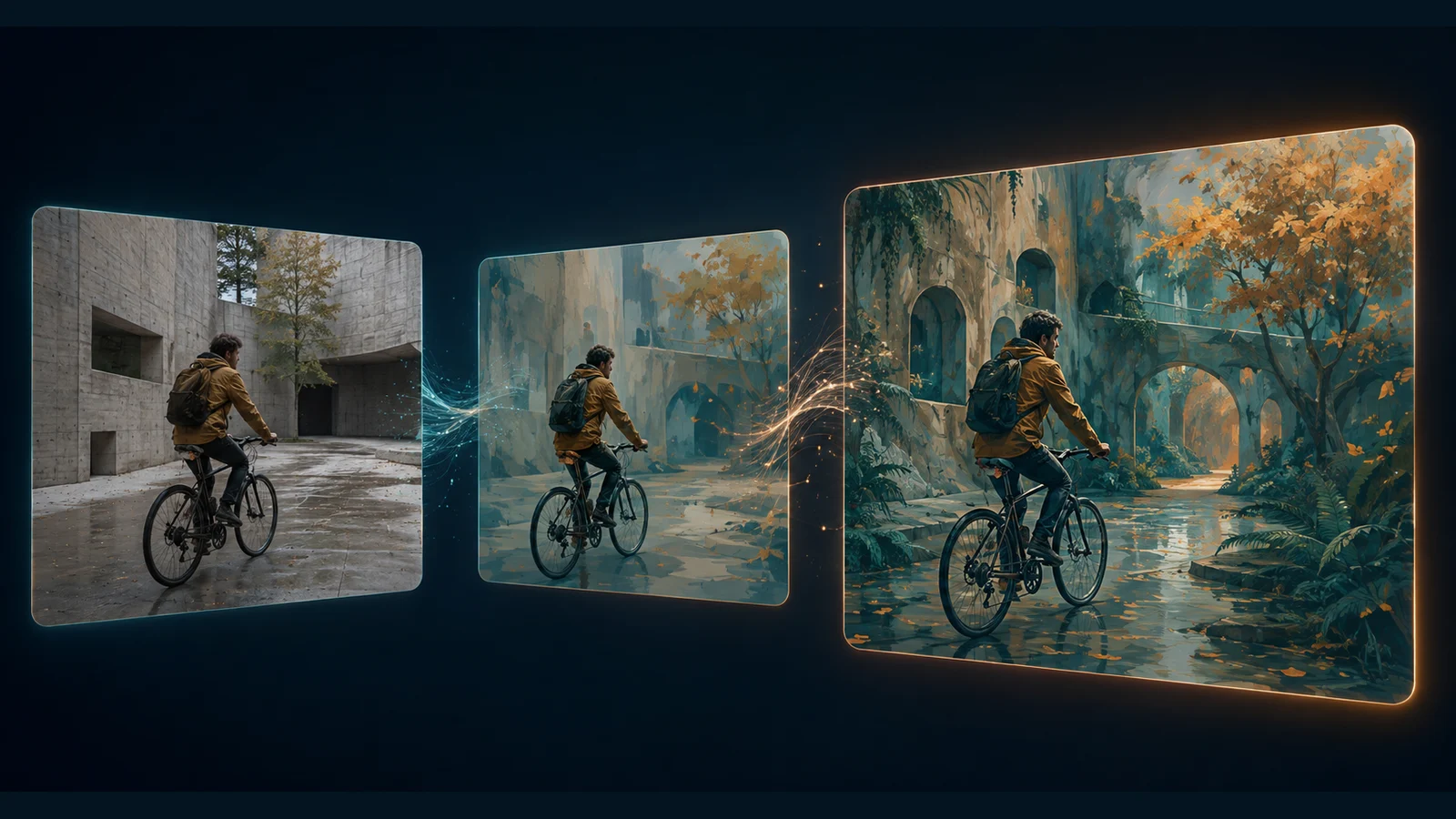
Video to Video AI는 기존 영상의 새 버전을 만듭니다. 명확한 장면을 고르고 유지할 것과 바꿀 것을 나눈 뒤 전체 결과를 확인하세요. 이 가이드는 준비 과정, 프롬프트 네 가지, 문제 점검 방법을 다룹니다. 표지는 작업 과정 일러스트입니다.
LumiYing업데이트
원본과 목적에 맞는 방식 선택
클립 편집, 움직임 참조, 정지 이미지 애니메이션은 출발점이 다릅니다.
원본을 준비하고 지시 충돌 줄이기
지시를 늘리기 전에 유지할 요소가 원본에 명확하게 보이는지 확인하세요.
연속된 장면 선택
급격한 컷, 심한 흐림, 긴 가림이 없는 명확한 동작을 고르세요. 긴 영상은 업로드 전에 영상 편집기에서 장면별로 나누세요.
유지·변경 공식 사용
원본 + 유지할 특징 + 한 가지 변화 + 시각적 조건 순으로 적으세요. 예를 들어 걷는 방향과 카메라를 유지하고 조명만 해 질 무렵으로 바꿉니다.
보조 이미지에 한 역할 부여
이미지를 추가한다면 스타일, 소품, 외형 중 어떤 것을 안내하는지 적으세요. 원본의 움직임이나 카메라와 충돌하지 않게 하세요.
깜빡임과 질감 변화 점검
안정된 원본을 고르고 질감을 단순하게 요청하세요. 충돌하는 조명 지시와 여러 스타일을 줄이고 같은 시점을 비교하세요.
형태가 변하는 구간 찾기
얼굴, 손, 제품이 가려지거나 흐려지는 위치를 확인하세요. 더 선명한 구간을 쓰고 핵심 특징을 명시하며 변화 범위를 줄이세요.
카메라와 피사체 움직임 분리
왼쪽 팬과 오른쪽 회전 지시는 충돌합니다. 우선 원본 카메라를 유지하도록 명시하고 시각적 표현만 바꾸세요.
네 단계 영상 편집 과정
원본을 유지하고 프롬프트를 기록하면 버전을 비교하기 쉽습니다.
원본 확인 후 업로드
동작, 카메라 이동, 구도, 알아볼 수 있어야 하는 특징을 파악하세요. Video to Video를 열고 해당 클립 하나를 추가하세요.
눈으로 확인할 변화 하나 작성
표시된 @ 라벨을 사용하고 유지할 특징 두세 가지와 변화 하나를 적으세요. 모호하거나 서로 모순되는 요청은 피하세요.
편집 모드 확인
모델과 입력 조건을 확인하세요. 이 모드의 길이와 구도는 모델의 원본 처리 방식에 따릅니다. 화면에 없는 수동 설정을 전제로 계획하지 마세요.
검토 후 한 변수만 수정
시작, 중간, 끝을 비교하고 전체를 재생해 타이밍과 깜빡임을 확인하세요. 문제가 있으면 원본 구간이나 지시 하나 중 한쪽만 바꾸세요.
Video to Video 프롬프트 네 가지
@Video1을 업로드 화면의 라벨로 바꾸세요. 조정해서 쓸 출발점이며 결과를 보장하지 않습니다.
은은한 조명 변경
@Video1을 편집하세요. 무용수의 동작, 테라코타 의상, 카메라 위치, 스튜디오 배치를 유지하세요. 조명만 부드러운 달빛과 따뜻한 윤곽광으로 바꾸세요. 자연스러운 피부색과 일관된 그림자를 유지하세요.
움직임이 적절하고 분위기만 바꾸고 싶을 때 사용하세요.
그림 스타일 변환
@Video1을 청록색과 황토색의 수작업 과슈 애니메이션으로 바꾸세요. 여행자의 걷는 방향, 적갈색 코트, 숄더백, 해안길, 구도를 유지하세요. 붓 질감을 클립 전체에서 일관되게 표현하세요.
한 매체와 소수의 색상을 지정하세요.
배경 변경
@Video1을 편집하세요. 코발트색 찻주전자, 호두나무 손잡이, 주둥이, 돌 받침, 원본 카메라 이동을 유지하세요. 스튜디오 배경을 새벽의 안개 낀 숲으로 바꾸세요. 새 빛을 반영하고 주전자가 받침 위에 놓이도록 하세요.
가장자리, 반사, 접촉 그림자를 확인하세요.
제품 색상 변형
@Video1을 편집하세요. 신발 윤곽, 밑창, 봉제선, 위치, 원본의 느린 카메라 이동을 유지하세요. 윗부분 천만 회색에서 차분한 짙은 녹색으로 바꾸세요. 자연스러운 질감을 유지하고 글자나 소품을 추가하지 마세요.
변경을 제한하면 형태 오류를 발견하기 쉽습니다.
맞는 AI 영상 흐름 선택
생성으로 이동하거나 더 단순한 입력 방식과 관련 제작 가이드를 비교하세요.

Video to Video AI 생성기
기존 영상을 AI로 편집하세요. 클립을 올리고 유지할 요소와 바꿀 요소를 설명해 새로운 스타일, 조명, 배경을 시도할 수 있습니다.
AI로 사진을 춤추게 만드는 방법
AI로 사진을 춤추게 만드는 방법을 알아보세요. 사진 선택, 동작 설명, 참고 영상 활용법과 바로 활용할 수 있는 세 가지 프롬프트를 소개합니다.
AI로 동영상을 연장하는 방법
원본 준비, 후속 장면 프롬프트 작성, 설정 선택, 결과 확인까지. 실용적인 예시로 AI 동영상 연장 방법을 알아보세요.

참조 기반 AI 영상 사용법
이미지·비디오·오디오 레퍼런스, @ 역할, 복사 가능한 프롬프트와 문제 해결 방법을 알아보세요.

Image to Video AI
시작 이미지 하나만 필요할 때 사용합니다.
AI 텍스트 투 비디오 생성기
작성한 프롬프트를 AI 영상으로 바꾸세요. 한 장면을 설명하고 영상 모델, 화면비, 해상도, 길이를 선택한 뒤 설정을 유지한 채 LumiYing 생성기로 이동해 결과를 다듬을 수 있습니다.

AI 모델
현재 사용 가능한 모델을 확인합니다.

요금
이용 가능한 플랜을 확인합니다.
편집 과정 질문
영상 스타일은 어떻게 바꾸나요?
선명한 클립을 올리고 매체와 색상, 유지할 동작과 구도를 지정하세요. 전체 출력을 검토하고 지시 하나씩 조정하세요.
어떤 원본이 적합한가요?
피사체가 잘 보이고 움직임을 읽을 수 있는 연속된 장면입니다. 심한 흐림, 컷 전환, 긴 가림을 피하세요.
프롬프트에 무엇을 적나요?
원본, 유지할 요소, 눈에 보이는 변화 하나와 핵심 조건을 적으세요. 카메라와 피사체의 움직임은 구분하세요.
결과가 왜 깜빡이나요?
불안정한 세부 요소, 복잡한 질감, 충돌하는 스타일이나 조명 지시가 영향을 줄 수 있습니다. 편집을 단순하게 하고 같은 시점을 비교하세요.
얼굴이나 제품 모양이 왜 바뀌나요?
흐림, 가림, 큰 변형은 세부 요소 유지에 어려움을 줍니다. 더 선명한 구간을 쓰고 충돌하는 참조와 변화 범위를 줄이세요.
긴 영상도 한 번에 편집하나요?
업로드 화면의 현재 길이 제한을 따르세요. 긴 작업은 장면별로 편집·검토한 후 채택한 클립을 영상 편집기에서 연결하세요.
Reference to Video는 언제 쓰나요?
원본에서 움직임이나 카메라만 가져와 새 장면을 만들 때 사용하세요. 기존 장면 자체를 편집하려면 Video to Video를 선택하세요.