가벼운 수채화 식물
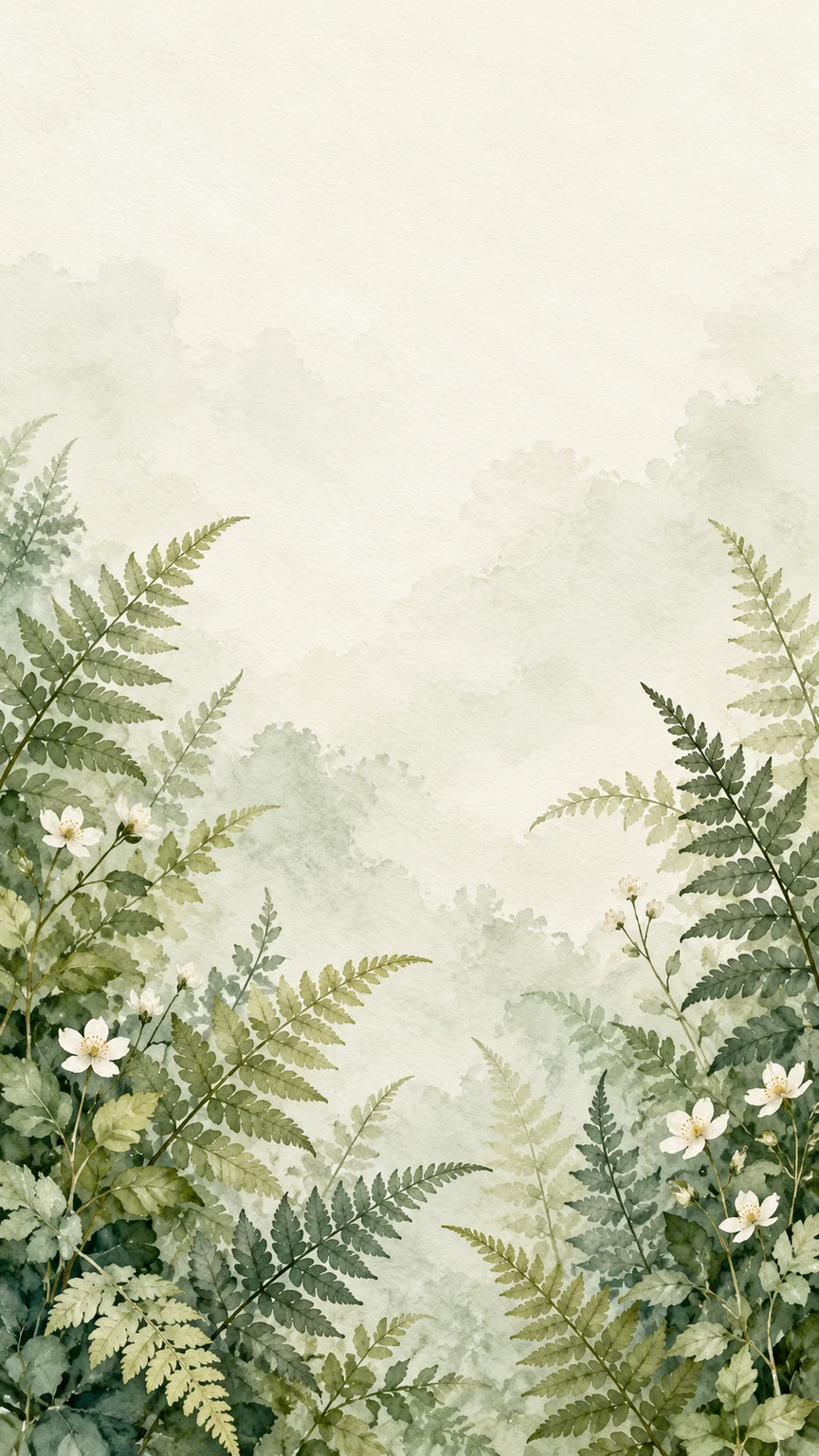
잠금 화면 위쪽에 차분한 공간.
설명
아래 모서리에 수채화 고사리와 작은 흰 꽃. 세이지 그린과 크림색 종이 질감. 위쪽 3분의 1은 밝고 차분하게. 글자와 기기 테두리 없음.
이 예제 불러오기구도를 하나씩 결정하고 실제 사용할 위치에서 이미지를 확인하세요.
방향과 시계, 위젯, 아이콘 위치를 살펴보세요. 처음에는 한 화면을 정합니다. 휴대폰과 데스크톱에는 다른 구도가 필요합니다.
피사체, 색상, 표현 방식과 위치를 조합하세요. 예를 들어 아래의 작은 섬, 잔잔한 파란 물, 종이 질감과 차분한 위쪽 공간입니다. 같은 곳에 빽빽한 디테일과 빈 공간을 동시에 요구하지 마세요.
9:16이나 16:9 등 가까운 비율을 선택한 뒤 해상도를 정하세요. 픽셀 수를 늘려도 맞지 않는 구도나 형태가 해결되지는 않습니다.
파일을 내려받고 크기를 확인하세요. 실제 시계와 아이콘이 있는 기기 설정에서 미리 봅니다. 가장자리와 글자 대비를 보고 필요하면 설명이나 비율을 다시 편집하세요.
아래 시작점을 기기와 배치에 맞게 바꾸세요.
생성 일러스트는 디테일과 차분한 공간을 다양하게 배치합니다. 비율을 그대로 복사하기보다 화면에 맞게 설명을 바꾸세요.
잠금 화면 위쪽에 차분한 공간.
아래 모서리에 수채화 고사리와 작은 흰 꽃. 세이지 그린과 크림색 종이 질감. 위쪽 3분의 1은 밝고 차분하게. 글자와 기기 테두리 없음.
이 예제 불러오기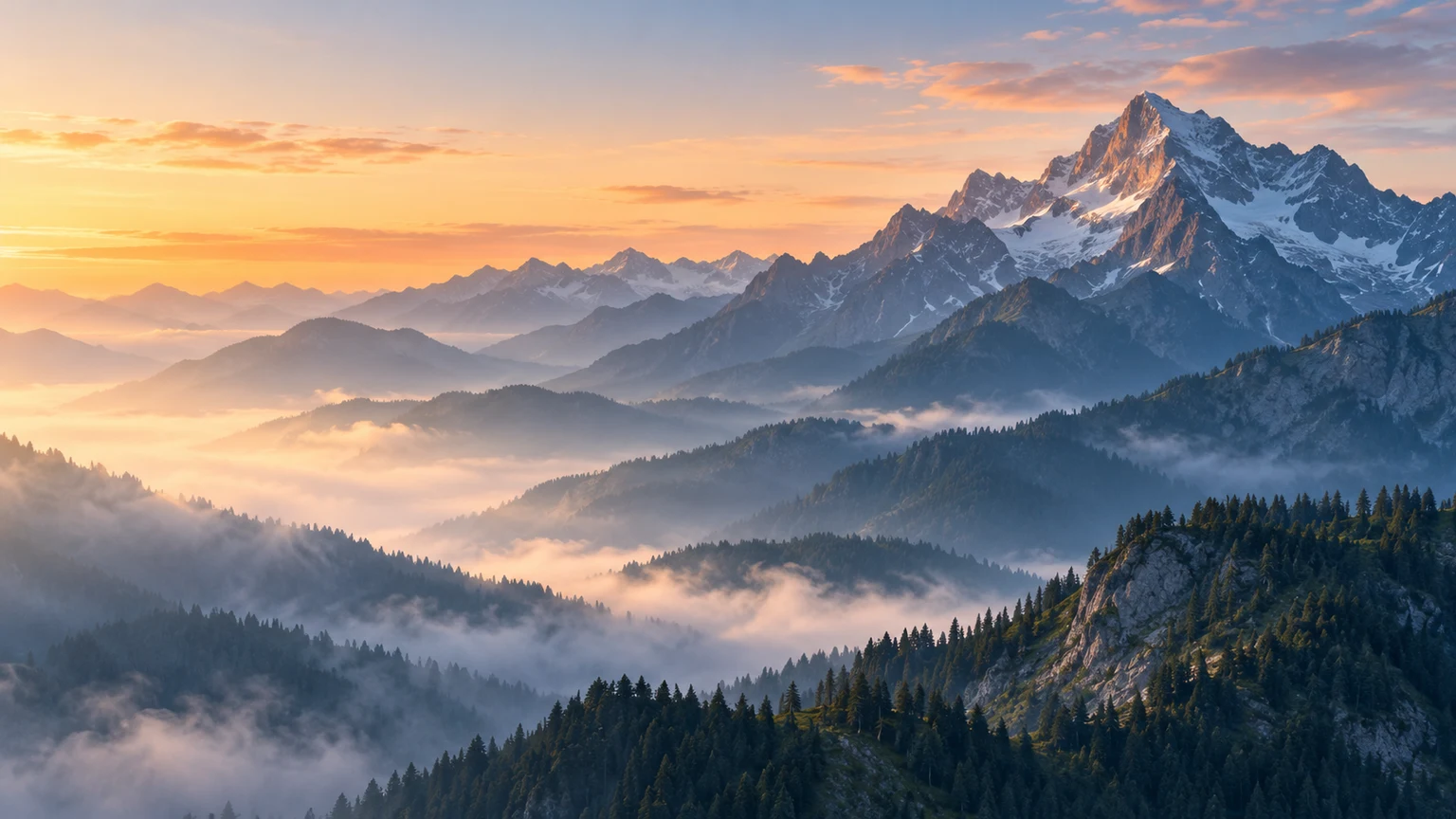
왼쪽이 차분한 넓은 풍경.
새벽의 청회색 산맥, 가장 높은 봉우리는 오른쪽, 따뜻한 수평선과 왼쪽의 잔잔한 안개. 아이콘을 위한 공간. 글자나 인터페이스 없음.
이 예제 불러오기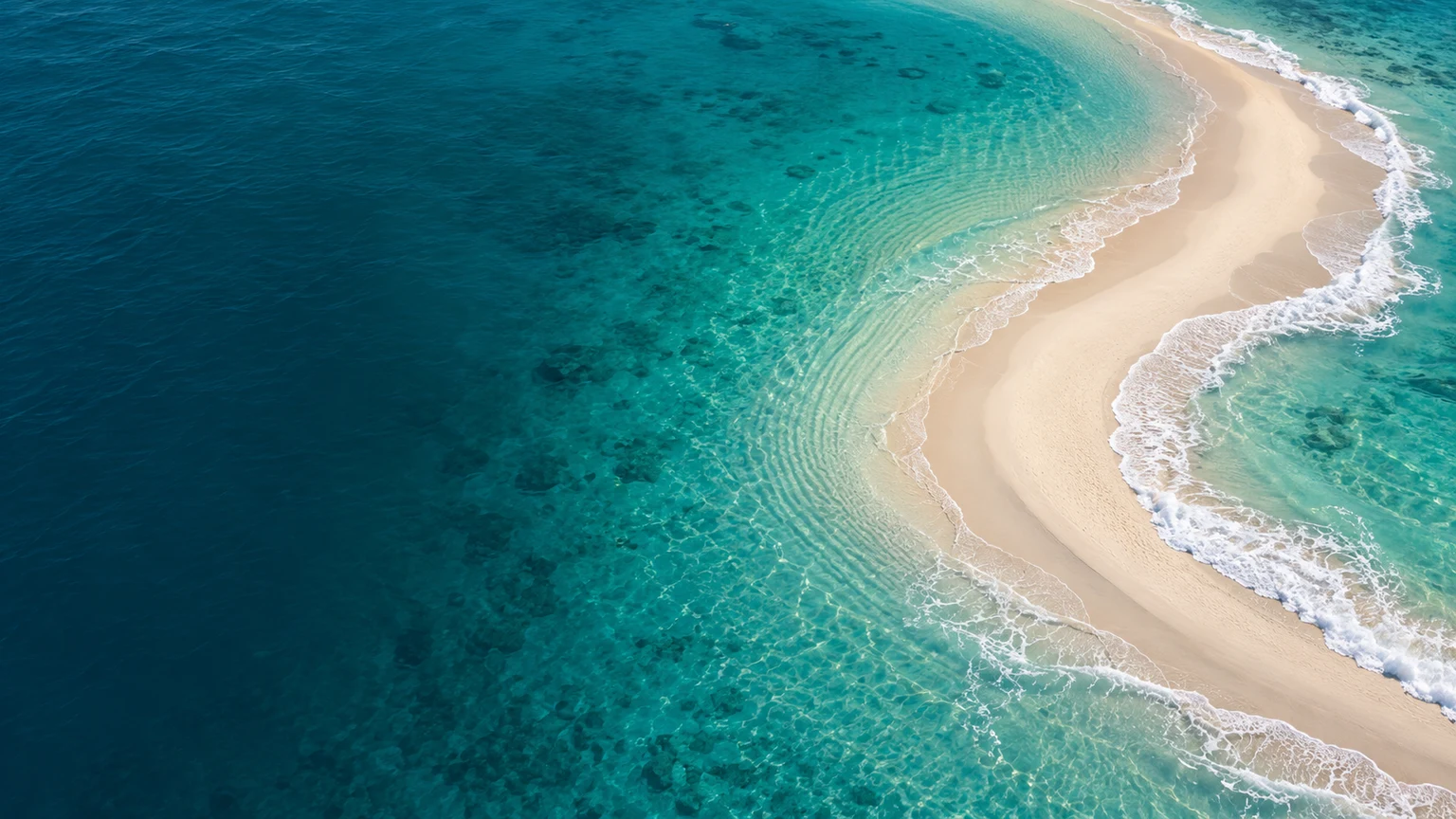
모래톱 옆 잔잔한 물.
위에서 본 청록색 해안, 오른쪽의 굽은 모래톱, 부드러운 파도와 왼쪽의 잔잔한 짙은 청록색 물. 배, 사람, 글자, 아이콘 없음.
이 예제 불러오기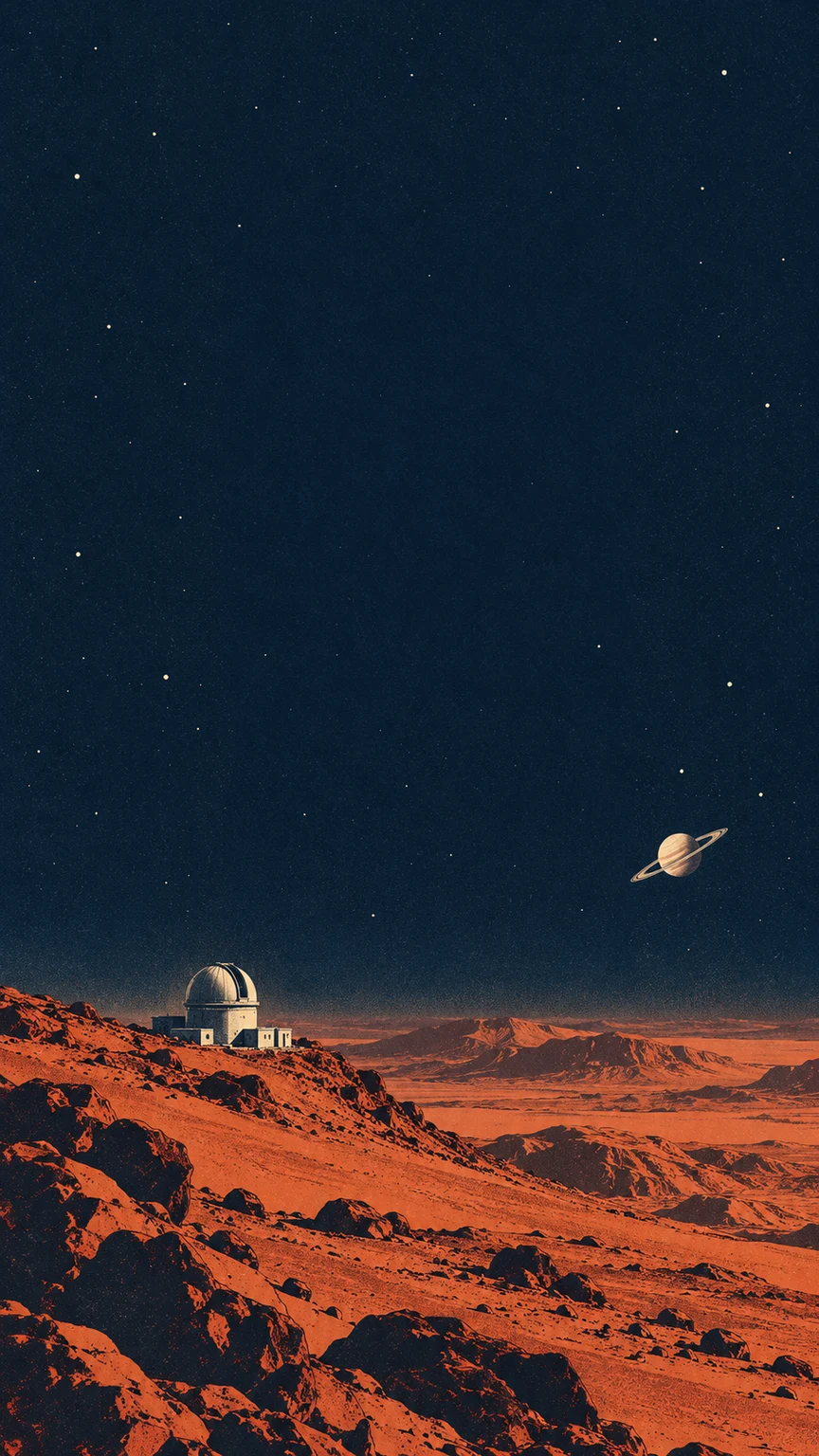
천문대는 시계 아래에.
녹슨 붉은 행성 지평선과 작은 천문대를 아래에 배치한 레트로 우주 판화. 위쪽은 별이 적은 남색 하늘. 위 중앙은 차분하게. 글자 없음.
이 예제 불러오기실제로 보이는 문제를 해결하도록 설명을 조정하세요.
형태가 많이 다르면 별도 구도를 만드세요. 가로 이미지를 세로로 자르면 주제나 여유 공간이 사라질 수 있습니다.
아니요. 강한 빛과 경계가 글자를 방해할 수 있습니다. 전체 색보다 실제 아이콘 주변의 대비를 보세요.
피사체 위치, 배경 디테일, 비율 중 하나씩 바꾸세요. 다시 편집은 원래 입력을 복원하며 새 생성은 크레딧을 사용합니다.
직접 소유하거나 사용 권한이 있는 사진과 작품을 사용하세요. 결과에 인물, 로고나 보호되는 요소가 남을 수 있습니다.