Reference-to-Video-KI-Generator
Steuere eine neue Einstellung durch Bild-, Video- und Audioreferenzen. Weise jedem Medium eine klare Rolle zu, generiere und prüfe das Ergebnis.
Was ist Reference-to-Video-KI?
Bild, Video und Audio kombinieren
Bilder steuern das Aussehen, Video die Bewegung oder Kamera und Audio den Rhythmus. Der Prompt beschreibt die neue Einstellung.
Medien mit @ Rollen zuweisen
Nenne jedes Medium und lege fest, ob es Figur, Kleidung, Produkt, Szene, Bewegung, Kamera oder Rhythmus steuert.
Figuren und Produkte in neue Szenen übertragen
Klare, kompatible Referenzen helfen bei erkennbaren Details. Das Ergebnis bleibt generativ und muss geprüft werden.
Bewegung, Kamera und Rhythmus steuern
Ein Clip kann Aktion oder Kamera vorgeben, Audio das Timing. Vermeide widersprüchliche Anweisungen.
Beispiele für Reference to Video
Ein Charakterbogen wird zu drei konsistenten Shots, dazu ein Gehclip als Bewegungsreferenz.
Charakterbogen → Storyboard → drei Shots
Ein Kurier betritt eine Bäckerei, nimmt eine Tüte und geht zurück in den Regen. Jeder Shot startet mit seinem Storyboard-Panel.
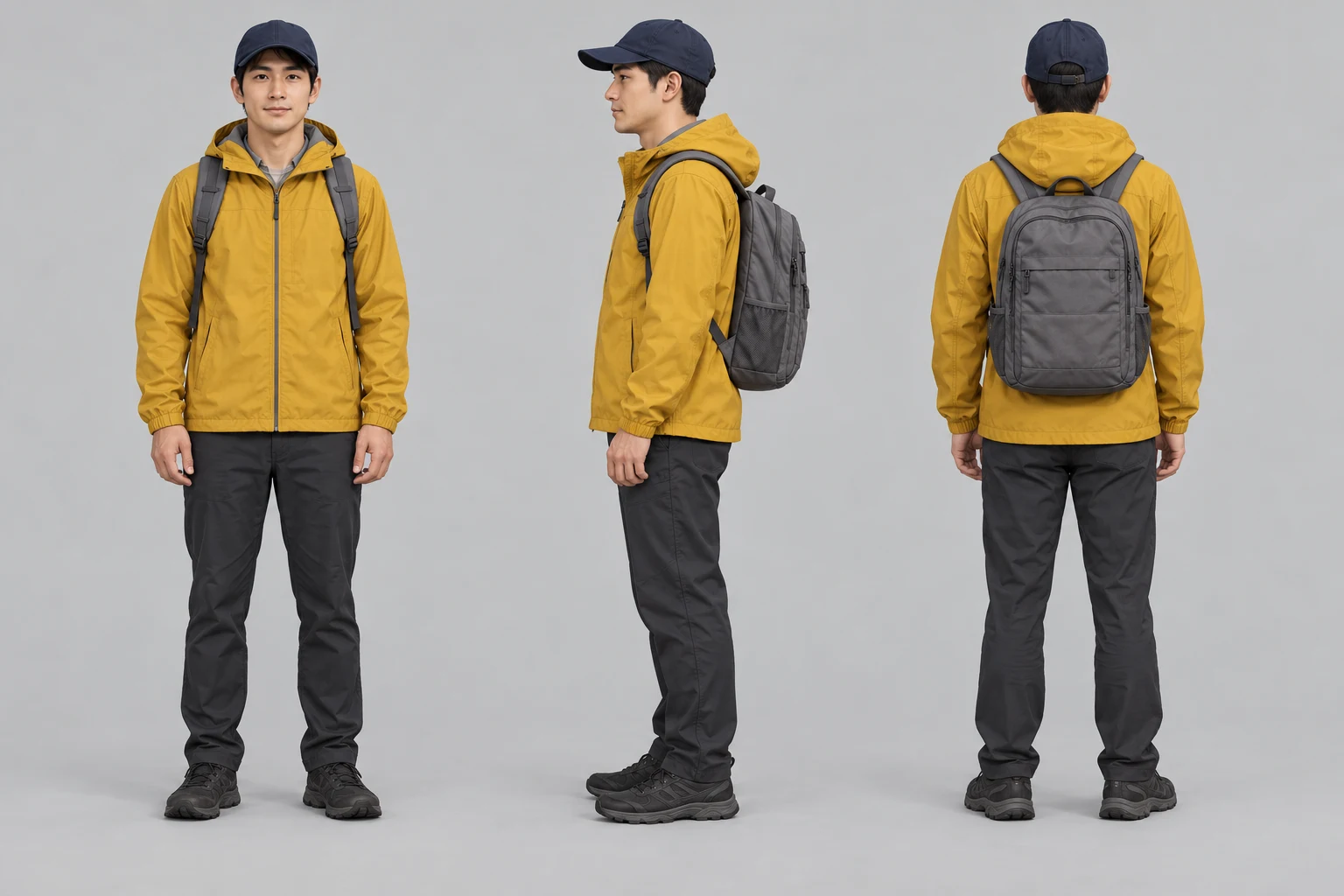
Kurier-Charakterbogen
Vorder-, Seiten- und Rückansicht als Identitätsreferenz.
Prompt
Use case: illustration-story. Create one landscape character turnaround sheet with three equally sized full-body views of the SAME original fictional adult courier: front, side profile, back, arranged left to right on a neutral light-grey background. Adult approximately 30, clean-shaven oval face, short black hair, brown eyes, understated realistic illustrated cinematic style. Identical mustard-yellow hooded rain jacket with hood down, plain navy baseball cap, medium grey backpack with two shoulder straps, dark charcoal trousers and dark shoes in all views. Front view shows the same backpack straps; side and back show the grey backpack. Relaxed standing pose, consistent proportions and soft neutral lighting, enough space around all three complete silhouettes. No text, panel labels, logos or watermarks. This is an identity reference for a three-shot bakery sequence.
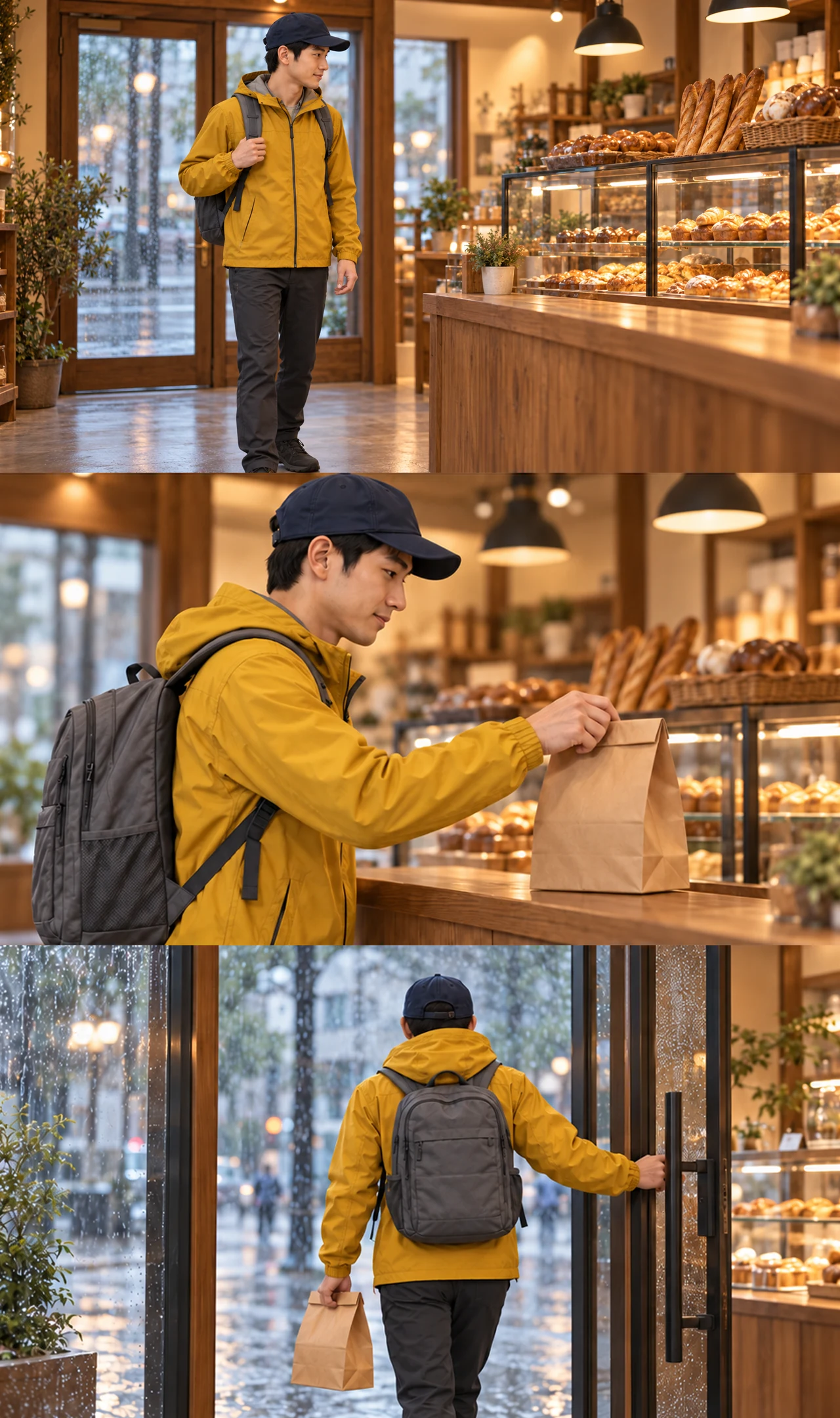
Bäckerei-Storyboard
Drei Panels: hereinkommen, Tüte nehmen, hinausgehen.
Prompt
Normalize only image edges to exact 16:9, then rebuild storyboard from new shot 1 and existing shot 2/3; no generative edits.
Zur Theke gehen
Der Kurier kommt vom Eingang herein und geht zur Theke.
Prompt
Medium-wide shot, eye level, warm tungsten bakery lighting, rain visible through the closed glass door behind him. The courier walks from the entrance toward the bakery counter on the right, glancing at the pastries. The glass door behind him stays closed and still. Natural walking motion, stable camera, cinematic, realistic.
Papiertüte nehmen
Hebt die Tüte von der Theke; Gesicht und Outfit bleiben konsistent.
Prompt
Close-up, eye level, warm tungsten bakery lighting, shallow depth of field, stable camera, cinematic photorealism. The courier picks up the plain brown paper bag from the wooden counter with a natural hand movement. Keep the courier's face, mustard rain jacket, navy cap and grey backpack consistent with the first frame. Preserve the bag's folded top, size and shape, and the same bakery background.
Hinaus in den Regen
Geht mit der Tüte hinaus. Dient unten auch als Bewegungsreferenz.
Prompt
Medium shot from inside the bakery, eye level, warm tungsten interior lighting contrasting with the cool rainy street, stable camera, cinematic photorealism. The courier turns and walks back out through the glass door into the rain, carrying the same plain brown paper bag. Natural walking motion. Keep the courier's face, mustard rain jacket, navy cap and grey backpack consistent with the first frame. Preserve the bakery layout, glass door geometry, and the bag's size and folded top.
Manuelle Schritte
- Storyboard in einzelne Panels zuschneiden.
- Shots mit Kontinuitätsfehlern neu generieren.
- Clips im eigenen Videoeditor zusammenfügen.
Bewegungsreferenz: Kurier-Gang → Fuchs
Das Fuchsbild bestimmt den Look, der Kurier-Clip Gang und Kamera.
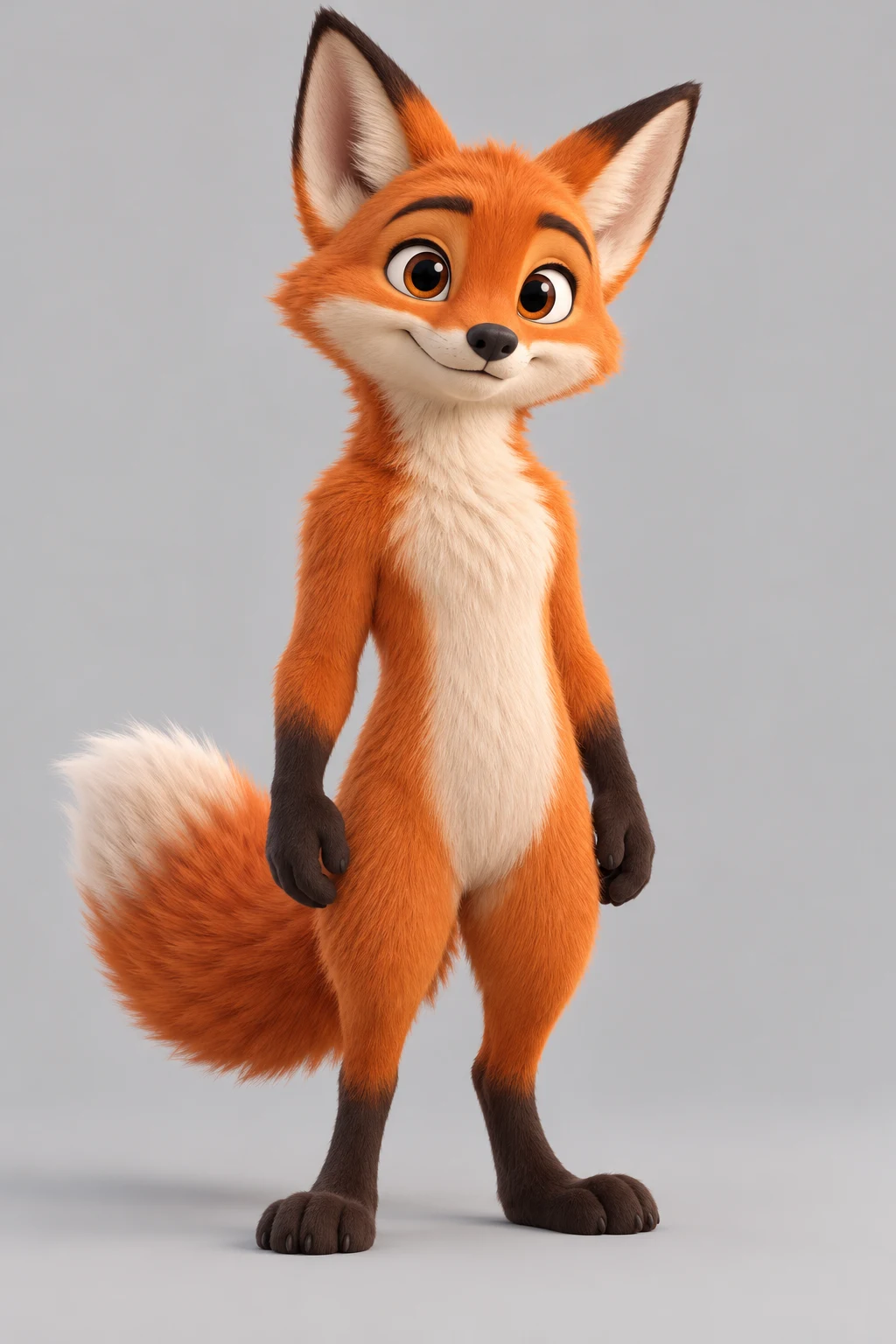
Fuchs-Figur
Bestimmt Look und Proportionen des Fuchses.
Prompt
Use case: stylized-concept. Create one original stylized 3D cartoon fox character standing upright on two feet in a relaxed neutral pose, full body entirely visible including ears, both paws, both feet and fluffy tail. Orange fur, cream muzzle and chest, dark small paws and feet, expressive friendly face, balanced clear silhouette. Plain light-grey studio background, soft even studio lighting, high-quality 3D animated-film rendering. No clothing, props, text, logo, watermark or other characters. This is a character source image for a later motion-reference animation test.
Hinaus in den Regen
Geht mit der Tüte hinaus. Dient unten auch als Bewegungsreferenz.
Ergebnis: Fuchs geht
Der Fuchs geht aufrecht wie der Kurier und folgt der Gesamtbewegung, nicht jedem Schritt.
Prompt
The upright cartoon fox from the reference image walks on two legs exactly like the person in the reference video, with the same walking rhythm and camera movement, on a simple rainy street. Keep the fox standing upright with the same colors and body proportions as the reference image; it does not drop to four legs.
Video aus Referenzen erzeugen
Kompatible Referenzen wählen
Wähle klare Bilder, kurze Bewegungen oder Audio mit jeweils einem Zweck. Entferne redundante oder widersprüchliche Medien.
Rollen und neue Einstellung beschreiben
Lege mit @ die Aufgabe jeder Referenz fest und definiere Handlung, Szene, Kamera, Licht und Stimmung.
Generieren und eine Variable ändern
Prüfe Identität, Form, Bewegung, Kamera, Rhythmus und Artefakte. Halte Gutes fest und ändere nur eine Referenz oder Anweisung.
Warum einen multimodalen Referenzablauf nutzen?
Der multimodale Ablauf gibt jedem Medium eine Aufgabe. Wichtige Details müssen nach der Generierung geprüft werden.
Mehr Kontrolle als mit einem Bild
Nutze getrennte Hinweise für Aussehen, Bewegung, Kamera und Rhythmus.
Klarere Anweisungen
@-Nennungen zeigen, welche Referenz jede visuelle oder zeitliche Entscheidung stützt.
Kontinuität ohne absolute Garantie
Referenzen können erkennbare Details verbessern, das Ergebnis bleibt jedoch generativ.
Vergleichbare Iteration
Eine Änderung pro Runde zeigt, was die Einstellung tatsächlich verbessert.
FAQ zu Reference-to-Video-KI
Was ist Reference-to-Video-KI?
Ein Ablauf, der Bilder, Video oder Audio als Anleitung für eine neue, aus dem Prompt generierte Einstellung nutzt.
Welche Medien kann ich nutzen?
Nutze Bild-, Video- und Audioreferenzen, soweit unterstützt. Der Generator zeigt die Upload-Limits des gewählten Modells.
Wie funktionieren @-Rollen?
Nenne das Medium und gib ihm eine klare Aufgabe, etwa Aussehen, Produktform, Kamera oder Rhythmus.
Bleiben Figur oder Produkt konsistent?
Saubere Referenzen können erkennbare Details verbessern, garantieren aber keine perfekte Identität oder Geometrie.
Was ist der Unterschied zu Image to Video?
Image to Video animiert meist ein Startbild; Reference to Video kombiniert mehrere Bilder, Videobewegung und Audiotiming.
Was ist der Unterschied zu Video to Video?
Video to Video transformiert einen Quellclip entlang seiner Timeline; hier kann er nur Bewegung oder Kamera anleiten.
Was tun bei widersprüchlichen Referenzen?
Entferne das unwichtigste Medium, gib jedem eine Rolle und generiere nach Änderung einer Variable neu.
Wie prüfe ich ein generiertes Ergebnis?
Prüfe Identität, Produktform, Bewegung, Kamera, Rhythmus und Artefakte und ändere danach nur eine Variable.
KI-Video-Workflow fortsetzen

Reference to Video AI verwenden
Kompletter Ablauf für Rollen, Konflikte, Prompts und Iteration.

Video to Video KI-Generator
Verwandle vorhandene Videos mit KI. Lade einen Clip hoch, beschreibe gewünschte Änderungen und erkunde neue Stile, Lichtstimmungen und Umgebungen.
KI-Video-Generator
Nutze den allgemeinen Bereich, wenn die Eingabemethode noch offen ist.

Image to Video AI
Animiere ein Bild, wenn kein multimodales Set nötig ist.
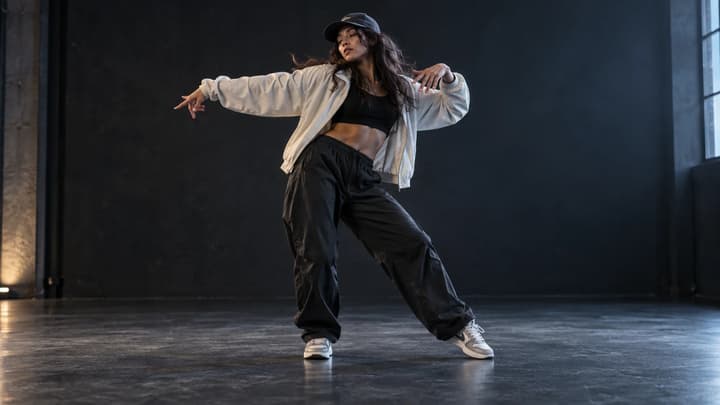
KI-Tanzgenerator
Lade ein Foto einer Person oder Figur hoch und wähle eine Tanzvorlage oder ein eigenes Bewegungsvideo. Generiere einen Tanzclip und prüfe die Bewegung vor dem Teilen.

Videos mit KI verlängern
Lerne, Videos mit KI zu verlängern: Ausgangsclip vorbereiten, Fortsetzung beschreiben, Einstellungen wählen und das Ergebnis anhand praktischer Beispiele prüfen.

Preise
Sieh dir die verfügbaren Tarife für verschiedene Workflows an.
Neue Einstellung aus Referenzen erstellen
Lade kompatible Medien hoch, gib jedem eine Rolle und fahre mit der multimodalen Referenzgenerierung fort.