Objekte entfernen
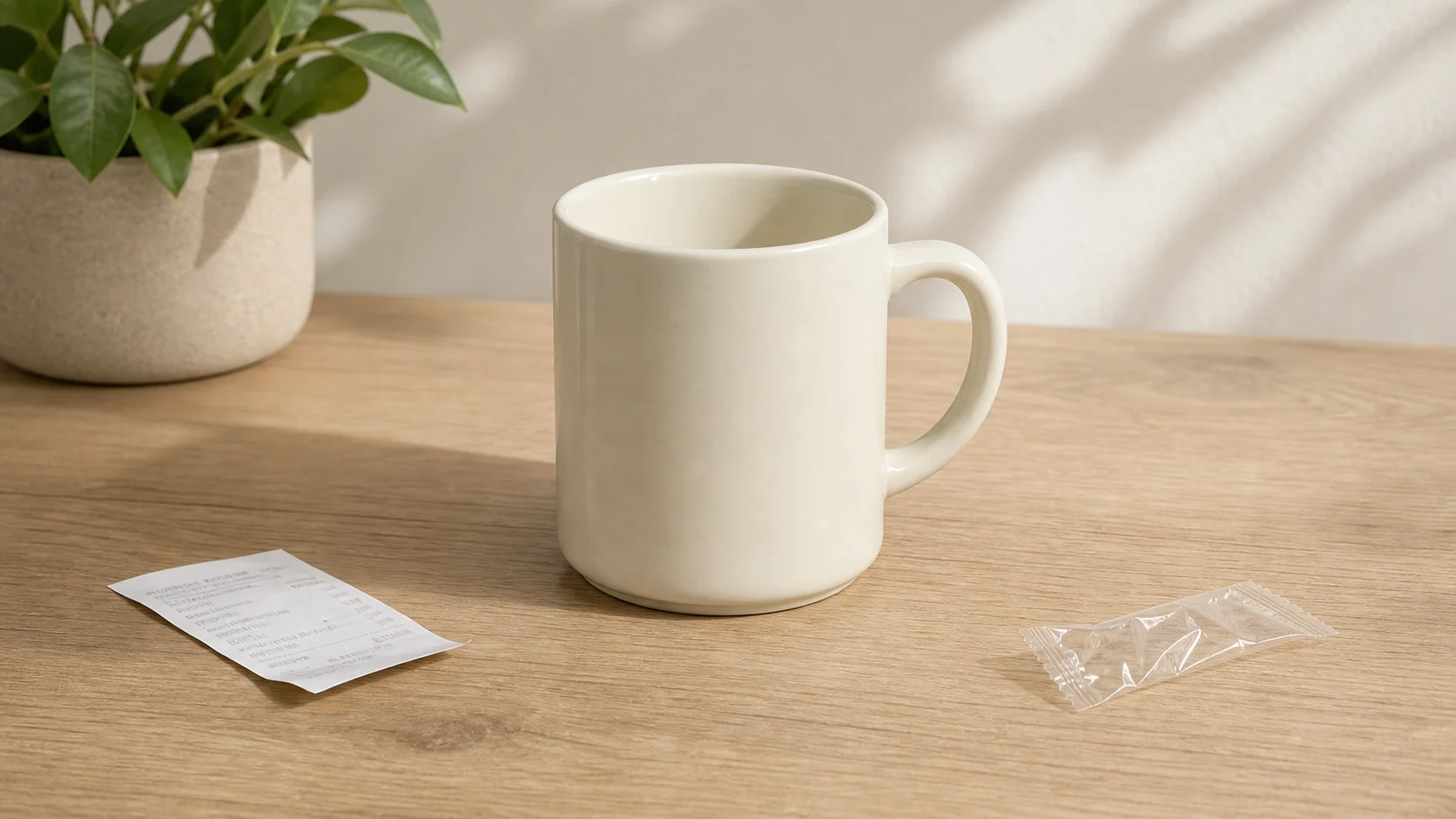
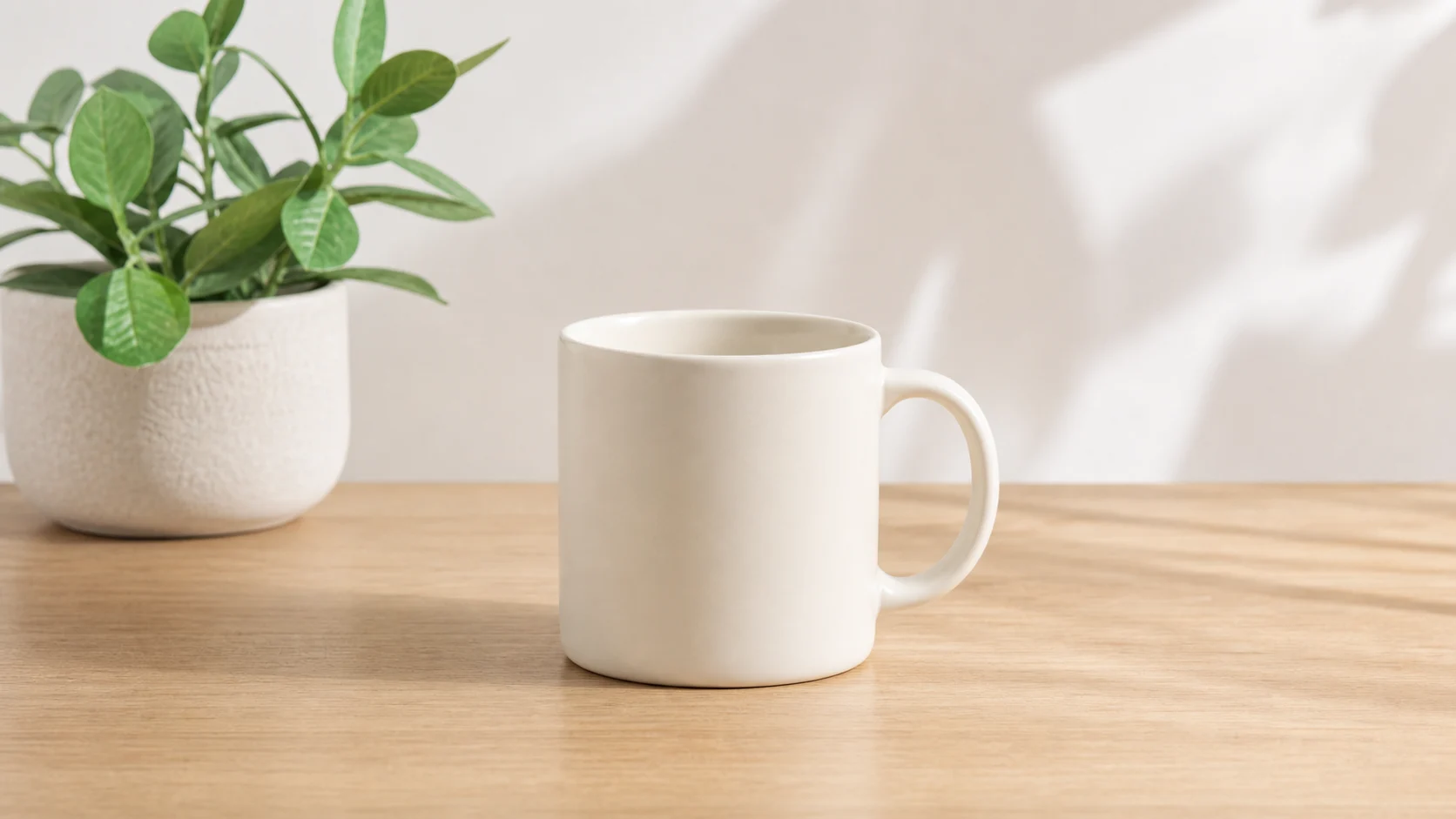
Diesen Prompt verwendenLass Keramiktasse, Tischoberfläche, Kamerawinkel und weiches Tageslicht unverändert. Entferne den losen Beleg und die kleine Plastikverpackung und rekonstruiere die Tischstruktur sowie natürliche Schatten.
Lade ein Bild hoch, beschreibe die Änderung und erstelle saubere Visuals für Produkte, Social Posts, Poster oder Keyframes.
Lade ein Bild hoch und fordere ein sauberes Studio, eine Lifestyle-Szene, ein Produktregal oder einen Kampagnenhintergrund an, während das Hauptmotiv erkennbar bleibt.
Nutze promptbasierte KI-Fotobearbeitung, um Licht zu verbessern, Produkte zu inszenieren, Szenenvarianten zu erstellen und E-Commerce-Bilder vorzubereiten, ohne bei null anzufangen.
Verwandle einen Entwurf, ein Produktfoto, ein Posterkonzept oder Social Visual in eine neue visuelle Richtung und erhalte dabei Motiv und wichtige Komposition.
Bearbeite ein Standbild zu einem sauberen Startbild, Storyboard-Panel, Thumbnail oder Kampagnen-Keyframe, bevor du zu Bild-zu-Video wechselst.
Vergleiche Ausgangsbilder mit bearbeiteten Ergebnissen für praktische Online-Bildbearbeitung. Die Beispiele stehen getrennt von der Funktionsübersicht und zeigen leicht anpassbare Prompt-Muster.
Lass Keramiktasse, Tischoberfläche, Kamerawinkel und weiches Tageslicht unverändert. Entferne den losen Beleg und die kleine Plastikverpackung und rekonstruiere die Tischstruktur sowie natürliche Schatten.
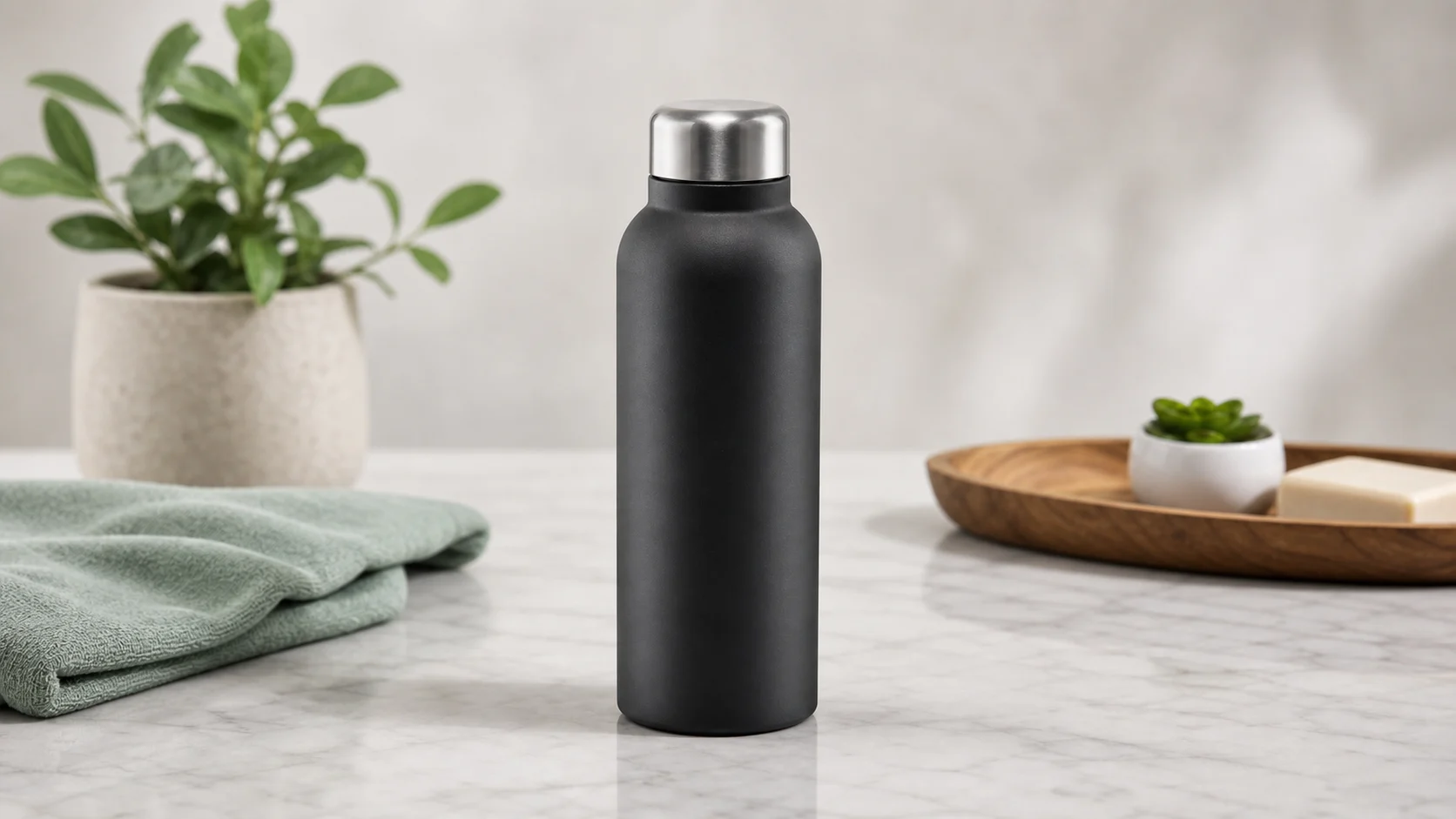
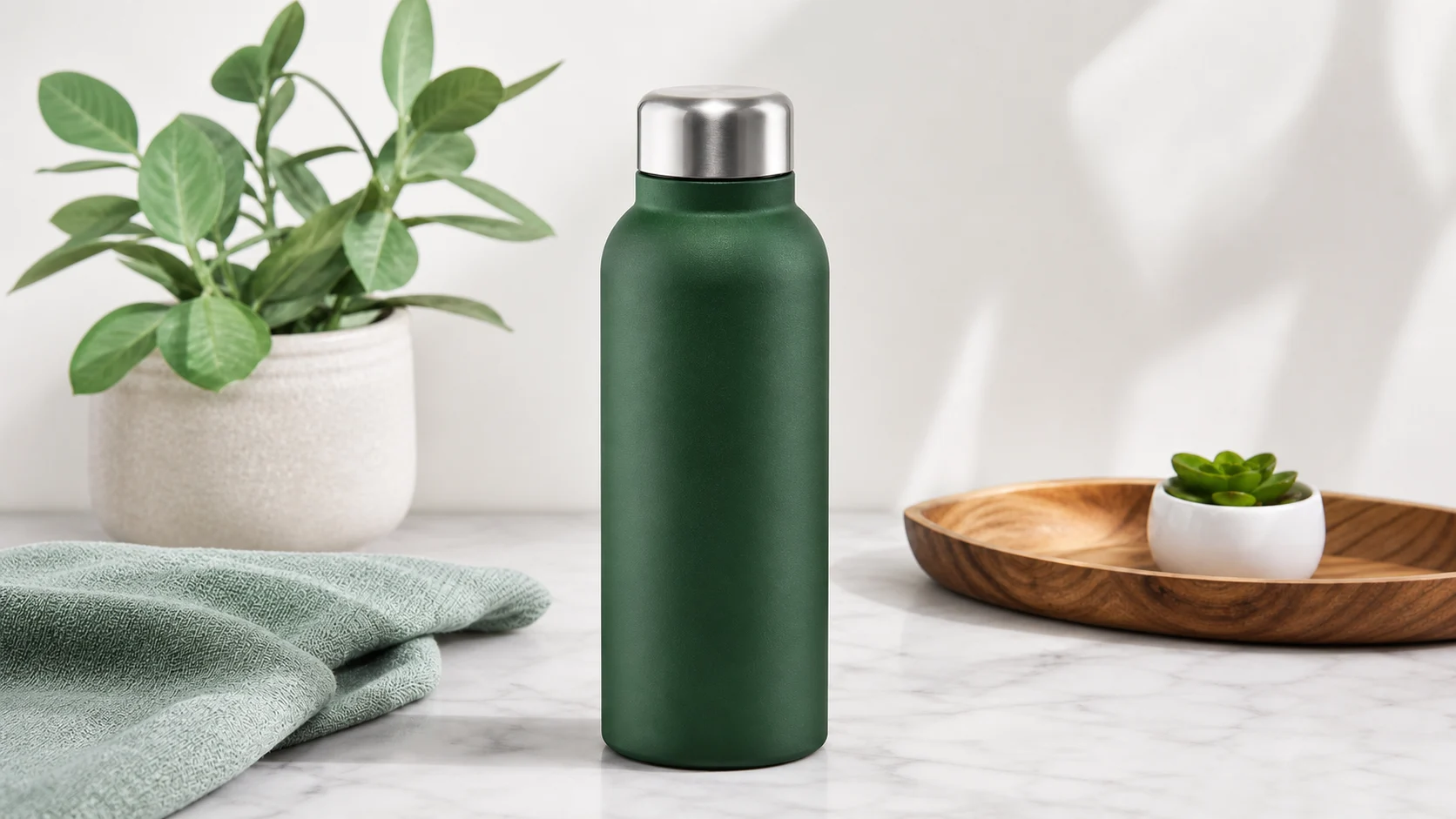
Lass Flaschenform, Verschluss, etikettfreie Oberfläche, Reflexion und Studioleuchtung unverändert. Ändere nur den matten Produktkörper von Anthrazitschwarz zu tiefem Waldgrün.
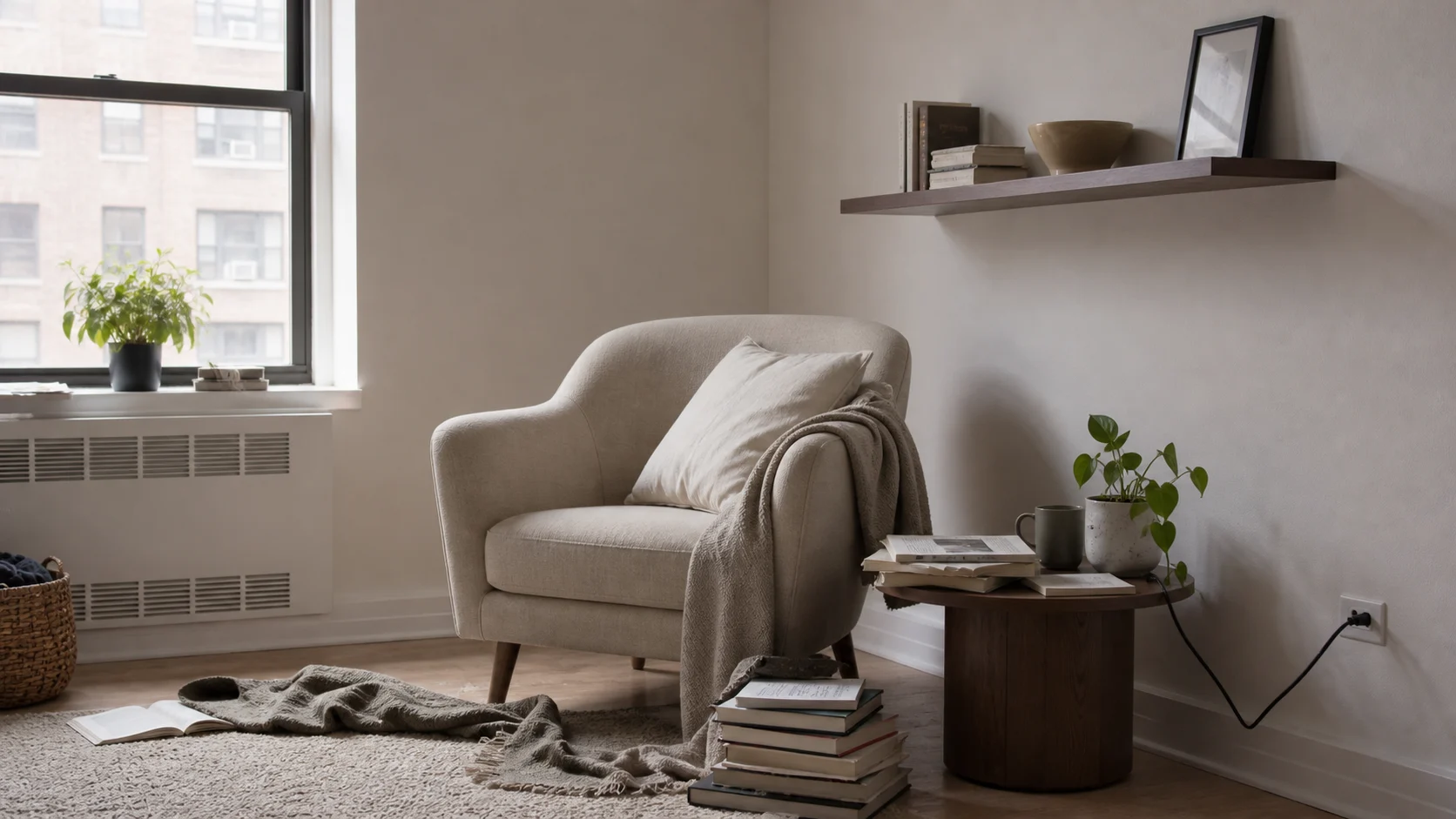
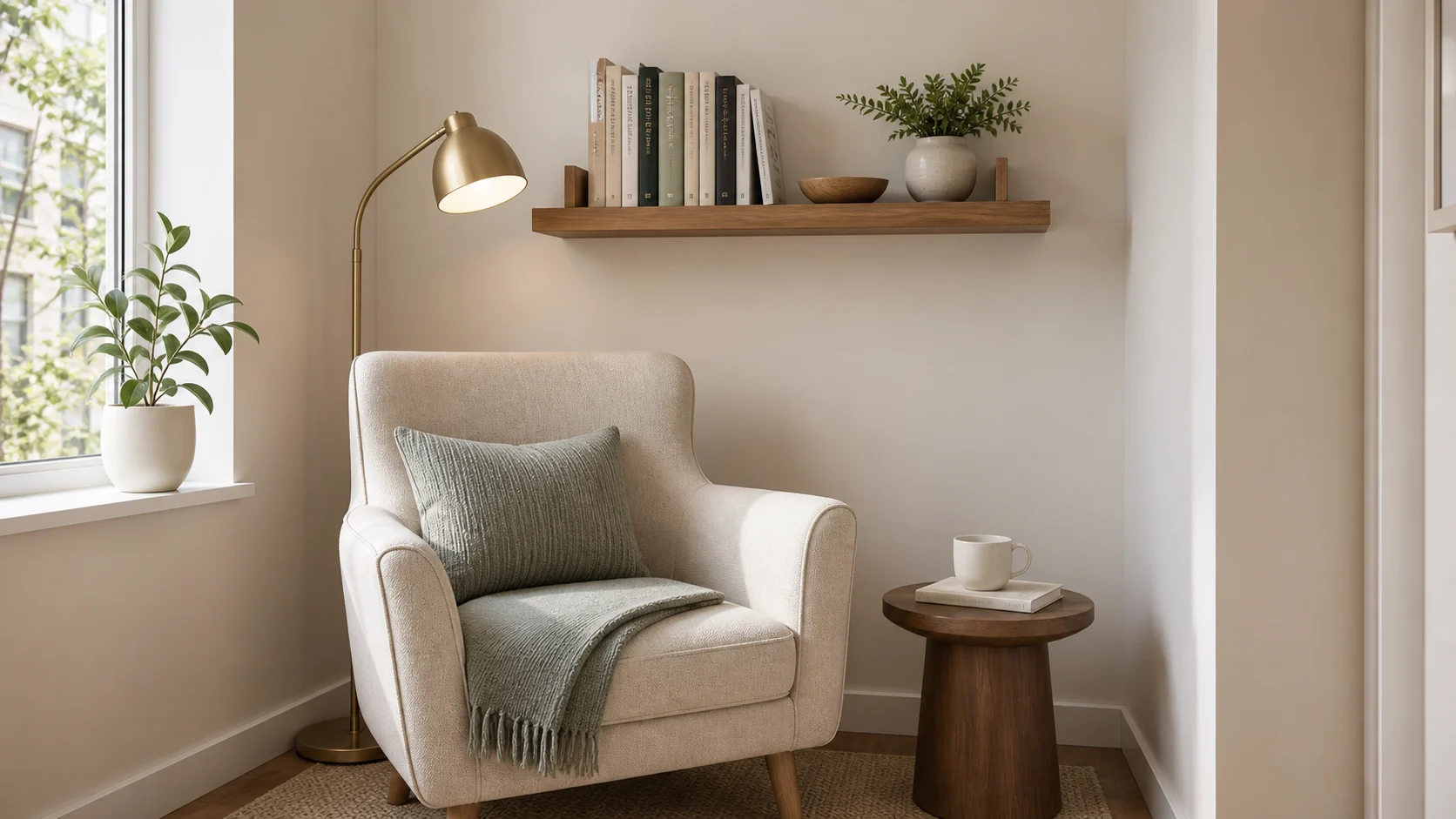
Lass Fenster, Wandfarbe, Stuhl, Regalposition und Perspektive unverändert. Entferne Unordnung, füge eine ordentliche Pflanze und eine warme Leselampe hinzu und mache den Raum bereit für ein Lifestyle-Shooting.
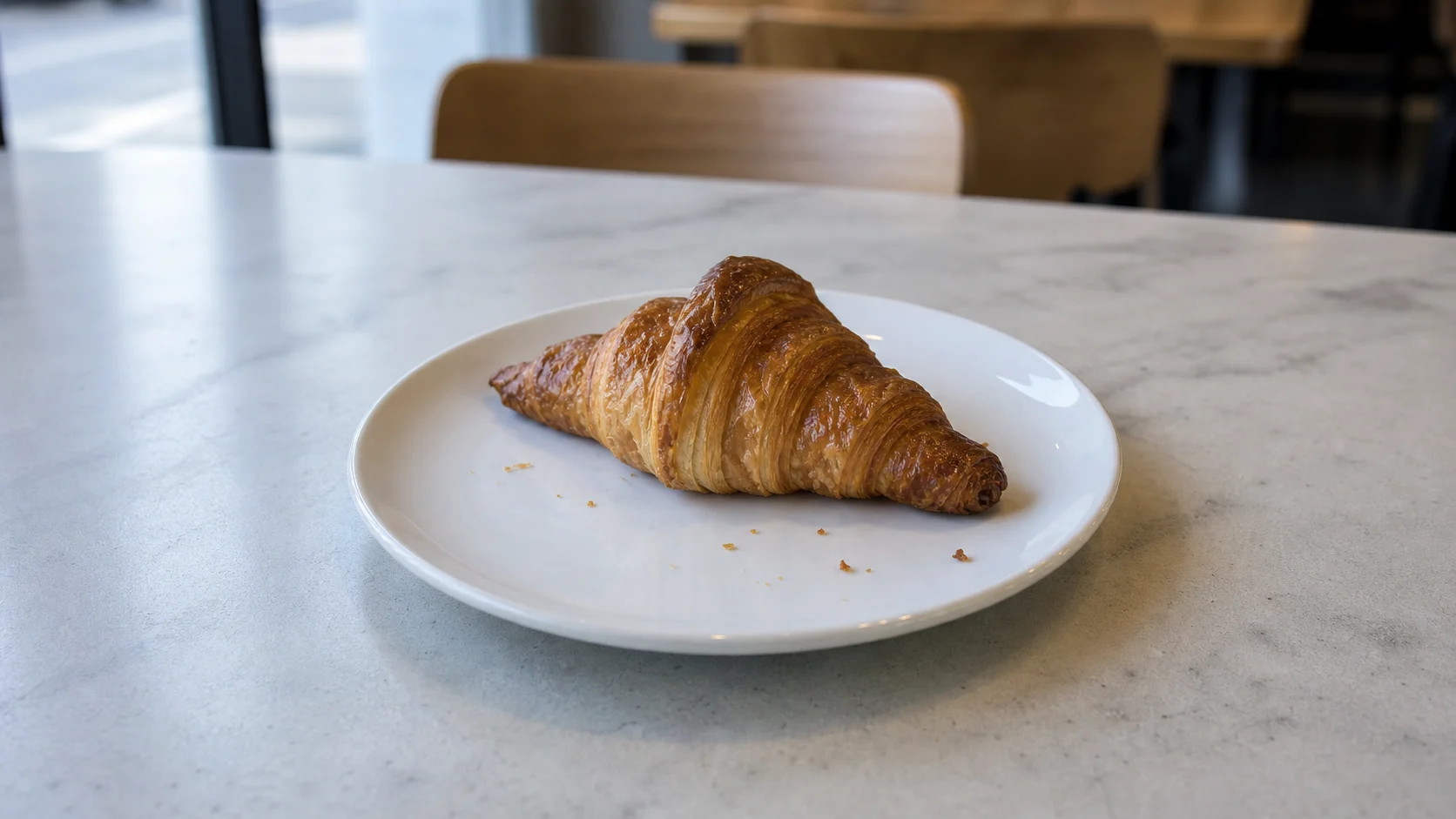
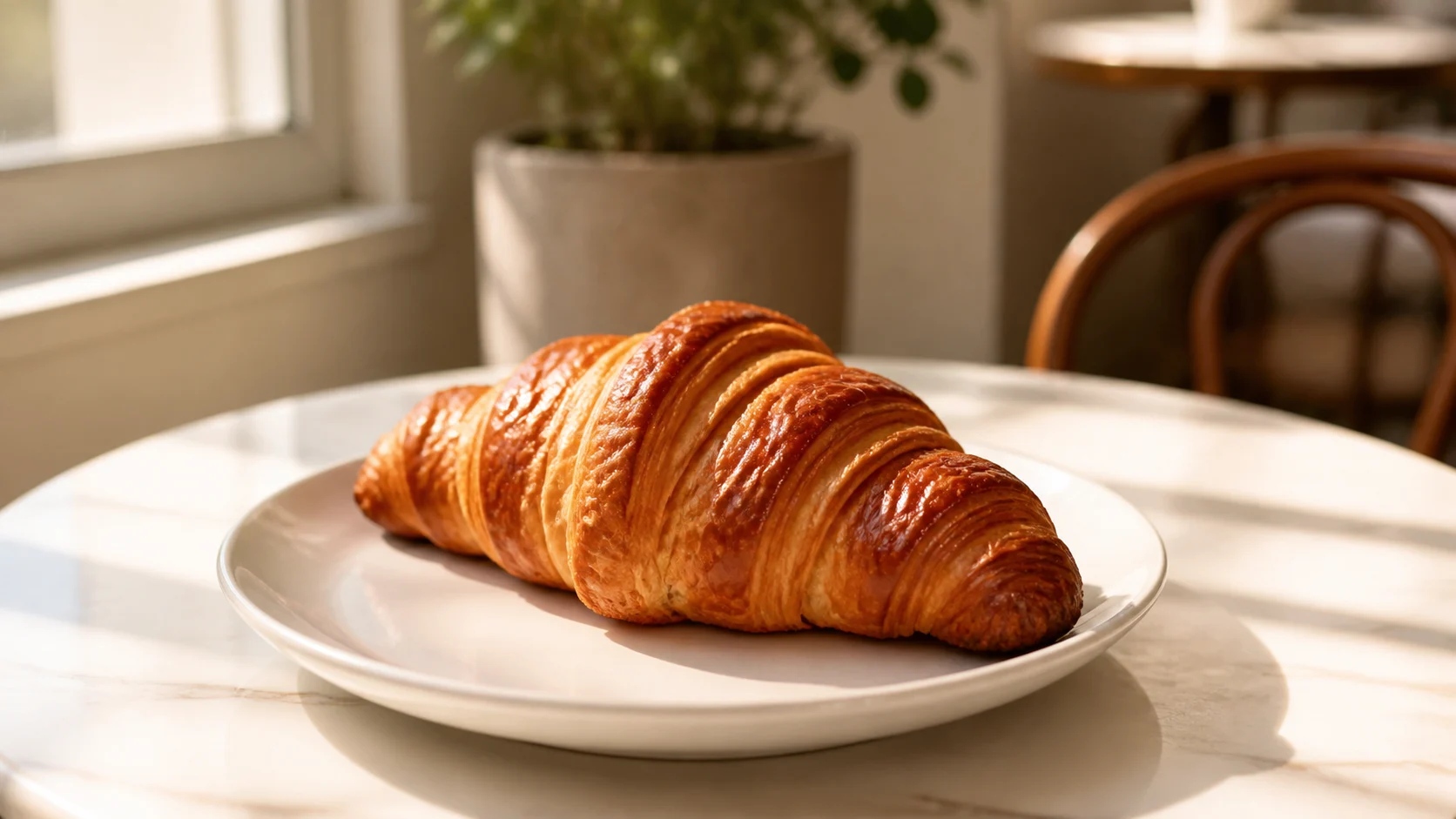
Lass Gebäckform, Teller, Tisch und Zuschnitt unverändert. Füge warmes Fensterlicht hinzu, reduziere harte Schatten, verbessere die Glanzlichter der Glasur und halte die Szene natürlich, ohne Text hinzuzufügen.
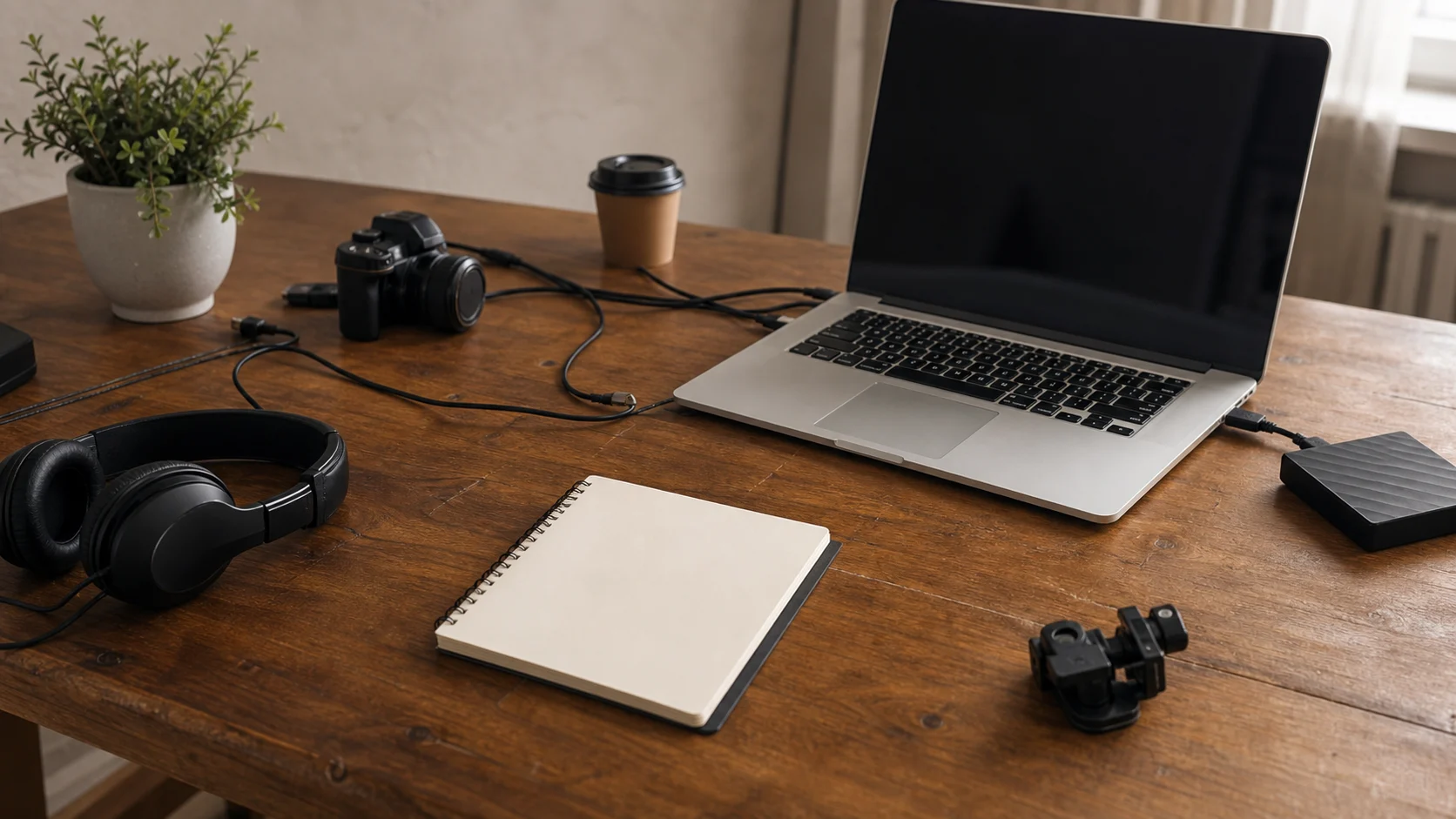
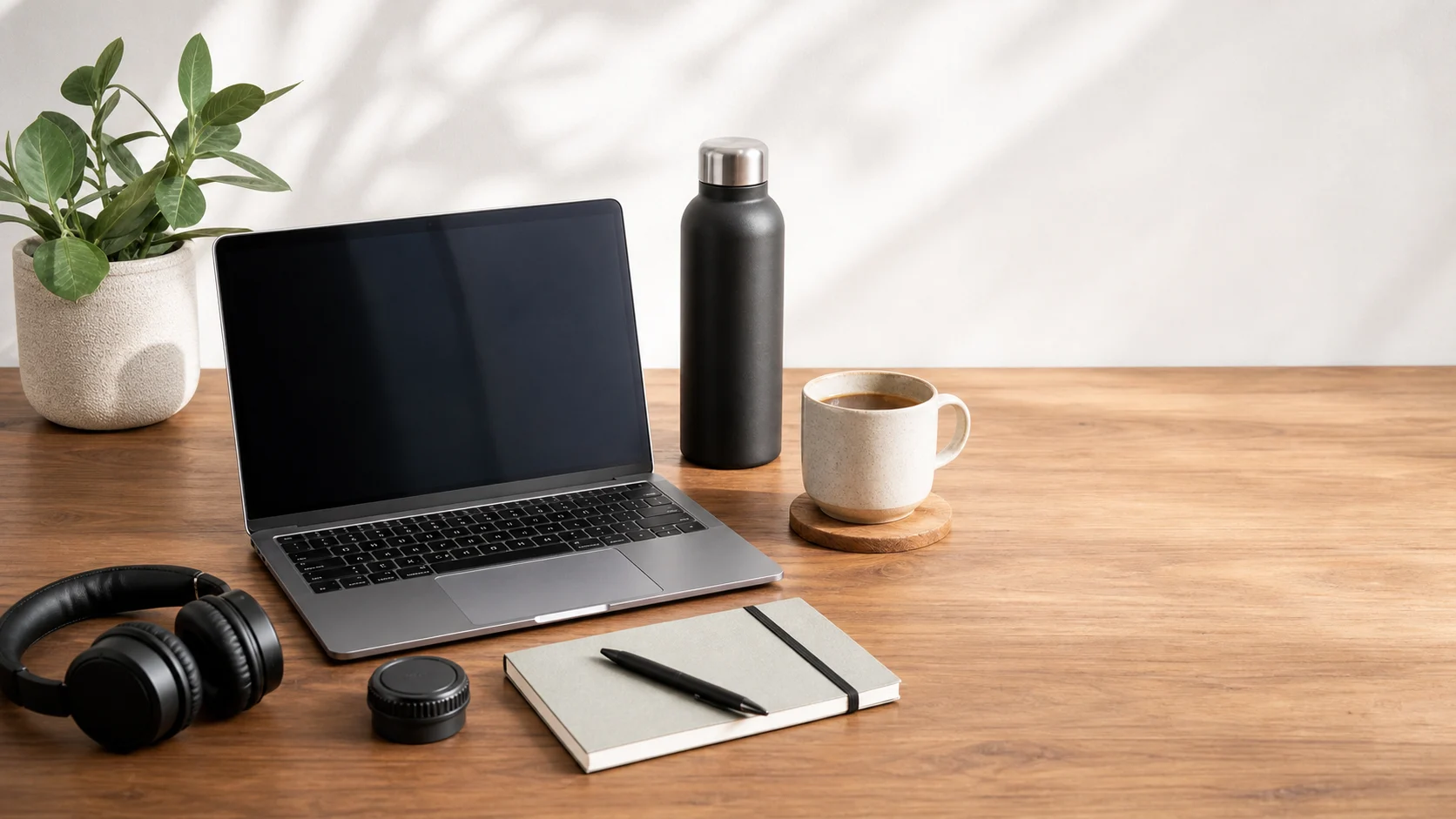
Lass Laptop, Kopfhörer, Schreibtischobjekte und Tageslichtstimmung erhalten. Rahme das Bild als klarere 16:9-Social-Miniatur neu, mit zentriertem Arbeitsplatz und deutlichem Negativraum rechts. Keinen Text hinzufügen.
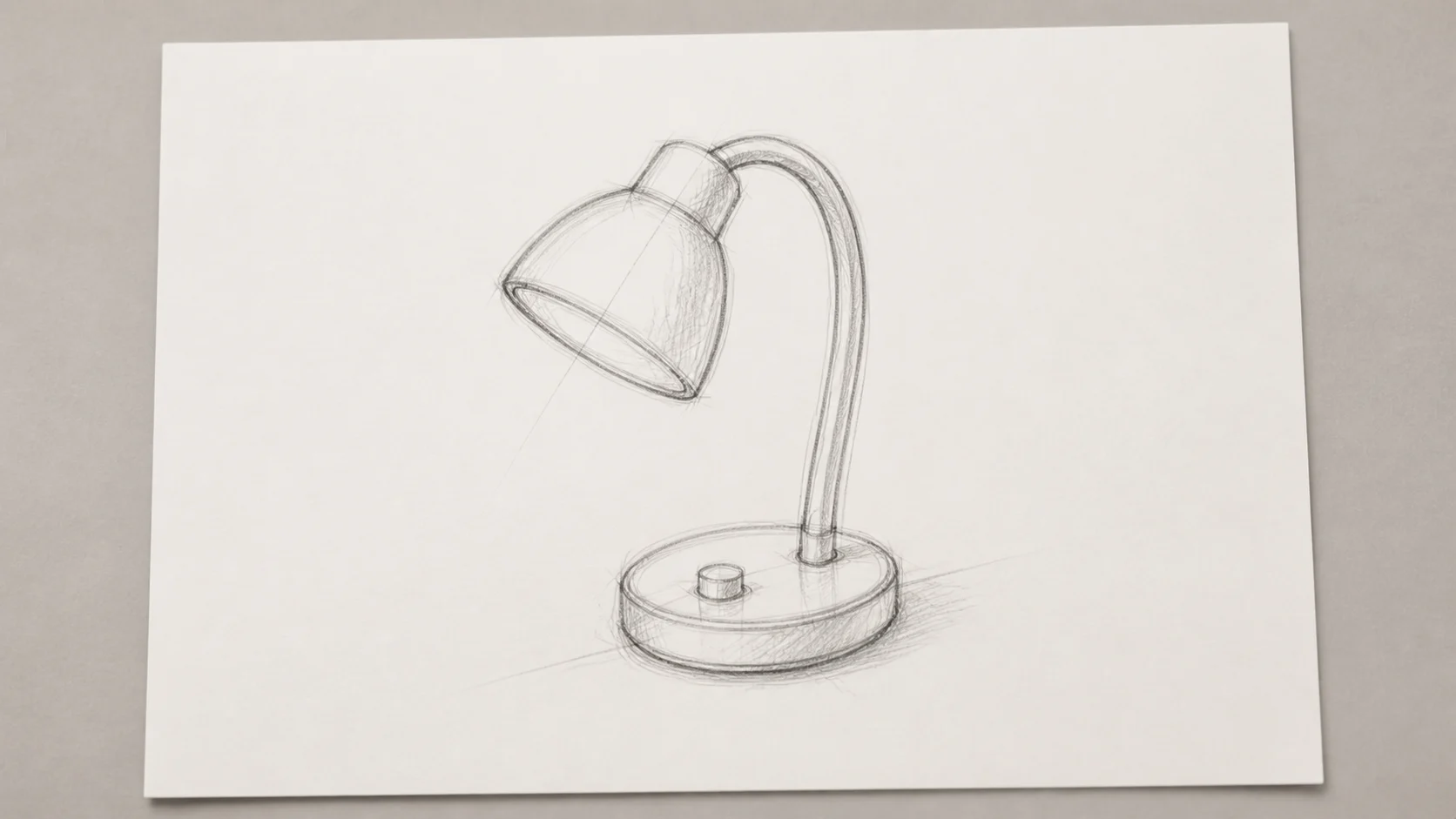
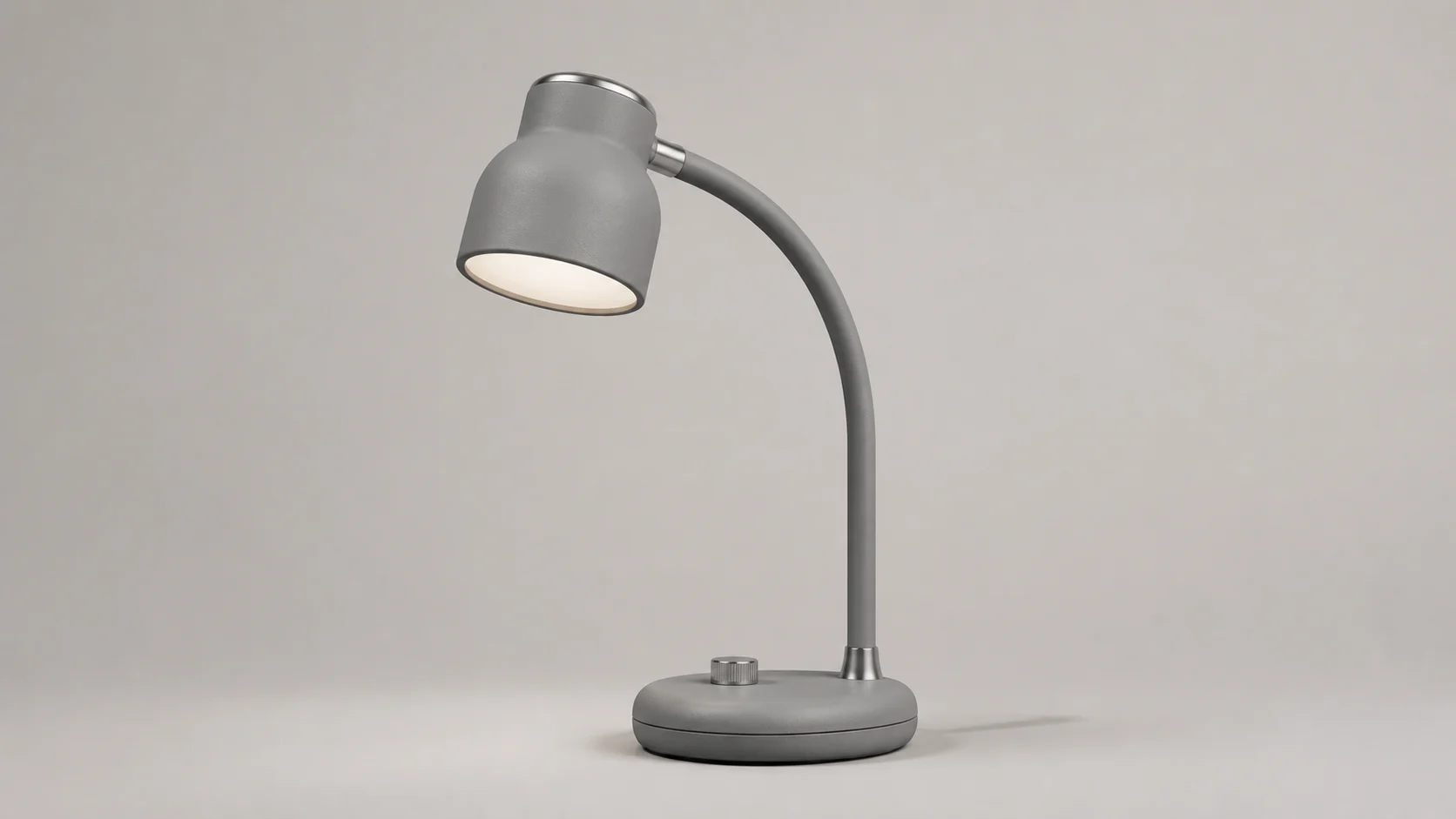
Nutze die hochgeladene Bleistiftskizze als Struktur. Erhalte Silhouette, Griffwinkel und Proportionen und rendere daraus ein sauberes mattes Schreibtischlampen-Konzept vor neutralem Studiohintergrund.
Beginne mit einem klaren Ausgangsbild. Benenne Motiv, Produktform, Raumaufteilung, Zuschnitt oder Skizzenlinien, die der Editor erhalten soll, bevor etwas anderes geändert wird.
Beschreibe eine gezielte Änderung, etwa einen neuen Hintergrund, eine Lichtanpassung oder das Entfernen eines Objekts. Nenne, was unverändert bleiben soll, und wähle die Ausgabeeinstellungen.
Prüfe Vorher und Nachher auf Motiverhalt, Licht, Kanten und Komposition. Passe jeweils ein Prompt-Detail an, statt alles neu zu schreiben.
Bearbeite Produktfotos, Social-Media-Bilder und kreative Entwürfe gezielt. Beschreibe die Änderung, vergleiche das Ergebnis mit dem Original und nutze es für weitere Bilder oder Videos.
Beschreibe die gewünschte Änderung in natürlicher Sprache. Die Seite bedient die Suchintention nach Bildbearbeitung mit Prompt und führt zu konkreten Anweisungen statt vagen Ein-Klick-Effekten.
Nutze KI-Fotobearbeitung für Produktfotos, Social Creatives, Thumbnails, Poster-Entwürfe, E-Commerce-Szenen und Referenzbilder für spätere Videogenerierung.
Nach dem Bearbeiten eines Standbilds kannst du ohne Plattformwechsel mit Bild-zu-Video, Szenengenerierung, Storyboards oder modellspezifischen Bildabläufen weiterarbeiten.
Ein KI-Bildeditor verändert ein vorhandenes Bild mit modellgenerierten Bearbeitungen. Du lädst ein Referenzbild hoch, beschreibst die gewünschte Änderung und erzeugst eine neue Version mit passendem Hintergrund, Stil, Bereinigung oder Aufbau.
Lade das Bild hoch, schreibe einen klaren Prompt, wähle ein Bildmodell und generiere. Gute Prompts benennen, was unverändert bleiben muss und was sich ändern soll, etwa Hintergrund, Licht, Objektposition oder visueller Stil.
Du kannst die Seite öffnen und Prompts frei vorbereiten. Die eigentliche Generierung kann je nach Modell und Einstellungen Anmeldung und Credits erfordern; deshalb versprechen wir keine unbegrenzte kostenlose Bildbearbeitung.
Typische Aufgaben sind Hintergrundersetzung, Objektbereinigung, Produktinszenierung, Stiltransfer, Bilderweiterung, Posterkonzepte, Thumbnails und Standbilder für spätere Videoarbeit.
Das hängt vom Material ab. LumiYing eignet sich, wenn du promptbasierte Bearbeitung, Referenzbild-Abläufe, Modellauswahl und einen Weg von bearbeiteten Standbildern zu KI-Video oder KI-Szenen brauchst.
Er kann helfen, aber der Prompt muss ausdrücklich sein. Bitte das Modell, Produktform, Etikett, Farbe, Proportionen und wichtige Details unverändert zu lassen, während Hintergrund, Licht oder Szene bearbeitet werden.
Ja. Ein sauber bearbeitetes Standbild kann als Startbild, Storyboard-Panel, Thumbnail oder Produkt-Keyframe dienen, bevor du zu Bild-zu-Video wechselst.
Beginne mit einer klaren Änderung und den verfügbaren Standardeinstellungen. Vergleiche Motiv, Kanten und Beleuchtung mit dem Original und ändere jeweils nur eine Einstellung.
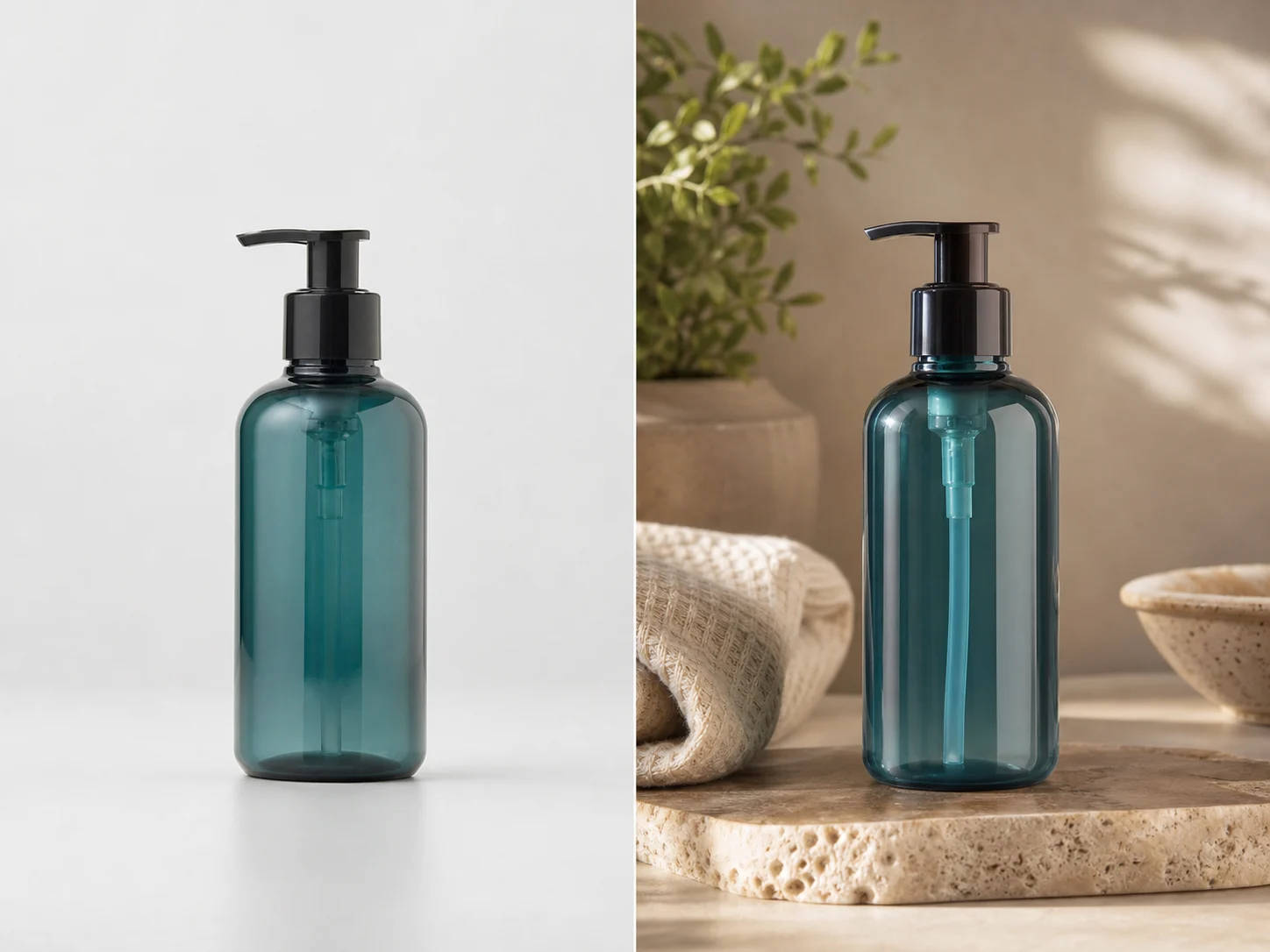
Lerne Prompt-Muster für Hintergrundänderungen, Produktfotos, Bereinigung und Keyframes.
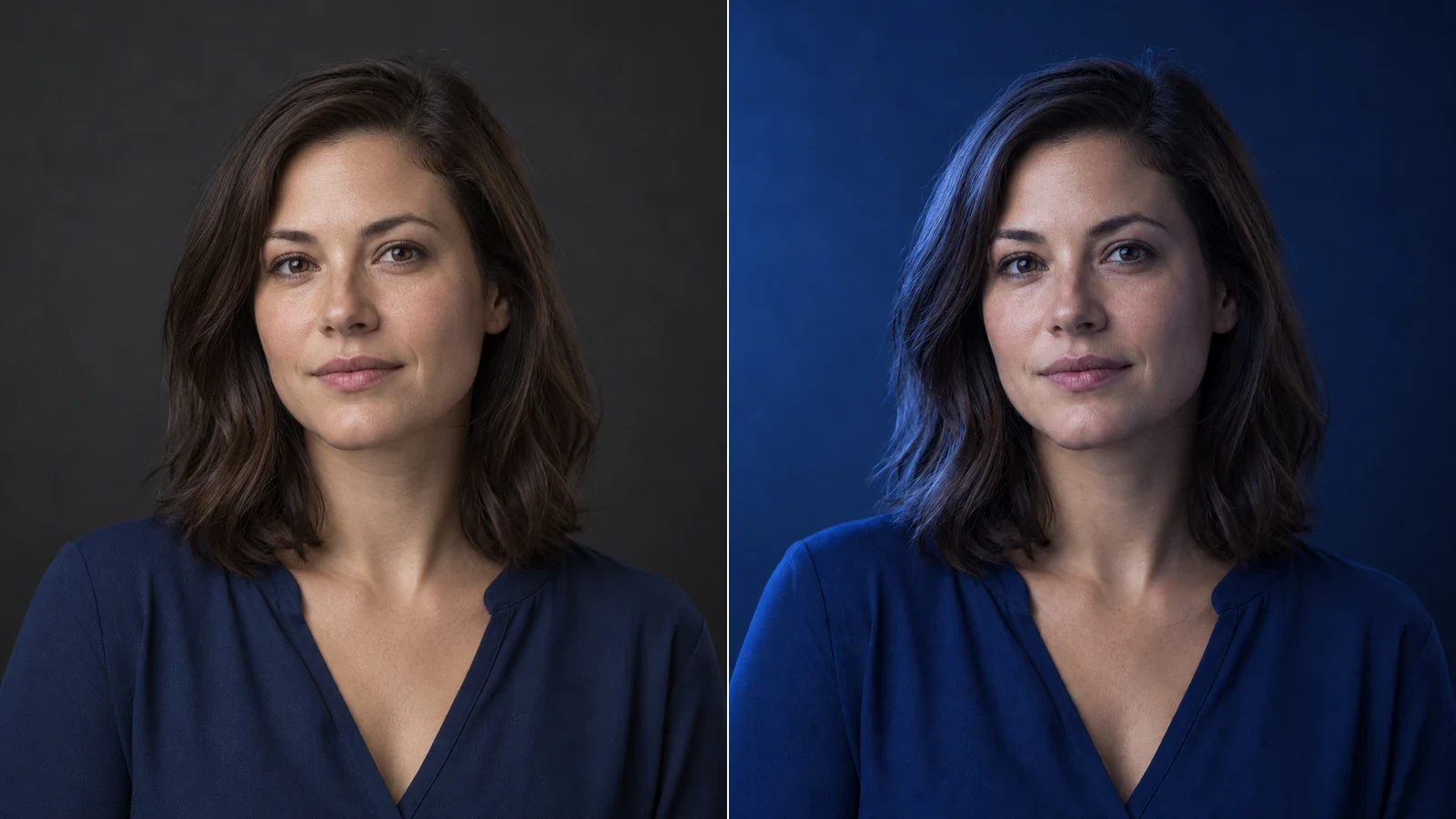
Erfahren Sie, wie Sie ein Foto mit KI neu beleuchten: Lichtrichtung und Lichtvorlage wählen, Beispiele vergleichen und Schatten sowie Details prüfen.
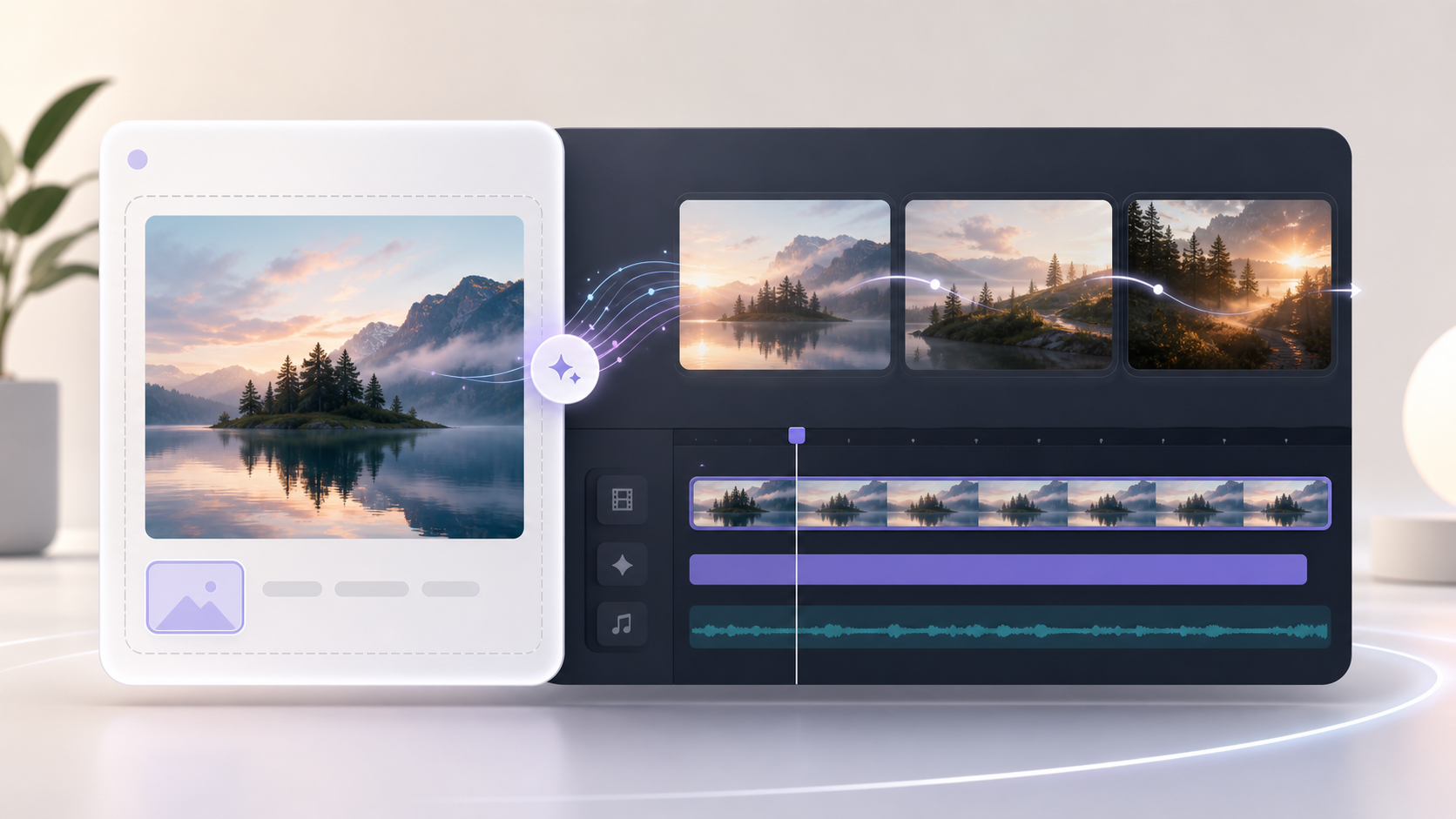
Verwandle ein bearbeitetes Standbild in einen kurzen KI-Videoclip.
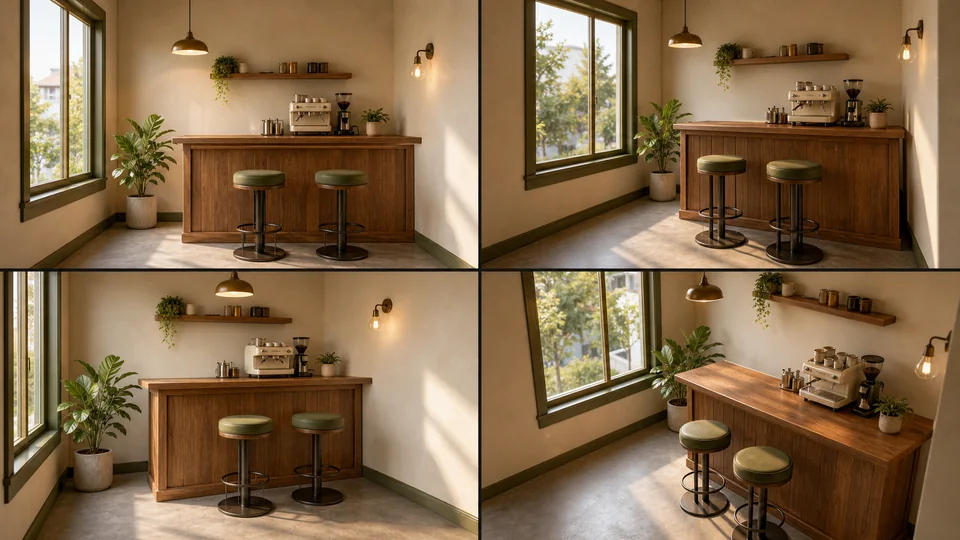
Erstelle Szenenreferenzen, nachdem du ein Produkt, eine Umgebung oder ein Kampagnenbild bearbeitet hast.
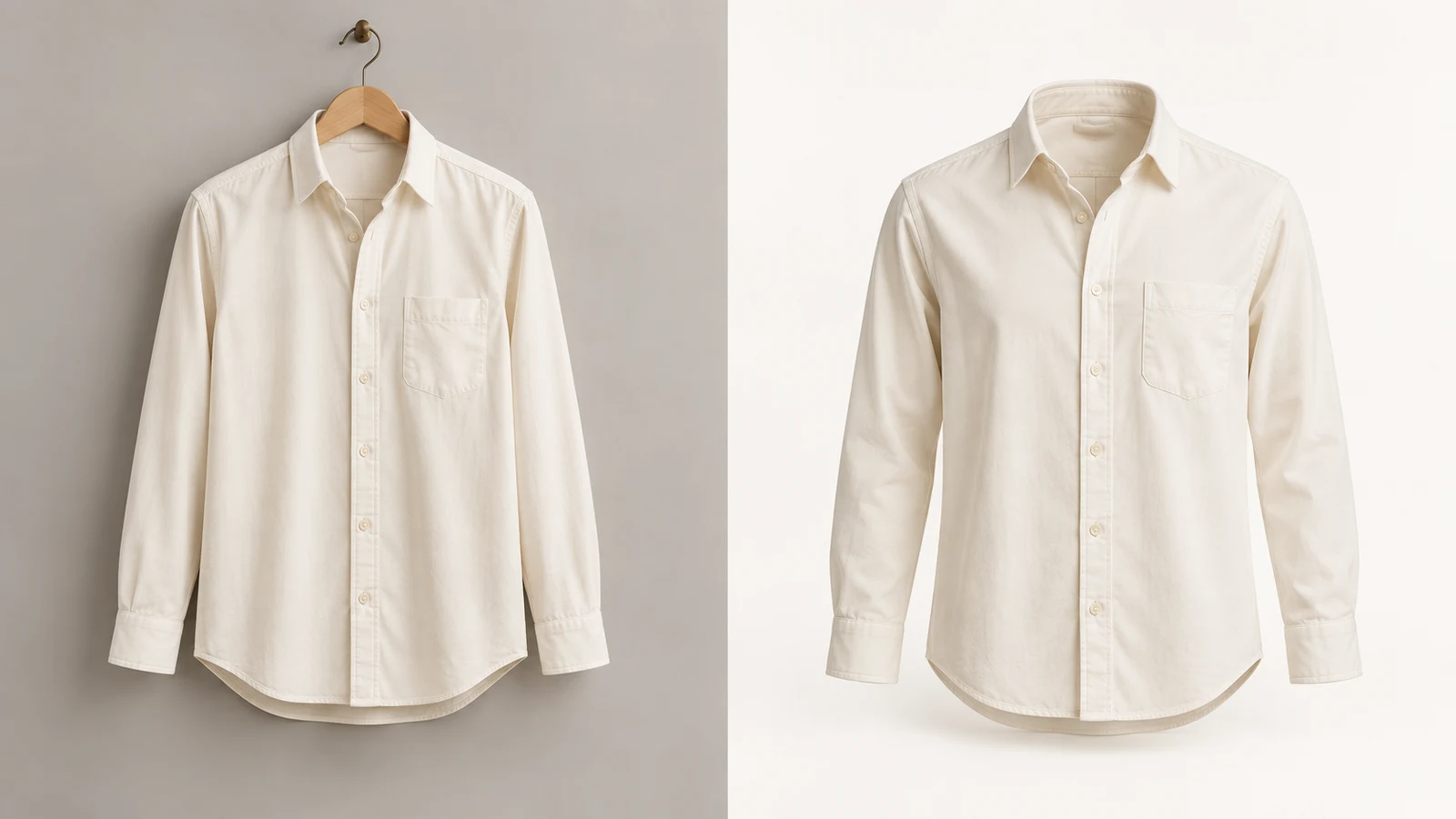
Erstelle mit KI Ghost-Mannequin-Bilder aus Kleidungsfotos. Lade ein Kleidungsstück hoch, passe den Prompt an und vergleiche drei Beispiele.
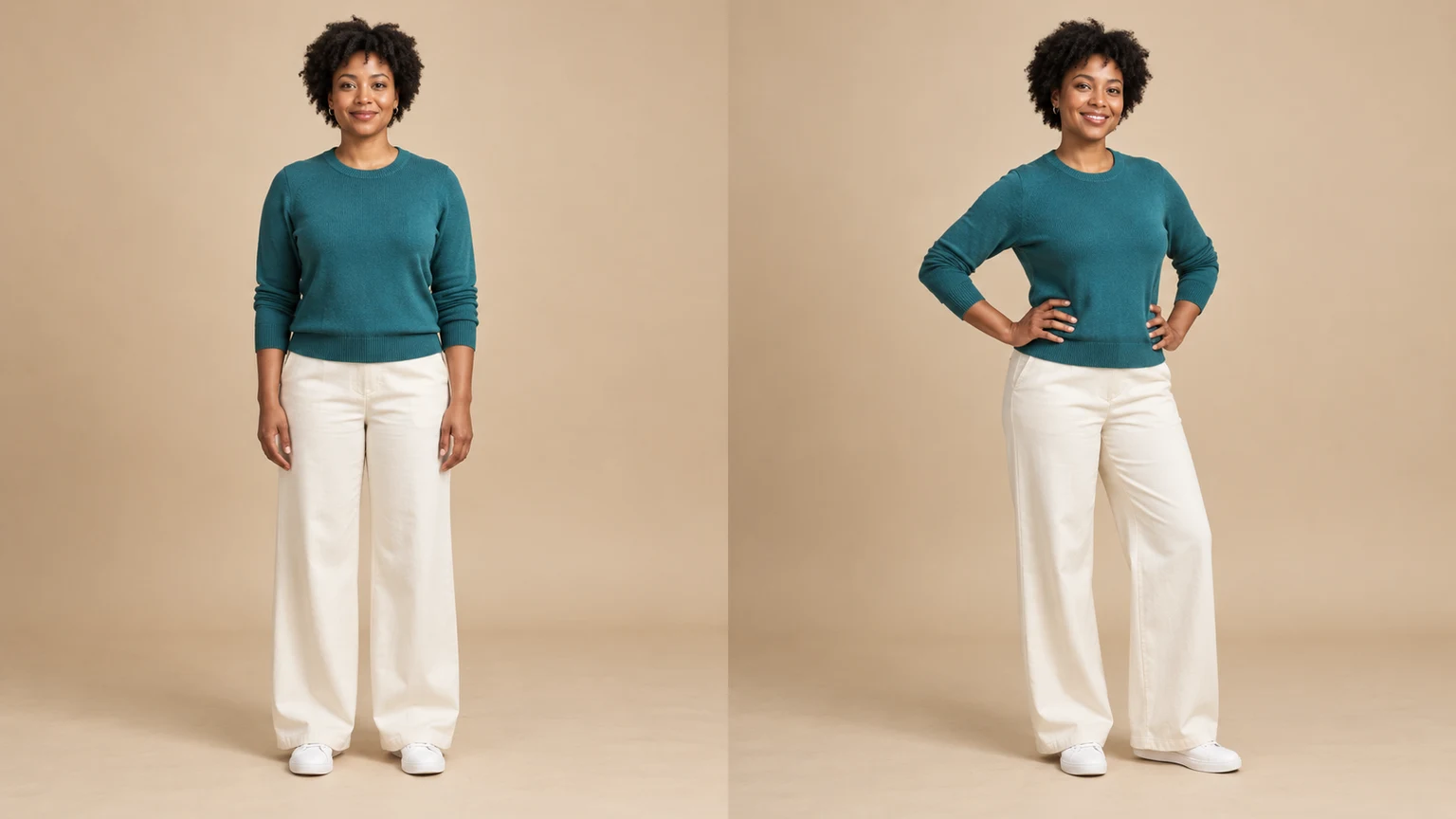
Ändere die Pose einer Person oder Figur auf einem Foto. Wähle aus 8 Vorlagen oder lade eine Posenreferenz hoch, generiere das Bild und prüfe es.
Öffne LumiYing im Bildmodus, lade ein Referenzbild hoch und schreibe die Bearbeitung, die du generieren möchtest.