KI-Szenengenerator
Erstelle aus einem Prompt oder Referenzfoto ein Bild mit 2, 4, 6 oder 8 Ansichten derselben Szene. Plane Kameraperspektiven für Räume, Produktsets und Videohintergründe.
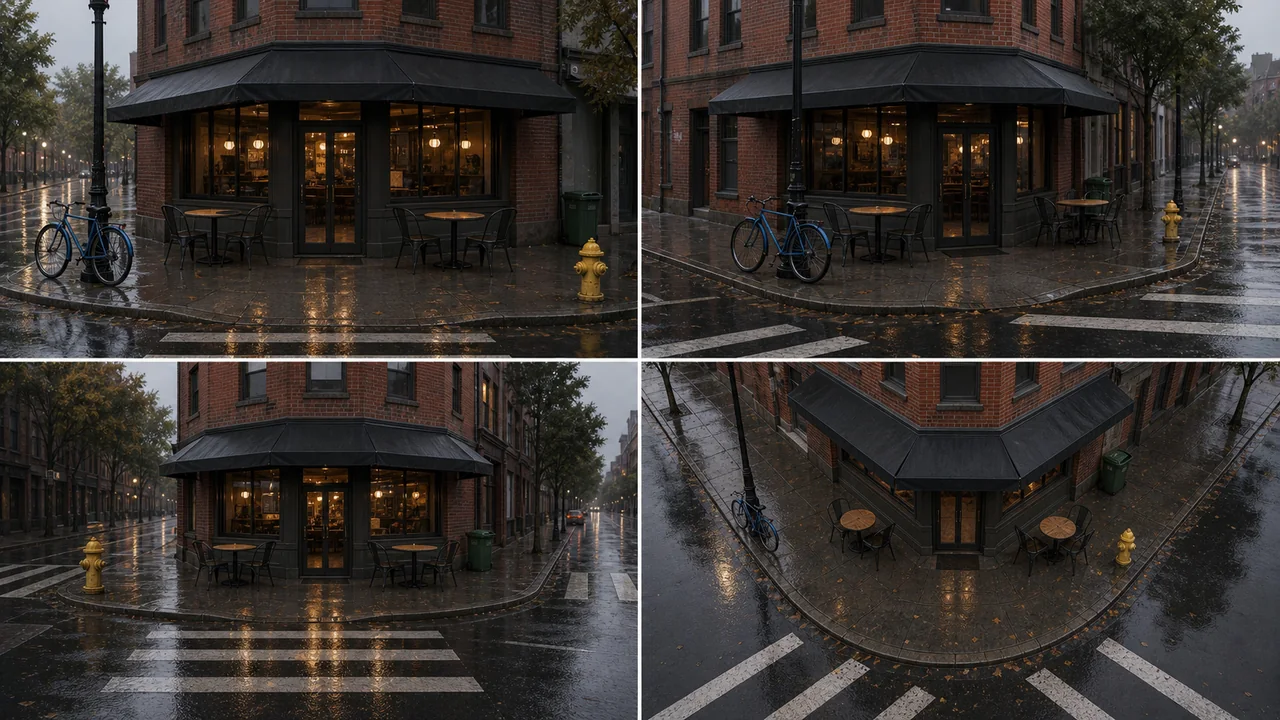
Was du mit dem KI-Szenengenerator erstellen kannst
Dieselbe Location aus 2, 4, 6 oder 8 Kameraperspektiven generieren
Erstelle aus einem Prompt oder Referenzfoto ein Bild mit 2, 4, 6 oder 8 Ansichten derselben Szene. Plane Kameraperspektiven für Räume, Produktsets und Videohintergründe.
Objekte, Layout, Licht und Stimmung bewahren
Der Prompt verlangt dieselbe feste Szene in allen Feldern. Dennoch können sich Objekte verändern, besonders in verdeckten Bereichen. Vergleiche die Ansichten vor der Weiterverwendung.
Mit einem hochgeladenen Szenenreferenzbild starten
Ein Szenenfoto gibt Anordnung, Objekte, Materialien und Licht vor. Verdeckte Flächen werden ergänzt; prüfe deshalb die Rückansicht vor der Planung.
Shots vor der Videogenerierung planen
Nutze das Szenenreferenzraster für Storyboards, Produktdemos, Spielumgebungen, Animationshintergründe und visuelle Richtung.
Prompt-Beispiele für den KI-Szenengenerator
Nutze diese Prompts, um KI-generierte Szenen mit konsistenten Multi-Angle-Referenzen zu erstellen. Jedes Beispiel ist für eine stabile Umgebung statt für unabhängige Szenenvarianten gedacht.
So generierst du Multi-Angle-Szenenreferenzen
Szene beschreiben oder hochladen
Beschreibe einen Ort oder lade ein klares Szenenfoto hoch.
Ansichten wählen
Wähle 2, 4, 6 oder 8 Ansichten. Starte mit 4 Ansichten in 16:9.
Generieren und prüfen
Generiere das Raster, prüfe Objektpositionen und Rückansicht und lade es herunter.
Warum einen KI-Szenengenerator für Multi-Angle-Referenzen nutzen?
Vergleiche Kamerapositionen vor der Aufnahmeplanung. Das Raster ist eine visuelle Planungshilfe; prüfe die räumlichen Zusammenhänge selbst.
Bessere Szenenkonsistenz
Der Prompt verlangt dieselbe feste Szene in allen Feldern. Dennoch können sich Objekte verändern, besonders in verdeckten Bereichen. Vergleiche die Ansichten vor der Weiterverwendung.
Nützlich vor der Videoproduktion
Nutze das Raster, um Kameraabdeckung, Storyboard-Szenen, Produktdemos, Animationshintergründe und Environment Design zu planen, bevor du in die Videogenerierung wechselst.
Klare Abgrenzung zu Storyboard-Tools
Ein Storyboard verändert Story-Momente. Ein Szenenreferenzraster hält einen Moment und eine Umgebung fest und dreht dann die Kamera darum herum.
FAQ zum KI-Szenengenerator
Was gibt der KI-Szenengenerator aus?
Ein Bild mit einem Raster aus 2, 4, 6 oder 8 Ansichten derselben Szene. Die Ansichten werden nicht als einzelne Bilddateien ausgegeben.
Kann ich ein Foto ohne Prompt verwenden?
Ja. Lade ein Szenenbild als JPG, PNG oder WebP bis 30 MB hoch. Mit Referenzbild ist der Prompt optional; darin kannst du wichtige Objekte und Details festlegen.
Wie unterscheidet sich das von einem KI-Storyboard-Generator?
Ein Storyboard-Generator erstellt verschiedene Momente oder Shots in einer Sequenz. Der KI-Szenengenerator hält eine Szene fest und erzeugt verschiedene Kamerablicke derselben Location für Konsistenzplanung.
Welche Ansichten sollte ich wählen?
Starte mit 4: Front, Seite, Rückseite und erhöhte Ansicht. 2 zeigt Front und Rückseite; 6 oder 8 bieten einen vollständigeren Umlauf auf Augenhöhe. Bei gleicher Auflösung bleibt pro Ansicht weniger Platz.
Ist das eine genaue 3D-Rekonstruktion?
Nein. Das Ergebnis ist ein flaches Bild, kein 3D-Modell oder maßhaltiger Grundriss. Verdeckte Flächen werden geschätzt; Geometrie, Objektanzahl und Licht können zwischen Ansichten abweichen.
Kostet das Laden eines Beispiels Credits?
Nein. Es füllt nur die Eingaben aus. Prüfe die Credit-Kosten neben Generieren, bevor du eine Generierung startest.
Verwandte Tools und Ressourcen
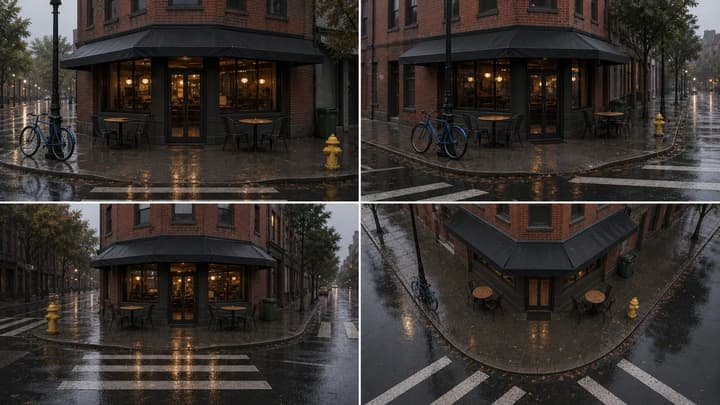
AI Scene Generator Beispiele
Nutzen Sie Prompt-Beispiele für Produktszenen, Mehrwinkel-Referenzen und Videoplanung.
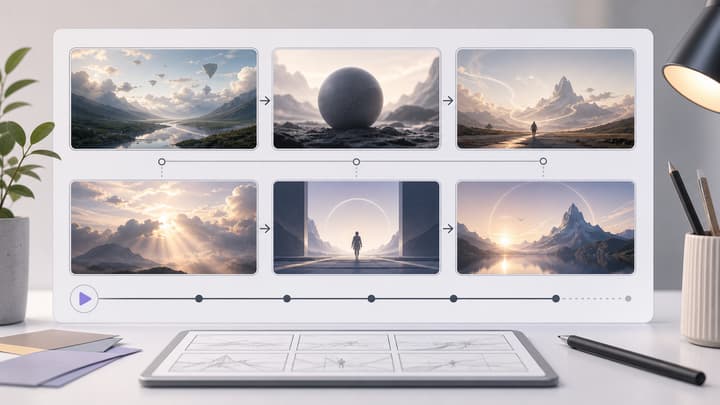
KI-Storyboard-Generator
Verwandle eine Szene oder Kampagnenidee in ein mehrteiliges Storyboard-Blatt.
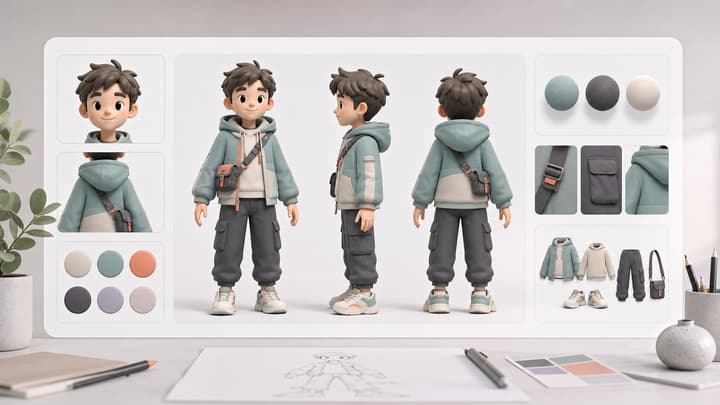
KI-Character-Sheet-Generator
Erstelle konsistente Charakterreferenzblätter für visuelle Planung.
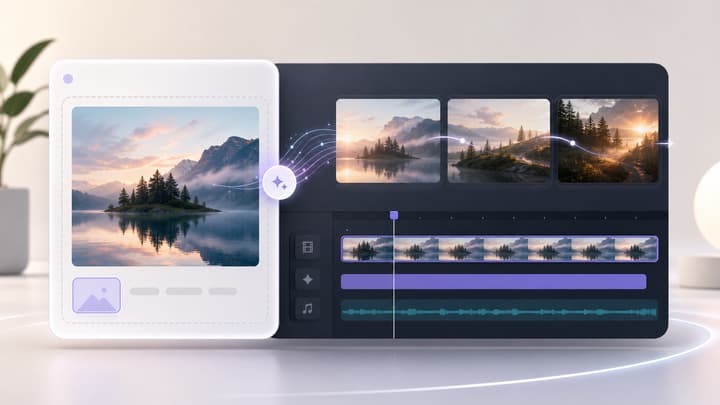
Image-to-Video-KI-Generator
Animiere ein Quellbild nach der Szenenplanung zu einem kurzen KI-Videoclip.
Erstelle dein nächstes Szenenreferenzraster
Beginne mit einer Szenenbeschreibung oder einem Referenzfoto und wähle die Anzahl der Ansichten.