Originalbild
Anweisung
Ein Serumflakon dreht sich langsam, während Wassertropfen am Glas hinunterlaufen.
Videoergebnis
Verwandeln Sie ein Foto, Produktbild, Charakterbild oder Konzeptbild in ein kurzes KI-Video. Laden Sie ein Bild hoch, beschreiben Sie die Bewegung, wählen Sie ein KI-Videomodell und generieren Sie filmische Clips aus diesem Bild.
Laden Sie ein Produktfoto, ein porträttaugliches Charakterdesign, ein Szenenkonzept oder eine Landschaft hoch und verwenden Sie es als ersten Frame der Videogenerierung.
Beschreiben Sie Kamerafahrten, Schwenks, Rotationen, Lichtwechsel, ziehende Wolken, Produktenthüllungen oder Charakterbewegungen, statt eine zufällige Animation zu übernehmen.
Wählen Sie Seitenverhältnis, Dauer und Einstellungen des KI-Videomodells direkt in derselben LumiYing-Oberfläche.
Wechseln Sie von der Bilderstellung zur Bild-zu-Video-Generierung und verwalten Sie fertige Ressourcen in einem Arbeitsbereich.
Sehen Sie, wie Bild-zu-Video-Beispiele ein Originalbild mit einer klaren Bewegungsbeschreibung verbinden: für Produktvideos, Social-Media-Clips mit echten Personen, filmische Zwischenschnitte, Musikschleifen, Foto-zu-Video-Workflows und Bild-zu-Video-Szenarien. Videoergebnisse können nach der Generierung zur Planung des MP4-Exports ergänzt werden.
Ein Serumflakon dreht sich langsam, während Wassertropfen am Glas hinunterlaufen.
Eine Reisende geht auf das Meer zu, während sich die Wellen im Hintergrund bewegen.
Eine Creatorin lächelt und winkt in die Kamera.
Farbige Bühnenlichter pulsieren um eine Gitarre und ein Mikrofon.
Eis bewegt sich in einem Matcha-Getränk, während Sonnenlicht über den Tisch wandert.
Starten Sie mit einem klaren Foto, Produktbild, Landschaftsbild, Szenenkonzept oder originaler Charaktergrafik. Gutes Licht und ein klar erkennbares Motiv erzeugen meist bessere Bewegung, wenn Sie ein Bild online in Video umwandeln.
Beschreiben Sie Kamerabewegung, Handlung des Motivs, Lichtwechsel, Atmosphäre, Seitenverhältnis, Dauer und das gewünschte KI-Videomodell.
Generieren Sie den Clip aus dem Bild, prüfen Sie das Ergebnis und verfeinern Sie Bewegungsbeschreibung oder Einstellungen für ruhigere Kamerabewegung und sauberere Ausgabe.
Viele Bild-zu-Video-Tools versprechen sofortige Animation. LumiYing setzt auf einen klareren Creator-Workflow: Bild hochladen, Bewegung führen, Clip generieren und Ressourcen organisiert halten.
Die Seite ist auf typische Vorhaben ausgelegt: Produktvideoanzeigen, Social-Media-Posts, bewegte Reisefotos, Bild-zu-Video-Workflows, Charakter-Szenentests, Musikvisuals und schnelle Kampagnenexperimente.
Sie können Kamerafahrten, Schwenks, Rotationen, Lichtwechsel, Umgebungsbewegung und Motivverhalten beschreiben, statt sich nur auf automatische Animation zu verlassen.
Erstellen Sie Ausgangsbilder, wandeln Sie sie in kurze Clips um und arbeiten Sie in KI-Video-Workflows weiter, ohne zwischen getrennten Tools zu wechseln.
Bild-zu-Video-KI verwandelt ein Standbild in ein kurzes generiertes Video. Das Bild gibt dem Modell den visuellen Ausgangspunkt, während Ihre Beschreibung Kamerabewegung, Motivbewegung, Licht und Atmosphäre vorgibt.
Laden Sie ein Bild hoch, schreiben Sie eine Bewegungsbeschreibung, wählen Sie Videoeinstellungen und generieren Sie. Für bessere Ergebnisse beschreiben Sie eine klare Handlung oder Kamerabewegung statt vieler unverbundener Bewegungen.
Generieren Sie zuerst den visuellen Clip in LumiYing und kombinieren Sie ihn anschließend in Ihrem bevorzugten Videoeditor mit Musik. Formulieren Sie Beschreibungen so, dass Platz für Untertitel, Tempo, Liedtexte oder Schnitte im Takt bleibt.
Wählen Sie ein starkes Bild als Startframe, beschreiben Sie die gewünschte Bewegung, legen Sie Seitenverhältnis und Dauer fest und generieren Sie einen kurzen Clip. Wenn Sie mehrere Bilder haben, nutzen Sie sie zur Planung von Stil, Endframe oder späteren Einstellungen.
Öffnen Sie den Online-Generator, laden Sie ein Foto oder eine Illustration hoch, schreiben Sie eine KI-Anweisung, wählen Sie die Modelleinstellungen und generieren Sie. Nach der Prüfung können Sie den Clip exportieren oder für Ihren finalen Workflow bearbeiten.
Ja. Produktfotos funktionieren gut, wenn die Beschreibung kontrollierte Bewegung vorgibt, etwa langsame Rotation, Kamerafahrt, Lichtstreif, Wassertropfen, Verpackungsenthüllung oder Lifestyle-Szenenbewegung.
Nutzen Sie ein klares Bild mit sichtbarem Motiv, gutem Licht und genug Hintergrund für Kamerabewegung. Vermeiden Sie winzige Motive, überladene Overlays, viel Text oder niedrig aufgelöste Bilder.
Sie können die Tool-Seite frei erkunden und Anweisungen vorbereiten, aber die eigentliche Generierung kann je nach Tarif ein Konto und Credits erfordern. Wir versprechen keine unbegrenzte kostenlose Generierung.
Der Generator unterstützt bildbasierte Video-Workflows und modellabhängige Referenzmodi. Für einen einfachen Clip starten Sie mit einem starken Bild als erstem Frame und nutzen weitere Bilder zur Planung von Stil, Endframe oder späteren Szenen.
Fordern Sie eine Kamerabewegung und eine Hauptbewegung von Motiv oder Umgebung an. Zum Beispiel: langsame Kamerafahrt nach vorn, dezente Stoffbewegung, ziehende Wolken oder ein weicher Lichtwechsel. Zu viele Aktionen können den Clip instabil machen.

Erstelle KI-Produktvideos aus Produktfotos. Bestimme Kamerabewegung und Licht, generiere kurze Clips und prüfe sie für deine nächste Kampagne.

Plane Produktaufnahmen, bereite Referenzfotos vor und passe vier Prompts an. Prüfe Beschriftung, Form und Bewegung vor der Veröffentlichung.
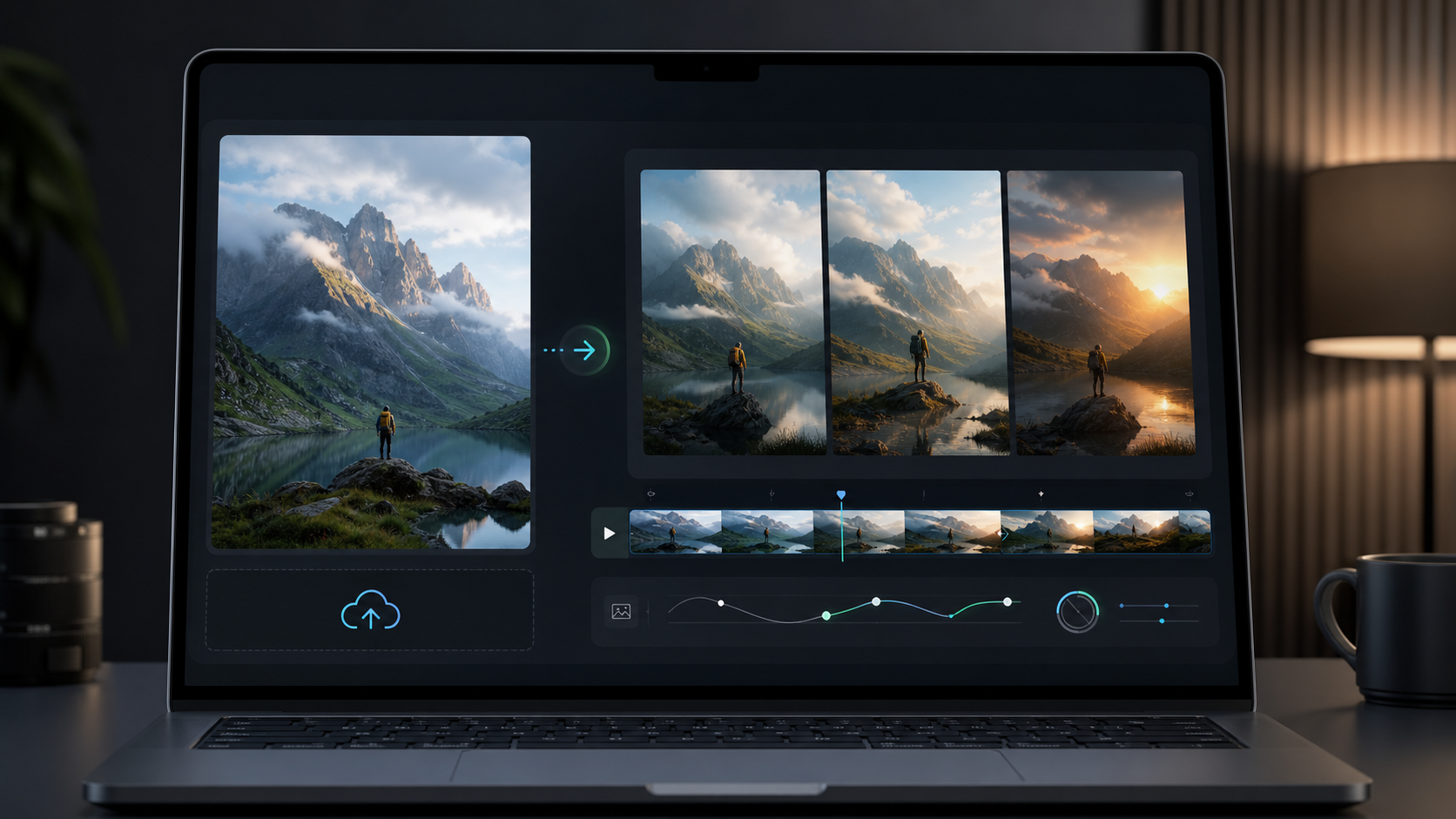
Bereiten Sie Quellbilder, Bewegungs-Prompts und Prüfpunkte vor, bevor Sie generieren.
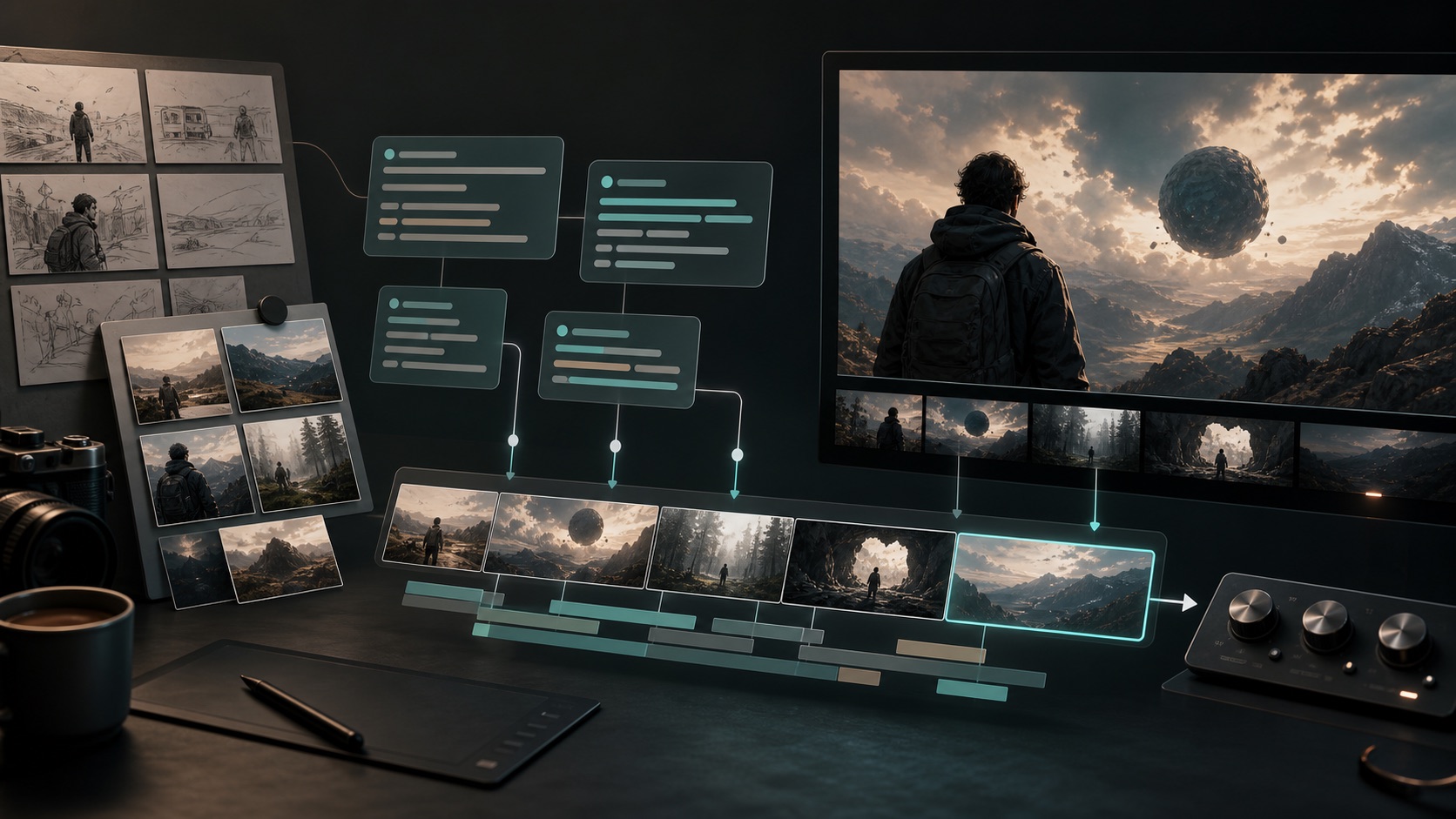
Lernen Sie, Videoanweisungen zu schreiben, Einstellungen zu wählen und typische Generierungsfehler zu vermeiden.
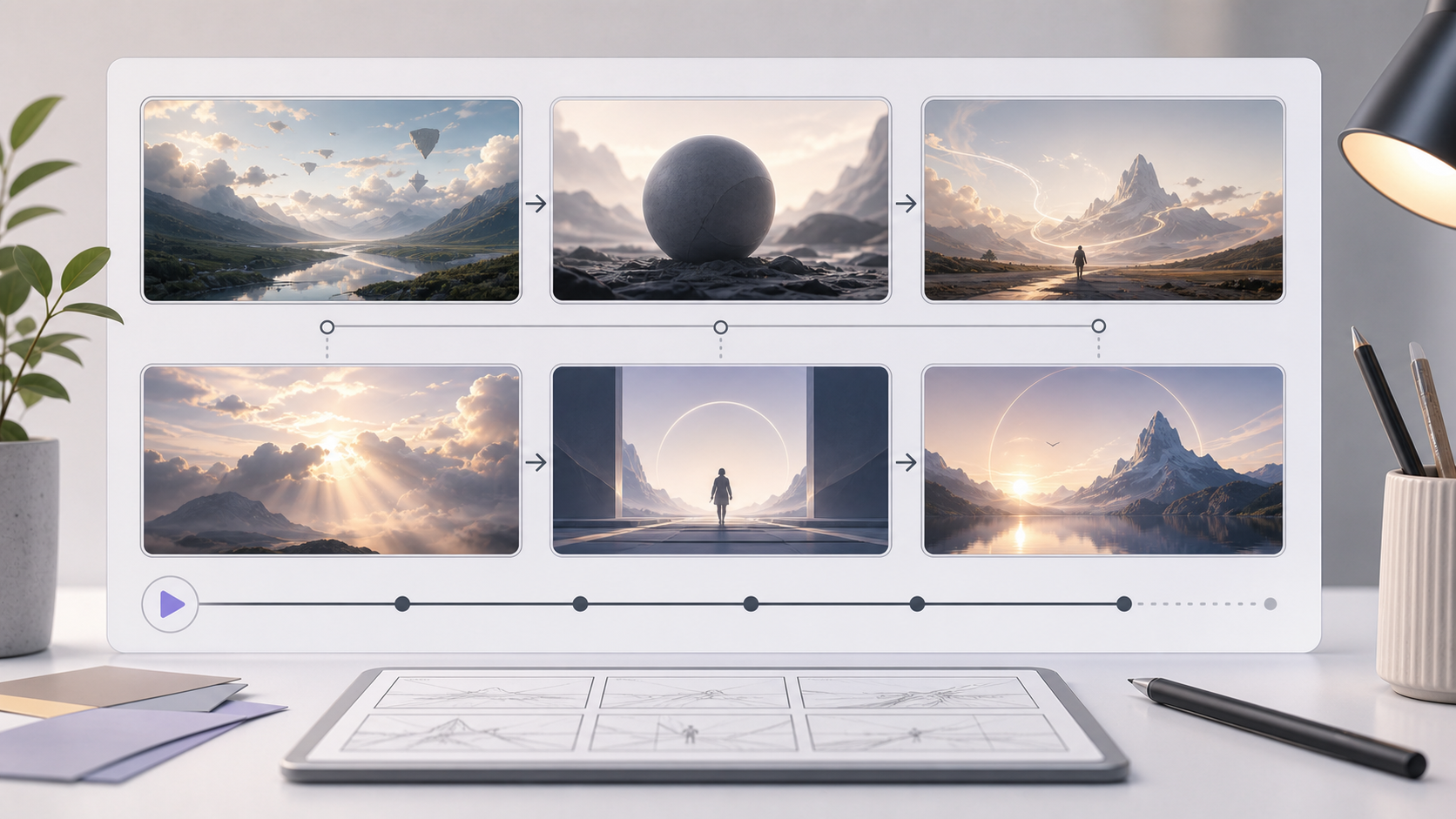
Planen Sie eine Videosequenz, bevor Sie einzelne Clips generieren.
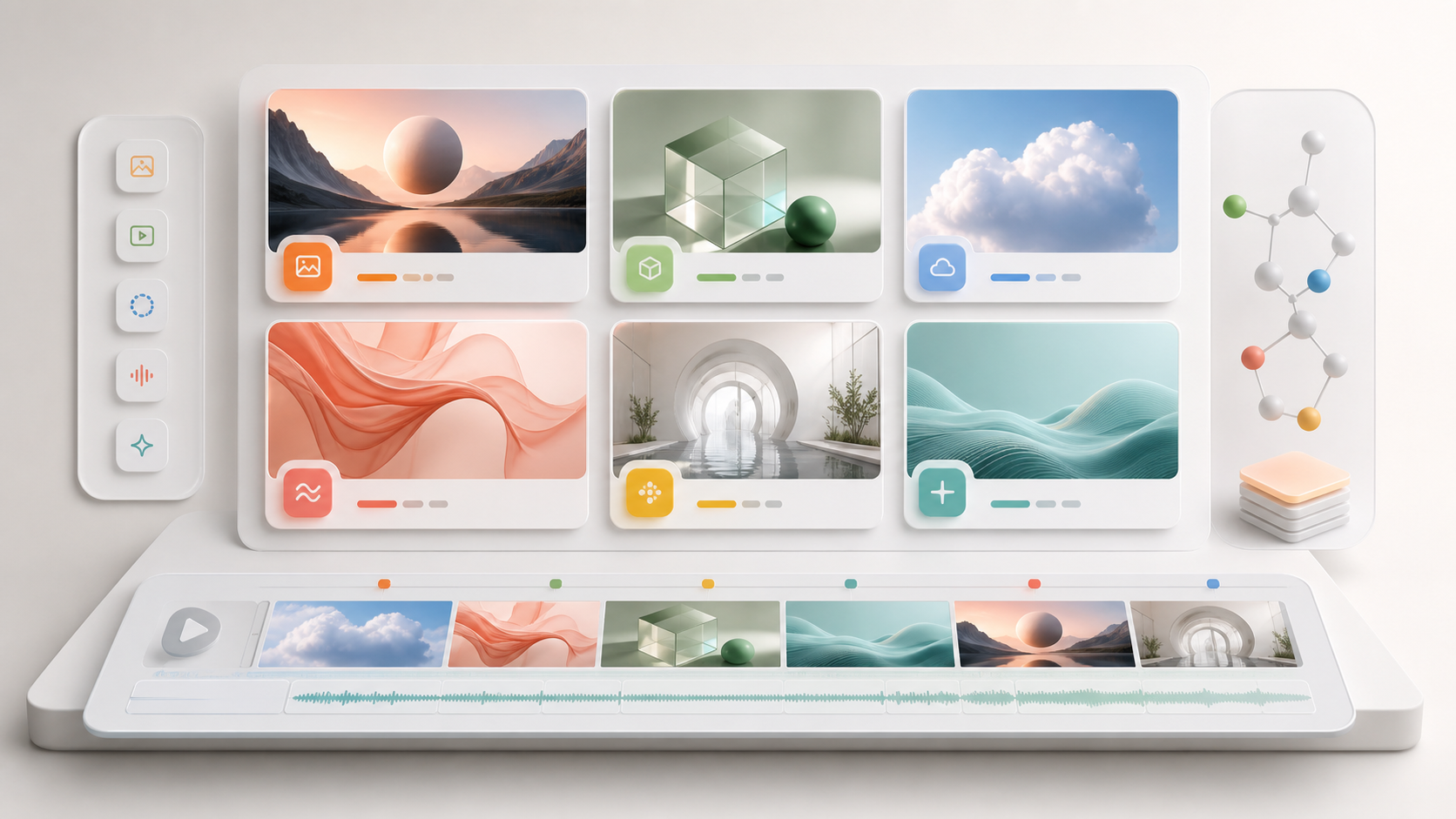
Vergleichen Sie verfügbare KI-Video- und Bildmodelle in LumiYing.
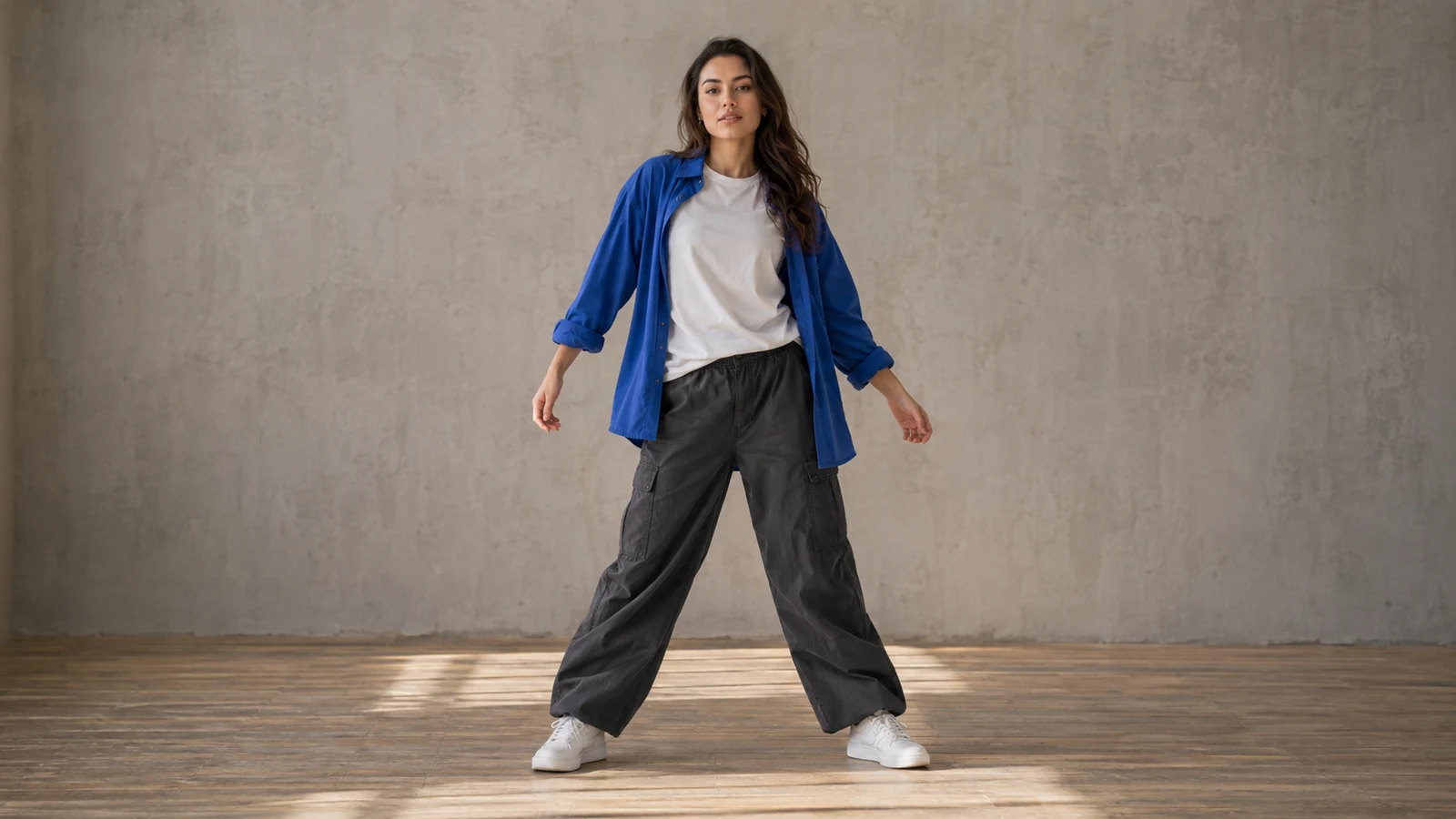
Lass ein Foto mit KI tanzen. Lade ein Personen- oder Figurenbild hoch, beschreibe eine kurze Choreografie und ergänze bei Bedarf ein Bewegungsvideo. Beginne mit einem fünfsekündigen Clip für Reels, Shorts oder eine Figurenanimation.
Öffnen Sie den Generator mit ausgewähltem Videomodus, laden Sie ein Standbild hoch und beschreiben Sie die gewünschte Bewegung.