Produktvideos mit KI erstellen: Anleitung
Lade für ein KI-Produktvideo ein klares Foto hoch, beschreibe eine Aufnahme und wähle passende Einstellungen. Generiere einen Clip und prüfe ihn vollständig, bevor du Text und Schnitt im Videoeditor ergänzt.
LumiYingAktualisiert
Produktansicht, Demo oder Werbung mit Sprecher?
Diese Formate beantworten unterschiedliche Fragen. Wähle zuerst eine Quelle, die die benötigten Informationen zeigen kann.
Drei Aufnahmen vor dem Prompt planen
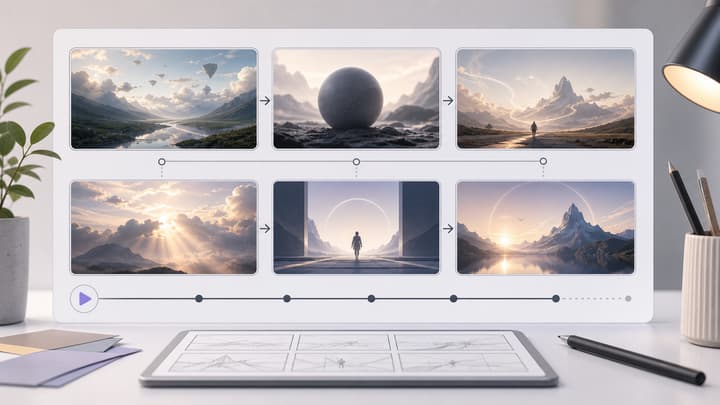
Gib jeder Aufnahme eine Aufgabe. Das Titelbild illustriert einen Aufnahmeplan und zeigt keine generierten Videoergebnisse.
Referenz vorbereiten und vermeidbare Fehler reduzieren
Das tatsächliche Produkt zeigen
Wähle ein scharfes Foto mit natürlichen Farben und sichtbaren Kanten. Entferne störende Gegenstände, erhalte aber die Merkmale des echten Produkts.
Unsichtbare Seiten nicht erfinden lassen
Eine große Umkreisung zeigt möglicherweise Flächen, die auf der Referenz fehlen. Beginne mit einer Annäherung oder kleinen Seitenfahrt. Nutze für eine andere Ansicht ein passendes Foto und eine neue Aufnahme.
Bei veränderter Schrift oder Form vereinfachen
Reduziere die Bewegung und entferne widersprüchliche Lichtanweisungen. Muss ein Logo exakt sein, ergänze die freigegebene Grafik beim Schnitt und prüfe den ganzen fertigen Clip.
Vor der Veröffentlichung prüfen
Spiele das Video normal ab und pausiere an mehreren Stellen. Vergleiche Produktaussagen, Verpackung, Farbe und Größe mit dem echten Artikel. Ergänze endgültigen Text und Handlungsaufforderung erst nach der Freigabe der Aufnahme.
Vom Produktfoto zum brauchbaren Clip
Speichere Quelle, Prompt und Einstellungen jeder Version. Ändere beim Vergleich jeweils nur eine Variable.
Den Zweck der Aufnahme festlegen
Soll der Clip das Produkt vorstellen, ein Detail zeigen oder eine Umgebung vermitteln? Wähle vor dem Upload eine Aktion und das Ausgabeformat.
Ein klares Produktfoto hochladen
Nutze eine gut beleuchtete Referenz mit sichtbaren Kanten und Platz um das Produkt. Beachte die Dateivorgaben im Upload. Vermeide kleine Screenshots und Collagen verschiedener Produkte.
Eine Aufnahme beschreiben und Einstellungen wählen
Verwende die angezeigte @-Bezeichnung des Uploads. Nenne wichtige Produktdetails und eine Kamerabewegung. Wähle ein unterstütztes Seitenverhältnis, Dauer und Auflösung und prüfe die angezeigten Credit-Kosten.
Generieren und den ganzen Clip prüfen
Prüfe Anfang, Mitte und Ende auf veränderte Beschriftung, verformte Kanten und wandernde Schatten. Ändere bei Bedarf eine Anweisung. Lade einen akzeptierten Clip herunter und ergänze Text, Markenelemente und Schnitt in deinem Videoeditor.
Wie werden kurze Clips zu einem 15-Sekunden-Produktvideo?
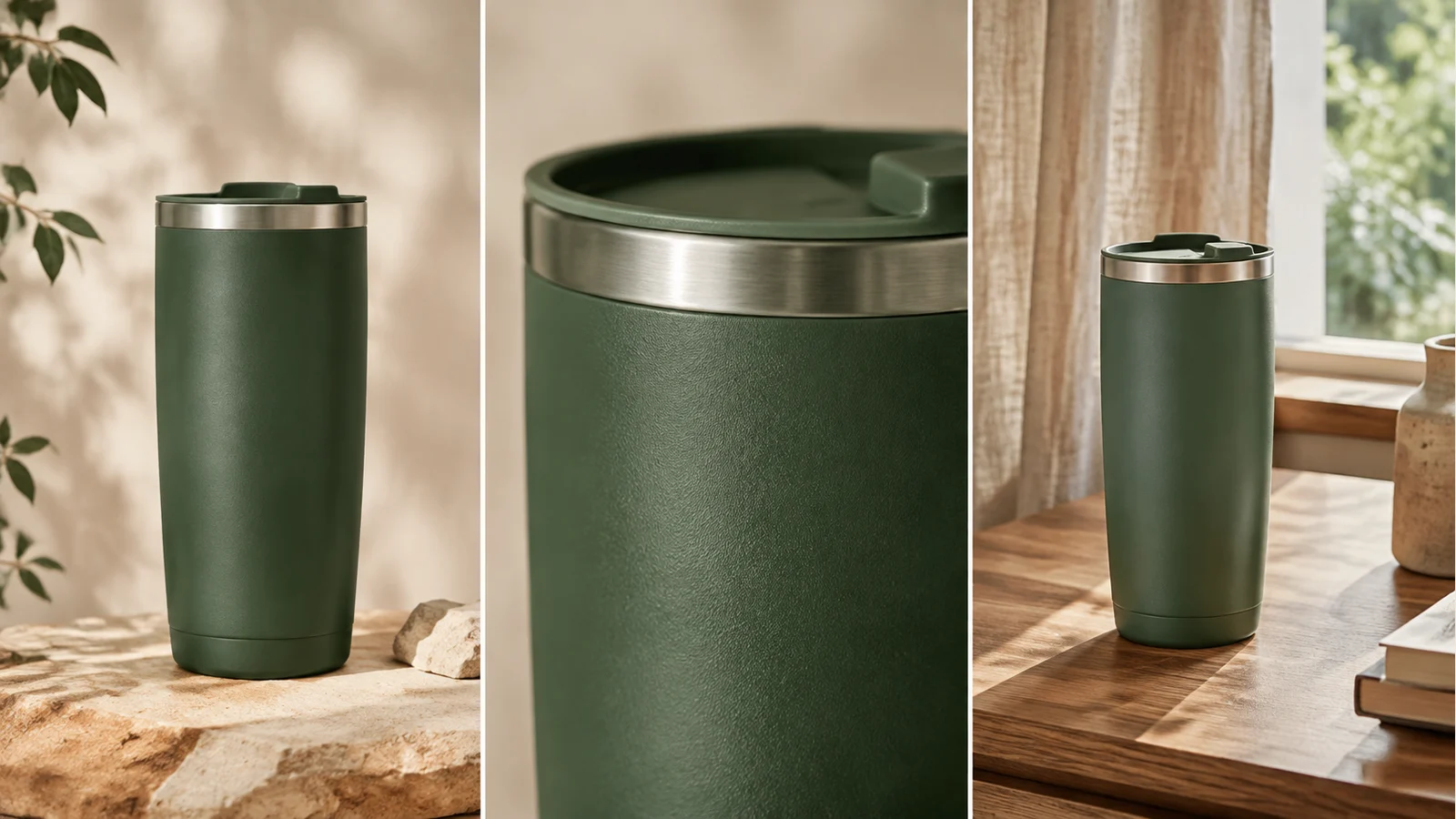
Beispielhafter Schnittplan für einen Reisebecher. Die Zeiten sind redaktionelle Vorschläge, keine gemessene Generierungsdauer oder nachgewiesene Produktion. Erzeuge passende Aufnahmen und schneide sie im Editor zusammen.
Vier Prompt-Vorlagen für Produktvideos
Ersetze @Image1 durch die Bezeichnung deines Uploads und passe die Produktdetails an. Diese Prompts sind Ausgangspunkte, keine getesteten Ergebnisgarantien.
Serum-Gesamtansicht
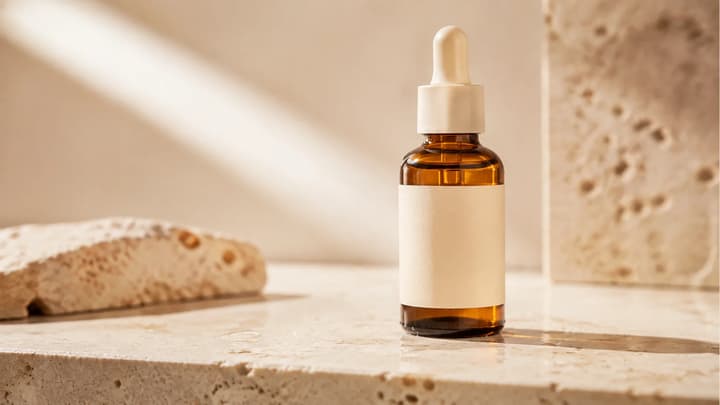
Verwende @Image1 als Produktreferenz. Behalte die bernsteinfarbene Flasche, den Deckel, das leere Etikett und den Steinsockel. Fahre langsam auf die Flasche zu. Nutze weiches Seitenlicht und stabile Reflexionen. Das Produkt bleibt still; kein zusätzlicher Text und keine weiteren Objekte.
Geeignet, wenn die vordere Verpackung sichtbar bleiben soll.
Schuhdetail
Verwende @Image1 als Schuhreferenz. Behalte Sohlenform, Nähte und Materialfarbe. Führe eine kleine seitliche Kamerafahrt über Spitze und Seitenfläche bei gleichmäßigem Studiolicht aus. Der Schuh steht fest; keine vollständige Drehung.
Prüfe Nähte, Sohlenkanten und Bodenkontakt.
Becher in seiner Umgebung
Nutze @Image1 für das Aussehen des grünen Bechers. Stelle ihn auf einen schlichten Eichenschreibtisch am Fenster. Sanfte Kameraannäherung bei weichem Morgenlicht. Rand, Deckel und Körperform bleiben konsistent. Keine Hände oder zusätzliche Schrift.
Prüfe Größe und Schatten; eine neue Umgebung kann Details verändern.
Vertikale Produktvorstellung
Nutze @Image1 als Produktreferenz. Halte den ganzen Artikel mittig und lass darüber Platz. Langsame Kamerabewegung nach oben vor schlichtem Hintergrund bei weichem Licht. Farbe und Silhouette bleiben konsistent. Keine Texteinblendungen oder zusätzlichen Accessoires.
Wähle das vertikale Seitenverhältnis in den Einstellungen; der Prompt allein bestimmt das Ausgabeformat nicht.
Warum scheitern KI-Produktvideos und was sollte ich ändern?
Suche zuerst den sichtbaren Fehler und passe die mögliche Ursache an. Mehr Adjektive machen die Diagnose selten einfacher.
Deinen Produktvideo-Workflow fortsetzen
KI-Produktvideo-Generator
Erstelle KI-Produktvideos aus Produktfotos. Bestimme Kamerabewegung und Licht, generiere kurze Clips und prüfe sie für deine nächste Kampagne.

Bild-zu-Video-KI-Generator
Verwandeln Sie ein Foto, Produktbild, Charakterbild oder Konzeptbild in ein kurzes KI-Video. Laden Sie ein Bild hoch, beschreiben Sie die Bewegung, wählen Sie ein KI-Videomodell und generieren Sie filmische Clips aus diesem Bild.

Reference-to-Video-KI-Generator
Steuere eine neue Einstellung durch Bild-, Video- und Audioreferenzen. Weise jedem Medium eine klare Rolle zu, generiere und prüfe das Ergebnis.

KI-Bildeditor
Lade ein Bild hoch, beschreibe die Änderung und erstelle saubere Visuals für Produkte, Social Posts, Poster oder Keyframes.
KI-Storyboard-Generator
Nutze einen KI-Storyboard-Generator und Storyboard-Ersteller-Arbeitsablauf, um filmische Storyboard-Bögen für Anzeigen, Produktdemos, Kurzfilme, Social Content und Videoplanung zu erstellen. LumiYing verwandelt ein einfaches Kurzbeschreibung in ein sauberes Raster visueller Shots.

Preise
Verfügbare Tarife ansehen.
Produktvideos mit KI erstellen: Anleitung — FAQ
Welches Produktfoto eignet sich?
Ein scharfes Foto des tatsächlichen Artikels mit sichtbaren Kanten und passender Perspektive. Vermeide starke Unschärfe, verfälschte Farben und mehrere unabhängige Produkte in einer Referenz.
Warum ist die Rückseite bei einer Drehung falsch?
Die Referenz zeigt diese Fläche möglicherweise nicht. Das Modell kann fehlende Details erfinden. Begrenze die Kamerabewegung oder nutze ein Foto aus dem benötigten Winkel für eine weitere Aufnahme.
Bleiben Beschriftung und Produktdetails exakt erhalten?
Eine exakte Erhaltung ist nicht garantiert. Generative Videos können Schrift, Geometrie und Reflexionen verändern. Nutze ruhige Bewegung, vergleiche mit der Vorlage und verwerfe irreführende Ergebnisse.
Entsteht eine komplette Produktwerbung?
Das Tool erzeugt kurze Aufnahmen. Plane einzelne Einstellungen und füge akzeptierte Clips, Text, Markengrafiken und Handlungsaufforderungen in deinem Videoeditor zusammen. Ein Bild ergibt keine automatisch geschnittene Kampagne.
Kann ich vertikale Produktvideos erstellen?
Wähle vor der Generierung ein unterstütztes vertikales Seitenverhältnis. Halte das Produkt innerhalb des Bildausschnitts. Formate und Laufzeiten hängen vom gewählten Modell ab.
Welcher KI-Produktvideo-Generator passt am besten?
Teste für ein physisches Produkt dein eigenes Foto. Vergleiche Lesbarkeit, Form, Kamerasteuerung und Credits pro brauchbarem Clip. Software-Demos brauchen echte Bildschirmaufnahmen; Werbung mit Sprecher benötigt einen separaten Sprecher-Workflow. Eine allgemeine Modellrangliste beantwortet diese Fragen nicht.
Wie erstelle ich Produktvideos mit kleinem Budget?
Plane die Aufnahmen vorab. Teste einen kurzen Clip, speichere Quelle und Prompt und ändere nur die problematische Anweisung. Behalte brauchbare Clips und generiere nur fehlende neu. Prüfe die Credit-Kosten; kostenlose Tests oder unbegrenzte Nutzung werden nicht vorausgesetzt.
Kann KI ein Unboxing oder eine Produktdemo erstellen?
KI kann beim Skript und bei ergänzenden Produktaufnahmen helfen. Nutze echte Aufnahmen, wenn Verpackungsinhalt, Mechanik oder Bildschirmaktionen belegt werden müssen. Kombiniere geprüfte Demonstration und generiertes Material beim Schnitt.
Die erste Produktaufnahme ausprobieren
Bereite ein Produktfoto vor, passe eine Vorlage an und öffne den Generator.