Video to Video KI-Generator
Video to Video KI verändert vorhandene Clips nach deinen Anweisungen. Lade ein Video hoch und beschreibe die gewünschten Änderungen. Bewegung und Bildaufbau dienen als Ausgangspunkt für die neue Version.
Was ist Video to Video KI?
Diese Videogenerierung beginnt mit bewegten Aufnahmen. Du kannst Stil, Beleuchtung oder Umgebung verändern lassen. Da das Ergebnis neu generiert wird, solltest du Bewegung und wichtige Details prüfen. Die folgenden Bilder illustrieren Arbeitsabläufe und zeigen keine tatsächlichen Videoergebnisse.
Auf vorhandener Bewegung aufbauen
Wähle einen Clip mit passender Bewegung und Bildkomposition. Beschreibe, welche Handlung und Kamerafahrt erhalten bleiben sollen, während du eine visuelle Eigenschaft änderst. Prüfe Anfang, Mitte und Ende.
Einen klaren Stil vorgeben
Beschreibe Medium, Farbpalette und Textur, etwa gemalte Animation oder weiche Kinofarben. Eine eindeutige Richtung erleichtert den Vergleich mit dem Ausgangsvideo.
Licht und Umgebung erkunden
Ändere Tageszeit oder Hintergrund und nenne die Details, die bleiben sollen. Bei Produkten gehören Form, Farbe und Material dazu. Prüfe anschließend Kanten, Reflexionen und Kontaktschatten.
So nutzt du Video to Video KI
Einen Quellclip hochladen
Öffne den Editor und lade ein durchgehendes Video mit gut erkennbarem Motiv hoch. Beachte die aktuellen Anforderungen im Uploadbereich.
Erhalten und ändern trennen
Nenne das angezeigte @-Label des Videos. Beschreibe die beizubehaltende Handlung und Bildkomposition sowie eine Änderung an Stil, Licht oder Umgebung.
Generieren und vergleichen
Sieh dir das ganze Ergebnis an. Prüfe Bewegung, Form, Licht und Hintergrundkontinuität und überarbeite anschließend die wichtigste Anweisung.
Mehr aus vorhandenen Aufnahmen machen
Eine hilfreiche Bearbeitung beginnt mit einem konkreten Ziel und einer passenden Einstellung.
Neue Looks ausprobieren
Erkunde Varianten einer Produktaufnahme oder eines Social-Clips mit derselben Quelle. Ändere jeweils nur eine Gestaltungsidee, damit Unterschiede erkennbar bleiben.
Wichtige Details benennen
Nenne nur entscheidende Merkmale: Silhouette, Kleidung, Laufrichtung oder Kamerafahrt. Widersprüchliche Vorgaben erschweren eine gezielte Bearbeitung.
Den ganzen Clip prüfen
Ein guter erster Frame reicht nicht. Achte auf Flackern, wechselnde Hände oder Requisiten, gleitende Füße und instabile Hintergründe. Vereinfache die Änderung oder wähle eine klarere Quelle.
Fragen zu Video to Video KI
Was macht der Generator?
Er erstellt anhand einer Textanweisung eine bearbeitete Version eines Videos. Die Quelle liefert die bewegte Szene, der Prompt beschreibt die visuellen Änderungen.
Kann ich den Videostil mit KI ändern?
Du kannst beispielsweise einen illustrierten oder filmischen Look anfordern. Beschreibe ihn konkret und prüfe das Ergebnis; ein Prompt ist eine kreative Vorgabe, keine garantierte Voreinstellung.
Bleibt die Bewegung exakt erhalten?
Die Quelle leitet Bewegung und Komposition an, doch Timing und Details können sich verändern. Benenne die wichtigen Elemente und vergleiche den gesamten Clip.
Welche Dateien kann ich hochladen?
Verwende einen vom Editor akzeptierten Quellclip. Formate sowie Größen- und Dauergrenzen stehen im Uploadbereich und hängen vom Modell ab.
Wie unterscheidet sich Reference to Video?
Video to Video bearbeitet eine bestehende Einstellung. Reference to Video kann nur Bewegung oder Kamera daraus übernehmen und mit anderen Referenzen eine neue Szene erzeugen.
Kann ich Länge und Seitenverhältnis wählen?
Das hängt vom Modus ab. In dieser Quellvideobearbeitung behandelt das Modell Länge und Bildaufbau anhand der Eingabe. Für eine neue Länge oder Komposition benötigst du einen passenden anderen Modus.
Wie lange dauert die Verarbeitung?
Das hängt von Quelle, Änderung, Modell und Auslastung ab. Verfolge den Generierungsstatus im Arbeitsbereich.
KI-Video-Workflow fortsetzen

Video to Video KI richtig nutzen
Bereite Quellclips vor, formuliere gezielte Video-Prompts und prüfe Bewegung. Mit Vorlagen und Tipps gegen Flackern und unerwünschte Formänderungen.
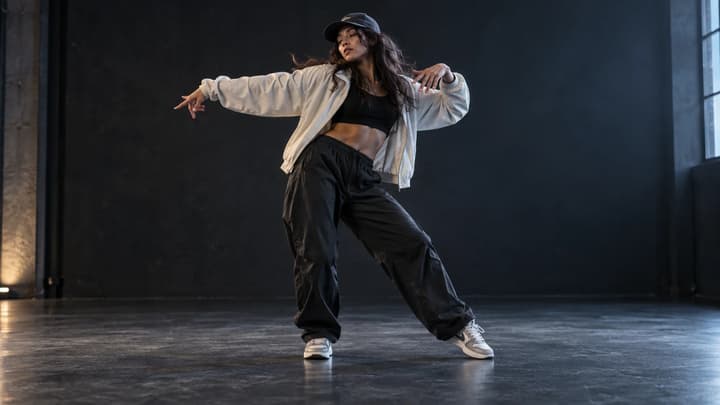
KI-Tanzgenerator
Lade ein Foto einer Person oder Figur hoch und wähle eine Tanzvorlage oder ein eigenes Bewegungsvideo. Generiere einen Tanzclip und prüfe die Bewegung vor dem Teilen.
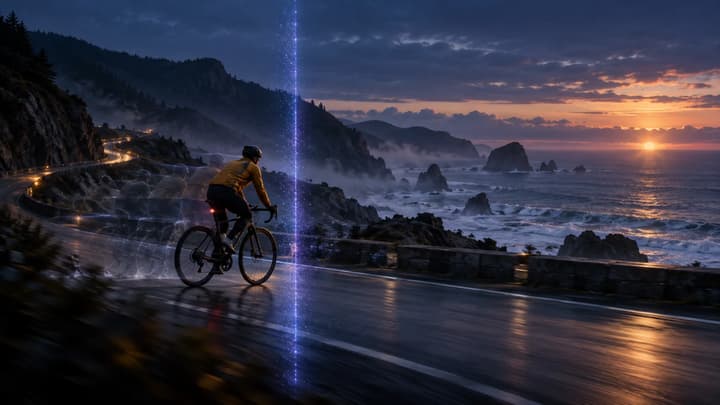
KI-Videoverlängerung
Verlängere Videos mit KI. Lade einen Clip hoch, beschreibe die nächste Handlung und erzeuge eine Fortsetzung für Szenen, Produktaufnahmen und Social Videos.

Reference-to-Video-Generator
Bild, Video und Audio in einem multimodalen Ablauf hochladen.

Image to Video AI
Ein Bild animieren, wenn nur ein Startbild nötig ist.
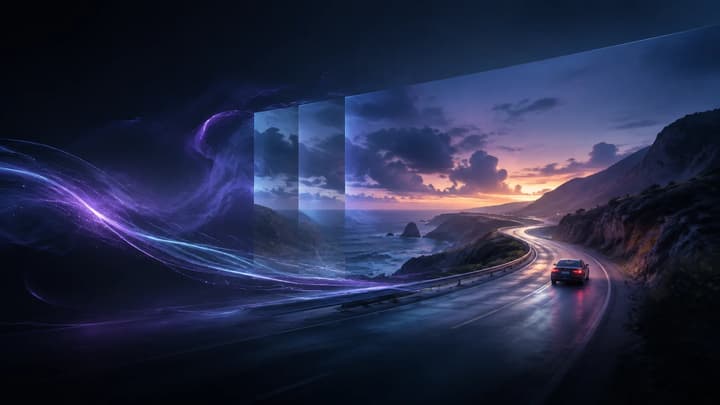
KI-Text-zu-Video-Generator
Verwandeln Sie einen geschriebenen Prompt in ein KI-Video. Beschreiben Sie eine Szene, wählen Sie Modell, Seitenverhältnis, Auflösung und Dauer und übernehmen Sie alles in den LumiYing-Generator.

KI-Modelle
Verfügbare Modelle prüfen.

Preise
Verfügbare Tarife ansehen.
Gib deinem Clip eine neue Richtung
Wähle ein Quellvideo und beschreibe die gewünschte Änderung.