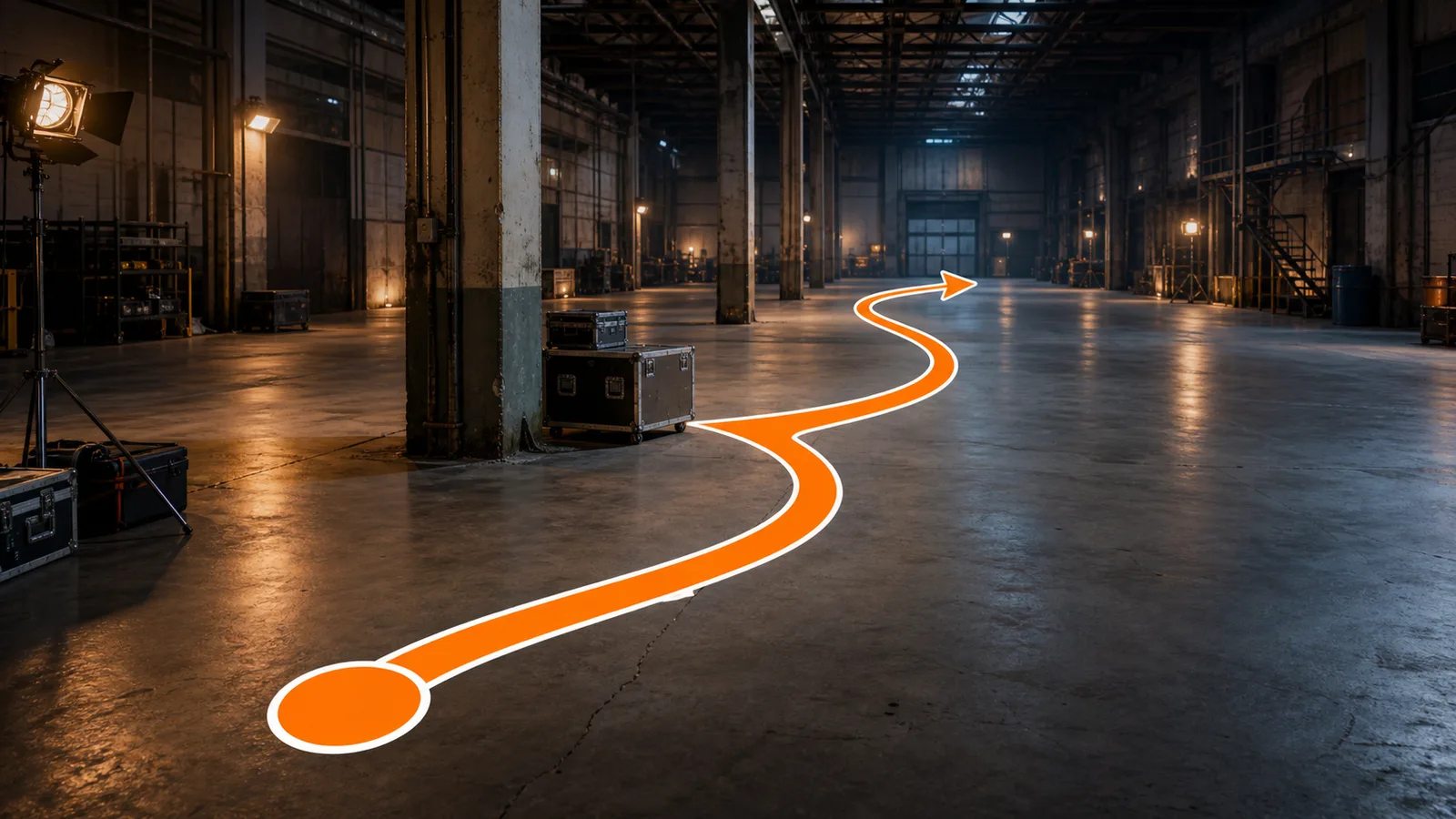
Was ist ein Bewegungspfad?
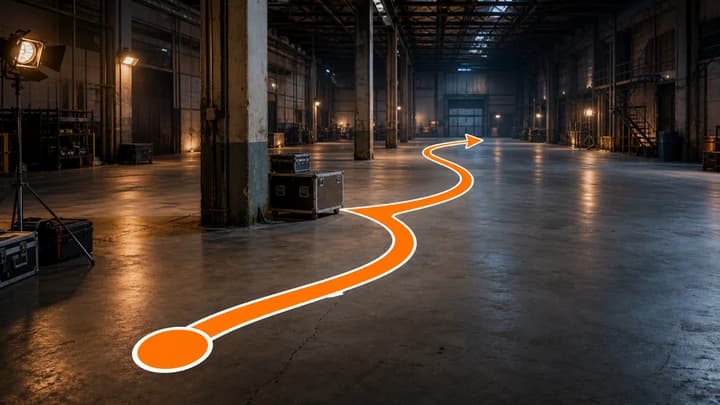
Ein Bewegungspfad zeigt visuell, wie sich Person, Kamera, Fahrzeug oder Objekt bewegen soll. In LumiYing ist er ein statisches perspektivisches Overlay auf der Referenzszene – kein PowerPoint-Effekt, CSS-Pfad oder fertige Animation.
LumiYingAktualisiert
Elemente einer Bewegungspfad-Referenz
Eine Produktionsvorlage verbindet Szenenkontext mit konsistenten Markierungen.
Einsatzbereiche
Das Format vermittelt Bewegung in Film, Animation, Games und Produktarbeit.
Schauspieler-Blocking
Eintritt, Laufweg, Kurven und Endmarke zeigen.
Kamerabewegung
Dolly, Steadicam, Kran oder virtuelle Kamera planen.
Fahrzeuge, Roboter, Drohnen
Boden- und Luftwege um Hindernisse planen.
Objekte ohne Person
Produkte, Koffer und Requisiten in leeren Szenen führen.
Game-Navigation
Spielerweg, Quest, NPC oder Cinematic kommunizieren.
Storyboard und Previs
Bewegungsentscheidung an weitere Produktionsschritte übergeben.
Bewegungspfad aus Referenzen erstellen
Szenenkontext bereitstellen und genau eine Route beschreiben.
Referenzen hochladen
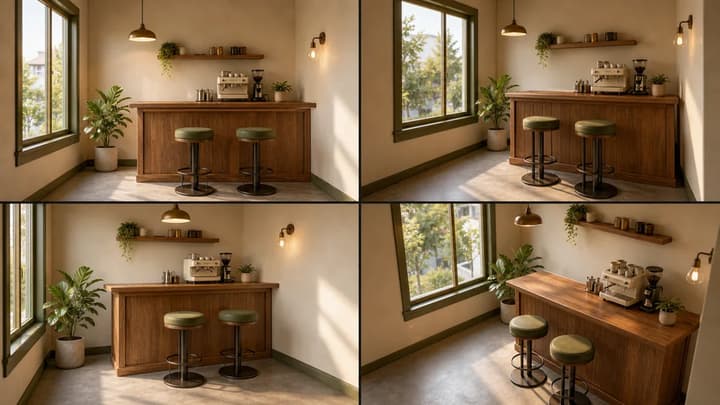
Eine Szene oder mehrere ergänzende Ansichten ohne Hauptbild nutzen.
Route beschreiben
Motiv, Start, Richtung, Kurven, Hindernisse und Ziel nennen.
Erzeugen und prüfen
Perspektive und Hindernisvermeidung kontrollieren.
Verfeinern und nutzen
Beschreibung anpassen, Bild laden oder für Storyboard, Previs und weitere Generierung verwenden.
Typische Routenbeschreibungen
Jeden Bewegungs-Prompt mit einer passenden Szene kombinieren.
Gehen oder Laufen
An der Tür starten, hinter dem Tisch vorbeigehen, das Sofa umrunden und am Fenster enden.
Für Figuren und Action.
Kamerabogen
Am Eingang weit starten, auf das Motiv zufahren, den Aufbau umrunden und nah in Dreiviertelansicht enden.
Für Dolly oder virtuelle Kamera.
Fahrzeugkurve
Durch das Tor einfahren, der Spur folgen, an der Barriere links abbiegen und parallel zur Rampe stoppen.
Für Fahrzeuge und Roboter.
Drohnenflug
Am Aussichtspunkt starten, über den Grat steigen, den Turm umrunden und mit Blick ins Tal enden.
Für Drohnen und Flugobjekte.
Objekt ohne Figur
Mit dem Koffer vorn starten, die Sitzbereiche umrunden und am hinteren Gang enden.
Keine Person erforderlich.
Game-Navigation
Im Hof starten, Wasser und Säulen meiden, die Treppe nehmen und am Tor enden.
Für Quests und Cinematics.
Pfad mit Produktion verbinden
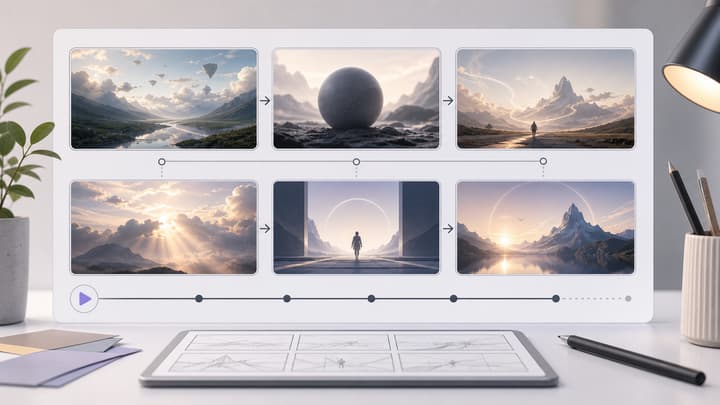
Szene erstellen, Bewegung planen und zu Shots oder Video übergehen.

FAQ zu Bewegungspfaden
Was ist ein Bewegungspfad?
Eine visuelle Route für Person, Kamera, Fahrzeug oder Objekt zwischen Start und Ziel.
Unterschied zu PowerPoint, CSS oder GSAP?
Diese animieren Elemente; LumiYing erzeugt eine statische Szenenreferenz.
Wird das Motiv animiert?
Nein. Das Ergebnis ist ein statisches Bild für spätere Arbeit.
Ist eine Person nötig?
Nein. Auch Kamera-, Fahrzeug-, Drohnen-, Produkt- und Navigationsrouten sind möglich.
Sind mehrere Referenzen möglich?
Ja, gemeinsam und ohne Hauptbild.
Wird das Modell geändert?
Nein. Motion Path legt das Bildmodell nicht fest und ersetzt es nicht.
Was gehört in die Beschreibung?
Motiv, Start, Richtung, Kurven, Hindernisse und Ziel.
Bewegungspfad für deine Szene erstellen
Referenzen hochladen, Route beschreiben und eine klare Vorlage erzeugen.