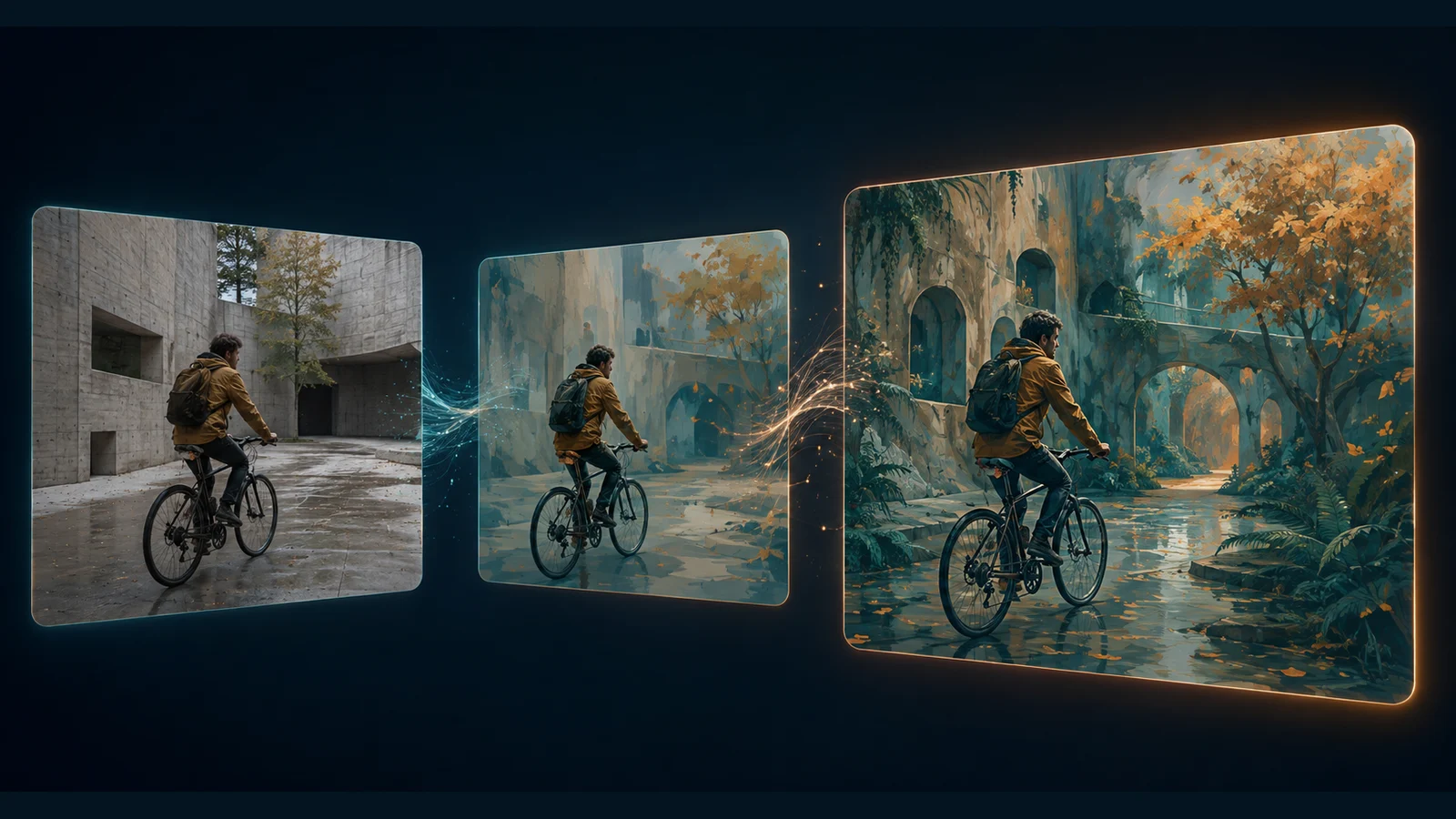
Video to Video KI richtig nutzen
Video to Video KI erzeugt eine neue Version vorhandener Aufnahmen. Beginne mit einer klaren Einstellung, trenne Erhalten von Ändern und prüfe die gesamte Ausgabe. Hier findest du Vorbereitung, vier Prompt-Muster und praktische Fehleranalysen. Das Titelbild illustriert den Ablauf.
LumiYingAktualisiert
Den passenden Ausgangspunkt wählen
Einen Clip bearbeiten, seine Bewegung übernehmen und ein Standbild animieren sind unterschiedliche Aufgaben.
Quelle vorbereiten und Widersprüche entfernen
Prüfe zuerst, ob die Quelle deutlich zeigt, was du erhalten möchtest.
Eine durchgehende Einstellung wählen
Nutze eine klare Handlung ohne harte Schnitte, starke Unschärfe oder lange Verdeckungen. Zerlege längere Aufnahmen vorher im Videoeditor in einzelne Einstellungen.
Erhalten und ändern formulieren
Schreibe: Quelle + wichtige Details + eine Änderung + visuelle Vorgaben. Behalte zum Beispiel Laufrichtung und Kamera bei und ändere die Beleuchtung zur Dämmerung.
Referenzbildern eine Aufgabe geben
Falls du ein Bild ergänzt, erkläre, ob es Stil, Requisite oder Aussehen vorgibt. Vermeide Vorgaben, die der Bewegung oder Kamera des Videos widersprechen.
Flackern und wechselnde Texturen reduzieren
Wähle stabiles Ausgangsmaterial, vereinfache Texturen und entferne widersprüchliche Lichtvorgaben. Vergleiche dieselben Zeitpunkte beider Clips.
Formveränderungen untersuchen
Prüfe, wo Gesicht, Hand oder Produkt verdeckt oder unscharf werden. Wähle einen klareren Abschnitt, benenne wesentliche Details und verkleinere die Änderung.
Kamera und Motivbewegung trennen
Ein Linksschwenk und eine verlangte Rechtsumkreisung widersprechen sich. Behalte zunächst die Quellkamera bei und ändere nur die visuelle Gestaltung.
Videobearbeitung in vier Schritten
Behalte die Quelle bei und speichere jeden Prompt, damit Varianten vergleichbar sind.
Quelle ansehen und hochladen
Bestimme Handlung, Kamerabewegung, Bildaufbau und das wichtigste erkennbare Detail. Öffne Video to Video und lade diesen einen Clip hoch.
Eine sichtbare Änderung beschreiben
Nutze das @-Label, zwei oder drei zu erhaltende Details und eine Änderung. Vermeide vage oder widersprüchliche Anweisungen.
Bearbeitungsmodus prüfen
Prüfe Modell und Eingabeanforderungen. Länge und Bildaufbau richten sich hier nach der Verarbeitung der Quelle durch das Modell, nicht nach zusätzlichen manuellen Reglern.
Prüfen und eine Variable ändern
Vergleiche Anfang, Mitte und Ende und spiele den ganzen Clip ab. Ändere bei Problemen entweder den Quellabschnitt oder eine Anweisung, nicht beides gleichzeitig.
Vier Prompt-Vorlagen für Video to Video
Ersetze @Video1 durch das angezeigte Label. Passe die Anweisungen an; sie garantieren kein bestimmtes Ergebnis.
Dezente Lichtänderung
Bearbeite @Video1. Behalte Bewegung der Tänzerin, terrakottafarbene Kleidung, Kameraposition und Studio bei. Ändere nur das Licht zu weichem Mondlicht mit warmer Konturbeleuchtung. Bewahre natürliche Hauttöne und konsistente Schatten.
Geeignet, wenn nur die Stimmung einer bereits passenden Bewegung verändert werden soll.
Gemalter Videostil
Gestalte @Video1 als handgemalte Gouache-Animation mit Meerestürkis und warmem Ocker. Behalte Laufrichtung, rostroten Mantel, Umhängetasche, Küstenweg und Bildausschnitt bei. Verwende eine gleichmäßige Pinseltextur.
Ein Medium und eine kleine Farbpalette geben eine klare Richtung.
Neue Umgebung
Bearbeite @Video1. Behalte kobaltblaue Teekanne, Walnussholzgriff, Ausguss, Steinsockel und Kamerabewegung bei. Ersetze das Studio durch einen nebligen Wald im Morgengrauen. Passe das Licht an und halte die Kanne auf dem Sockel verankert.
Prüfe Kanten, Reflexionen und Kontaktschatten.
Produktvariante
Bearbeite @Video1. Behalte Schuhsilhouette, Sohle, Nähte, Position und langsame Kamerabewegung bei. Ändere nur den grauen Oberstoff zu gedämpftem Waldgrün. Bewahre natürliche Textur und füge weder Text noch Zubehör hinzu.
Eine begrenzte Änderung macht Geometriefehler leichter sichtbar.
Den richtigen KI-Video-Ablauf wählen
Gehe zur Generierung, vergleiche einen einfacheren Modus oder entdecke verwandte Workflows.

Video to Video KI-Generator
Verwandle vorhandene Videos mit KI. Lade einen Clip hoch, beschreibe gewünschte Änderungen und erkunde neue Stile, Lichtstimmungen und Umgebungen.
So lässt du ein Foto mit KI tanzen
Lerne, wie du ein Foto mit KI tanzen lässt: Bild auswählen, kurze Bewegungen beschreiben oder ein Referenzvideo nutzen. Mit drei praktischen Prompts.

Videos mit KI verlängern
Lerne, Videos mit KI zu verlängern: Ausgangsclip vorbereiten, Fortsetzung beschreiben, Einstellungen wählen und das Ergebnis anhand praktischer Beispiele prüfen.

Reference to Video AI verwenden
Lerne Reference to Video mit Bild, Video, Audio, @-Rollen, kopierbaren Prompts und Fehlerbehebung.

Image to Video AI
Ein Bild animieren, wenn nur ein Startbild nötig ist.
KI-Text-zu-Video-Generator
Verwandeln Sie einen geschriebenen Prompt in ein KI-Video. Beschreiben Sie eine Szene, wählen Sie Modell, Seitenverhältnis, Auflösung und Dauer und übernehmen Sie alles in den LumiYing-Generator.

KI-Modelle
Verfügbare Modelle prüfen.

Preise
Verfügbare Tarife ansehen.
Fragen zum Arbeitsablauf
Wie ändere ich einen Videostil?
Lade einen klaren Clip hoch, beschreibe Medium und Palette und benenne zu erhaltende Handlung und Komposition. Prüfe das gesamte Ergebnis und verfeinere eine Anweisung.
Was ist eine gute Quelle?
Eine durchgehende Einstellung mit erkennbarem Motiv und kontrollierter Bewegung. Vermeide starke Unschärfe, Schnitte und lange Verdeckungen.
Was gehört in den Prompt?
Quelle, zu erhaltende Details, eine sichtbare Änderung und die wichtigsten Vorgaben. Trenne Kamera und Motivbewegung.
Warum flackert das Ergebnis?
Instabile Details, komplexe Texturen oder widersprüchliche Stil- und Lichtvorgaben können beitragen. Vereinfache die Änderung und vergleiche passende Zeitpunkte.
Warum verändert sich die Form?
Unschärfe, Verdeckung und große Transformationen erschweren den Erhalt von Details. Nutze einen klareren Abschnitt und reduziere konkurrierende Vorgaben.
Kann ich lange Videos bearbeiten?
Beachte die aktuelle Uploadgrenze. Bereite für längere Projekte einzelne Einstellungen vor, bearbeite und prüfe sie separat und setze sie anschließend im Videoeditor zusammen.
Wann ist Reference to Video sinnvoller?
Wenn ein Clip nur Bewegung oder Kamera für eine neue Szene vorgeben soll. Video to Video passt zur Bearbeitung der vorhandenen Einstellung.
Probiere eine konkrete Änderung aus
Öffne das Tool mit einem vorbereiteten Clip und einer kurzen Anweisung zum Erhalten und Ändern.