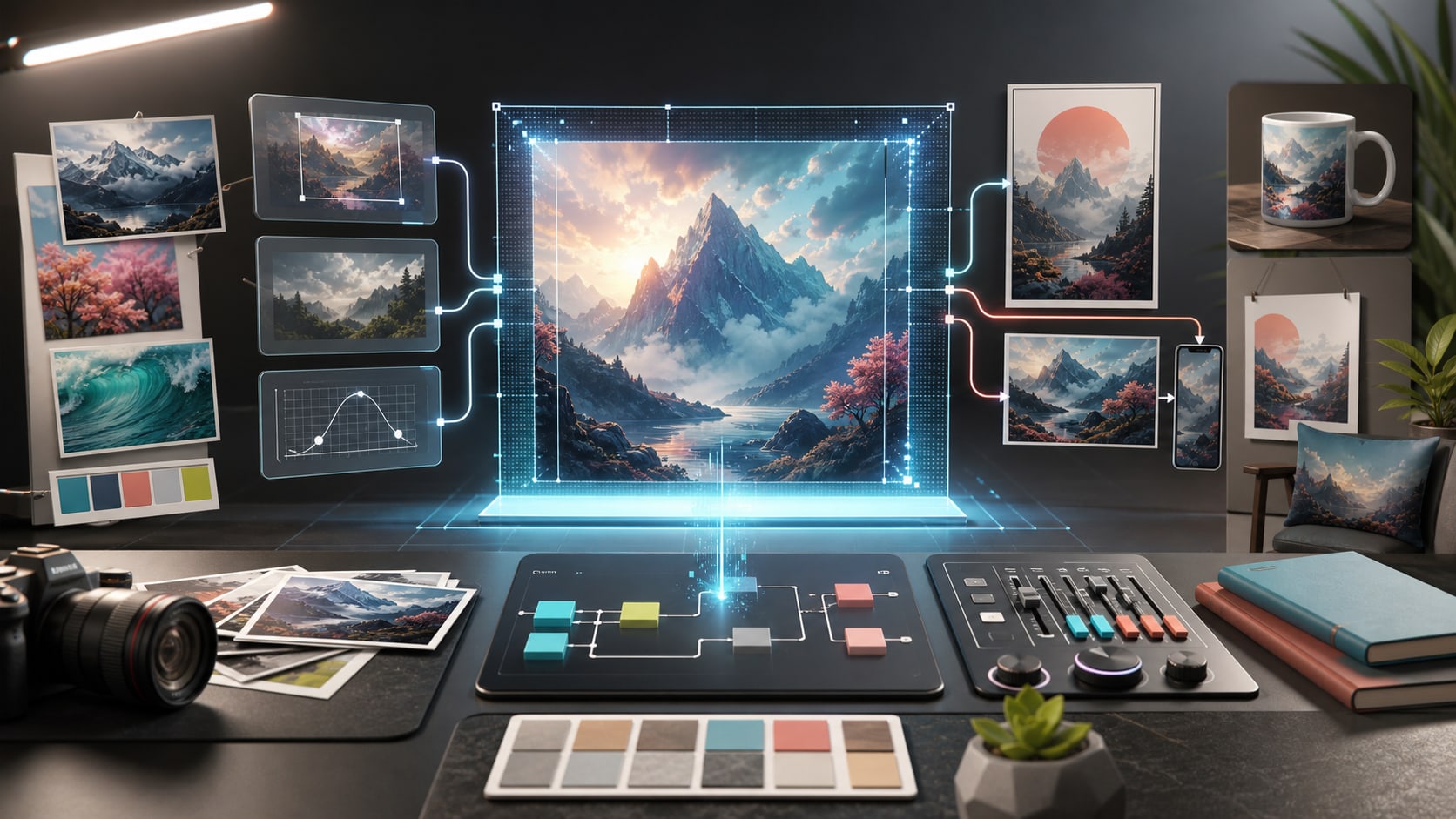
GPT-Image-2-Tutorial
Ein praktischer Leitfaden für GPT Image 2 auf LumiYing: stärkere Prompts schreiben, Referenzbilder nutzen, Auflösung und Qualität wählen und zu ausgereiften Bildern für Ads, Produkte, Poster, Thumbnails und Video-Keyframes iterieren.
Wofür GPT Image 2 am besten geeignet ist
GPT Image 2 ist OpenAIs aktuelles Bildgenerierungsmodell in der GPT-Image-Familie. Auf LumiYing ist es als Bildmodell für reine Prompt-Generierung und Referenzbild-Bearbeitungs-Workflows verfügbar.
Nutze GPT Image 2, wenn das Endergebnis ein Standbild ist: Produktmockup, Poster, Social Ad, Thumbnail, Verpackungskonzept, Editorial-Bild, UI-Konzept oder Keyframe, den du später mit einem Videomodell animieren kannst.
Der größte Fortschritt kommt davon, den Prompt wie ein Creative Brief zu behandeln. Nenne GPT Image 2 Motiv, Komposition, exakten Text, Materialien, Beleuchtung, Kamerawinkel, Hintergrund, Ausgabeformat und Details, die sich nicht ändern dürfen.
Warum GPT Image 2 in einen KI-Erstellungs-Workflow gehört
GPT Image 2 ist vor, während und nach der Videogenerierung nützlich. Es kann direkt ausgereifte Standbild-Assets erstellen oder Referenzframes liefern, die spätere Videogenerierungen leichter steuerbar machen.
Produktionsreife Standbilder erstellen
Generiere Ad-Bilder, Produktshots, Posterkonzepte, Thumbnails, UI-Mockups, Verpackungsideen, Editorial-Bilder und Kampagnenvisuals aus einem strukturierten Prompt.
Mit Referenzbildern bearbeiten
Lade ein oder mehr Referenzbilder hoch und bitte um geänderten Hintergrund, sauberere Komposition, neues Licht, stärkeres Produktstaging oder eine konsistente visuelle Richtung.
Textlastige Designs meistern
Nutze es für Bilder, bei denen Worte zählen: Poster, Schilder, Labels, Menütafeln, Verpackungstexte, Social Cards und Markenmockups. Gib exakten Text immer in Anführungszeichen an.
Qualität nach Absicht wählen
Entwürfe günstig mit niedrigeren Einstellungen, nutze medium für die meisten Iterationen und reserviere hohe Qualität und höhere Auflösung für die Version, die du veröffentlichen oder hochskalieren willst.
Video-Keyframes erstellen
Generiere einen sauberen ersten Frame, Produktframe oder Charakterreferenz, bevor du in Seedance-, Sora-, Veo- oder andere Video-Workflows auf LumiYing wechselst.
Mit Checkliste iterieren
Prüfe nach jeder Generierung Komposition, Textgenauigkeit, Produktdetails, Anatomie, Beleuchtung, Markenpassung und Cropping. Ändere jeweils nur ein oder zwei Variablen.
So nutzt du GPT Image 2 auf LumiYing
Dieser Workflow hält jede Generierung fokussiert. Starte mit dem Asset-Ziel, dann Referenzen, Einstellungen und Review-Kriterien.
Asset vor dem Prompt definieren
Entscheide, ob du Poster, Produktbild, Thumbnail, Social Ad, UI-Konzept, Verpackungsmockup oder Video-Keyframe brauchst. Nenne Plattform, Ausrichtung, Zielgruppe und Endverwendung.
Referenzen hochladen, wenn Konsistenz zählt
Nutze Referenzbilder für Produktform, Markenstil, Charakteridentität, Komposition oder Stimmung. Benenne im Prompt, was jede Referenz steuern soll, damit das Modell nicht rät.
Prompt wie ein Layout-Brief schreiben
Beschreibe Motiv, Platzierung, Hintergrund, Stil, Beleuchtung, Kamerawinkel, Materialien, Farben, exakten sichtbaren Text und Negative Cues. Halte die Anweisung spezifisch, aber nicht überladen.
Auflösung, Ratio und Qualität wählen
Starte mit 1k oder 2k zum Erkunden. Nutze 4k und hohe Qualität für finale Quer- oder Hochformat-Assets. Auf LumiYing unterstützt GPT Image 2 low, medium und high.
Prüfen, Problem isolieren, neu generieren
Bei Fehlschlag das genaue Problem identifizieren: falscher Text, schwache Komposition, Produktdrift, unsaubere Hände, schlechter Crop oder Stilmismatch. Nur den fehlgeschlagenen Teil umschreiben und erneut generieren.
GPT Image 2 Einstellungs-Spickzettel
Nutze Einstellungen als kreative Steuerung, nicht nur als technische Optionen. Passe Auflösung, Ratio und Qualität an den Job an.
Kopierbare GPT Image 2 Prompts
Eine davon in LumiYing einfügen und die eckigen Klammern durch deine echten Asset-Details ersetzen.
Produkt-Hero-Bild
Erstelle ein Premium-Produkt-Hero-Bild für [product]. Zeige das Produkt zentriert auf [surface], mit [background], [lighting], [camera angle], realistischen Materialien, scharfen Kanten und sauberem Negativraum für Ad-Copy. Keine extra Logos, keine Rechtschreibfehler, keine verzerrte Produktform.
Ideal für E-Commerce, Launch-Visuals, Landingpages und bezahlte Social Creatives.
Referenz-Edit
Nutze das hochgeladene Bild als Haupt-Produktreferenz. Behalte Produktform, Farbe, Proportionen und wichtige Details unverändert. Ändere die Szene zu [new setting], füge [lighting style] hinzu und gib dem Bild [brand mood] Stimmung. Ändere nicht das Produktetikett oder die Geometrie.
Nutzen, wenn du Produkt-, Charakter-, Raum- oder Kompositionsreferenz hochlädst.
Poster mit exaktem Text
Entwirf ein vertikales Poster für [event/product]. Exakter Headline-Text: "[headline]". Exakter Subtext: "[subtext]". Nutze [style], starke Hierarchie, gut lesbare Typografie, [color palette] und einen sauberen Hintergrund. Stelle sicher, dass aller Text exakt wie angegeben geschrieben ist.
Textmenge kurz halten. Wenn Text kritisch ist, vor Annahme des Bildes prüfen.
Video-Keyframe
Erstelle einen cineastischen ersten Frame für ein 9:16 KI-Video. Motiv: [subject]. Angedeutete Aktion: [action]. Ort: [setting]. Kamera: [lens and angle]. Beleuchtung: [lighting]. Stimmung: [mood]. Lasse genug visuelle Klarheit für eine spätere Bild-zu-Video-Generierung.
Ergebnis als Referenzframe für ein Videomodell nutzen, sobald das Standbild stimmt.
Wohin als Nächstes
Offizielle OpenAI-Referenzen für Modellfakten, LumiYing-Seiten für den produktspezifischen Workflow.
OpenAI: GPT Image 2 Modellreferenz
Offizielle OpenAI-Modellseite für GPT Image 2, inkl. unterstützter Modalitäten und Modellpositionierung.
OpenAI Bildgenerierungs-Leitfaden
Offizieller Leitfaden für Bildgenerierung und -bearbeitung mit OpenAI-Bildmodellen.
OpenAI: Einführung von ChatGPT Images 2.0
OpenAIs Ankündigungsseite für ChatGPT Images 2.0 und die GPT Image 2 Modellfamilie.
LumiYing GPT Image 2 Modellseite
Prüfe, wie GPT Image 2 in LumiYing konfiguriert ist, bevor du eine Generierung startest.
Häufig gestellte Fragen
Ist GPT Image 2 nur für Text-zu-Bild-Generierung?
Nein. Auf LumiYing unterstützt GPT Image 2 reine Prompt-Generierung und Referenzbild-Workflows. Nutze Referenzen, wenn du Produktform, Identität, Stil oder Komposition stärker steuern musst.
Mit welcher Qualitätseinstellung soll ich starten?
Starte für die meiste Arbeit mit medium. Nutze low beim Erkunden vieler Prompt-Richtungen und high, wenn du nahe am finalen Asset bist oder Text und kleine Details zählen.
Kann GPT Image 2 lesbaren Text in Bildern erzeugen?
Es ist eine gute Wahl für textbewusste Bildarbeit, aber halte Copy kurz, zitiere exakte Worte im Prompt und prüfe die Ausgabe sorgfältig vor der Veröffentlichung.
Wann soll ich 4k nutzen?
4k für finale Quer- oder Hochformatausgaben, bei denen Detail zählt. Für frühe Ideen sind 1k oder 2k meist effizienter, weil du schneller iterieren kannst, bevor du mehr Credits ausgibst.
Wie unterscheidet sich GPT Image 2 von Midjourney- oder Nano-Banana-Modellen?
GPT Image 2 ist besonders nützlich, wenn Prompt-Treue, Textrendering und Referenzbild-Bearbeitung wichtig sind. Midjourney-Modelle werden oft für stilisierte Exploration gewählt, Nano-Banana-Modelle für schnelle Bild-Workflows und breite referenzgesteuerte Edits.
Kann ich GPT Image 2-Ausgaben als Videoreferenzen nutzen?
Ja. Ein starkes Standbild kann erster Frame, Charakterreferenz, Produktreferenz oder Styleguide für eine spätere KI-Videogenerierung auf LumiYing werden.
Erstelle dein nächstes Bild mit GPT Image 2
Starte mit einem klaren Prompt, füge Referenzen hinzu wenn nötig, und nutze LumiYings Einstellungen, um vom Entwurf zum finalen Bild zu kommen.