Tools & Features
Entdecke LumiYing-Tools für KI-ErstellungsArbeitsabläufe, von fokussierten Ausgabeformaten bis zu browserbasierten Hilfen zum Planen, Vorbereiten und Verfeinern kreativer Assets.
Kreative Arbeitsablauf-Tools
Wähle das Tool, das zu deinem Arbeitsablauf passt, und generiere, bereite oder verfeinere Assets für Bild-, Video-, Kampagnen- und Produktionsplanung.
Video-Tools
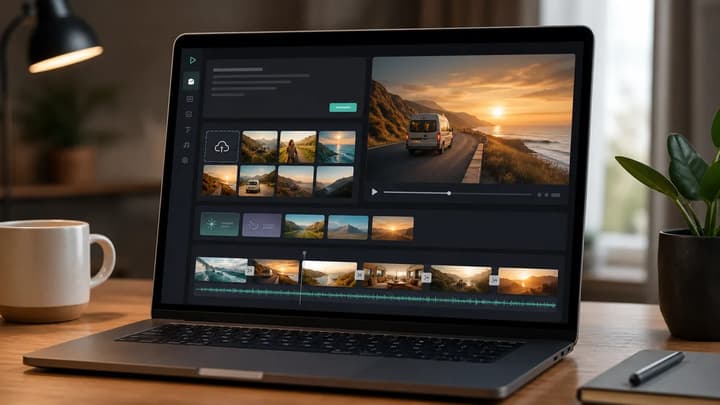
KI-Videogenerator
Erstelle KI-Videos aus Prompts oder Bildern.

Text zu Video mit KI
Erstellen Sie Videos aus Prompts mit Modell- und Ausgabesteuerung.

Reference-to-Video-KI
Steuere ein neues Video mit Bild-, Video- und Audioreferenzen.

Video to Video KI-Generator
Bearbeite vorhandene Clips mit KI und einer klaren Stilvorgabe.

KI-Videoverlängerung
Verlängere Videos mit KI und einer Beschreibung der nächsten Handlung.
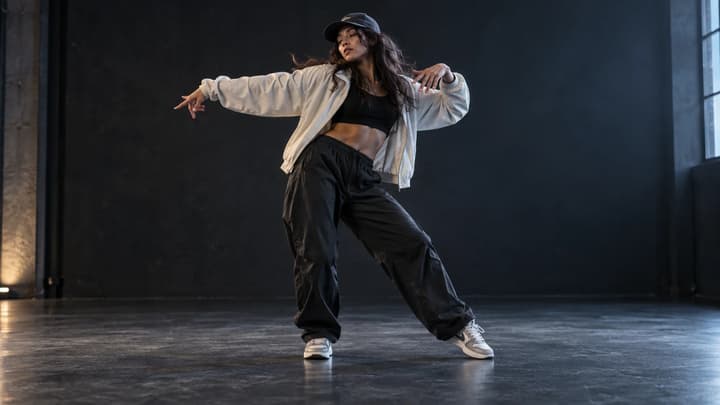
KI-Tanzgenerator
Fotos mit Prompts oder Bewegungsvorlagen in Tanzclips verwandeln.

Bild-zu-Video-KI
Verwandeln Sie ein Standbild mit einer Bewegungsbeschreibung in ein kurzes KI-Video.

KI-Produktvideo-Generator
Produktfotos mit gezielter Kamerabewegung in kurze KI-Clips verwandeln.
Bild-Tools

KI-Bildgenerator
Erstelle Bilder aus Text oder Referenzen mit mehreren KI-Modellen.

KI-Bildeditor
Bearbeite hochgeladene Bilder mit Prompts für Produkt- und Social-Media-Materialien.
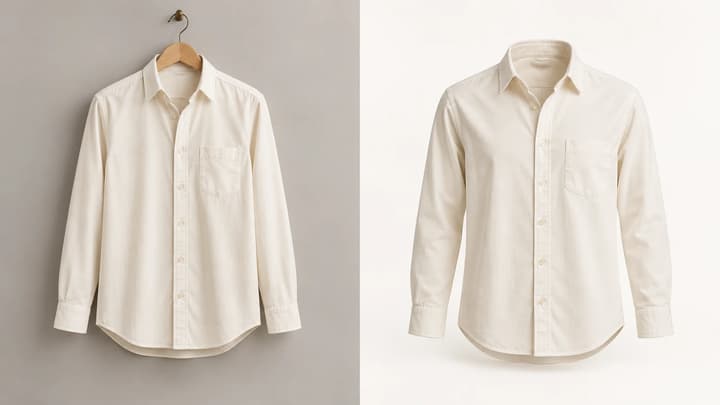
Ghost Mannequin AI
Kleidungsfotos mit unsichtbarer Puppe aus einer Vorlage erstellen.

KI-Bild neu beleuchten
Fotos mit Richtungssteuerung und festen Lichtstilen neu beleuchten.
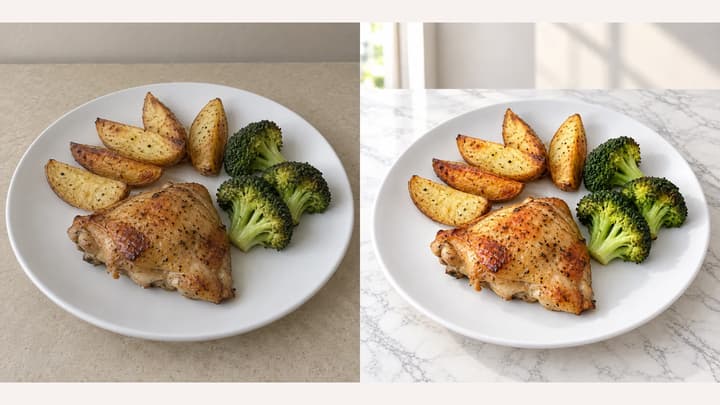
KI-Food-Fotografie
Food-Hintergründe ändern und appetitliche Effekte auswählen.
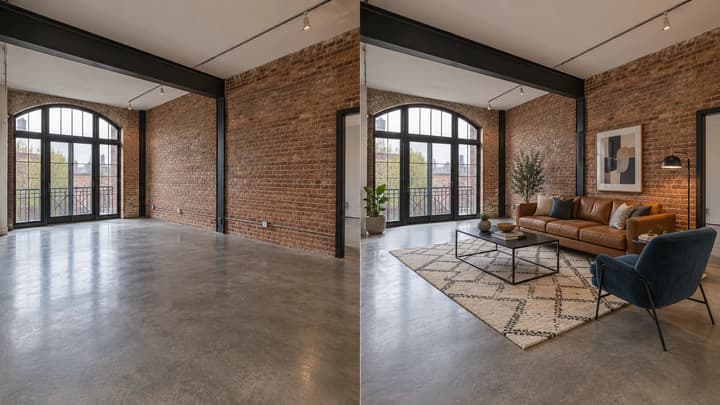
KI Virtual Staging
Möbliere leere Raumfotos mit Raum- und Stilvorlagen.
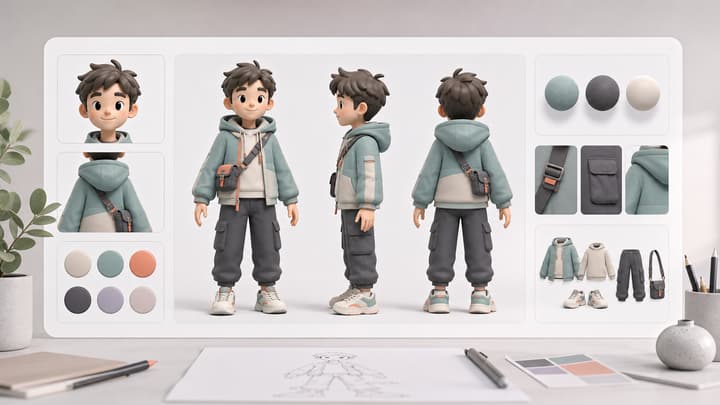
KI-Charakterbogen-Generator
Erstelle konsistente Charakter-Referenzblätter für visuelle Planung.
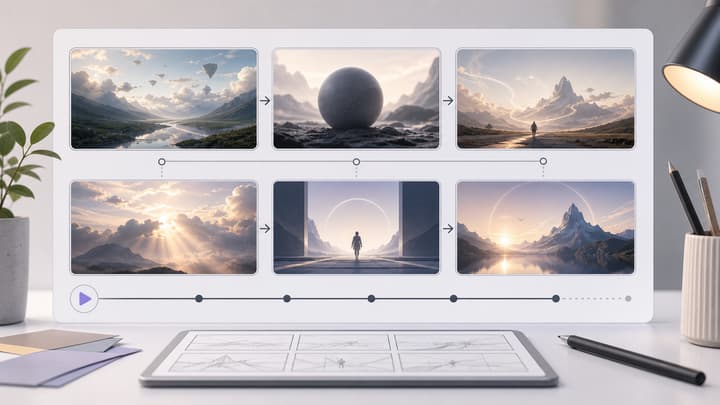
KI-Storyboard-Generator
Erzeuge klare Storyboard-Blätter für Video- und Kampagnenideen.

KI-Szenengenerator
Erstelle konsistente Szenenreferenzen aus mehreren Blickwinkeln.

KI-Bewegungspfad-Generator
Erstelle perspektivische Bewegungsrouten auf Referenzszenen.

KI-Posengenerator
Ändere Foto- und Figurenposen mit Vorlagen oder einer Referenz.
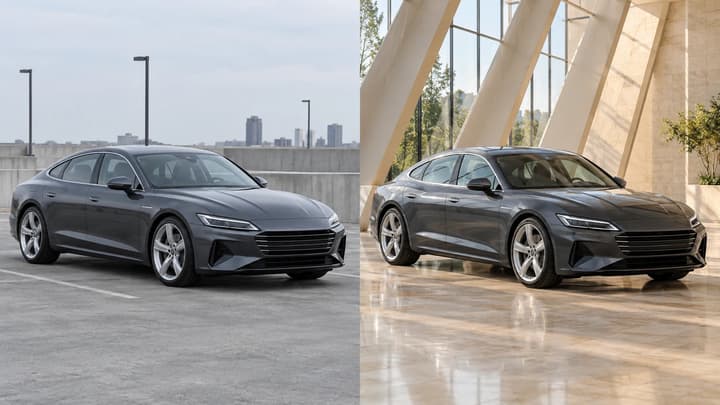
KI-Autofoto-Editor
Autofotos mit Hintergrundreferenzen und neuem Licht bearbeiten.

KI-Ausdruck-Editor
Gesichtsausdrücke mit Vorlagen oder eigenen Bildreferenzen ändern.

KI-Haarfarbenwechsler
Haarfarben mit Vorlagen, Bildreferenzen oder Text ausprobieren.

KI-Glatzenfilter
Probiere eine Glatze auf deinem Foto aus und ergänze eigene Hinweise.

KI-Bartgenerator
Teste Bartstile mit Vorlage, Referenzfoto oder eigenen Anweisungen.

KI-Pony-Filter
Probiere einen Pony mit Vorlage, Referenzfoto oder eigenen Anweisungen.

KI-Augenfarben-Editor
Ändere die Irisfarbe mit Vorlage, Farbreferenz oder Textanweisung.
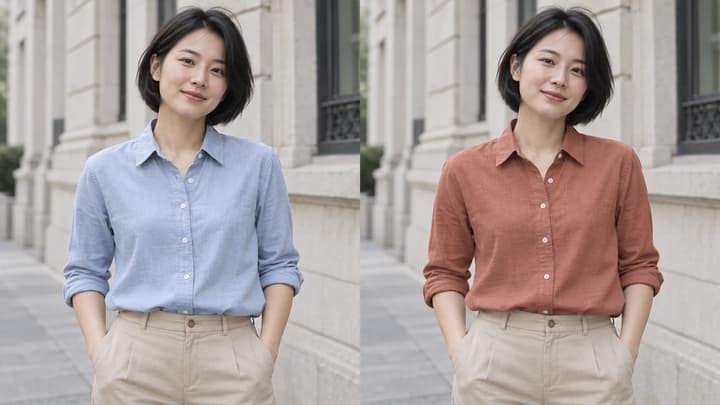
KI-Kleidungsfarbe ändern
Kleidungsfarben per Vorlage, Referenz oder Text ändern.

KI-Bartentferner
Gesichtshaare auf Fotos entfernen, mit optionalen Bearbeitungsanweisungen.

KI-Zahnaufhellung
Gelbtöne der Zähne reduzieren und das ursprüngliche Lächeln erhalten.

KI-Tattoo-Entferner
Körper-Tattoos im Foto entfernen und umliegende Hautdetails bewahren.

KI-Brillenentferner
Brille aus Fotos entfernen und sichtbare Gesichtszüge erhalten.
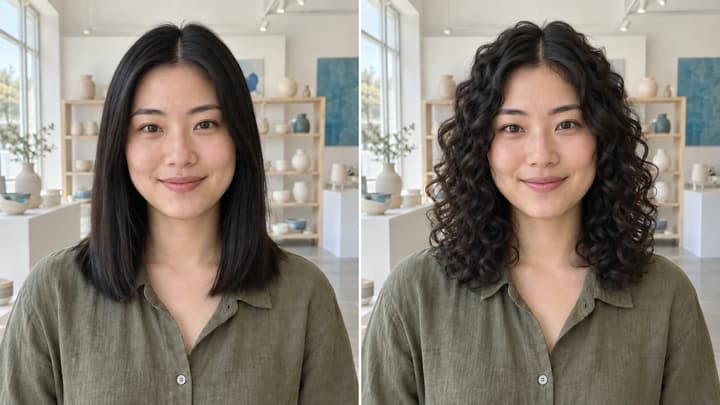
KI-Lockenfilter
Teste Locken vom Ansatz bis zu den Spitzen auf deinem Foto.
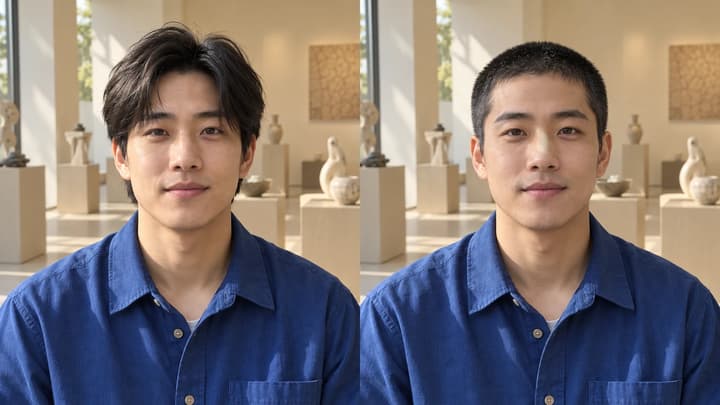
KI-Buzz-Cut-Filter
Buzz Cut testen und die ursprüngliche Haarfarbe bewahren.
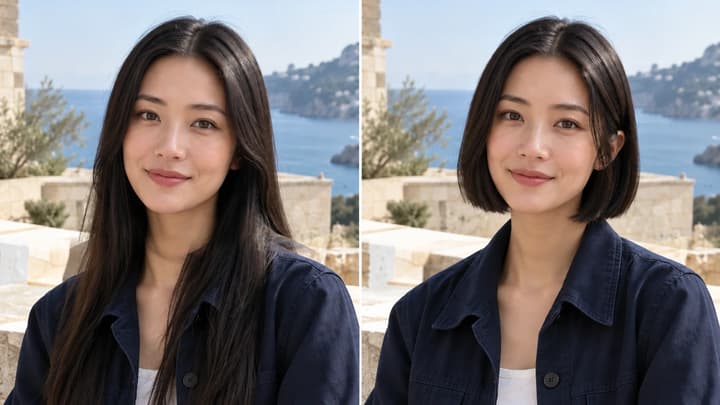
KI-Kurzhaarfilter
Bob, Pixie und kurze Schnitte bei ursprünglicher Haarfarbe testen.

KI-Langhaarfilter
Lange Haare mit Originalfarbe, Bildreferenz oder eigenen Anweisungen testen.
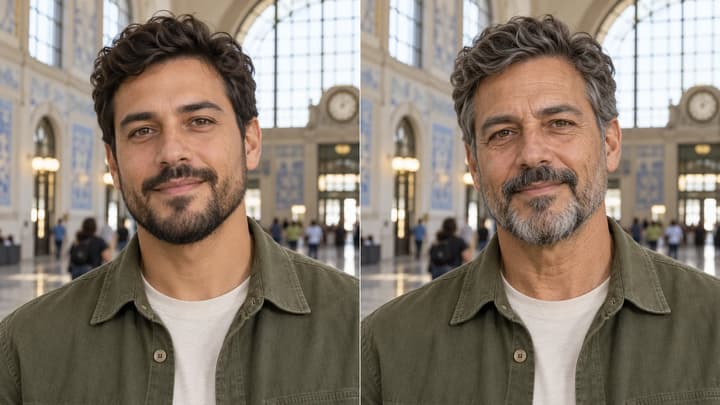
KI-Alterung
Älteres Aussehen bei gleicher Identität, Frisur und Umgebung erkunden.
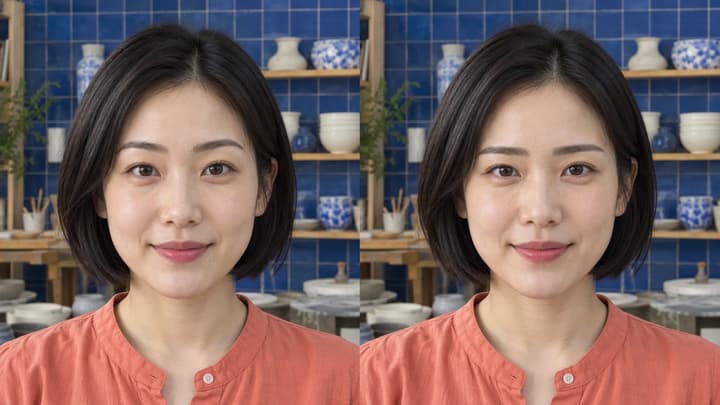
KI-Augenbrauenfilter
Teste Brauenformen mit Foto, Bildreferenz oder eigenen Anweisungen.
Warum LumiYing-Tools nutzen
Fokussierte Arbeitsabläufe
Jedes Tool ist auf eine bestimmte kreative Aufgabe ausgelegt, damit du von der Idee zu einem nutzbaren Asset kommst, ohne alles von Grund auf einzurichten.
Ein verbundener Workspace
Bereite Assets vor, generiere Visuals und arbeite im selben LumiYing-Workspace mit Bild- oder Videoerstellung weiter.
FAQ zu LumiYing-Tools
Was sind LumiYing-Tools?
LumiYing-Tools sind fokussierte Kreativhilfen, mit denen du Assets in derselben KI-Medienumgebung planen, vorbereiten, generieren und verfeinern kannst.
Wie wähle ich das richtige Tool?
Beginne mit dem Ergebnis, das du brauchst: ein Ausgangs-Asset vorbereiten, eine visuelle Idee strukturieren oder direkt Medien erstellen. Die Tools-Seite ordnet jede Option nach der unterstützten Aufgabe.
Brauche ich ein Konto, um Tools zu nutzen?
Einige Browser-Hilfen lassen sich sofort ansehen. Generative Tools können Anmeldung und Credits erfordern, weil sie KI-Modelle aufrufen.
Können Tools mit dem Hauptgenerator verbunden werden?
Ja. Tool-Ergebnisse unterstützen den breiteren LumiYing-Erstellungsprozess, damit du von Planung oder Asset-Vorbereitung in die Mediengenerierung wechseln kannst.
Sind die Tools für Einsteiger oder Teams gedacht?
Für beides. Einsteiger erhalten klare Einstiegspunkte, während Creator und Teams wiederholbare Produktionsschritte standardisieren können.
Wähle ein Tool und beginne mit dem Erstellen
Öffne einen fokussierten Arbeitsablauf oder gehe direkt zum Hauptgenerator, wenn du bereit bist zu erstellen.