KI-Videoverlängerung
Lass eine gute Aufnahme weiterlaufen. Lade ein Video hoch und beschreibe die nächste Handlung, um auf Basis des Ausgangsmaterials eine Fortsetzung zu erzeugen.
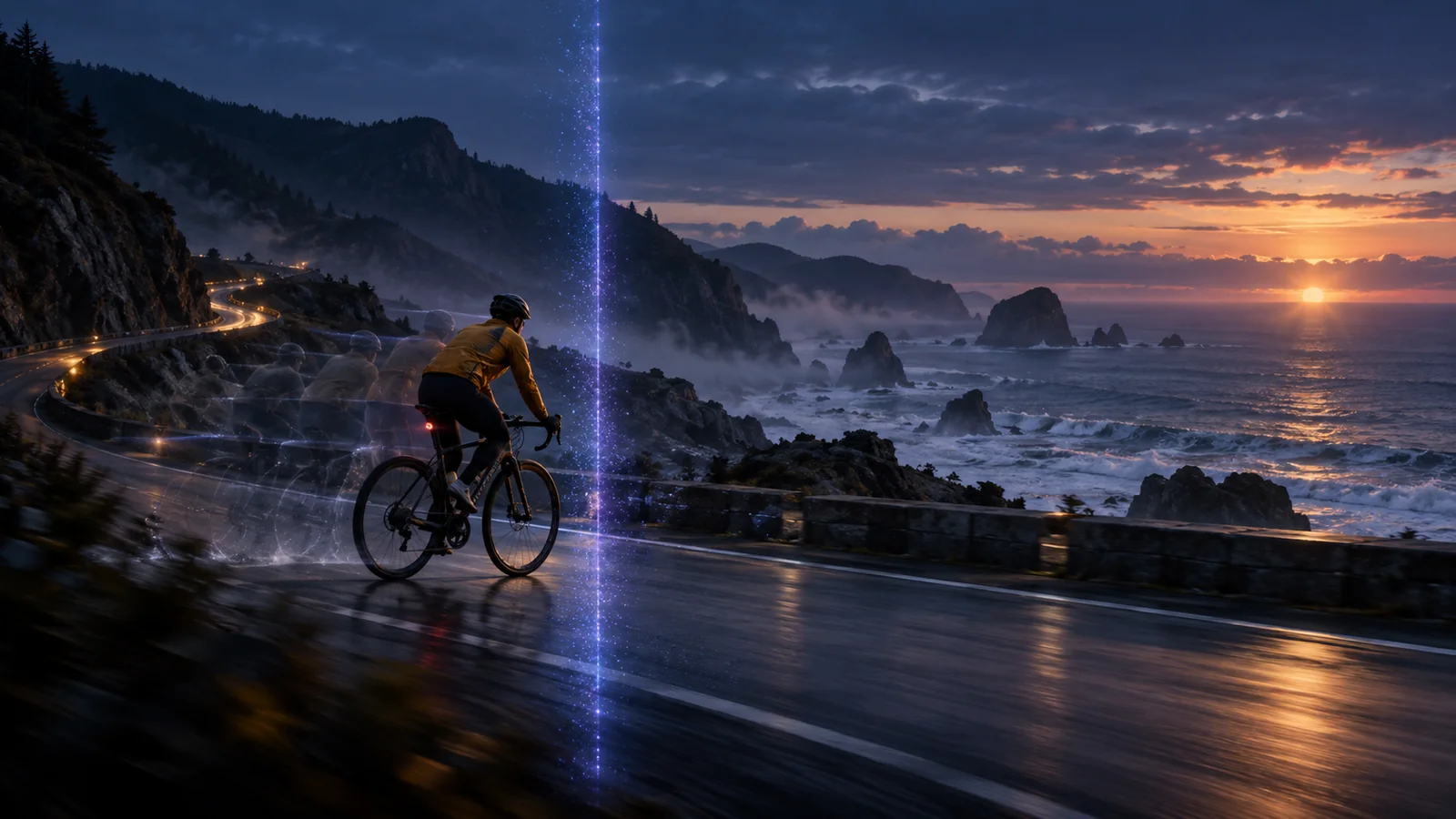
Was soll als Nächstes passieren?
Führe eine Bewegung fort, vollende eine Kamerafahrt oder gib einer Produktaufnahme mehr Zeit. Die Bilder veranschaulichen mögliche Fortsetzungen.
Die Handlung zu Ende führen
Der Clip endet, während ein Radfahrer eine Kurve erreicht. Setze die Fahrt in derselben Richtung fort und führe Motiv und Umgebung in den nächsten Moment weiter.
Der Kamerafahrt mehr Zeit geben
Eine langsame Rückwärtsfahrt braucht noch etwas Zeit, um die Landschaft zu zeigen. Beschreibe Richtung und Tempo der vorhandenen Bewegung.
Dem Produkt Raum lassen
Verlängere eine sanfte Drehung oder eine ruhige Schlussaufnahme. Benenne Form, Material und Licht, die erhalten bleiben sollen. Prüfe das Ergebnis, bevor du eine Endkarte im Schnitt ergänzt.
So verlängerst du ein Video mit KI
Ausgangsclip hochladen
Öffne den Generator im Modus zur Videoverlängerung und lade eine durchgehende Aufnahme hoch. Der aktuelle Standard akzeptiert MP4 oder MOV mit 2–30 Sekunden und bis zu 200 MB.
Den nächsten Moment beschreiben
Verwende die angezeigte @-Bezeichnung des Clips. Beschreibe die Handlung nach seinem Ende und die Kamerarichtung. Der aktuelle Standard bietet 4–30 Sekunden bei 720p.
Generieren und prüfen
Prüfe die geschätzten Credits, erzeuge die Fortsetzung und sieh dir Übergang und Gesamtergebnis an. Lade eine passende Version herunter und füge sie bei Bedarf in deinen Schnitt ein.
Mit einem klaren Schlussmoment beginnen
Eine verständliche Ausgangsaufnahme und eine konkrete nächste Handlung erleichtern die Regie.
Einen gut erkennbaren Schluss wählen
Das Motiv sollte am Ende sichtbar sein. Schneide harte Übergänge, starke Bewegungsunschärfe oder längere Verdeckungen vor dem Upload heraus.
Erst fortsetzen, dann verändern
Behalte zunächst Umgebung und Licht bei. Bitte um eine nächste Handlung statt gleichzeitig um einen neuen Ort, andere Kleidung und eine neue Kamerafahrt.
Die Länge auf die Aufgabe abstimmen
Beginne mit der kürzesten passenden Dauer. Prüfe jede Fortsetzung; bei längeren Ketten können sich Gesichter, Gegenstände und Landschaft verändern.
Fragen zur KI-Videoverlängerung
Was ist eine KI-Videoverlängerung?
Sie nutzt einen vorhandenen Clip als Kontext und erzeugt neue anschließende Bilder. Sie wiederholt nicht einfach dieselben Frames und verlangsamt auch nicht nur die Wiedergabe.
Wie verlängere ich ein Video mit KI?
Lade einen unterstützten Clip hoch, beschreibe die Handlung nach dem letzten Moment, wähle die Einstellungen und generiere. Prüfe Übergang und Gesamtergebnis.
Welche Dateien kann ich hochladen?
Der aktuelle Standard unterstützt MP4 und MOV, 2–30 Sekunden je Clip und bis zu 200 MB. Der Upload prüft außerdem Bildmaße und Gesamtdauer der Referenzen. Bei einem Modellwechsel gelten dessen Vorgaben.
Wie lange kann ich ein Video verlängern?
Im aktuellen Standard kannst du 4–30 Sekunden anfordern. Prüfe Modell und Ausgabe, bevor du die endgültige Laufzeit planst. Der Export ist nicht unbegrenzt lang.
Ist die KI-Videoverlängerung kostenlos?
Die Generierung verbraucht Credits. Melde dich an, um Guthaben und Kostenschätzung zu sehen. Die Preisübersicht zeigt verfügbare Tarife; unbegrenzte kostenlose Verlängerung wird hier nicht angeboten.
Wird das Bild erweitert oder ein nahtloser Übergang garantiert?
Dieser Modus verlängert die Zeit, nicht die Bildfläche. Bewegung, Licht und Details können sich ändern. Vergleiche die Fortsetzung mit dem Ausgangsclip.
KI-Video-Workflow fortsetzen

Videos mit KI verlängern
Lerne, Videos mit KI zu verlängern: Ausgangsclip vorbereiten, Fortsetzung beschreiben, Einstellungen wählen und das Ergebnis anhand praktischer Beispiele prüfen.

Video to Video KI-Generator
Verwandle vorhandene Videos mit KI. Lade einen Clip hoch, beschreibe gewünschte Änderungen und erkunde neue Stile, Lichtstimmungen und Umgebungen.

Image to Video AI
Ein Bild animieren, wenn nur ein Startbild nötig ist.

Preise
Verfügbare Tarife ansehen.
Lass deine nächste Aufnahme weiterlaufen
Bereite einen kurzen Clip vor und beschreibe, was nach dem letzten Bild passieren soll.