
Videos mit KI verlängern
Lade eine durchgehende Aufnahme hoch, beschreibe die Handlung nach ihrem Ende, wähle eine unterstützte Dauer und prüfe die Fortsetzung. Diese Anleitung zeigt, wie du Clip und Prompt vorbereitest.
LumiYingAktualisiert
Neue Bilder oder mehr Zeit auf dem Bildschirm?
Mehrere Verfahren verlängern einen Clip. Nur die Fortsetzung erzeugt eine neue Handlung nach dem Ausgangsmaterial.
Clip und Einstellungen vorbereiten
Das sind die aktuellen Standardvorgaben in LumiYing. Prüfe bei einem Modellwechsel die Upload-Anforderungen erneut.
Den letzten Moment vor dem Prompt ansehen
Das Ende ist der Ausgangspunkt der neuen Bilder. Die Anweisung sollte zu diesem Moment passen.
Die nächste sichtbare Handlung nennen
Ersetze „länger machen“ durch eine Handlung: Der Radfahrer folgt der Kurve, die Kamera fährt weiter zurück oder das Produkt vollendet eine kleine Drehung.
Motiv und Kamera getrennt beschreiben
Bewegt sich das Motiv nach rechts, muss die Kamera nicht ebenfalls rechts schwenken. Beschreibe beide Bewegungen passend zur Quelle.
Nur wichtige Details festlegen
Nenne Kleidung, Produktsilhouette oder Licht, die erkennbar bleiben sollen. Andere Stiländerungen gehören in einen separaten Versuch.
Das Video in vier Schritten verlängern
Bewahre Ausgangsclip und Prompt zusammen auf, um Versionen vergleichen zu können.
Das Ende vorbereiten
Prüfe die letzte Sekunde. Entferne einen Schnitt oder ein verdecktes Bild und lade die durchgehende Aufnahme in die KI-Videoverlängerung.
Eine Fortsetzung formulieren
Nutze die angezeigte Referenz, etwa @Video1. Beschreibe nächste Handlung, Kamerabewegung und zwei oder drei wichtige Details.
Mit einer kurzen Anfrage starten
Prüfe Verlängerungsmodus, Dauer, Auflösung und Credits. Wähle zunächst die kürzeste Dauer, die zur Handlung passt.
Prüfen, herunterladen und montieren
Sieh dir den Übergang und dann die gesamte Ausgabe an. Prüfe Bewegung, Formen und Ton. Lade das passende Ergebnis herunter und ordne die Sequenz bei Bedarf im Schnittprogramm an.
Planungsbeispiel: eine Küstenfahrt vollenden
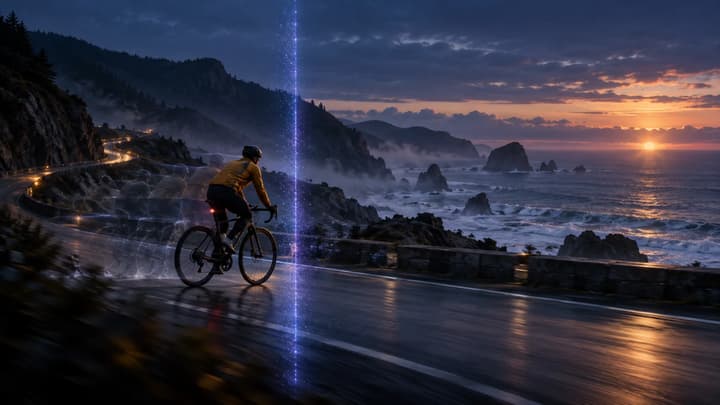
Dies ist ein Planungsbeispiel, kein gemessenes Videoergebnis. Das Titelbild veranschaulicht die beabsichtigte Folge.
Drei anpassbare Fortsetzungs-Prompts
Ersetze @Video1 durch die Referenzbezeichnung deines Uploads. Stimme die Anweisung auf den tatsächlichen Inhalt ab.
Eine Handlung fortsetzen
Setze @Video1 ab seinem Ende fort. Der Radfahrer in der rostfarbenen Jacke folgt dem Küstenweg im gleichen ruhigen Tempo durch die Kurve. Behalte Verfolgungsrichtung, Fahrrad, Kleidung und spätes Nachmittagslicht bei. Eine durchgehende Aufnahme.
Die Quelle sollte enden, bevor der Radfahrer die Kurve abschließt.
Eine Kamerafahrt vollenden
Setze die langsame Rückwärtsfahrt am Ende von @Video1 fort und zeige mehr von der Leuchtturm-Landzunge und dem Meer. Behalte Turmform, Horizont und warmes Abendlicht bei. Kein Schnitt zu einem anderen Winkel.
Richtung und Tempo müssen zur vorhandenen Kamerabewegung passen.
Eine Produktaufnahme verlängern
Setze @Video1 fort. Die blaue Keramikteekanne vollendet eine sanfte Drehung auf dem Sockel und geht in eine ruhige Schlussaufnahme über. Behalte Ausguss, Holzgriff, Proportionen, Tischplatte und weiches Fensterlicht bei. Keine Schrift oder neuen Gegenstände.
Titel und Endkarte später im Schnitt ergänzen; zuerst die Produktform prüfen.
Den richtigen KI-Video-Ablauf wählen
Gehe zur Generierung, vergleiche einen einfacheren Modus oder entdecke verwandte Workflows.
KI-Videoverlängerung
Verlängere Videos mit KI. Lade einen Clip hoch, beschreibe die nächste Handlung und erzeuge eine Fortsetzung für Szenen, Produktaufnahmen und Social Videos.

Video to Video KI richtig nutzen
Bereite Quellclips vor, formuliere gezielte Video-Prompts und prüfe Bewegung. Mit Vorlagen und Tipps gegen Flackern und unerwünschte Formänderungen.

Image to Video AI
Ein Bild animieren, wenn nur ein Startbild nötig ist.

Preise
Verfügbare Tarife ansehen.
Fragen zum Verlängern von Videos mit KI
Kann ich ein KI-generiertes Video verlängern?
Ja, wenn der exportierte Clip die Eingabeanforderungen erfüllt. Prüfe Format, Dauer, erkennbare Details und die Fortsetzung unabhängig vom ursprünglichen Modell.
Was gehört in den Prompt?
Quelle, nächste Handlung, Kamerarichtung und wichtige Details. Erzähle die ursprüngliche Szene nicht so nach, als solle sie neu beginnen.
Kann ich das Ergebnis erneut verlängern?
Ein kompatibler Export kann erneut als Eingabe dienen. Halte die Upload-Grenzen ein und prüfe jede Stufe, da Details über mehrere Generierungen abweichen können.
Bleibt der Originalton erhalten?
Verlasse dich nicht darauf, dass die Tonspur unverändert bleibt. Höre die Ausgabe an und behalte das Originalaudio im Schnittprojekt, wenn Dialog oder Musik exakt sitzen müssen.
Wann ist eine Schleife sinnvoller?
Wenn sich die Bewegung absichtlich wiederholen soll. Nutze KI-Verlängerung, wenn eine neue Handlung oder die Kamerafahrt über das Ende hinaus weitergehen soll.
Den nächsten Moment deines Clips ausprobieren
Bereite eine durchgehende Aufnahme und eine kurze Anweisung für die Fortsetzung vor.