Reference to Video AI verwenden
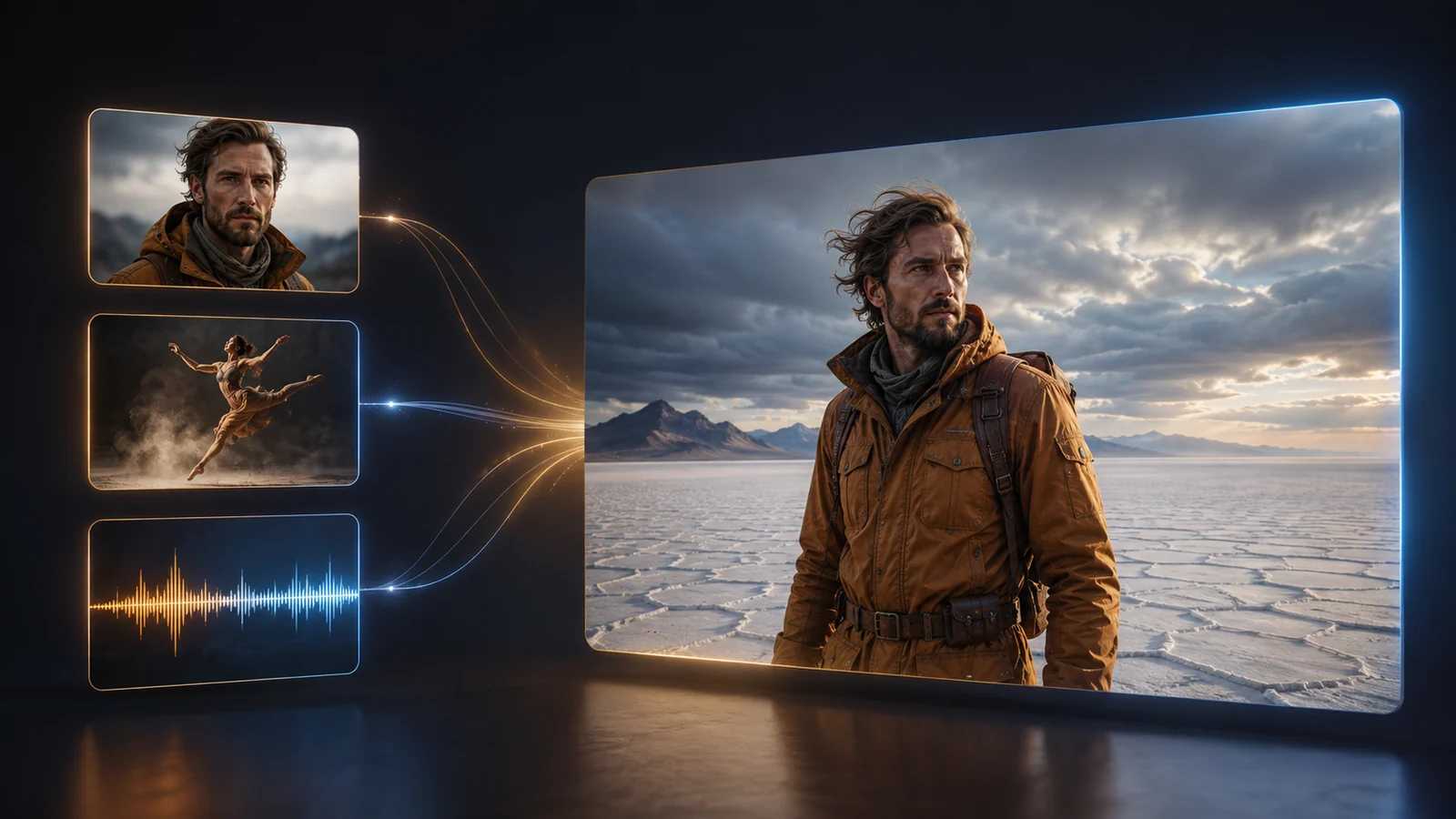
Mache aus Bildern, Clips und Audio ein steuerbares Briefing: Wähle kompatible Referenzen, gib jeder mit @ eine Aufgabe, beschreibe die neue Einstellung und iteriere ohne alles zugleich zu ändern.
LumiYingAktualisiert
Jeden Referenztyp einem Ziel zuordnen
Eine Referenz wirkt am besten mit expliziter Verantwortung. Aktuelle Grenzen stehen im Generator.
Referenzen vor der Generierung vorbereiten
Ein kleines Set mit klaren Rollen ist leichter zu korrigieren als konkurrierende Medien.
Klare, kompatible Medien wählen
Bevorzuge lesbare Motive, nützliche Winkel und keine fremden Logos oder Texte. Stimme Kleidung, Produkt, Licht und Stil ab.
Jeder Referenz eine Aufgabe geben
Bestimme, was Identität, Kleidung, Produkt, Szene, Bewegung, Kamera oder Rhythmus steuert, und schreibe es hinter die @-Nennung.
Konflikte verhindern
Lass nicht zwei Bilder verschiedene Gesichter, Formen oder Lichtstile festlegen. Entferne redundante Medien.
Eine neue sichtbare Einstellung beschreiben
Definiere nach den Rollen Handlung, Ort, Kamera, Licht und Stimmung.
Identitäts- oder Formabweichung beheben
Nutze einen klareren Winkel, reduziere konkurrierende Aussehenshinweise und vereinfache Handlung oder Verdeckung.
Bewegungs- und Kamerakonflikte beheben
Trenne Motiv- und Kamerabewegung, weise jede einer Quelle zu und entferne entgegengesetzte Richtungen.
Reference-to-Video in vier Schritten
Erhalte die Aufgabe jedes Mediums und mache Ergebnisse vergleichbar.
Nur nötige Referenzen hochladen
Füge Bilder, Clips oder Audio für eine Einstellung hinzu und prüfe, dass jedes Medium einen eigenen Zweck hat.
Verantwortung mit @ zuweisen
Nenne jedes Medium und lege Figur, Kleidung, Produkt, Szene, Bewegung, Kamera oder Rhythmus fest.
Neue Einstellung und Ausgabe festlegen
Beschreibe Handlung, Umgebung, Kamera, Licht und Stimmung; prüfe Modell, Format, Auflösung und Dauer.
Generieren und eine Variable ändern
Generiere, prüfe das Ergebnis und korrigiere im nächsten Versuch nur das größte Problem.
Vier multimodale Prompt-Muster
Ersetze @-Labels und Details durch eigene Medien und halte jede Rolle eng.
Figur und Kleidung
Nutze @Image1 für Gesicht, Locken und bernsteinfarbene Jacke. Nutze @Image2 nur für den Rucksack. Erzeuge eine halbweite Einstellung auf einer Salzfläche bei Sonnenaufgang, langsame seitliche Fahrt, realistischer Filmlook.
Die Bilder steuern getrennte Aussehensmerkmale; der Prompt liefert Handlung, Szene und Kamera.
Produkt und Umgebung
Nutze @Image1 für Form und Oberfläche der markenlosen blauen Flasche. Nutze @Image2 für Vulkanstein und kühle Palette. Erzeuge eine Produktszene am Wasser mit Nebel, langsamem Push-in und warmem Kantenlicht.
Trenne Produktgeometrie und Umgebung, damit sie nicht konkurrieren.
Figur und Bewegung
Nutze @Image1 für die silberne Tänzerin. Nutze @Video1 nur für die Drehung in drei Takten und den Kamerabogen. Übertrage die Bewegung auf ein nasses Dach bei Nacht, ohne Identität oder Ort des Videos zu kopieren.
Video steuert Bewegung und Kamera; Bild und Prompt steuern Motiv und Szene.
Produkt, Bewegung und Audio
Nutze @Image1 für die Lautsprecherform, @Video1 für die langsame Umkreisung und @Audio1 für drei Lichtimpulse. Stelle das Produkt in ein dunkles Studio mit blauem Nebel, ohne Text oder Logos.
Aussehen, Kamera und Rhythmus haben je eine Quelle und sind leichter zu prüfen.
Den richtigen KI-Video-Ablauf wählen
Gehe zur Generierung, vergleiche einen einfacheren Modus oder entdecke verwandte Workflows.

Reference-to-Video-Generator
Bild, Video und Audio in einem multimodalen Ablauf hochladen.

Video to Video KI richtig nutzen
Bereite Quellclips vor, formuliere gezielte Video-Prompts und prüfe Bewegung. Mit Vorlagen und Tipps gegen Flackern und unerwünschte Formänderungen.
KI-Video-Generator
Allgemeinen Bereich nutzen, wenn die Eingabe noch offen ist.

Image to Video AI
Ein Bild animieren, wenn nur ein Startbild nötig ist.

KI-Modelle
Verfügbare Modelle prüfen.
Seedance-2.5-Tutorial
Folge dem modellspezifischen Ablauf und der Anleitung zur Verfeinerung.

Preise
Verfügbare Tarife ansehen.
Reference to Video AI verwenden
Wie nutze ich Reference to Video AI?
Lade kompatible Medien hoch, nenne jedes mit @ und einer Rolle, beschreibe die Einstellung, generiere und ändere eine Variable.
Wie viele Referenzen soll ich hochladen?
Nur solche mit eigenem Steuerziel. Aktuelle Grenzen stehen im Generator; weniger kompatible Medien sind leichter zu steuern.
Kann ich Bild, Video und Audio kombinieren?
Ja. Der multimodale Referenzablauf kombiniert sie; trenne Aussehen, Bewegung, Kamera und Rhythmus.
Warum driftet Figur oder Produkt?
Eine Referenz kann verdeckt sein oder konkurrieren. Nutze einen klareren Winkel, entferne Konflikte und vereinfache die Handlung.
Warum passt die Bewegung nicht?
Der Prompt kann der Quellkamera oder Handlung widersprechen. Benenne die zu übernehmende Bewegung und entferne Gegenrichtungen.
Reference to Video oder Image to Video?
Image to Video für ein Startbild; Reference to Video, wenn mehrere Medien getrennte Rollen haben.
Wie prüfe ich ein generiertes Ergebnis?
Prüfe Identität, Produktform, Bewegung, Kamera, Rhythmus und Artefakte und ändere nur eine Variable.
Wie schreibe ich @-Rollen?
Nenne Medium und Verantwortung direkt: @Image1 für Aussehen, @Video1 für Kamera oder @Audio1 für Rhythmus.
Referenzkarte praktisch anwenden
Öffne das Tool, gib jedem Medium eine Aufgabe und fahre mit der multimodalen Referenzgenerierung fort.