KI-Bildgenerator
Erstelle einzigartige Bilder aus einem Textprompt oder einem optionalen Referenzbild. Passe Seitenverhältnis und Auflösung an, um deine kreative Vision zum Leben zu erwecken.
Was kannst du mit einem KI-Bildgenerator erstellen?
Einen detaillierten Prompt in ein Bild verwandeln
Beschreibe Motiv, Umgebung, Licht, Komposition und Stil. LumiYing übergibt das Briefing an das gewählte Modell, damit du Ideen ohne manuelle Erstskizze vergleichen kannst.
Das Ergebnis mit einem Bild oder Foto steuern
Füge eine oder mehrere Referenzen hinzu, wenn Worte nicht ausreichen. Vermittle damit Motiv, Produkt, Farbwelt, Komposition oder visuelle Richtung.
Den passenden Look für dein Bild finden
Vergleiche Varianten aus demselben Prompt oder Referenzbild. Erkunde mit den verfügbaren Einstellungen verschiedene Stile, feine Details und die Übereinstimmung mit deiner Vorgabe.
Seitenverhältnis und Auflösung vorab festlegen
Bereite quadratische, hochformatige, breite oder Panorama-Motive für Social Media, Produktseiten, Konzepte, Storyboards und Kampagnen vor. Die Optionen folgen dem Modell.
Beispiele und Prompts für den KI-Bildgenerator
Öffne ein Beispiel, prüfe das Ergebnis und setze mit Ähnliches erstellen und seinem Prompt in LumiYing fort.
KI-Bilder generieren
Einen klaren Bildprompt schreiben
Beschreibe zuerst das Motiv, dann Umgebung, Komposition, Licht, Stimmung, Materialien und Stil. Nenne nur Details, die das Endergebnis bestimmen.
Modell und Ausgabe wählen
Füge bei Bedarf Referenzen hinzu und wähle Modell, Seitenverhältnis, Auflösung und Qualität passend zum Einsatz. Die Optionen hängen vom Modell ab.
Generieren, prüfen und verfeinern
Prüfe Motiv, Komposition, Text, Hände, Kanten, Licht und Artefakte. Ändere vor jeder neuen Generierung nur ein Detail oder eine Einstellung.
Warum LumiYing als KI-Bildgenerator nutzen?
LumiYing verbindet mehrere Bildmodelle, praktische Einstellungen und Kreativ-Workflows und weist klar auf Zugang, Credits und modellabhängige Nutzungsrechte hin.
Ein Prompt, mehrere Bildmodelle
Vergleiche Varianten aus demselben Prompt oder Referenzbild. Erkunde mit den verfügbaren Einstellungen verschiedene Stile, feine Details und die Übereinstimmung mit deiner Vorgabe.
Nur Text oder referenzgestützte Erstellung
Starte mit einem Prompt oder ergänze Referenzen für Motiv, Produkt, Palette, Komposition oder Art Direction.
Einstellungen passend zum Modell
Seitenverhältnis, Auflösung, Qualität und weitere Kontrollen spiegeln das aktive Modell, statt ein nicht überall verfügbares Format zu versprechen.
Weiter zu Bearbeitung, Szenen und Video
Übernimm ein erzeugtes Bild in den KI-Bildeditor, Szenen- und Charaktertools oder Bild zu Video, ohne das Briefing anderswo neu aufzubauen.
FAQ zum KI-Bildgenerator
Was ist ein KI-Bildgenerator?
Er verwandelt einen Textprompt und, sofern unterstützt, Referenzen in ein neues Motiv. Das Modell interpretiert Motiv, Umgebung, Komposition, Licht und Stil und generiert daraus ein Bild.
Wie generiere ich KI-Bilder aus Text?
Nenne Motiv, Szene, Komposition, Licht, Stimmung und Stil. Wähle Modell und Ausgabeparameter, generiere und verfeinere danach jeweils ein Detail anhand des ersten Ergebnisses.
Kann ich aus einem Referenzfoto ein neues Bild erstellen?
Ja. Lade eine oder mehrere Referenzen für Motiv, Produkt, Palette, Komposition oder Bildsprache hoch und beschreibe im Prompt das gewünschte neue Ergebnis.
Welches ist das beste KI-Bildmodell?
Beginne mit den verfügbaren Standardeinstellungen und einem klaren Prompt. Vergleiche Komposition, Details und Referenztreue und ändere jeweils nur eine Einstellung.
Ist LumiYing ein kostenloser KI-Bildgenerator?
Du kannst die Toolseite öffnen und Prompts frei vorbereiten. Die Generierung kann je nach Modell und Einstellungen Anmeldung und Credits erfordern; unbegrenzte kostenlose Generierung wird nicht versprochen.
Brauche ich ein Konto oder Credits?
Für die Generierung brauchst du ein Konto und Credits. Die Kosten hängen von deinen Einstellungen ab. Prüfe den im Arbeitsbereich angezeigten Betrag vor der Generierung.
Welche Seitenverhältnisse und Auflösungen gibt es?
Sie hängen vom gewählten Modell ab. LumiYing aktualisiert die Optionen beim Modellwechsel und zeigt aktuell unterstützte Formate.
Darf ich erzeugte Bilder kommerziell nutzen?
Regeln zu kommerzieller Nutzung und Eigentum unterscheiden sich nach Modell, Anbieter, Tarif, Rechtsraum und Nutzung. Prüfe die geltenden Bedingungen und achte auf Marken-, Urheber-, Datenschutz- und Persönlichkeitsrechte.
Wie schreibe ich einen besseren KI-Bildprompt?
Stelle Szene und Motiv voran und ergänze nur wichtige Angaben zu Komposition, Kamera, Licht, Material, Palette und Stil. Vermeide Widersprüche und ändere jeweils eine Variable.
Kann ich das Bild später bearbeiten oder animieren?
Ja. Nutze den KI-Bildeditor für promptbasierte Änderungen oder Bild zu Video für Bewegung. Szenen-, Storyboard- und Charaktertools helfen bei größeren Produktionen.
Wie lange dauert die Bildgenerierung?
Die Dauer variiert nach Modell, Auflösung, Qualität, Anzahl und Auslastung. LumiYing verspricht keine einheitliche Zeit für alle Anfragen.
Verwandte Bildtools und Ressourcen
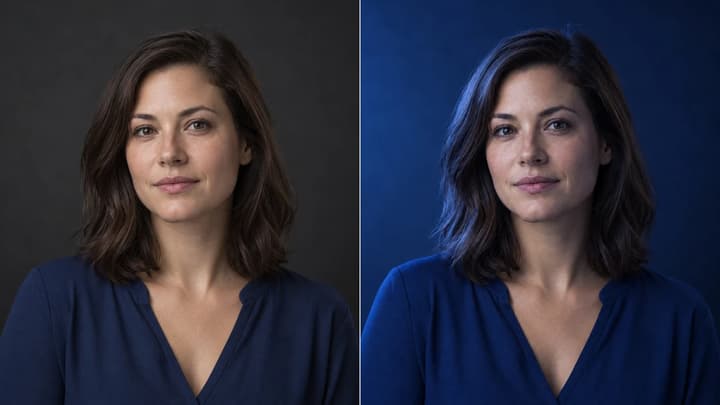
KI-Bild neu beleuchten
Ändere Richtung und Stimmung des Lichts, während Motiv, Bildaufbau, Text und Produktdetails überprüfbar bleiben.
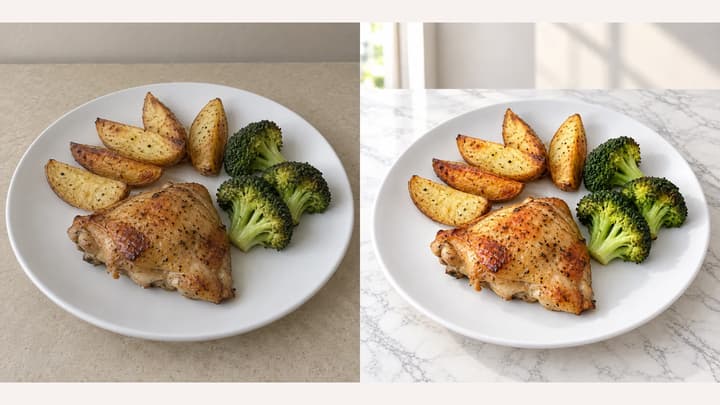
KI-Food-Fotografie
Hintergründe von Food-Fotos ändern und appetitliche Effekte für Speisekarten, Lieferangebote und Lebensmittelshops wählen. Eigenen Hintergrund hochladen oder eine Vorlage testen, dann das Bildformat wählen.

KI-Bildeditor
Lade ein generiertes Bild hoch und ändere Hintergrund, Licht, Objekte oder Stil per Prompt.

Bild zu Video mit KI
Verwandle ein fertiges Bild mit einem Bewegungs-Prompt in ein kurzes KI-Video.
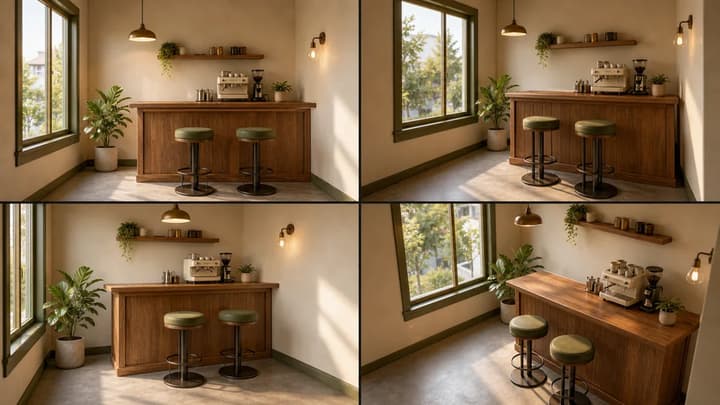
KI-Szenengenerator
Erstelle konsistente Szenenansichten für Storyboards, Kampagnen und Videoplanung.
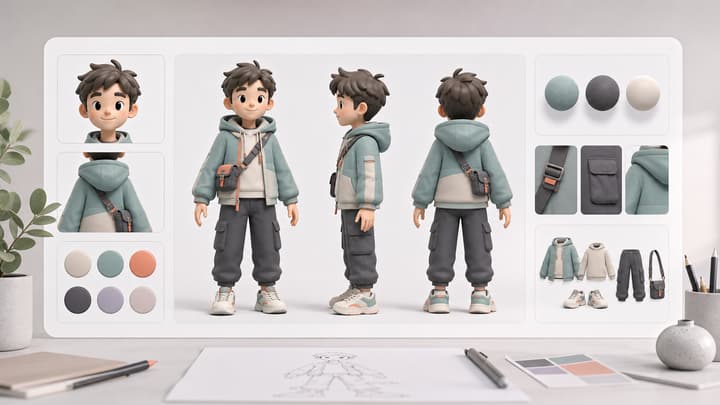
KI-Charakterbogen-Generator
Erstelle aus einem visuellen Konzept eine wiederverwendbare Charakterreferenz.
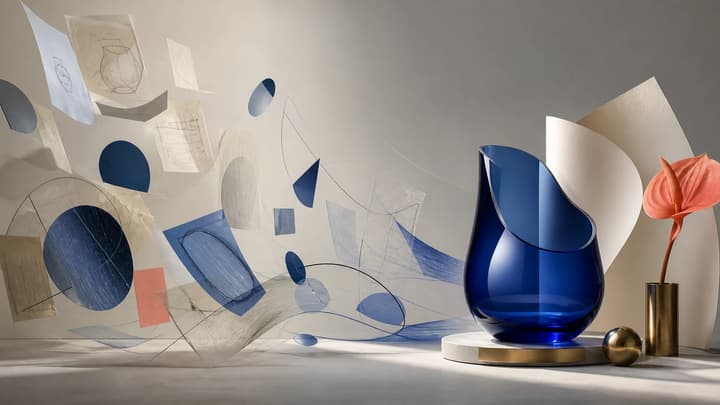
KI-Bild-Prompts schreiben
Nutzen Sie ein siebenteiliges visuelles Briefing und 10 erklärte Beispiele für besser steuerbare Bild-Prompts.
Erstelle dein nächstes Bild mit KI
Schreibe einen Prompt, ergänze bei Bedarf eine Referenz, wähle ein Modell und generiere ein in LumiYing verfeinerbares Motiv.