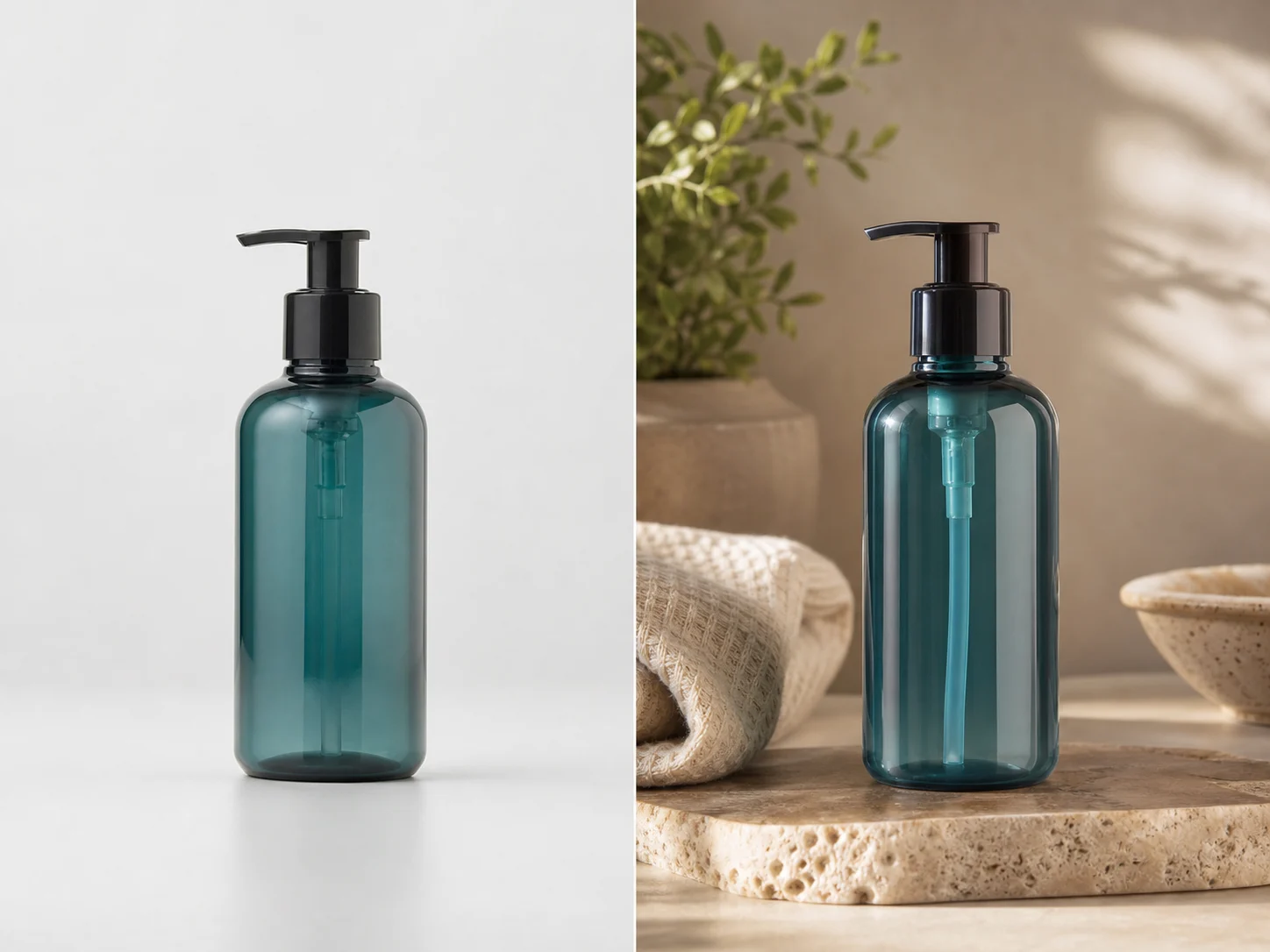
Bilder mit KI-Prompts bearbeiten
Nutze promptbasierte KI-Bildbearbeitung, um Hintergründe zu ändern, Produktfotos zu bereinigen, Stile anzupassen und Standbilder für spätere Video-Abläufe vorzubereiten.
LumiYingAktualisiert
Warum promptbasierte Bildbearbeitung einen eigenen Ablauf braucht
Die Keyword-Daten zeigen starke kommerzielle Nachfrage nach KI-Bildeditor-Seiten und klare Support-Suchen zu Promptbearbeitung, kostenlosem Zugang, besten Tools, Produktfotos und automatisierten Bearbeitungen.
Eine bessere Art, Prompts für KI-Bildbearbeitung zu schreiben
Gute Bearbeitungsprompts trennen, was fest bleiben muss, von dem, was sich ändern soll. Dadurch lassen sich Ergebnisse leichter bewerten und überarbeiten.
Rolle des Ausgangsbilds benennen
Sage dem Modell, ob der Upload Produkt, Figur, Szene, Stilreferenz oder Kompositionsreferenz ist.
Wichtige Details fixieren
Erhalte Produktform, Etikett, Farben, gesichtssichere Identitätsmerkmale, Komposition oder Kamerawinkel, bevor du einen neuen Hintergrund oder Stil verlangst.
Eine Hauptbearbeitung anfordern
Hintergrundersetzung, Objektbereinigung, Produktinszenierung, Stiltransfer und Keyframe-Politur sind leichter zu beurteilen, wenn sie einzeln angefordert werden.
Wie Produktionsmaterial prüfen
Kontrolliere Kanten, Text, Produktgeometrie, Lichtführung, Zuschnitt und ob das Bild in einen Video- oder Kampagnenablauf weitergeführt werden kann.
So bearbeitest du ein Bild mit KI-Prompts
Nutze diese Reihenfolge, bevor du Credits für wiederholte Bildbearbeitungen ausgibst.
Bild und Bearbeitungsziel wählen
Wähle ein Ausgangsbild und definiere die Aufgabe: Hintergrundersetzung, Bereinigung, E-Commerce-Inszenierung, Poster-Politur, Stiltransfer oder Vorbereitung eines Video-Keyframes.
Erhaltungsregeln schreiben
Liste auf, was sich nicht ändern darf. Bei Produktfotos: Form, Etikett, Proportionen, Farbe und Logo-Position erhalten. Bei Szenen: Layout und Motivposition erhalten.
Änderung klar beschreiben
Füge neuen Hintergrund, Licht, Stimmung, Oberfläche, Kamerarahmung oder Stil hinzu. Vermeide mehrere zusammenhanglose Bearbeitungen im selben Prompt.
Generieren, prüfen und überarbeiten
Bewerte das Bild gegen das ursprüngliche Ziel. Wenn etwas fehlschlägt, ändere nur diesen Teil des Prompts und generiere einen neuen Durchlauf.
Prompt-Muster für KI-Bildeditoren
Kopiere die Struktur und ersetze die Details in Klammern durch den Kontext deines Bilds, Produkts oder deiner Kampagne.
Hintergrund ersetzen
Nutze das hochgeladene Bild als Hauptmotiv. Lass Form, Farbe und Kanten des Motivs unverändert. Ersetze nur den Hintergrund durch [neue Szene], mit [Lichtstil] und einer klaren kommerziellen Komposition.
Geeignet für Produktlistings, Kampagnenkonzepte, Thumbnails und klarere Social Visuals.
Produktfotos bereinigen
Lass Produktetikett, Geometrie, Farbe und Proportionen unverändert. Entferne [Ablenkung], verbessere das Licht und platziere das Produkt auf [Oberfläche] mit hochwertigem E-Commerce-Look.
Nutze dies, wenn Produktdetails wichtiger sind als kreative Transformation.
Stiltransfer
Nutze das hochgeladene Bild als Kompositionsreferenz. Erhalte Motiv und Layout, aber wende [visueller Stil], [Farbpalette] und [Stimmung] an. Kein Text und keine zusätzlichen Logos.
Nützlich für Moodboard-Varianten, Social Campaigns und Tests zur Art Direction.
Video-Keyframe
Verwandle dieses Bild in ein sauberes Startbild für ein 9:16-KI-Video. Halte das Hauptmotiv klar, füge [filmisches Licht] hinzu, lasse Raum für Bewegung und vermeide Texteinblendungen.
Generiere zuerst das Standbild und nutze es später als Startbild für Bild-zu-Video.
Wohin als Nächstes
Nutze diese Links, um von der Prompt-Planung zur Bildbearbeitung, Modellauswahl und Videofortsetzung zu wechseln.
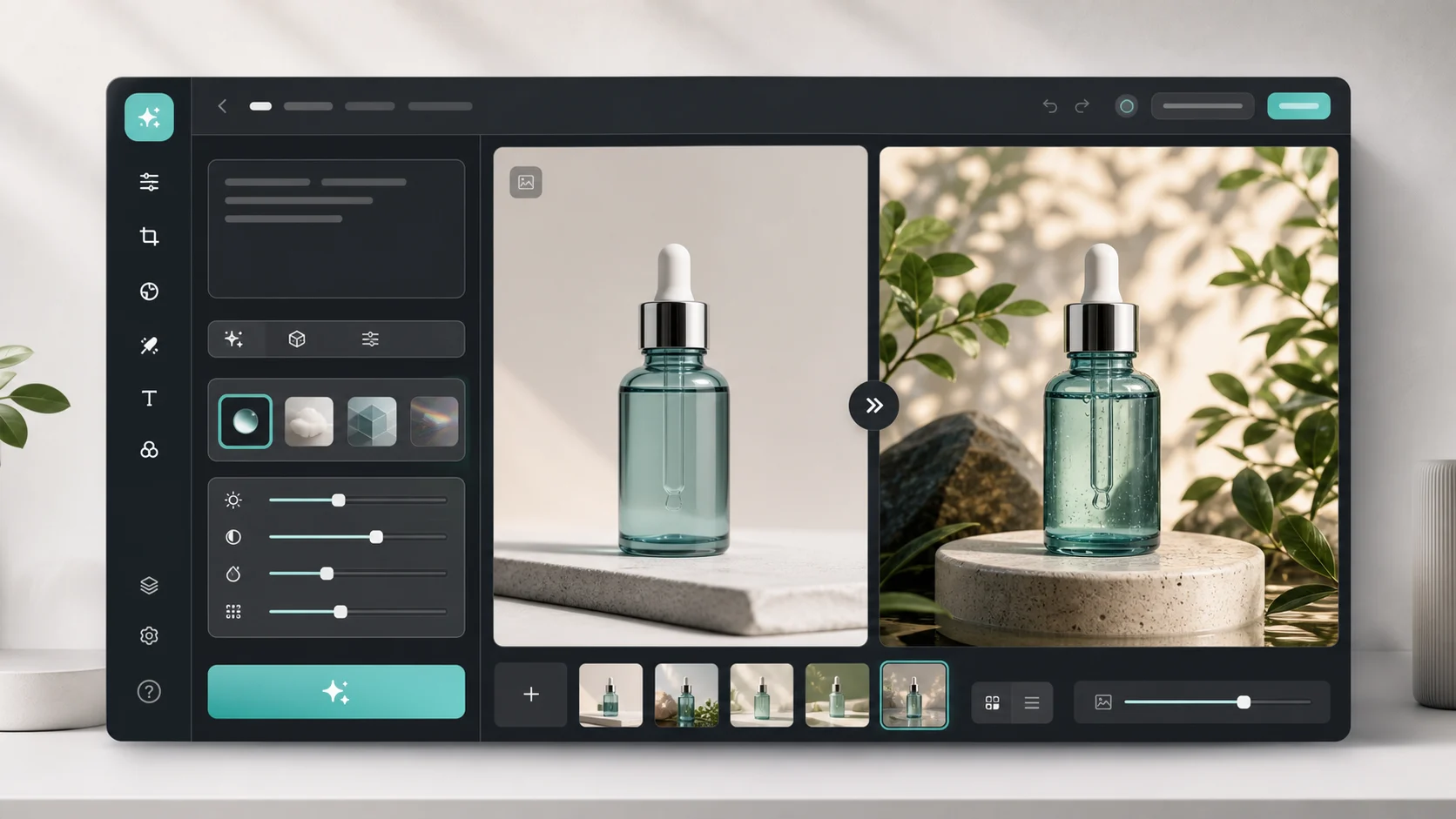
KI-Bildeditor
Lade ein Referenzbild hoch und generiere promptbasierte Bearbeitungen in LumiYing.
GPT Image 2 Tutorial
Lerne modellspezifische Prompts und Abläufe mit Referenzbildern.
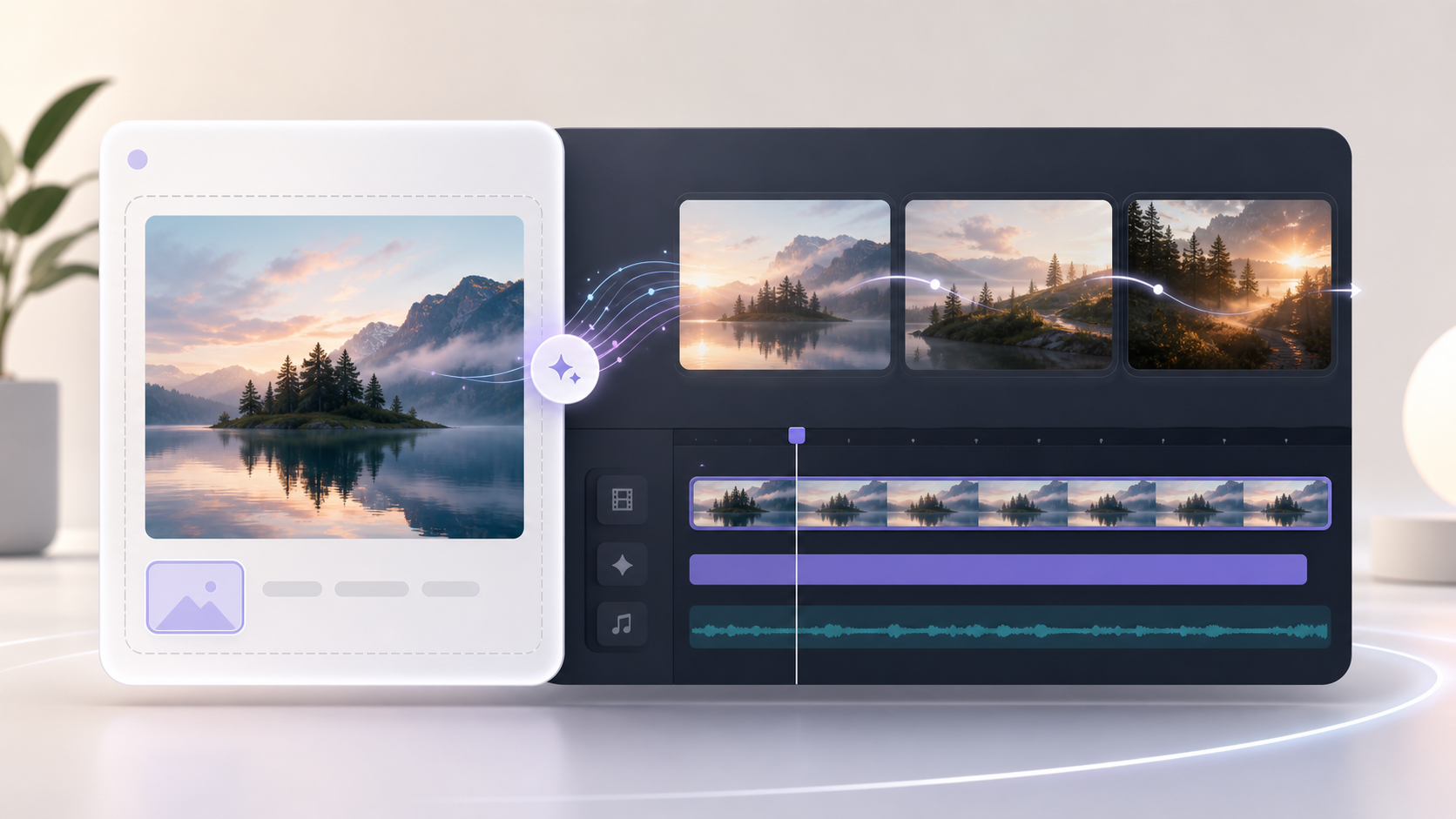
Bild-zu-Video-KI
Verwandle ein freigegebenes bearbeitetes Standbild in einen kurzen KI-Videoclip.
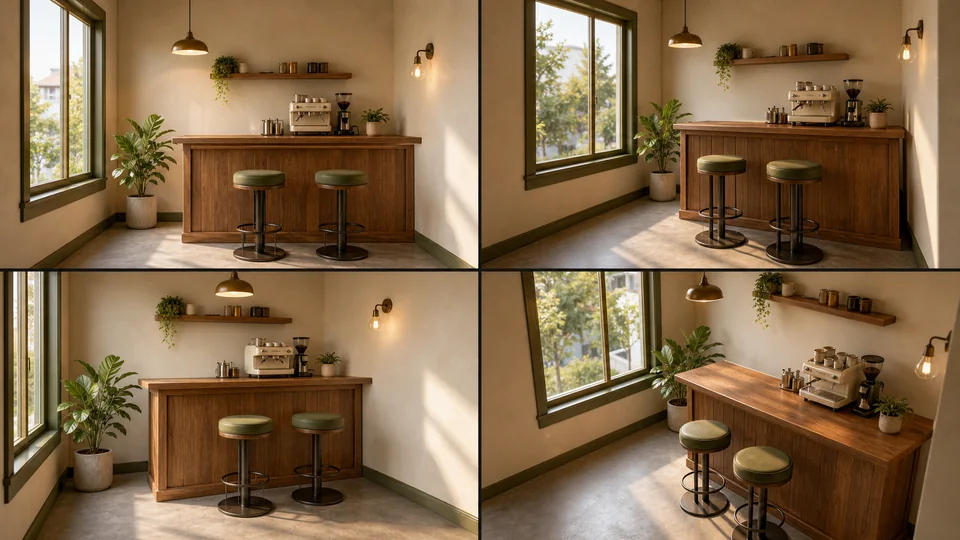
KI-Szenengenerator
Erstelle konsistente Szenenreferenzen, nachdem du Bildmaterial bearbeitet hast.
FAQ zu Prompts für KI-Bildbearbeitung
Was sollte ich in einen KI-Bildbearbeitungs-Prompt schreiben?
Beschreibe, was das hochgeladene Bild ist, was unverändert bleiben muss und was sich ändern soll. Ein fokussierter Prompt ist leichter zu prüfen als ein langer Prompt mit unverbundenen Änderungen.
Können KI-Bildeditoren Produktfotos automatisiert bearbeiten?
Sie können bei Hintergrundersetzung, Lichtänderungen, Bereinigung, Szeneninszenierung und kreativen Varianten helfen. Für E-Commerce-Bilder solltest du Produktform, Etikett und Farbe ausdrücklich erhalten lassen.
Wie werden KI-Bearbeitungen konsistenter?
Nutze pro Generierung eine Hauptänderung, schreibe Erhaltungsregeln und ändere jeweils nur eine Variable. Wenn der Hintergrund misslingt, passe nur die Hintergrundanweisung an.
Kann ich ein bearbeitetes Bild für Videogenerierung nutzen?
Ja. Sobald das bearbeitete Standbild sauber aussieht, nutze es als Startbild, Storyboard-Panel, Produkt-Keyframe oder Thumbnail vor Bild-zu-Video.
Bilder mit Prompts bearbeiten
Öffne den KI-Bildeditor, lade ein Referenzbild hoch und schreibe den ersten fokussierten Bearbeitungsprompt.