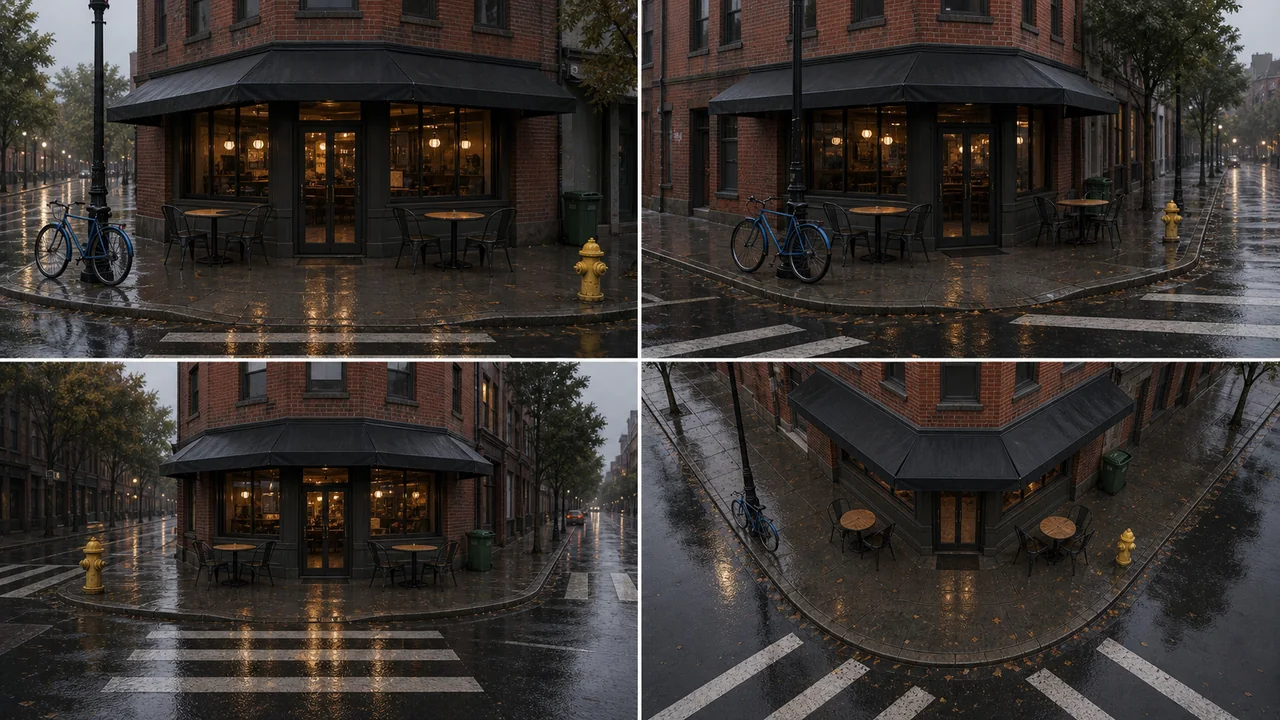
KI-Szenengenerator-Beispiele für Produkt- und Videoplanung
Nutze beispielgetriebene Szenen-Prompts, um stabile Umgebungen, Produktsets und Multi-Angle-Referenzen vor Video- oder Storyboard-Arbeit zu erstellen.
Was in einen KI-Szenen-Prompt gehört
Szenen-Prompts funktionieren am besten, wenn sie eine stabile Umgebung definieren statt unzusammenhängende Variationen anzufordern. Nutze diese Zutaten, um die Ausgabe kohärent zu halten.
Wiederverwendbare KI-Szenenreferenzen aufbauen
Szenengenerierung ist leichter zu steuern, wenn du Umgebung, feste Objekte, Kameraabdeckung und Produktions-Anwendungsfall vor der Generierung definierst.
Eine Umgebung festhalten
Szenenreferenzen sollten Layout, Materialien, Objektplatzierung und Beleuchtung über Kamerawinkel hinweg erhalten.
Szenen von Storyboards trennen
Ein Storyboard wechselt Momente. Eine Szenenreferenz hält eine Umgebung stabil, damit andere Tools darauf aufbauen können.
Produktkontext nutzen
Produkt- und E-Commerce-Szenen brauchen Oberflächen, Requisiten, markensichere Abstände und genug Negativraum für spätere Platzierung.
Für Videoplanung vorbereiten
Ein Multi-Angle-Szenen-Grid hilft, Kameraabdeckung zu planen, bevor du Storyboard- oder Bild-zu-Video-Tools nutzt.
So nutzt du KI-Szenen-Beispiele
Starte von einem Szenentyp und verwandle ihn in ein wiederverwendbares Referenz-Grid.
Szenenkategorie wählen
Wähle Produktstudio, Einzelhandelsregal, Innenraum, Outdoor-Set, Animationshintergrund oder Kampagnenumgebung.
Feste Objekte auflisten
Benenne Oberflächen, Requisiten, Wände, Fenster, Schilder, Beleuchtung und Kompositionselemente, die konsistent bleiben sollen.
Mehrere Kameraansichten anfordern
Nutze Front-, Seiten-, Rück- und erhöhte Ansichten, um zu prüfen, ob die Umgebung kohärent bleibt.
Stabile Szenen in die Planung übergeben
Nutze die ausgewählte Szene als Produktsetup, Storyboard-Hintergrund, Video-Shot-Referenz oder Bild-Prompt-Basis.
KI-Szenengenerator-Beispiele
Jedes Beispiel ist für eine stabile Umgebung geschrieben statt für unzusammenhängende Szenenvariationen.
E-Commerce-Produktstudio
Eine saubere Skincare-Produktstudio-Szene, matter Steinsockel, weicher Creme-Hintergrund, Leinenvorhang, Keramiktablett, warmes Morgenlicht, minimale Requisiten, Front-Seiten-Rück-erhöhte Ansichten desselben Setups.
Gut für Produktplatzierung und Kampagnen-Mockups.
Einzelhandels-Display-Szene
Eine premium Einzelhandelsregal-Szene für einen kleinen Elektronik-Launch, gebürsteter Metall-Displaytisch, weiche LED-Streifen, dunkle Anthrazitwand, subtiler markensicherer Leerraum, konsistente Objekte über vier Kamerawinkel.
Nützlich vor Produktdemo-Videos oder Ad-Storyboards.
Animationshintergrund
Ein gemütlicher Animationsstudio-Hintergrund, Zeichentisch, Pegboard-Werkzeuge, Rollstuhl, Fenster mit Regen, warme Schreibtischlampe, ordentliche Regale, eine Umgebung aus mehreren Kamerawinkeln gezeigt.
Funktioniert für Charakterplatzierung und Shot-Planung.
Food-Kampagnen-Setup
Eine helle Café-Tischplatten-Szene, Eisgetränkeglas, Gebäckteller, geflieste Theke, Sonnenlicht durch Fenster, kleine Pflanzen, sauberer Negativraum für Produktcopy, konsistentes Layout aus vier Ansichten.
Für Food-, Beverage- und lokale Kampagnenplanung.
Szenen mit Produktion verbinden
Nutze Szenenreferenzen vor Storyboard- und Videogenerierung.
KI-Szenengenerator
Generiere eine Szene aus mehreren Kamerawinkeln.
KI-Storyboard-Generator
Verwandle ausgewählte Szenen in eine Multi-Panel-Sequenz.
Bild-zu-Video-KI-Generator
Animiere eine Szenenreferenz oder ein fertiges Quellbild.
GPT-Image-2-Tutorial
Lerne Bild-Prompt- und Referenz-Workflows vor der Szenenplanung.
KI-Szenengenerator FAQ
Was macht einen guten KI-Szenen-Prompt aus?
Ein guter Szenen-Prompt benennt Umgebung, feste Objekte, Materialien, Beleuchtung, Kameraansichten und beabsichtigten Zweck. Vermeide unzusammenhängende Szenenvariationen in derselben Ausgabe anzufordern.
Wie unterscheidet sich ein Szenengenerator von einem Storyboard-Generator?
Ein Szenengenerator hält eine Umgebung aus mehreren Winkeln stabil. Ein Storyboard-Generator erstellt eine Sequenz unterschiedlicher Momente oder Shots.
Können KI-Szenen-Beispiele bei Produktvideos helfen?
Ja. Stabile Produktszenen helfen, Requisiten, Oberflächen, Beleuchtung und Kameraabdeckung zu planen, bevor du Storyboard-Frames oder Bild-zu-Video-Clips erstellst.
Wie halte ich generierte Szenenwinkel konsistent?
Wiederhole dieselben festen Objekte, Materialien, Beleuchtung und Layout im Prompt. Fordere mehrere Ansichten desselben Setups an statt verschiedene Szenenideen.
Erstelle eine stabile Szenenreferenz
Öffne den KI-Szenengenerator mit Szenenkategorie, Objektliste und Kamerawinkeln bereit.