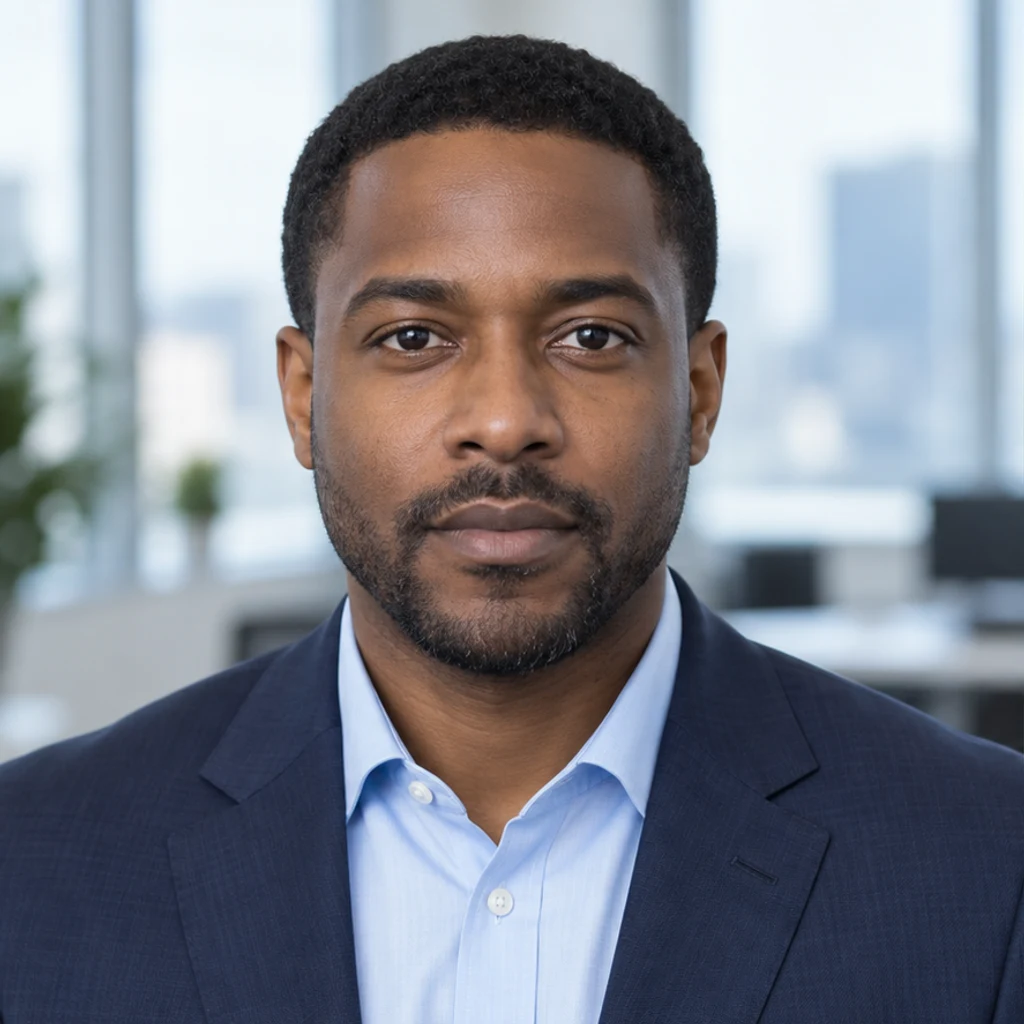
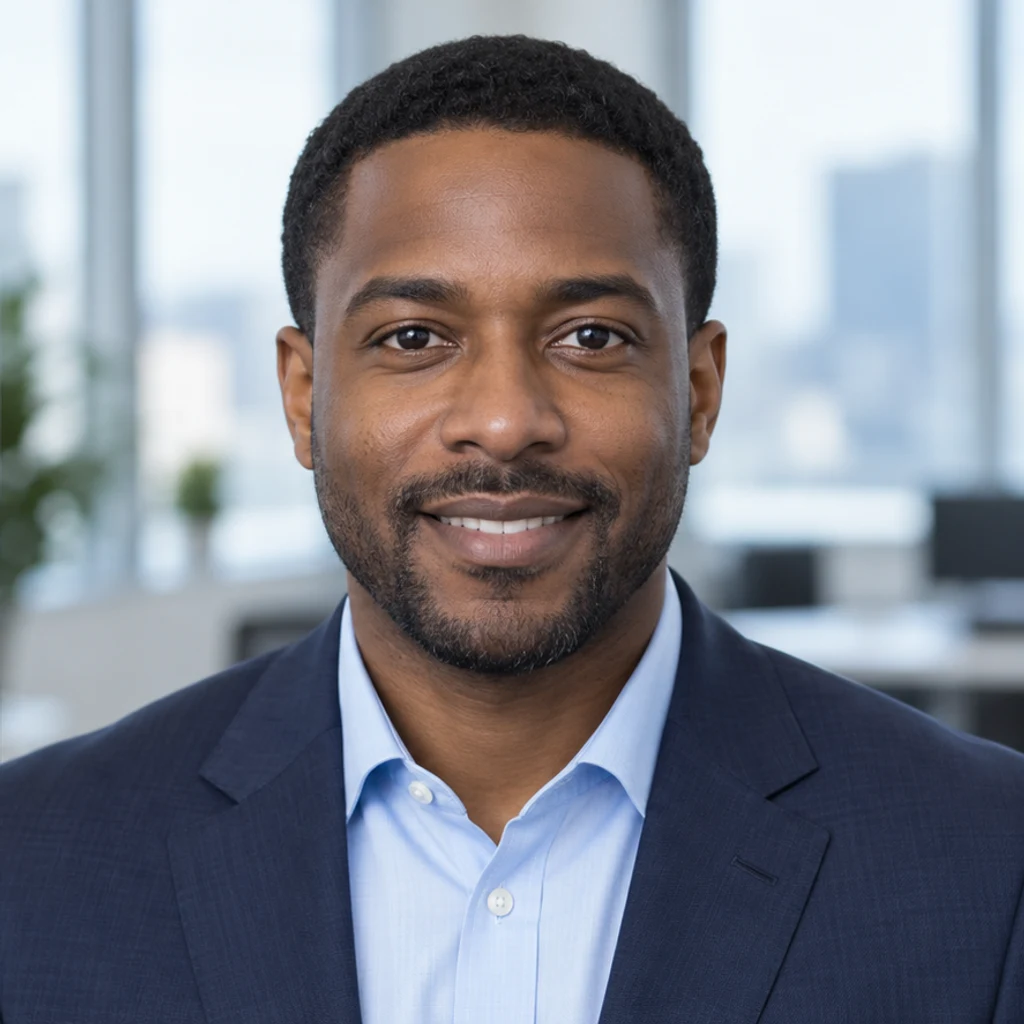
Portrait de bureau · sourire amical
Essayer ces réglagesUn portrait neutre gagne un sourire modéré avec quelques dents. Vérifiez dents, barbe et veste.
Pour ajouter un sourire, importez un portrait net, choisissez lèvres fermées ou dents visibles, générez puis comparez avec l’original. Un sourire concerne les joues et les yeux autant que la bouche. Ce guide aide à choisir la référence, écrire une note courte et reconnaître un résultat peu naturel.
LumiYingMis à jour
Ajoutez un sourire : préparez un portrait net, choisissez lèvres fermées ou dents visibles, écrivez une courte note et comparez avec l’original.
Utilisez un seul visage dont yeux, sourcils et lèvres sont visibles. Une vue de face ou légèrement de trois quarts convient pour commencer. JPEG, PNG et WebP jusqu’à 30 Mo sont acceptés.
Relever légèrement les commissures sans séparer les lèvres. Entrouvrir modérément les lèvres et montrer peu de dents. Gardez la source et choisissez le plus petit changement adapté. Une carte ou un import donne une seule référence ; les notes précisent son intensité. Le visage original fournit toujours l’identité.
Vérifiez les crédits et cliquez sur Générer. Chaque envoi crée une image fixe. Choisir, importer ou retirer une référence ne lance rien. Ajoutez une note courte sur l’intensité, par exemple un sourire discret aux lèvres fermées.
Comparez visage, yeux, dents, lunettes, cheveux, vêtements et fond avec l’original. L’édition générative peut changer des détails. Écartez une mauvaise identité, conservez la source et ne téléchargez qu’un résultat vérifié.
Gardez la source et choisissez le plus petit changement adapté. Une carte ou un import donne une seule référence ; les notes précisent son intensité. Le visage original fournit toujours l’identité.
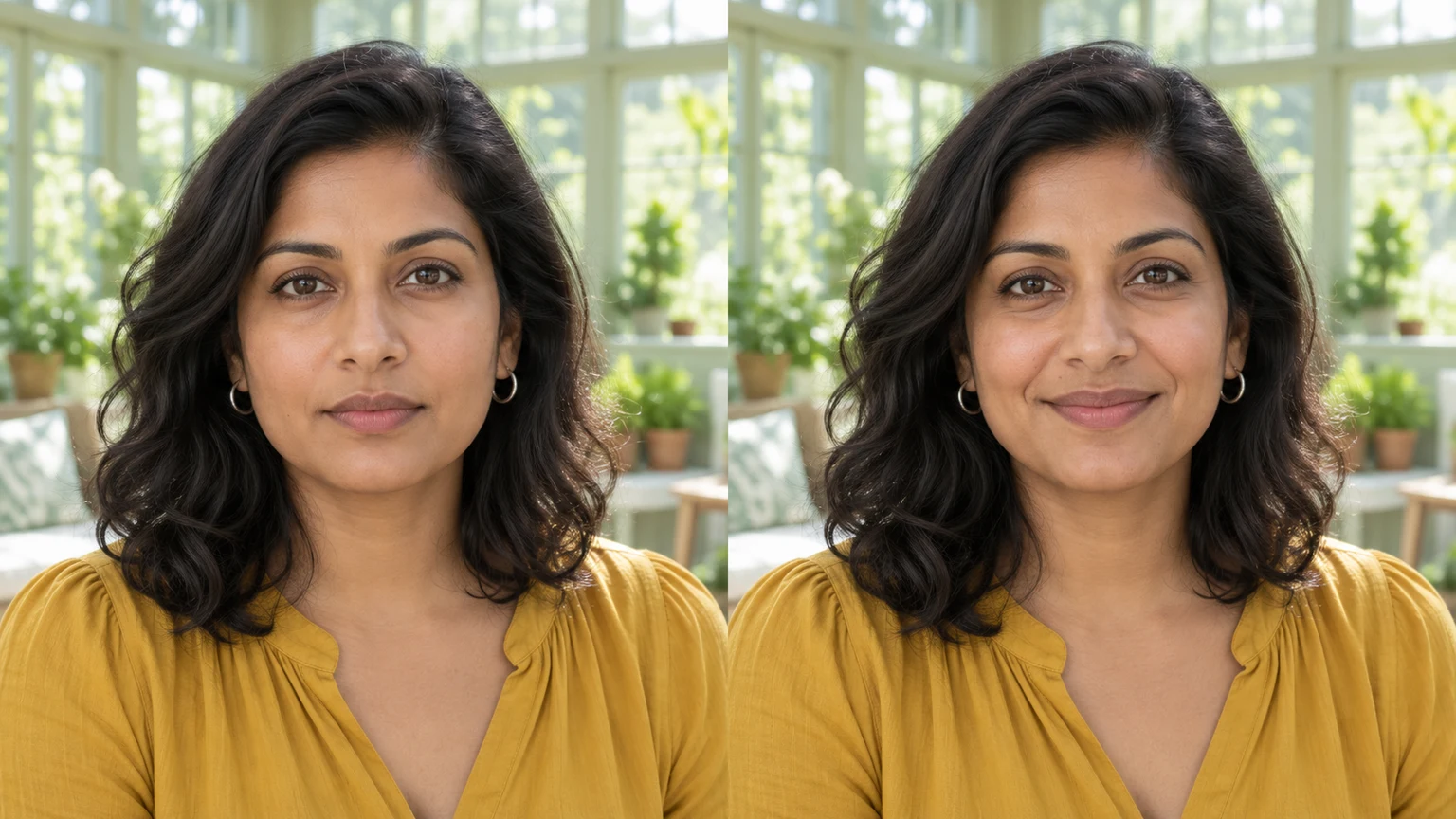
Huit illustrations photographiques créées par IA comparent des visages neutres à des sourires bouche fermée ou avec les dents visibles. Ce sont des exemples illustratifs, pas des résultats vérifiés de cet outil. Chargez une image source et ses réglages de sourire pour essayer une génération.
Un portrait neutre gagne un sourire modéré avec quelques dents. Vérifiez dents, barbe et veste.
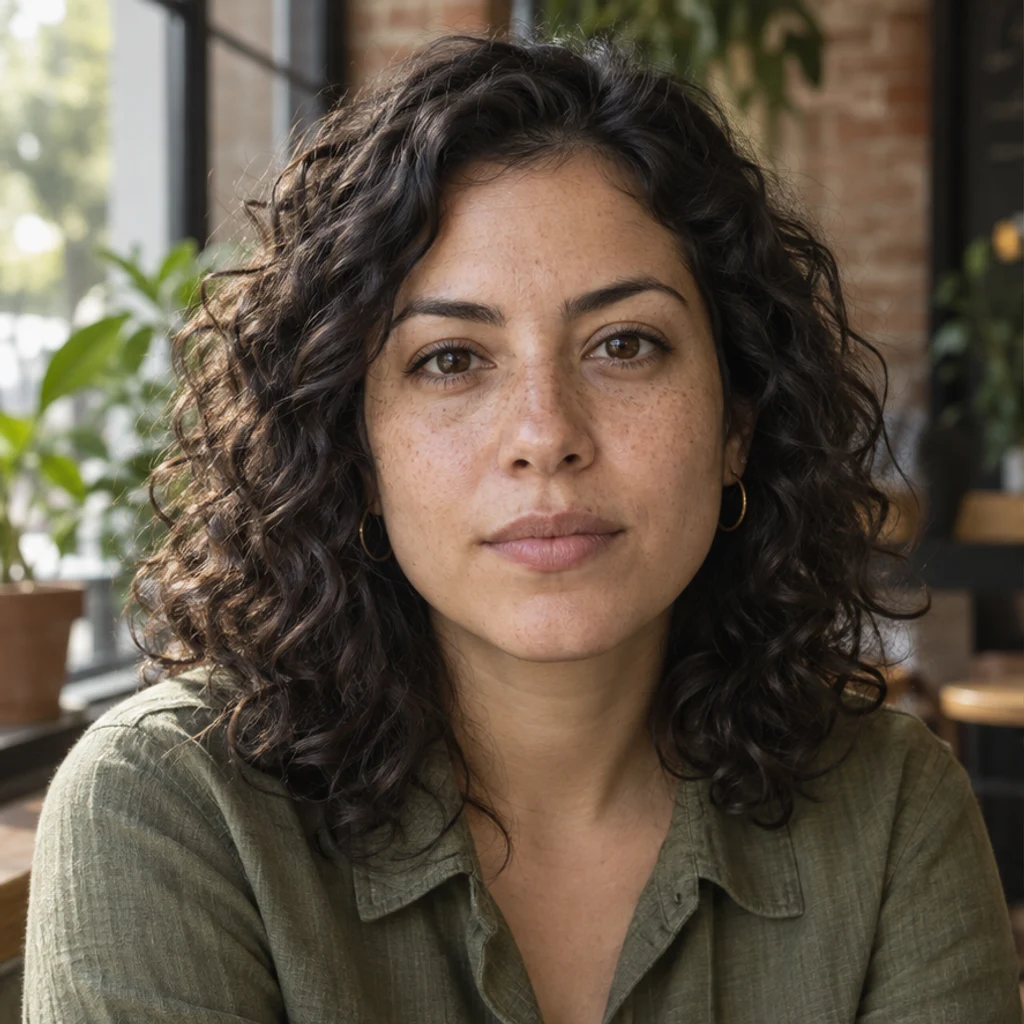
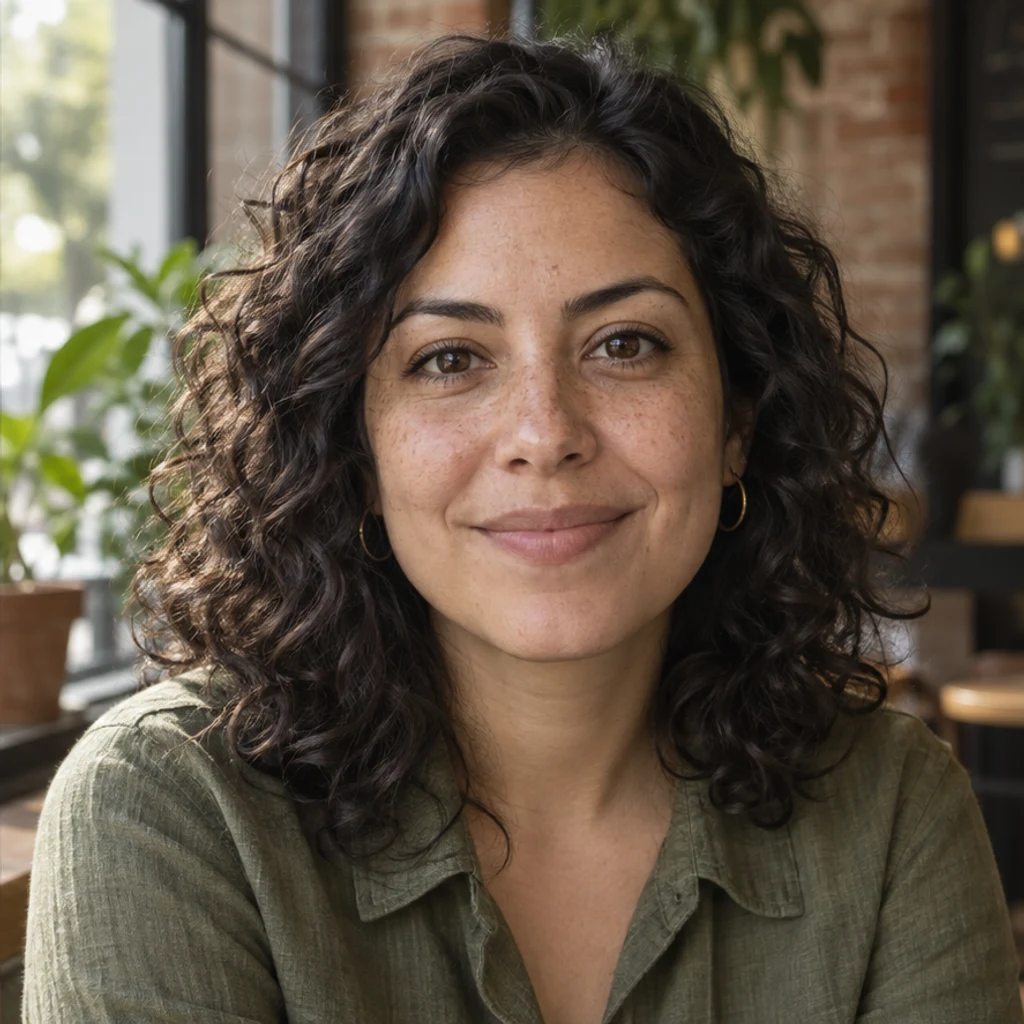
Un petit sourire bouche fermée adoucit le portrait. Comparez les taches de rousseur, les boucles et la lumière de la fenêtre.
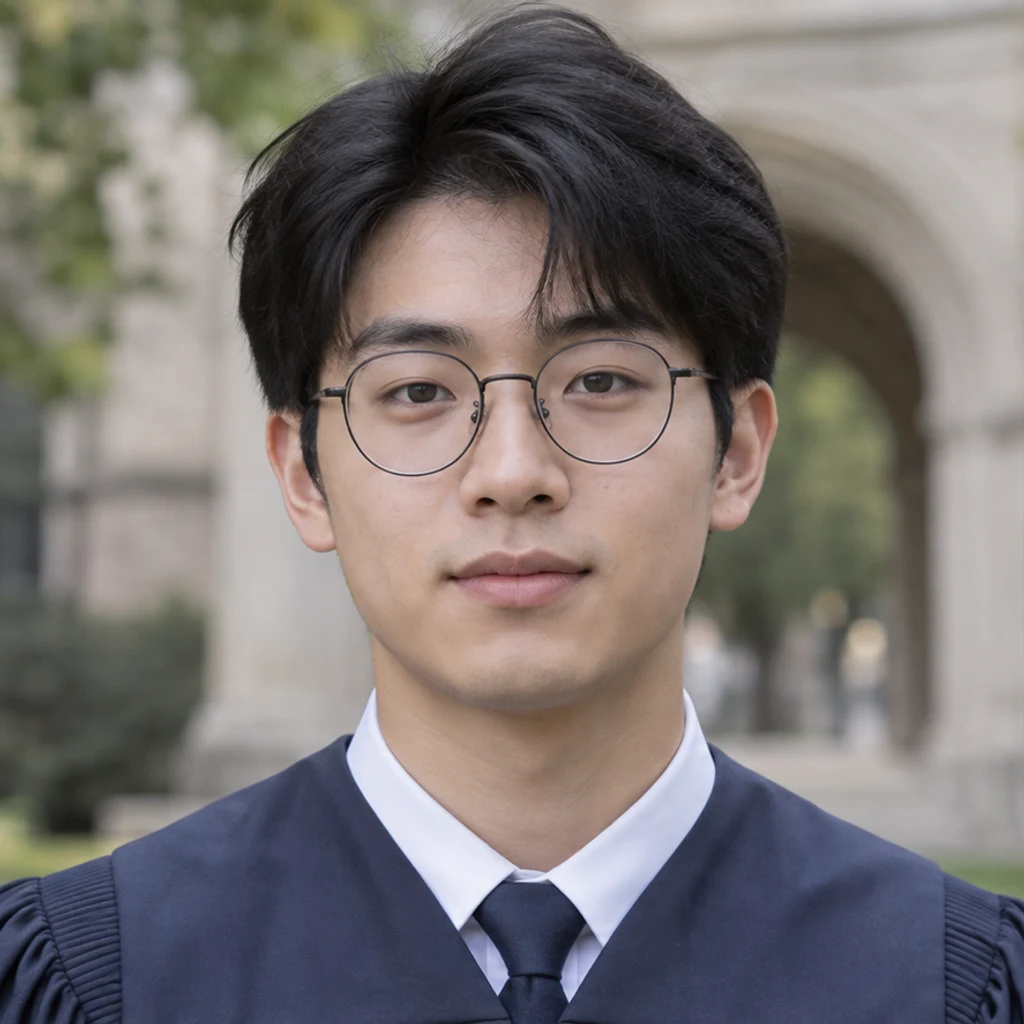
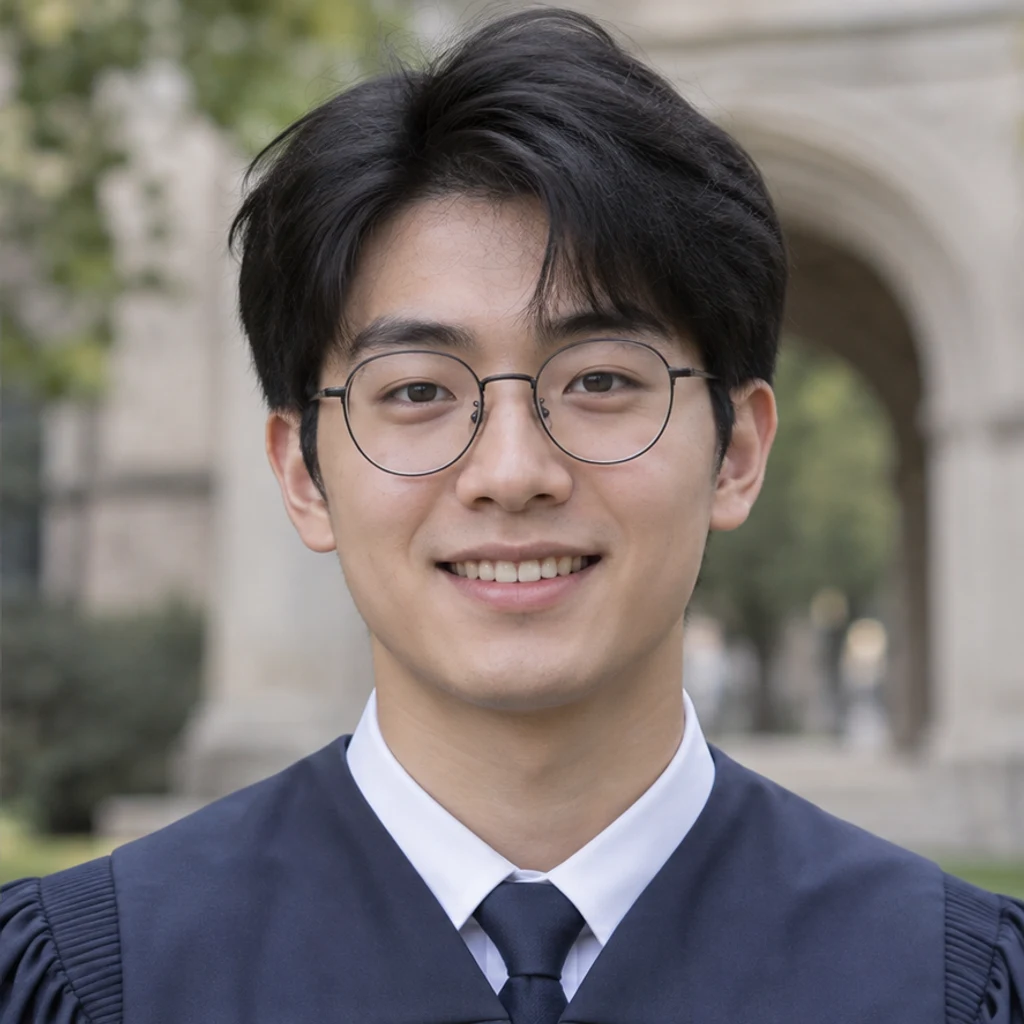
Le diplômé affiche un sourire amical laissant voir quelques dents du haut. Vérifiez les lunettes, les dents et la toge.
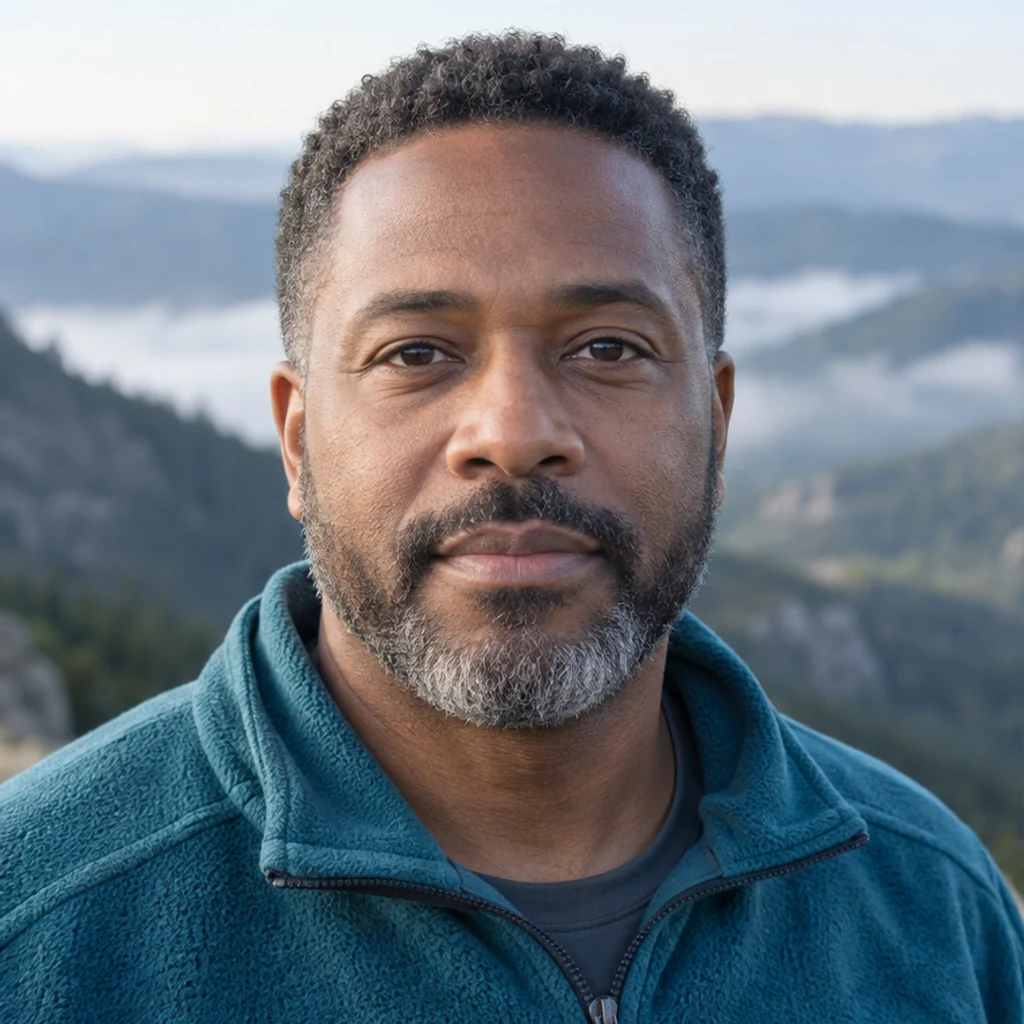
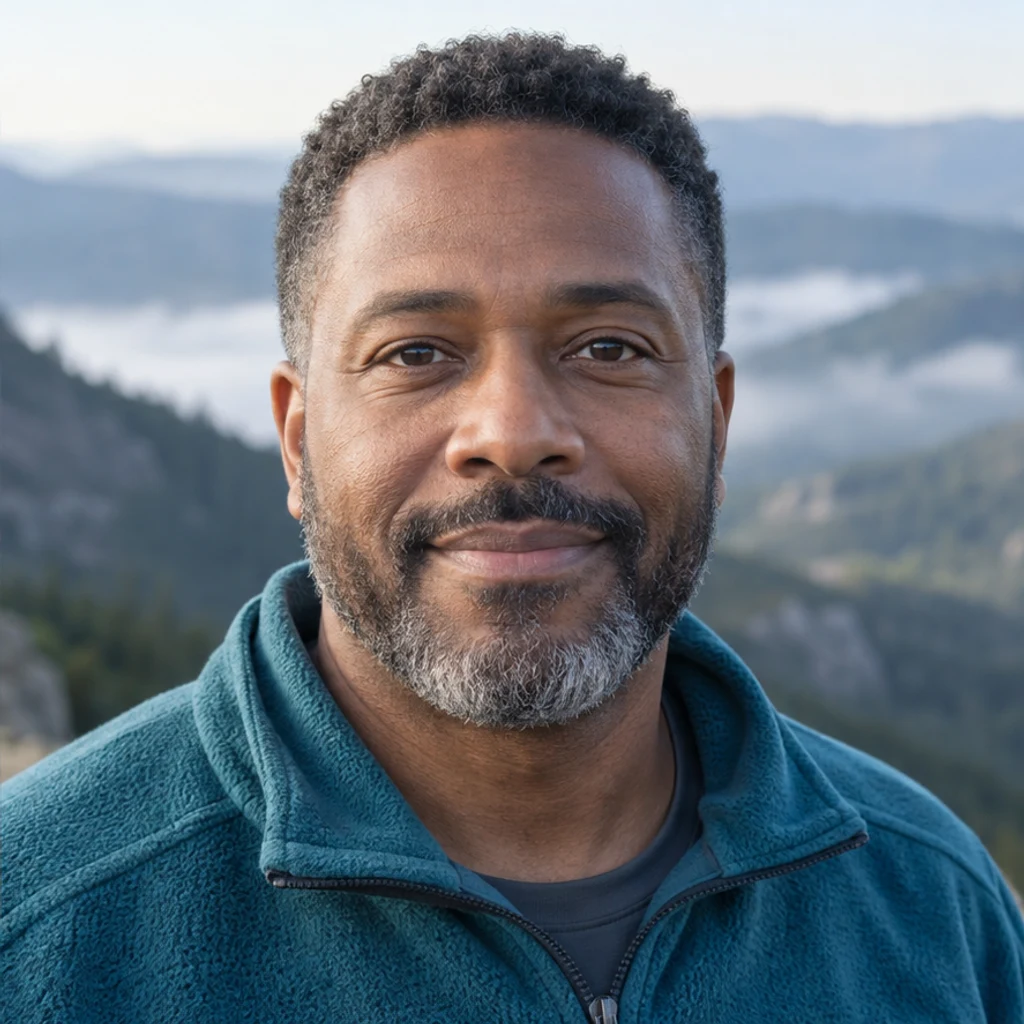
Un sourire retenu, bouche fermée, convient au portrait en montagne. Vérifiez la barbe, la polaire et l’angle de la tête.
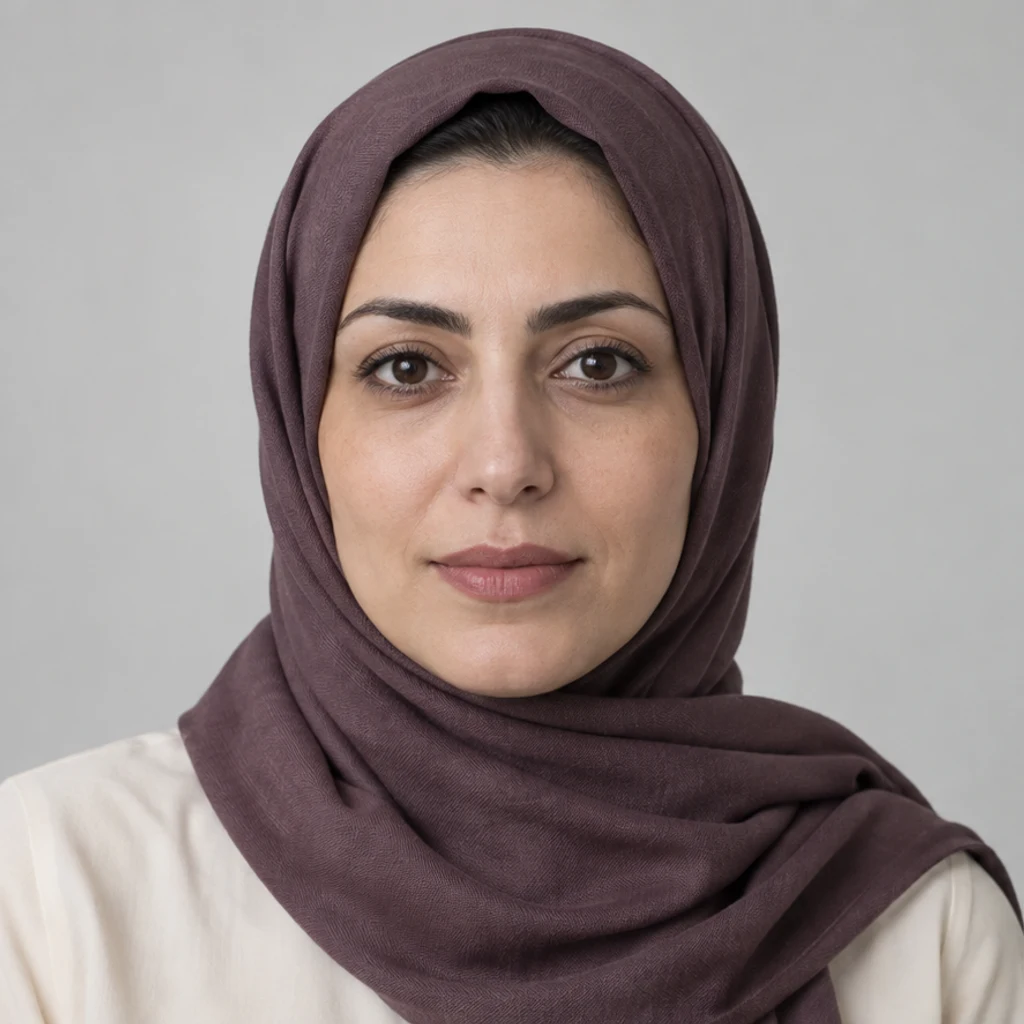
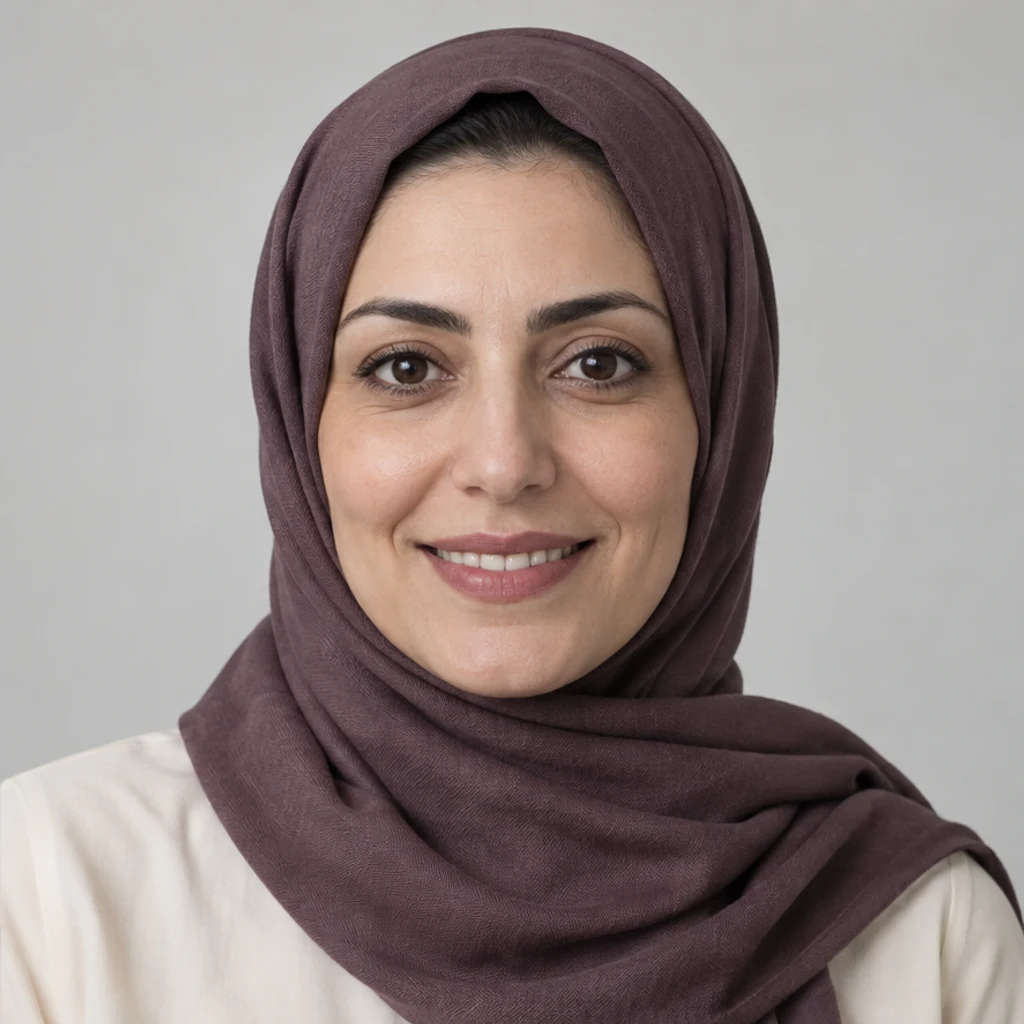
Un sourire modéré avec les dents visibles apporte de la chaleur. Vérifiez le contour des lèvres, les dents et le foulard.
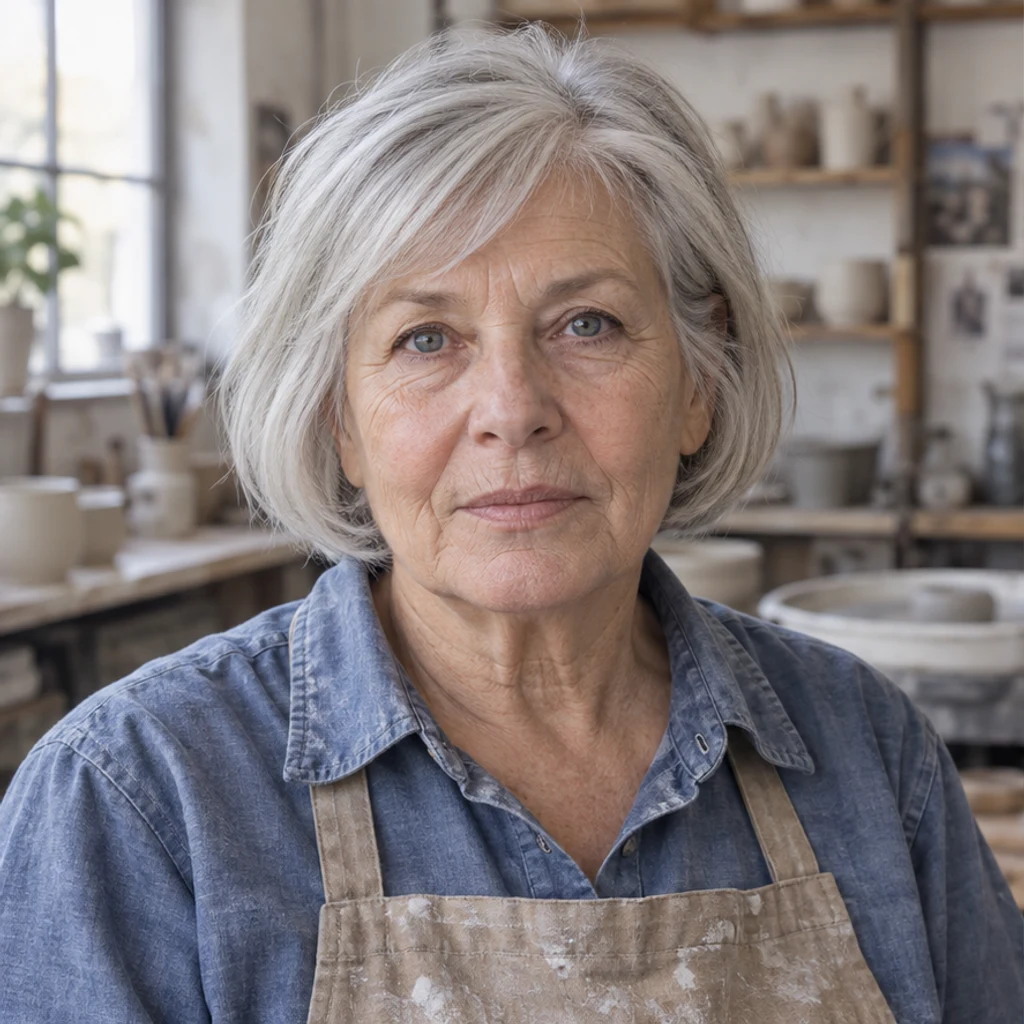
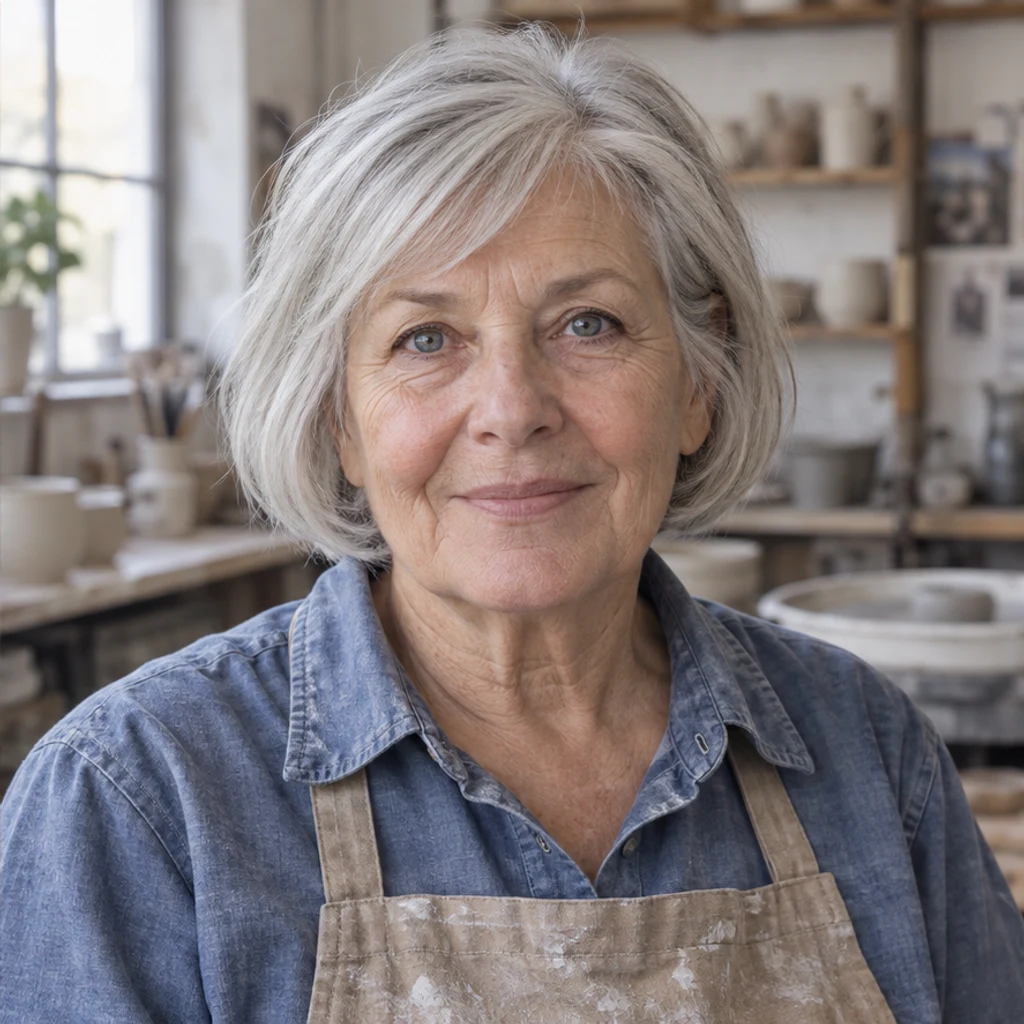
Une céramiste âgée esquisse un sourire bouche fermée. Comparez son âge, ses rides et ses vêtements de travail.
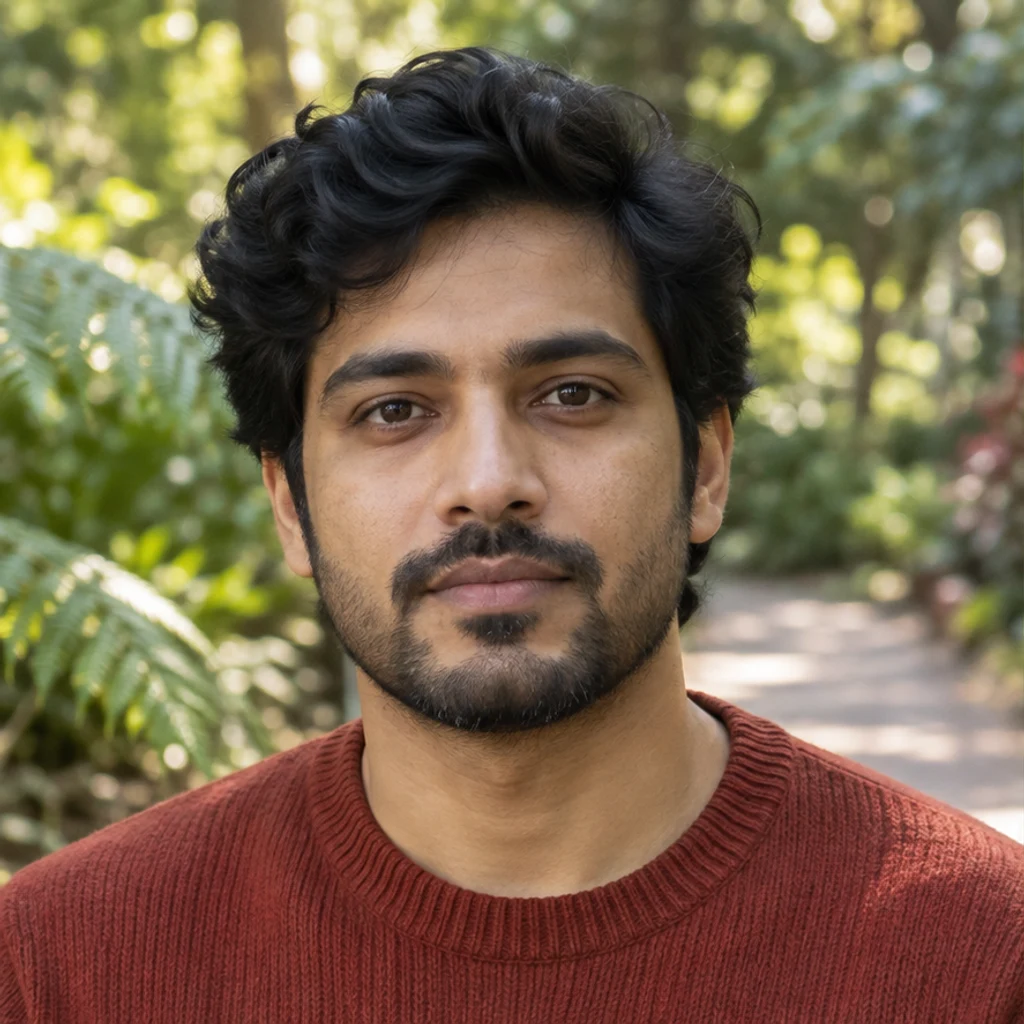
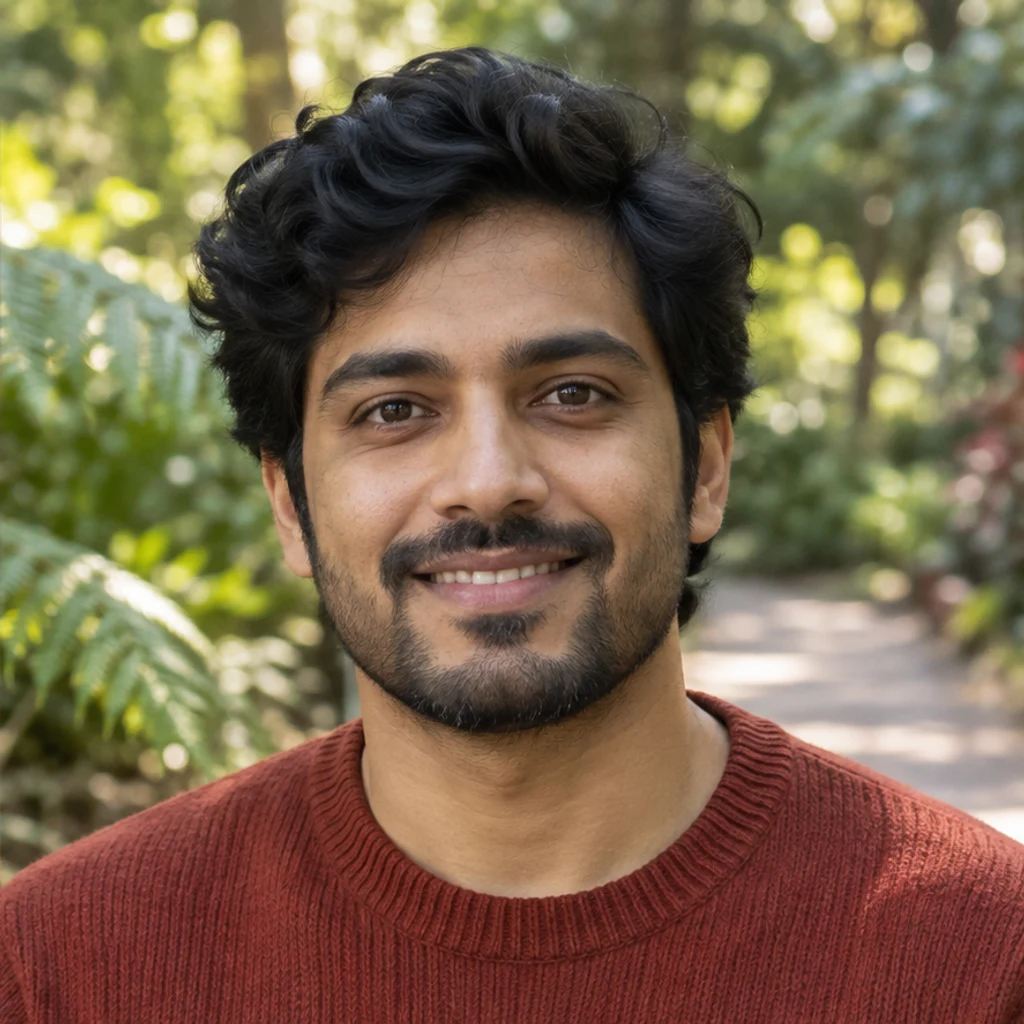
Le portrait gagne un sourire détendu avec les dents visibles. Comparez la barbe, le pull et l’arrière-plan en lumière filtrée.
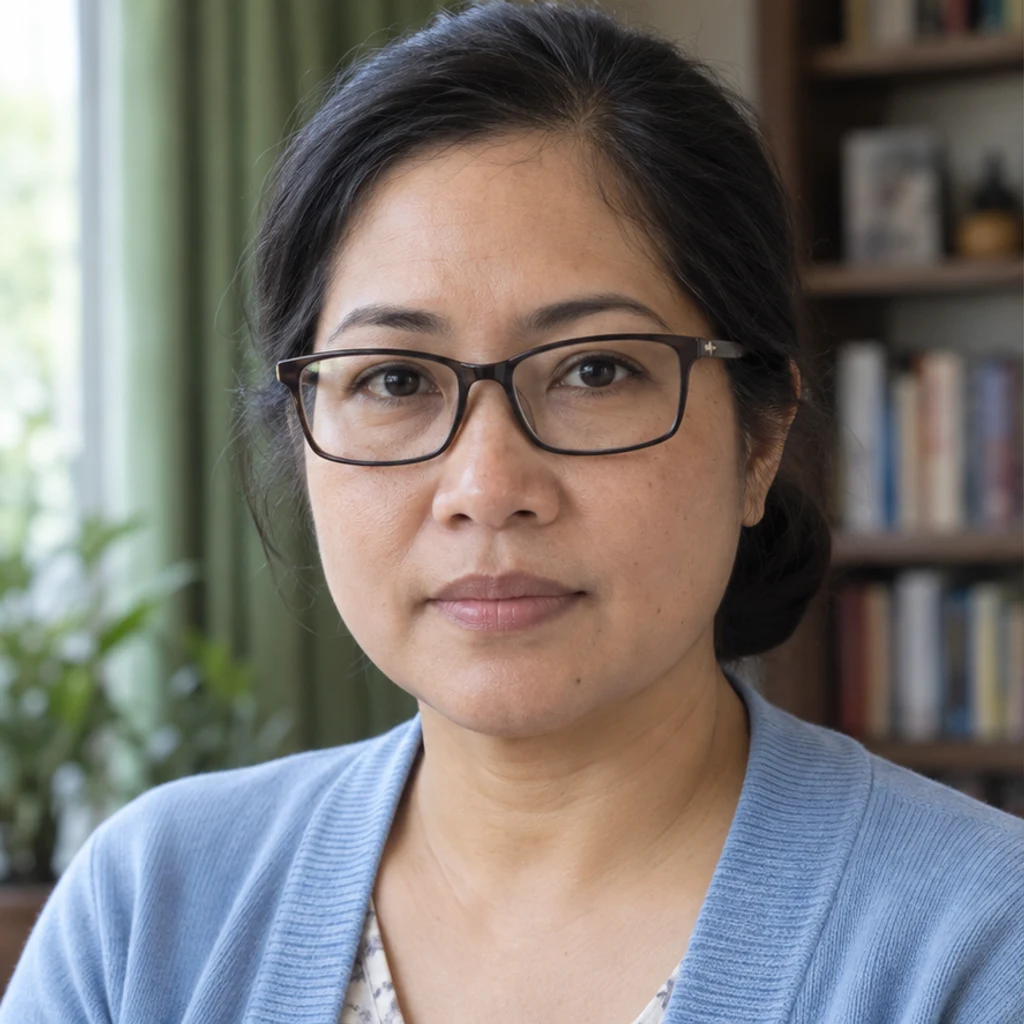
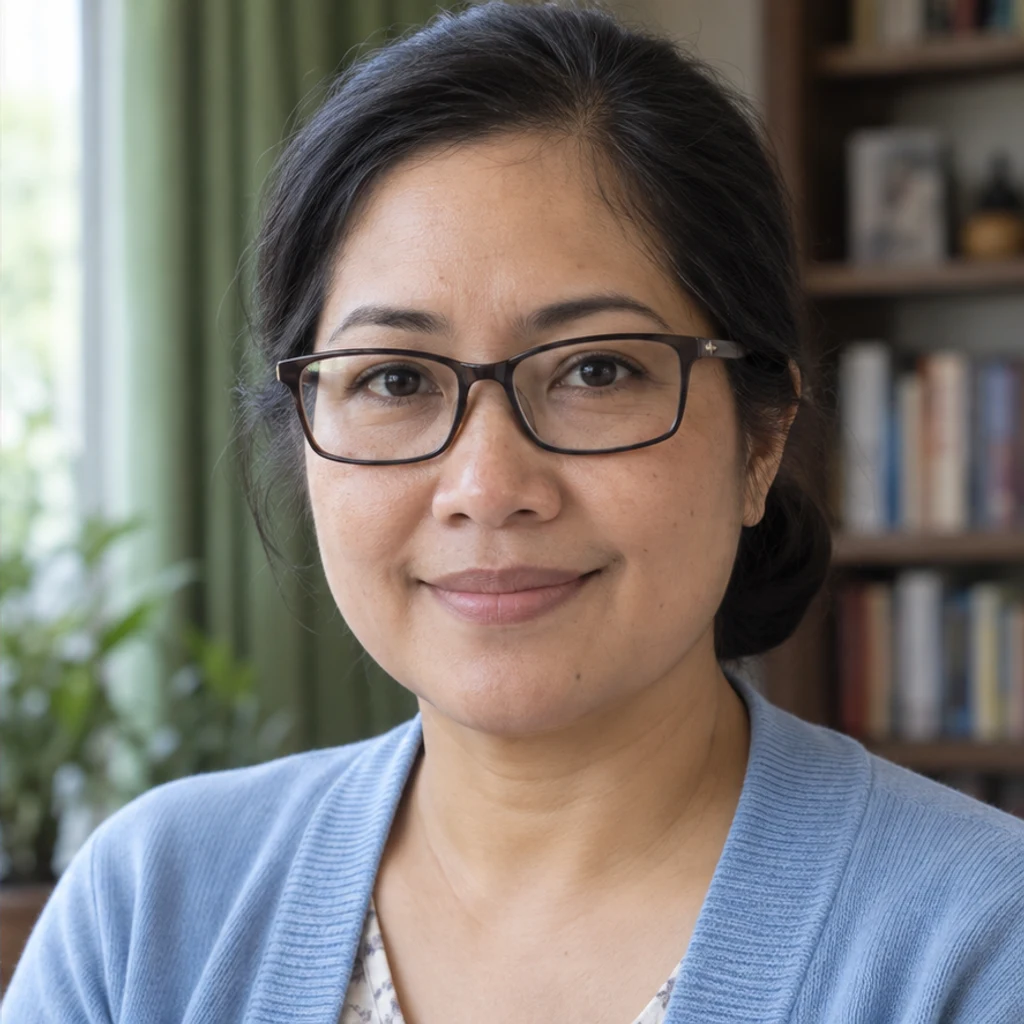
Un petit sourire bouche fermée donne un air amical. Vérifiez la monture des lunettes et les proportions du visage.
Affichez le résultat à taille réelle à côté de la source. L’expression doit correspondre à la même personne et au même portrait ou dessin.
Prenez le sourire discret aux lèvres fermées avec peu de notes. Il demande moins de changements et ne doit pas créer de dents visibles.
Une bouche fermée ne les montre pas. Un sourire ouvert contient des détails générés et n’est pas une reconstruction fidèle.
Elle doit guider seulement l’expression, mais la génération peut dériver. Essayez une source nette, un angle similaire et un sourire plus petit. Écartez la mauvaise identité.
Rééditer restaure Personne et les réglages. Changez une référence ou une note pour éviter d’empiler des modifications sur un visage déjà transformé.
Ajoutez un sourire : préparez un portrait net, choisissez lèvres fermées ou dents visibles, écrivez une courte note et comparez avec l’original.
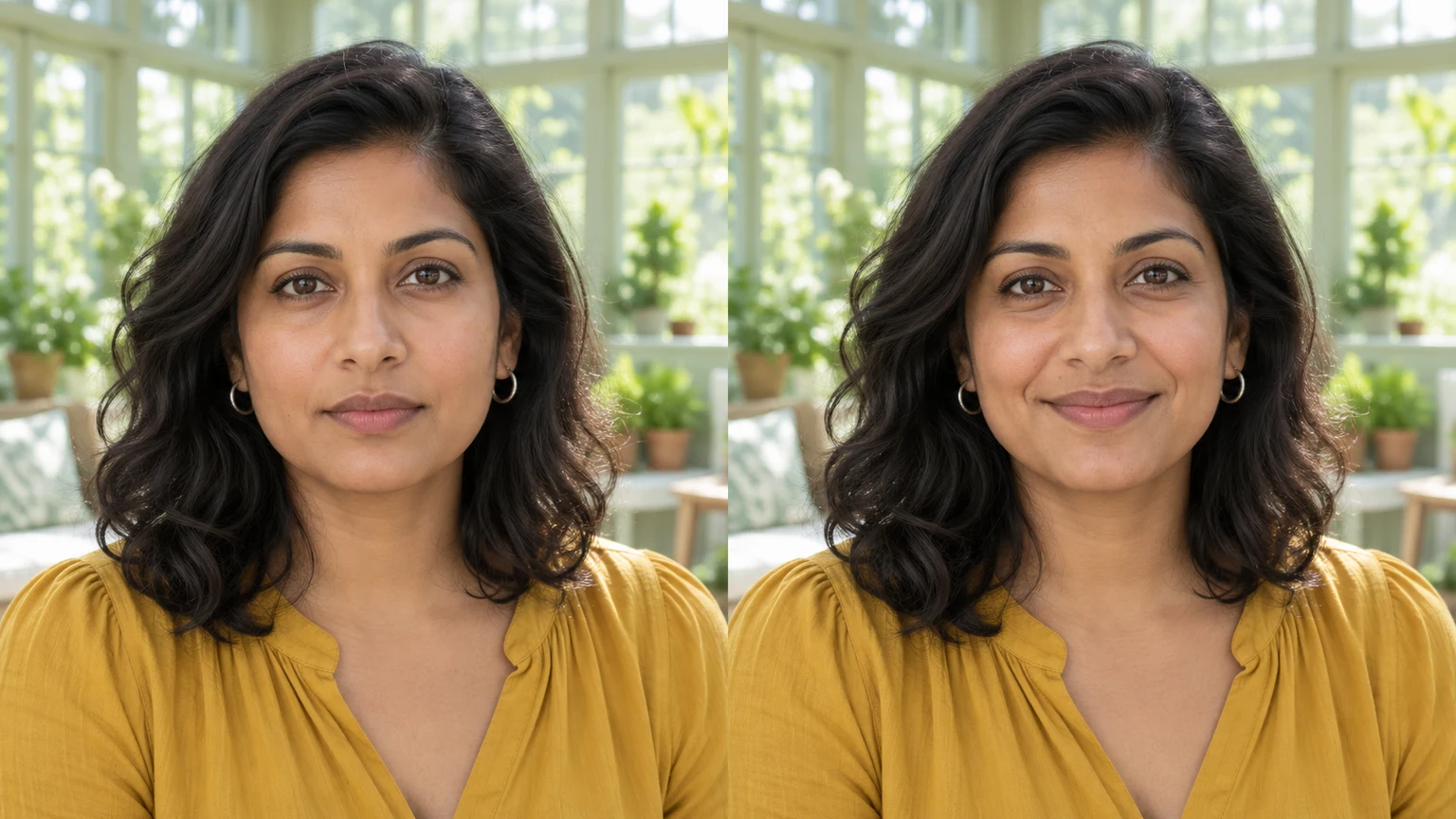
Modifiez une expression avec l’IA. Choisissez un modèle ou importez une référence, générez puis vérifiez votre portrait ou personnage.
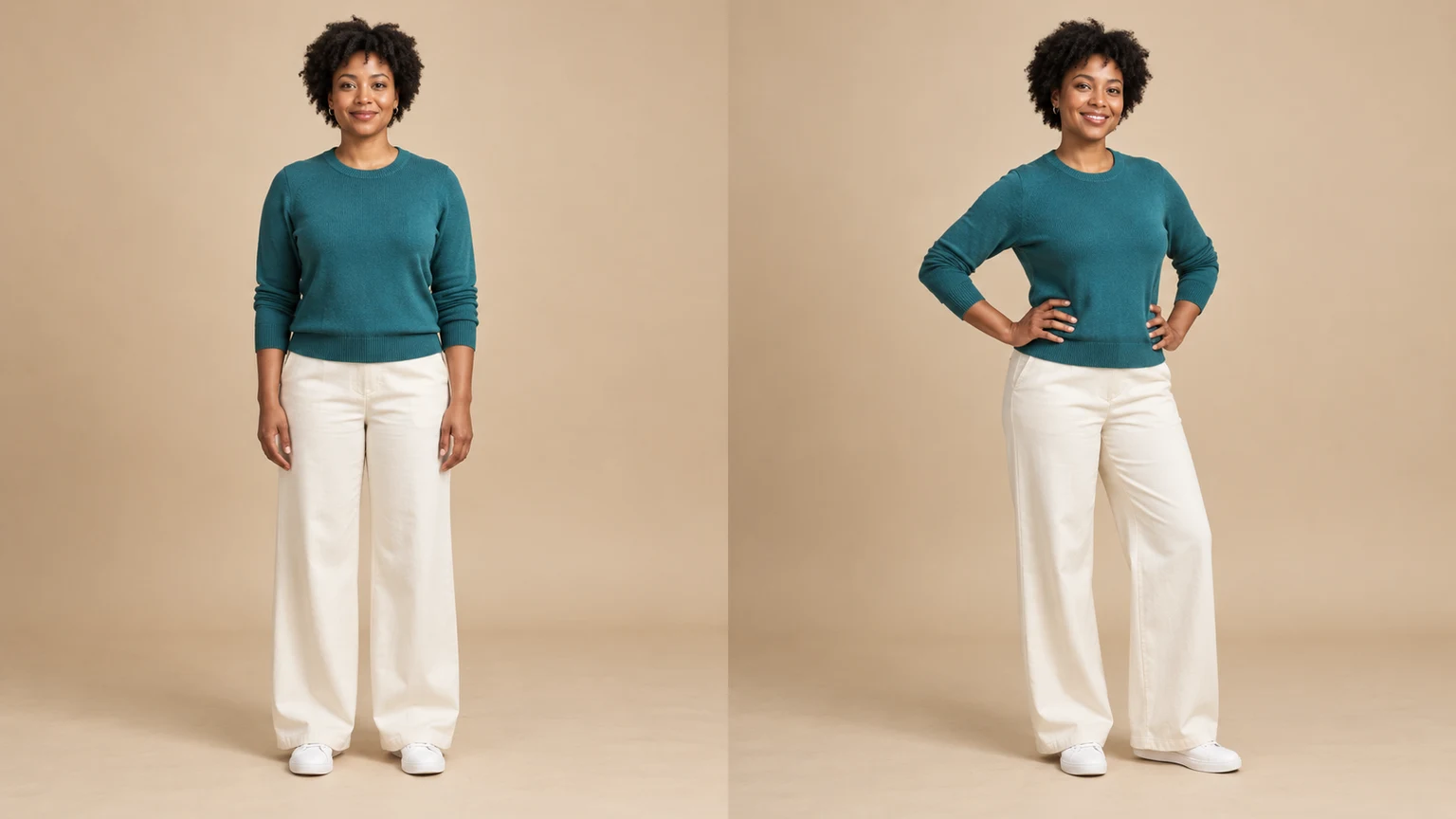
Modifiez la pose d’une personne ou d’un personnage à partir d’une photo. Choisissez 8 modèles ou importez une référence, puis générez et vérifiez l’image.
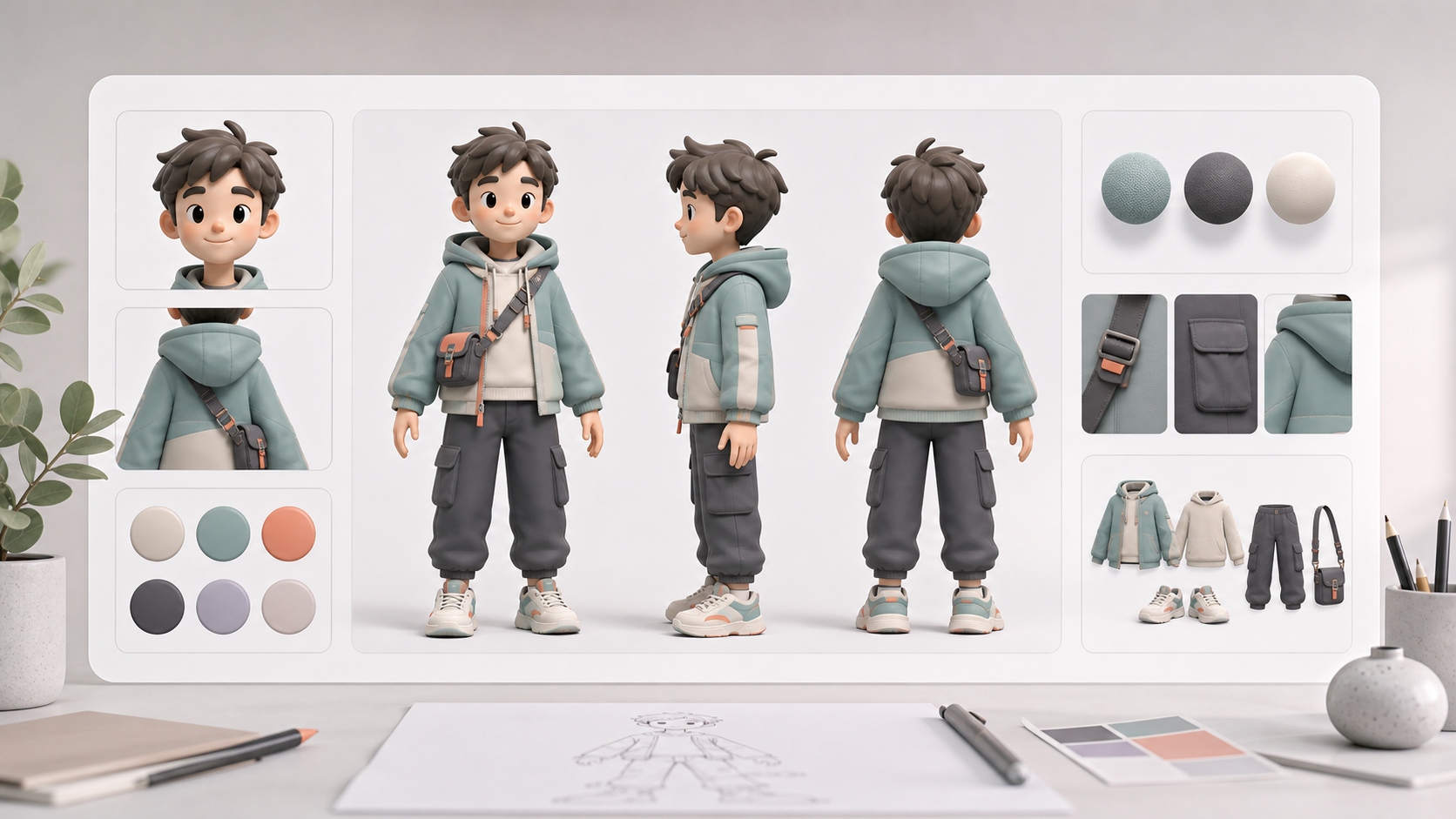
Créez des fiches de référence personnage IA à partir d’un prompt ou d’une image de référence importée. LumiYing transforme votre description en vues cohérentes de face, profil, dos, portrait, tenue, accessoires et détails dans une seule génération d’image.
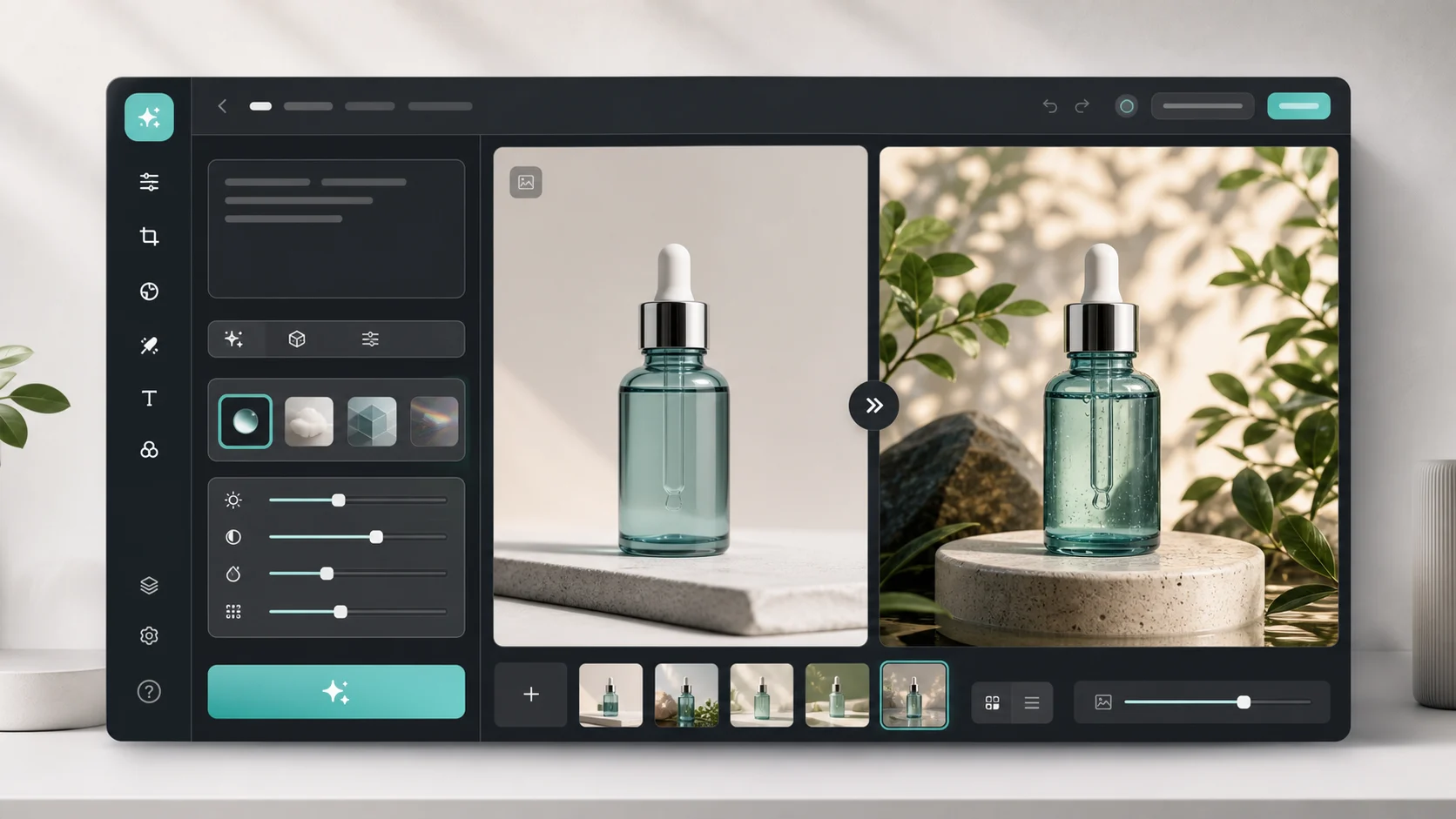
Importez une image, décrivez la retouche et créez des visuels propres pour produits, posts sociaux, affiches ou keyframes.
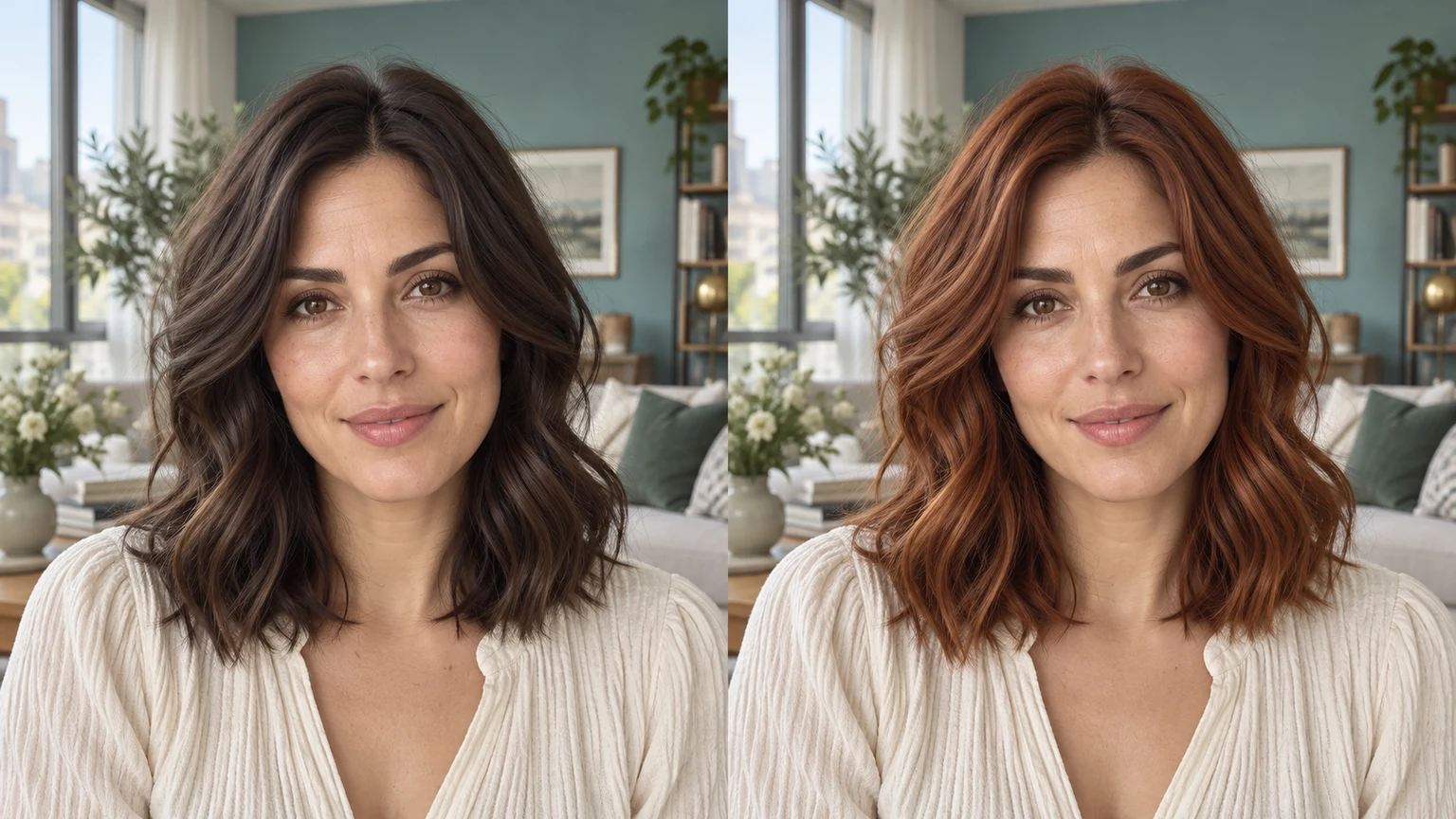
Changez la couleur des cheveux avec l’IA : choisissez un modèle, importez une référence ou décrivez la couleur, puis comparez et téléchargez le résultat.

Vérifiez les crédits et les offres avant de générer.
Ajoutez un sourire : préparez un portrait net, choisissez lèvres fermées ou dents visibles, écrivez une courte note et comparez avec l’original.