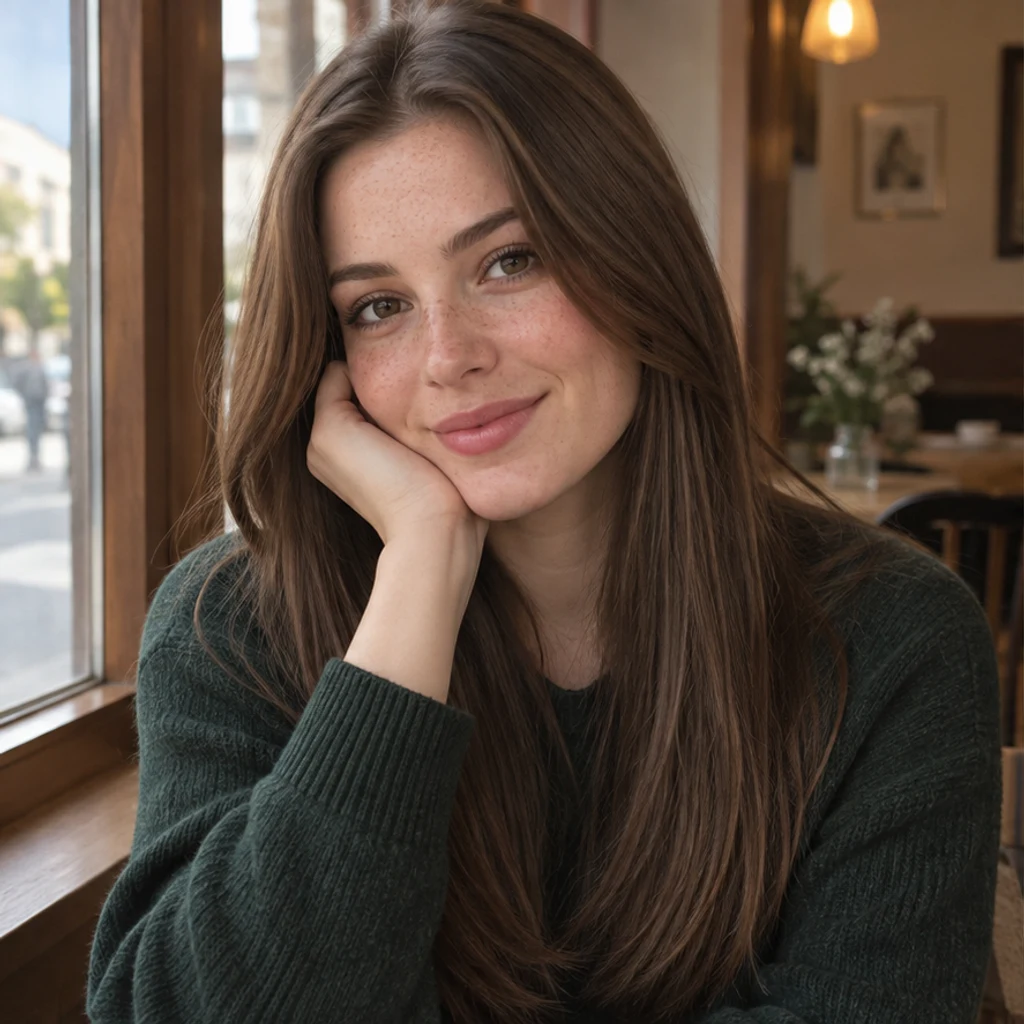
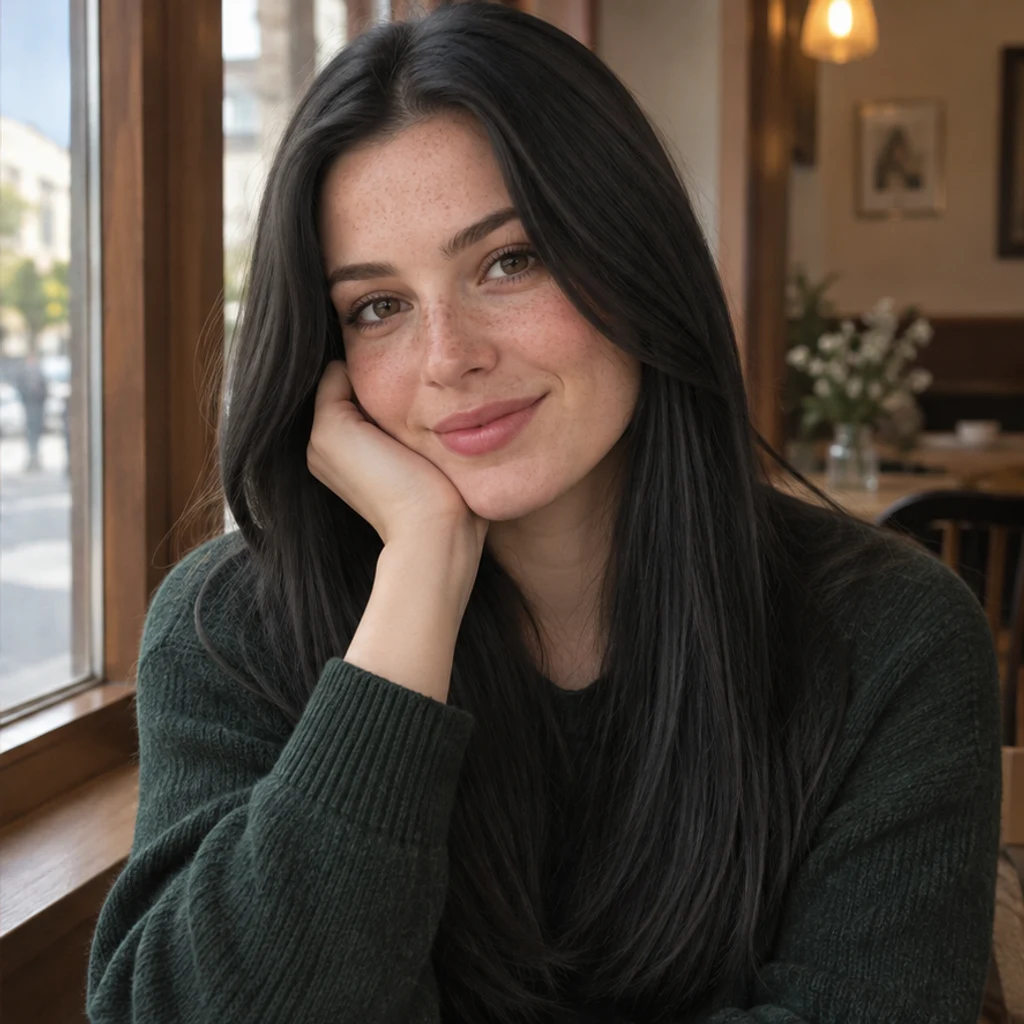
Portrait au café · noir naturel
Essayer ces réglagesFoncez le brun en noir en surveillant mèches, taches de rousseur et pull vert.
Changez la couleur des cheveux avec l’IA : choisissez un modèle, importez une référence ou décrivez la couleur, puis comparez et téléchargez le résultat.
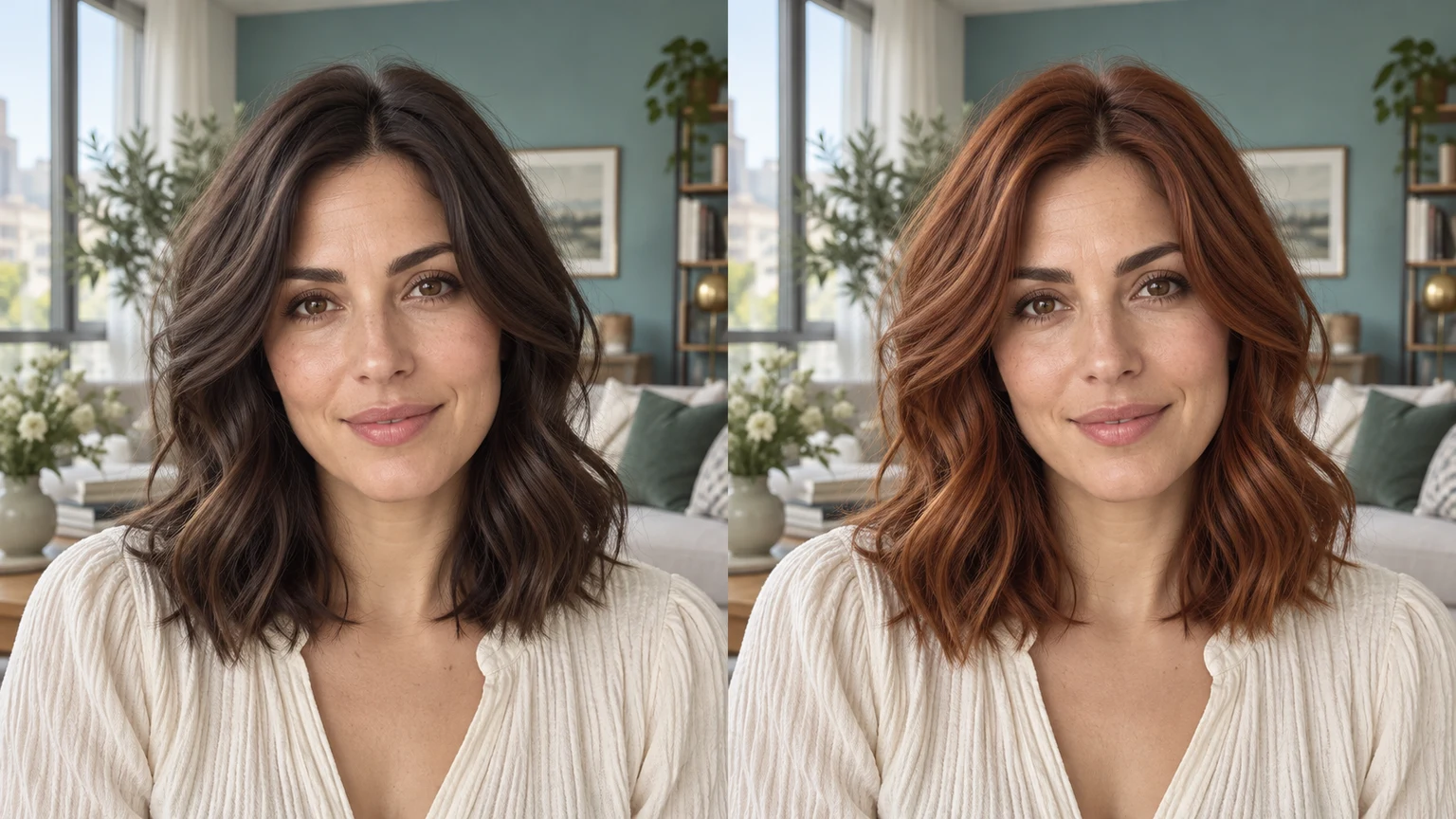
Un portrait dans un atelier de poterie prend une chaleur chocolat. Comparez aussi les boucles et la ligne des cheveux.
Un portrait sur un toit illustre le passage du noir au platine sur une coupe courte. Les cheveux clairs doivent garder mèches et ombres.
Les longues ondulations d’un portrait en véranda deviennent grises. L’âge, les lunettes et la texture de peau doivent rester cohérents.
Un portrait de studio passe au lavande tout en conservant son carré droit. Modèles et imports guident la couleur, sans remplacer la personne ni la coupe.
Découvrez des idées de couleurs de cheveux avec ces illustrations créées par IA. Choisissez un exemple pour charger sa photo et ses réglages de couleur.
Foncez le brun en noir en surveillant mèches, taches de rousseur et pull vert.
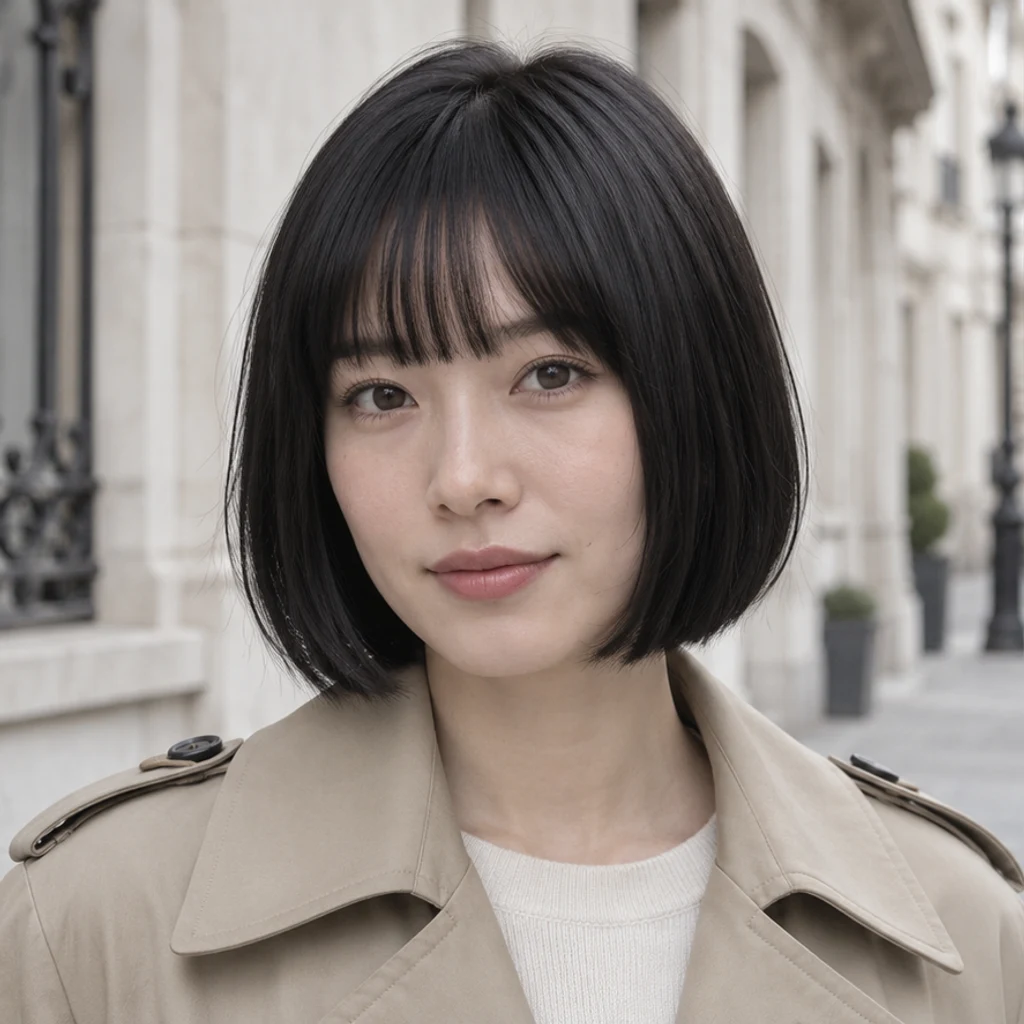
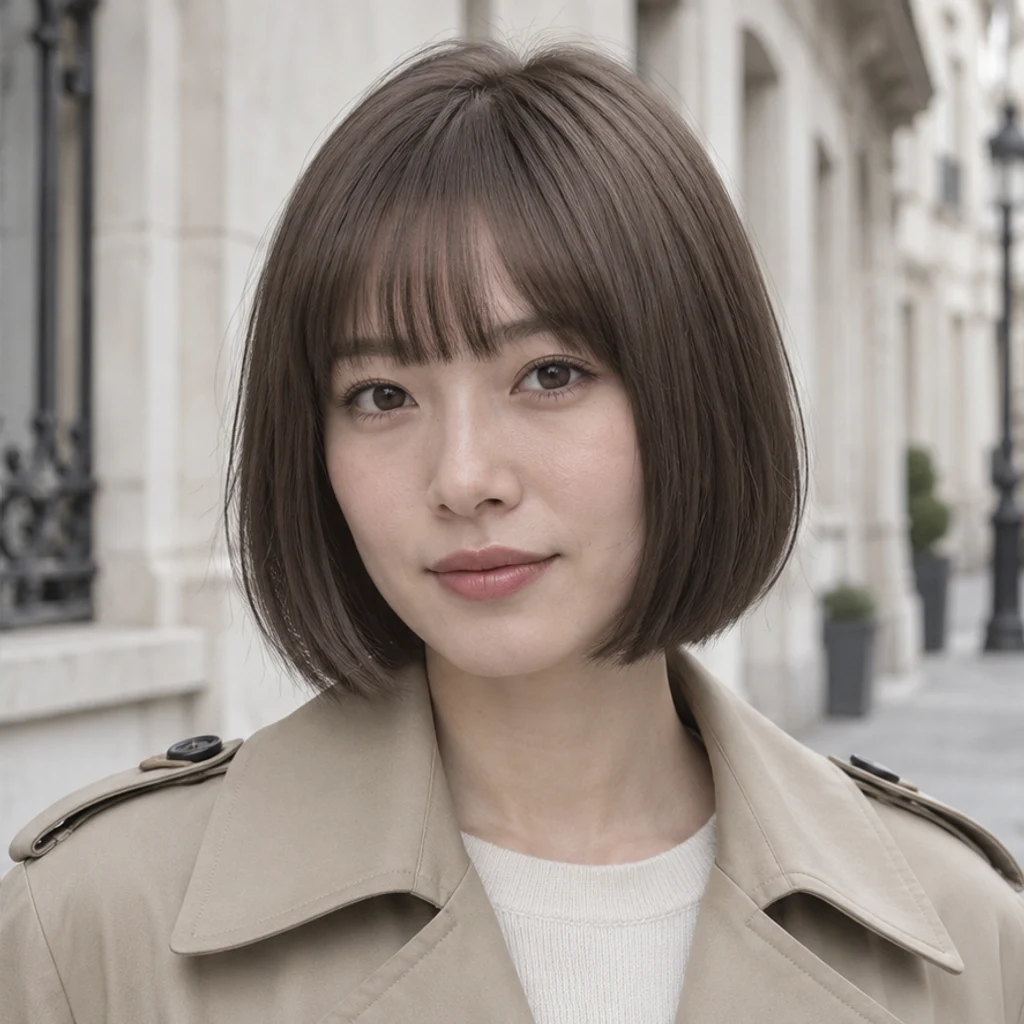
Testez un brun froid sur un carré droit sans changer la frange ni le visage.
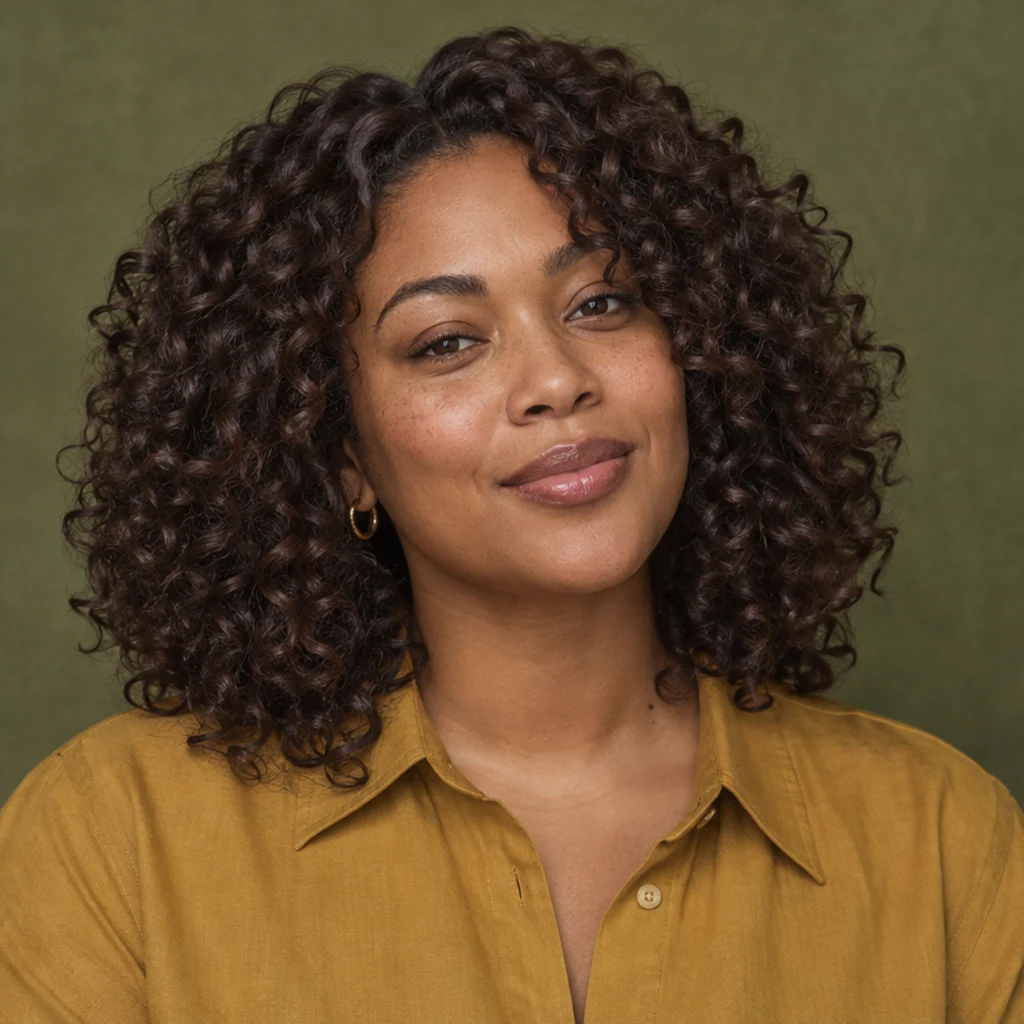
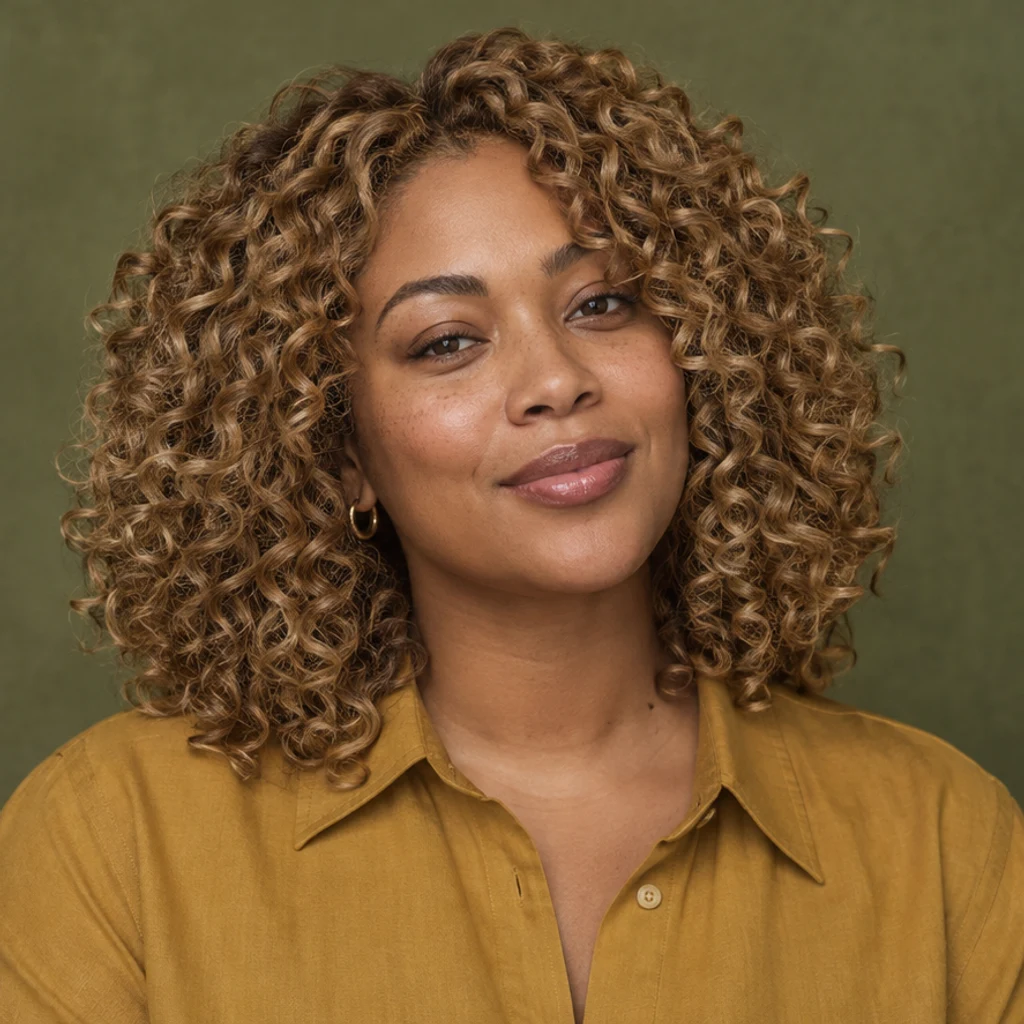
Explorez un blond chaud sur des boucles définies ; comparez volume, contours et forme.

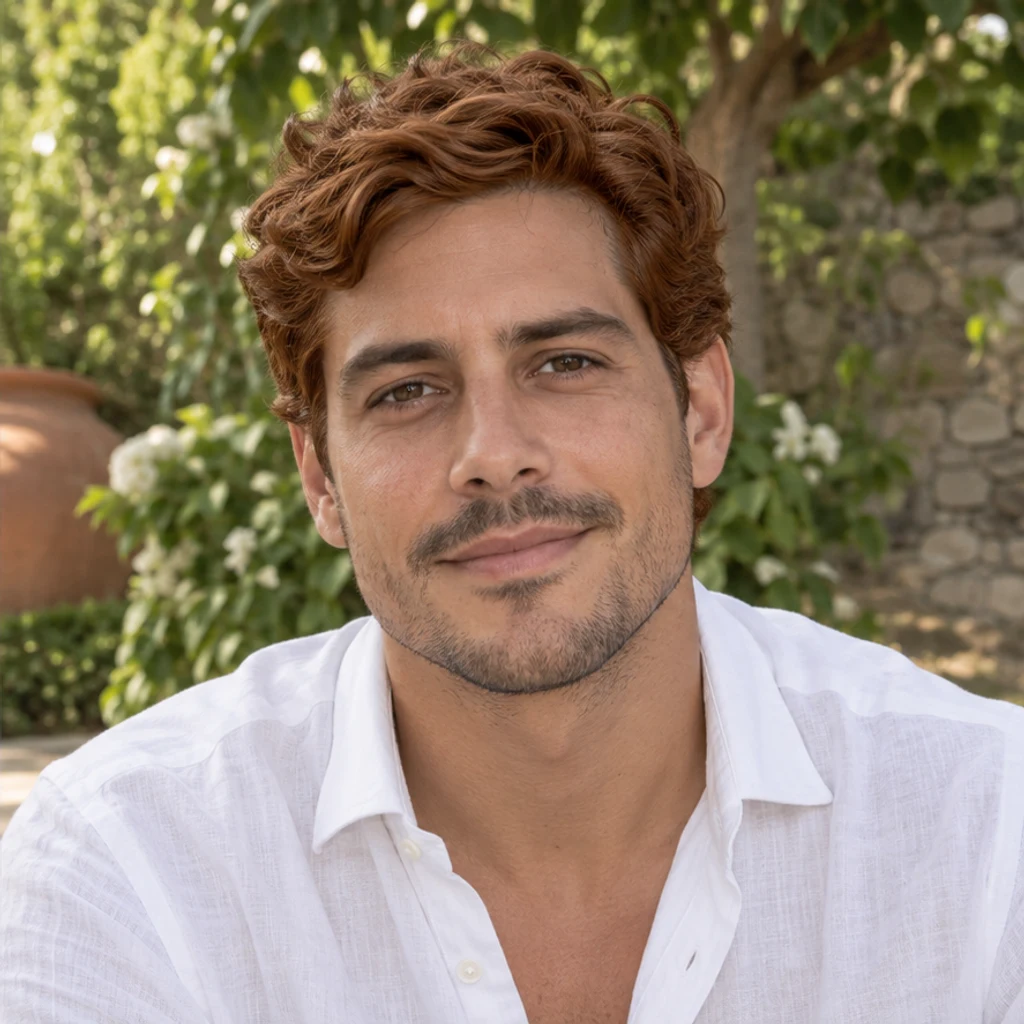
Essayez le cuivre sur une coupe courte ondulée en conservant sourcils et barbe.
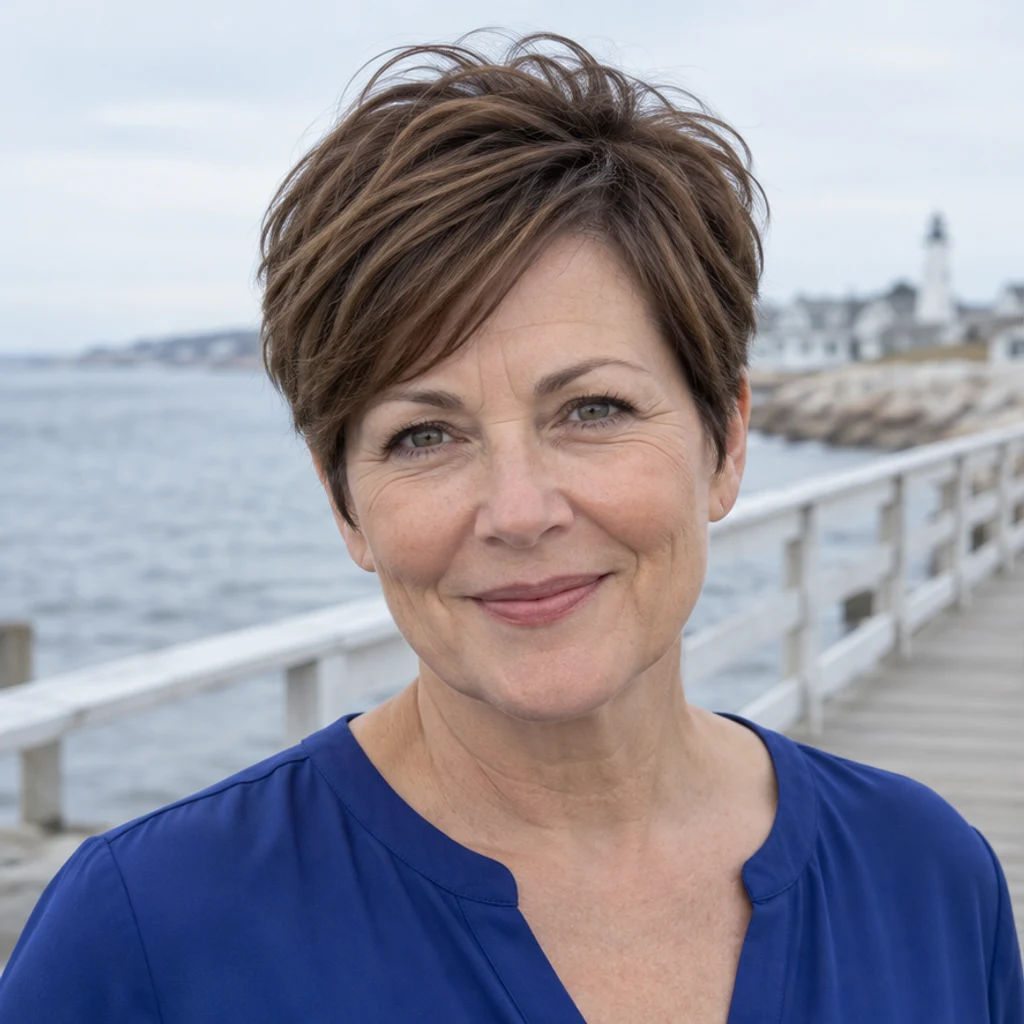
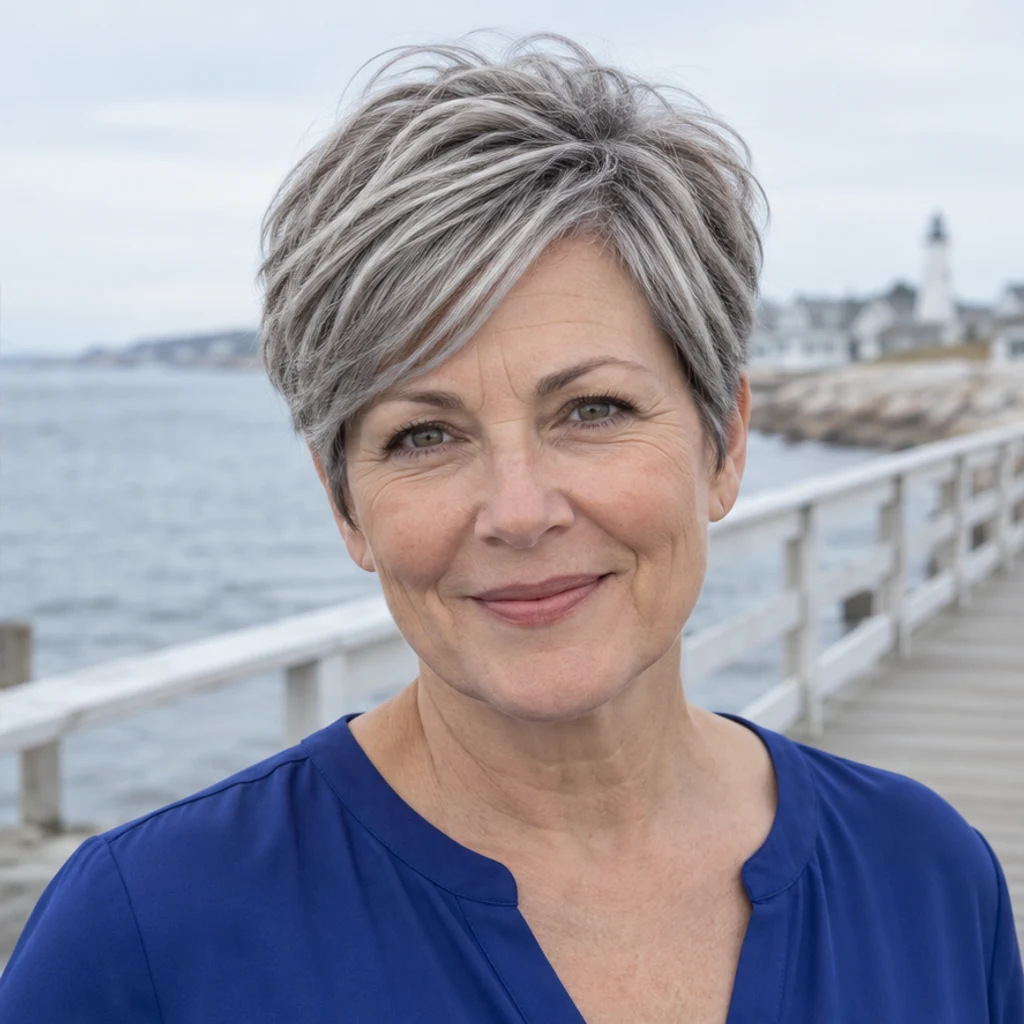
Visualisez le gris sur une coupe pixie sans modifier l’âge ni la texture de peau.
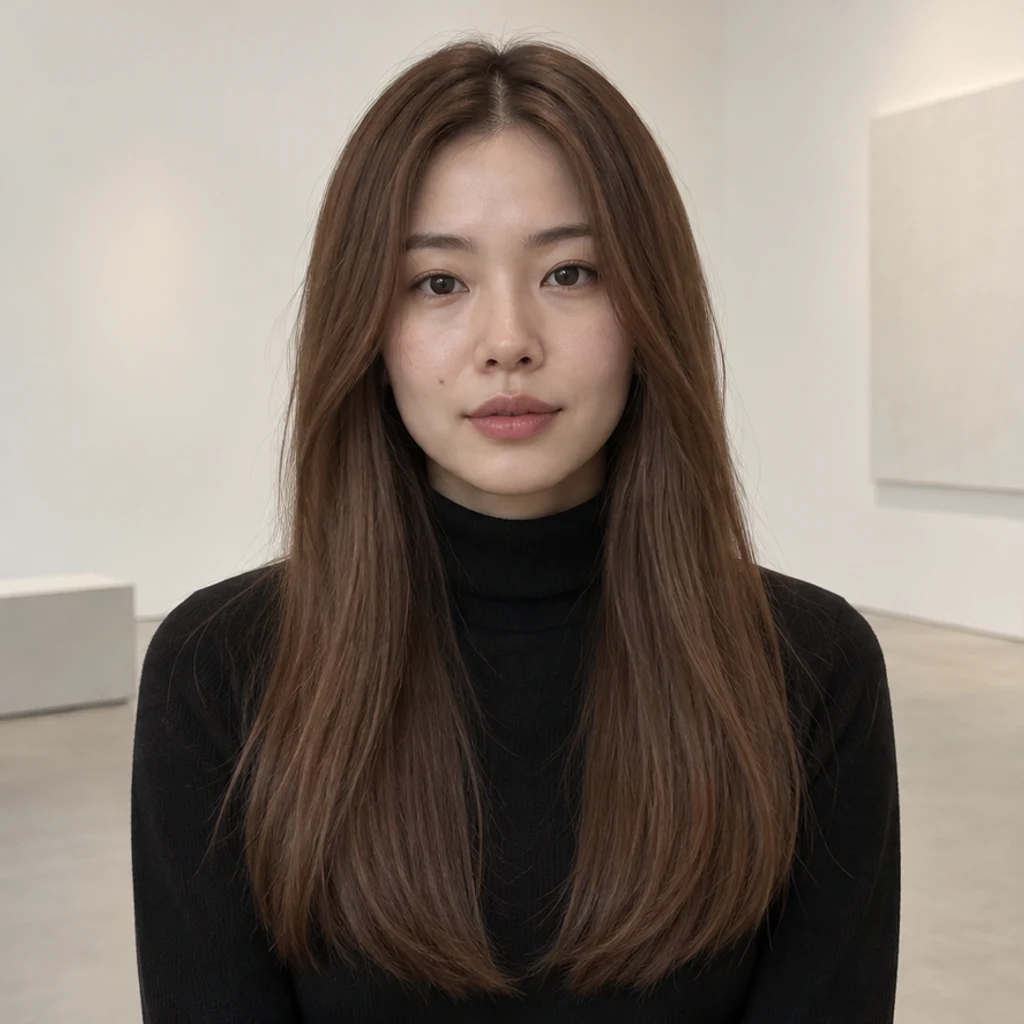
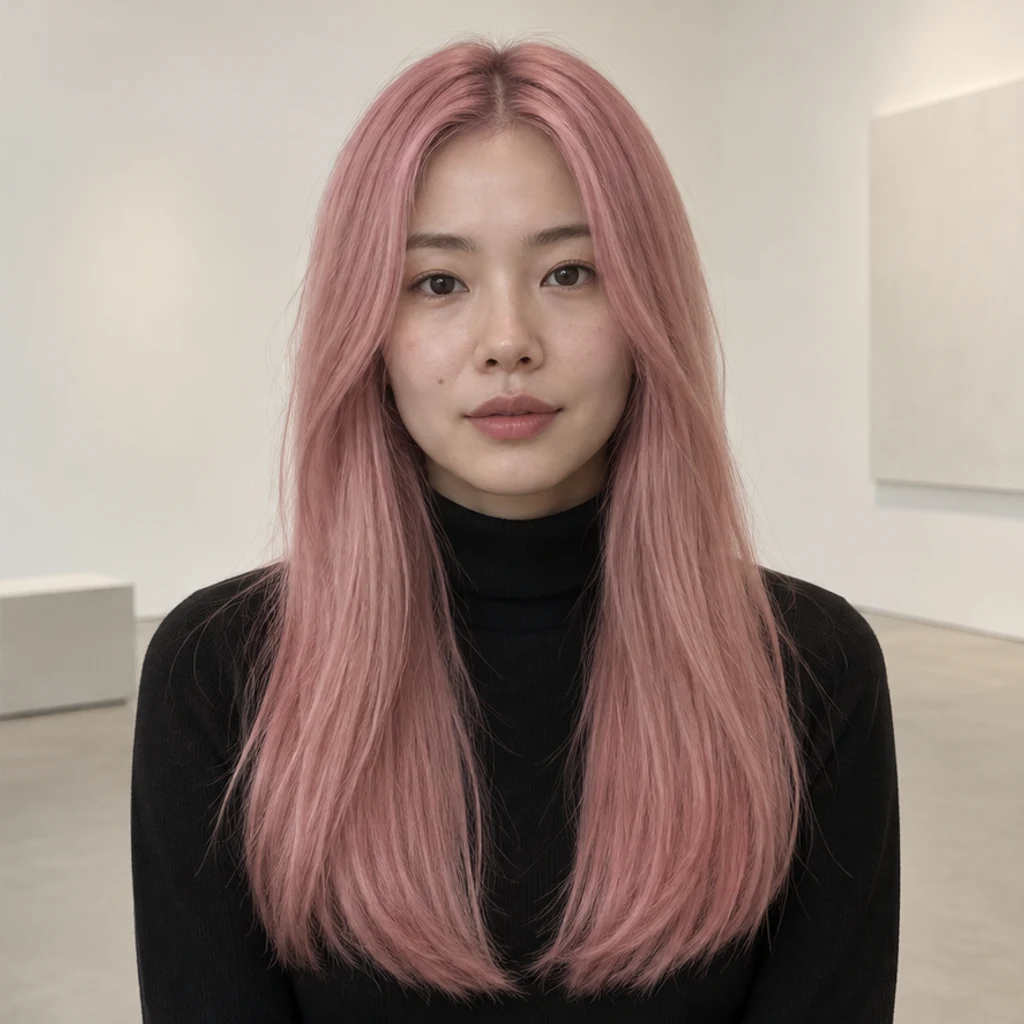
Essayez un rose doux sur des cheveux longs et lisses ; vérifiez le col roulé noir.

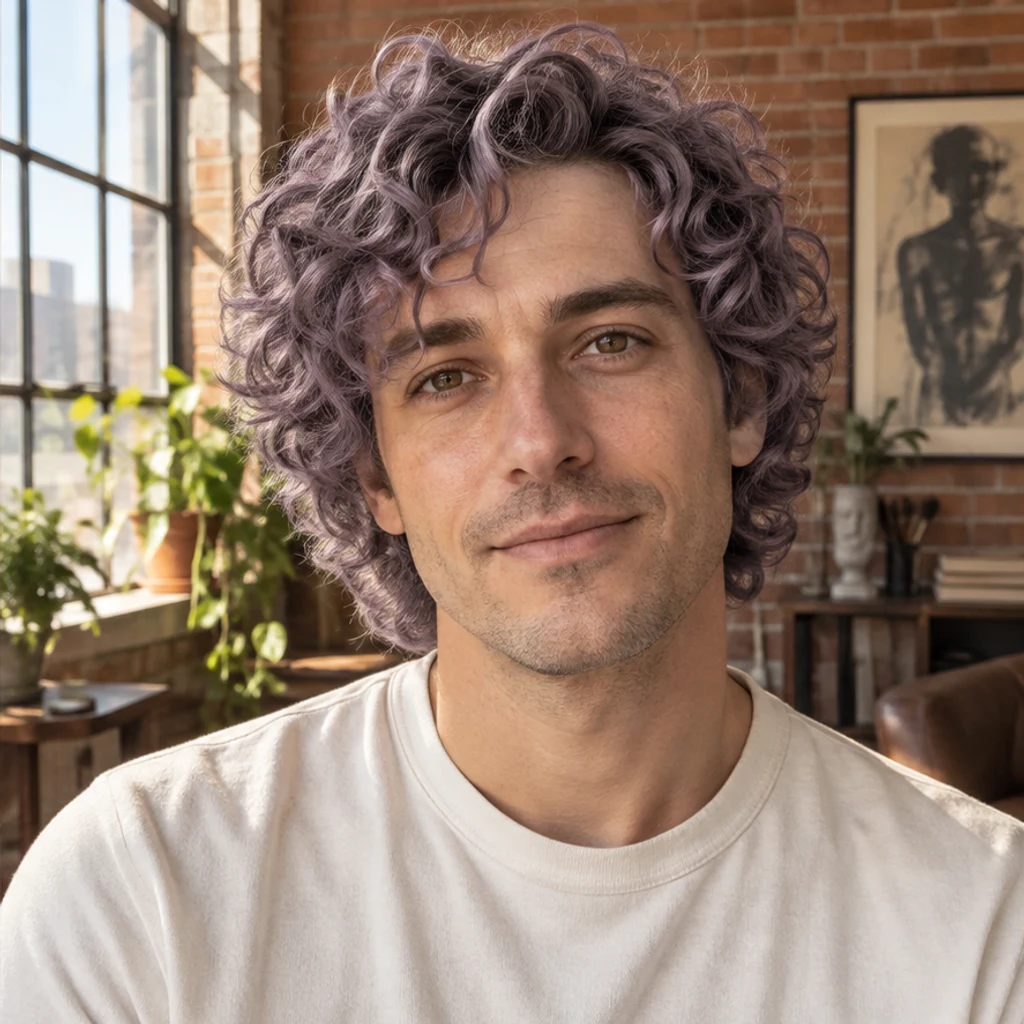
Explorez un violet discret sur des boucles avec le même visage et la même lumière.
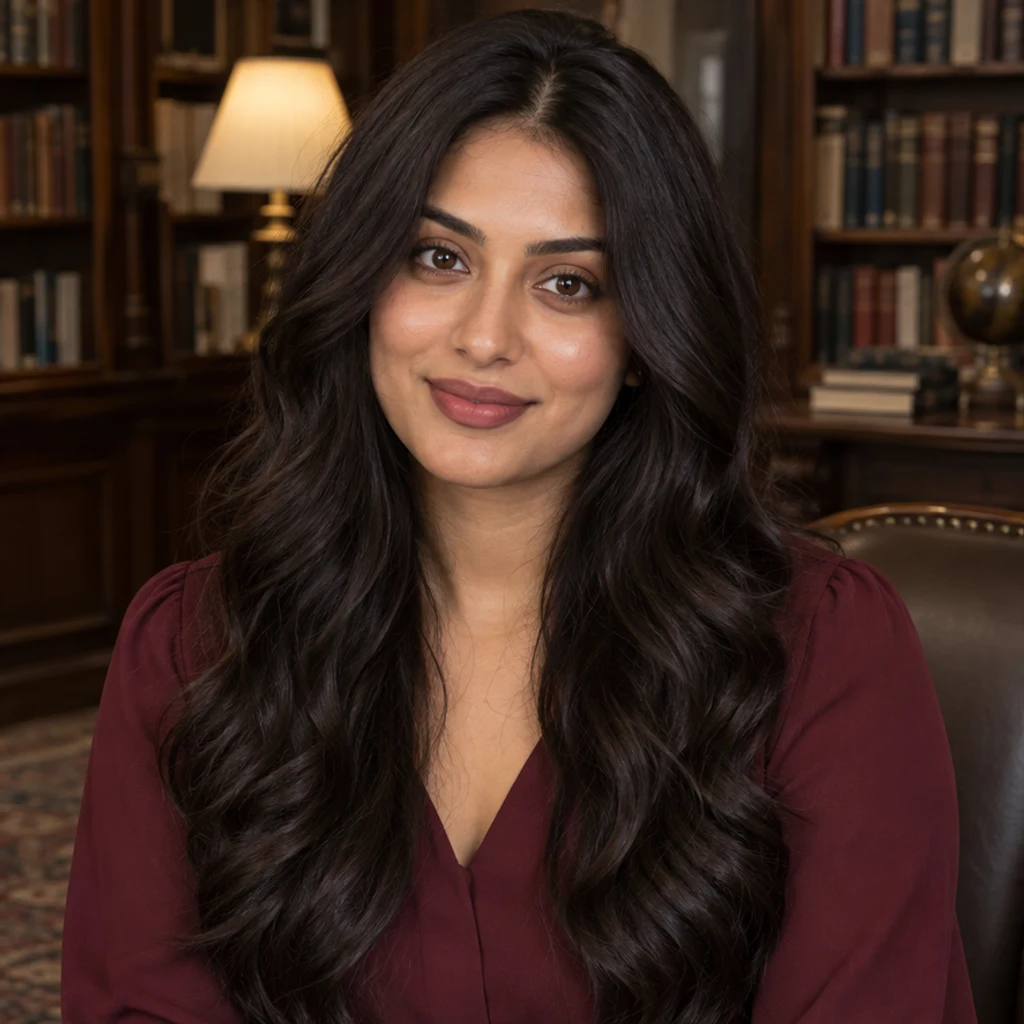
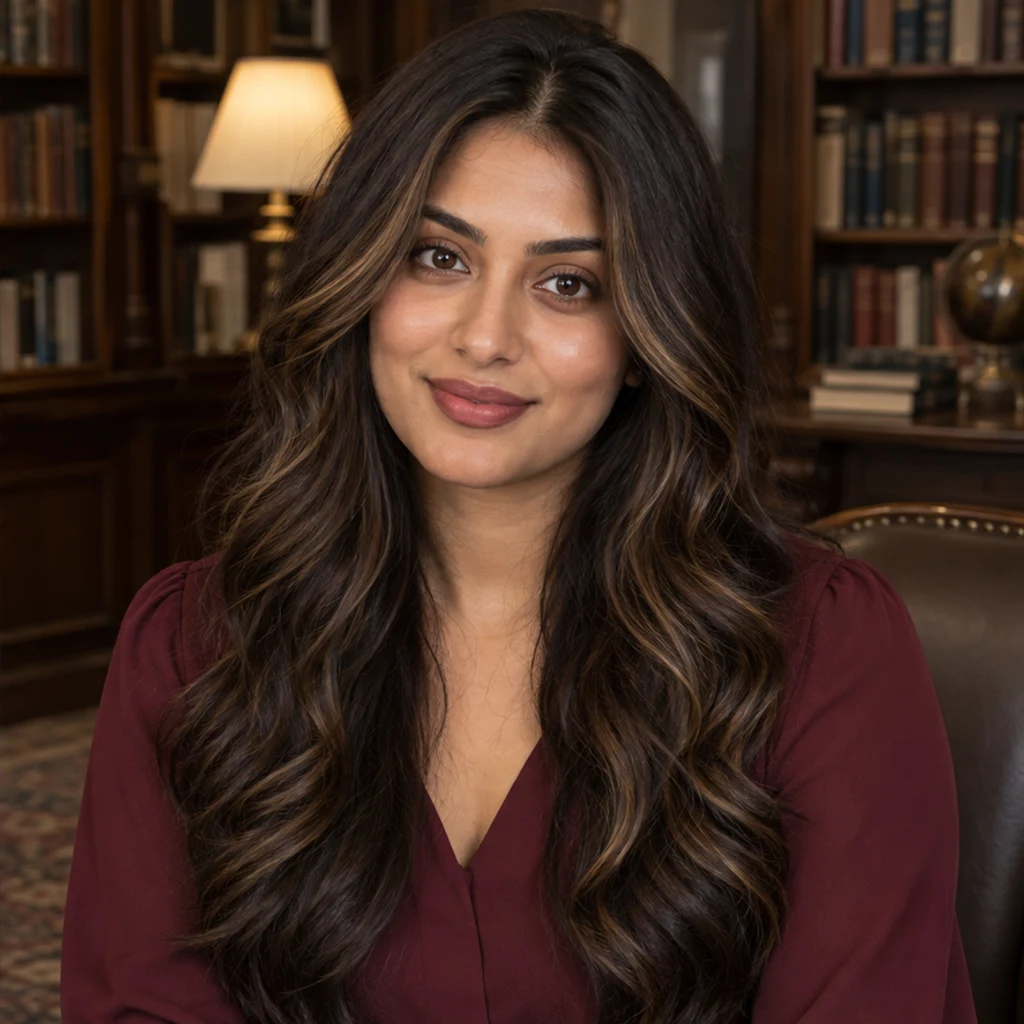
Ajoutez quelques mèches miel autour du visage en gardant la base brun foncé.
Utilisez une photo nette d’une seule personne, avec toute la chevelure visible. Une lumière naturelle douce aide à lire la couleur initiale. JPEG, PNG ou WebP, jusqu’à 30 Mo.
Choisissez l’un des 12 modèles, importez une référence ou décrivez la couleur dans Consignes de couleur. Le modèle et l’image importée se remplacent mutuellement. Rien n’est sélectionné au départ. Recliquez sur la carte ou retirez son aperçu pour annuler le choix.
Ajoutez une courte note sur la nuance ou la zone, vérifiez les crédits affichés et cliquez sur Générer. Comparez visage, contours, texture et fond avec l’original. Choisir une référence ne lance pas la génération.
Comparez l’original et le résultat en grand. Gardez la retouche seulement si la couleur et les autres détails restent cohérents.
Repérez la couleur qui déborde sur la peau, les oreilles, les vêtements ou le fond.
Comparez boucles, tresses, raie, volume et petits cheveux.
Vérifiez la chaleur, la froideur et les zones réellement recolorées.
Comparez visage, âge, sourcils, barbe, tenue et lumière.
Choisissez une option. Les deux envoient une véritable image de référence pour la couleur. La photo de la personne fournit identité et coiffure ; la référence active guide uniquement la couleur.
Oui. Recliquez sur la carte ou retirez l’aperçu. Vous pouvez décrire la couleur par écrit à la place. Avant de générer, il faut un modèle, une référence ou une consigne de couleur non vide.
Oui. Utilisez les cartes noir naturel, blond miel, platine ou gris argent. Les notes peuvent préciser la nuance ou demander seulement des mèches.
La consigne demande de garder texture, coupe, visage et décor, mais l’édition générative peut modifier des détails. Vérifiez le résultat : ce n’est pas une retouche masquée qui préserve chaque pixel.
L’image est une référence visuelle, pas une formule de coloration ni une garantie de résultat en salon. Le résultat réel dépend du cheveu initial, du traitement et de la lumière.
Un compte LumiYing est nécessaire. Les crédits sont affichés avant Générer. Chaque envoi crée une image. Consulter les modèles ou charger des exemples ne dépense pas de crédits.
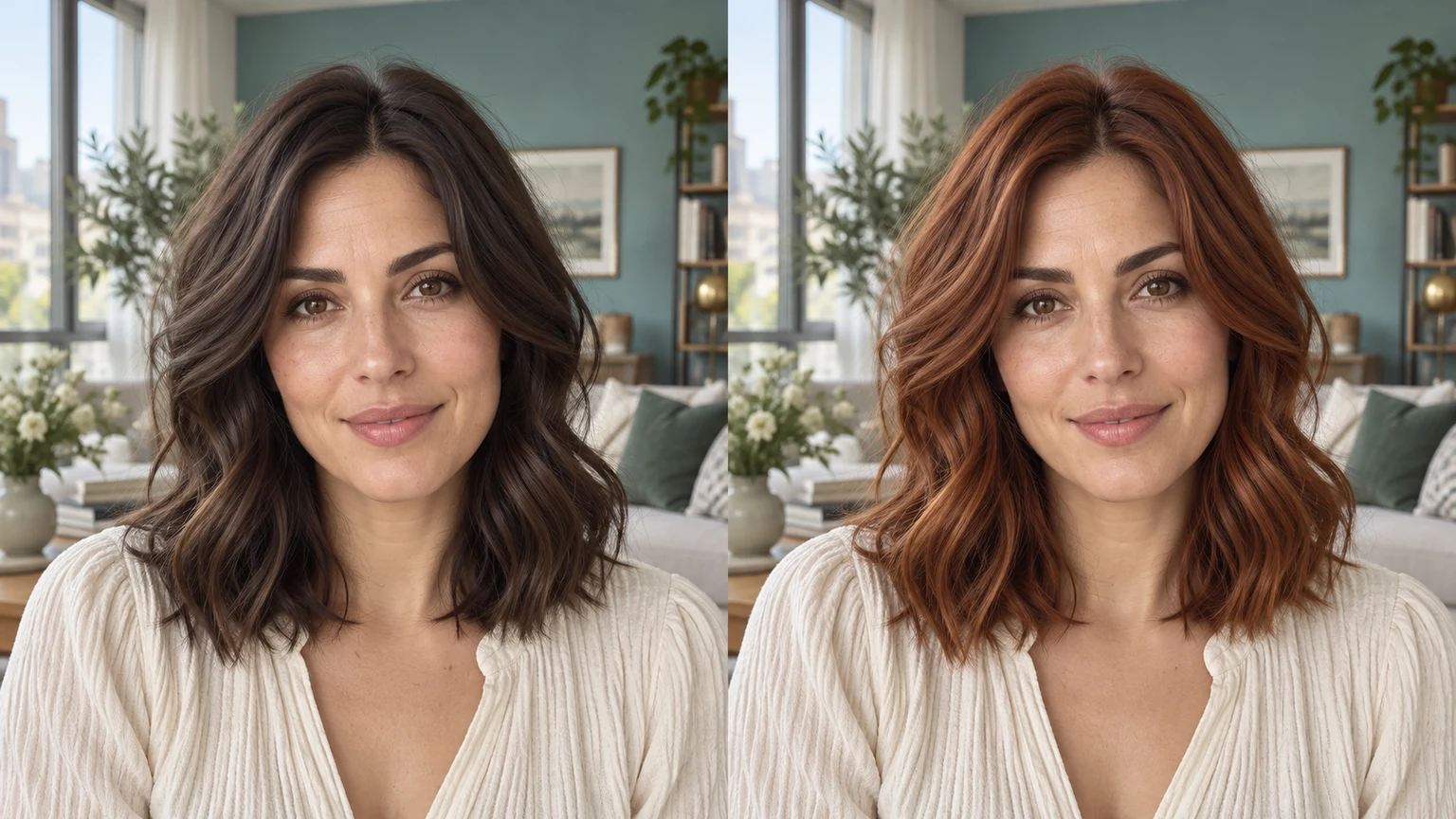
Changez la couleur des cheveux sur une photo avec un modèle, une référence ou du texte, puis vérifiez les contours, la texture et le visage.
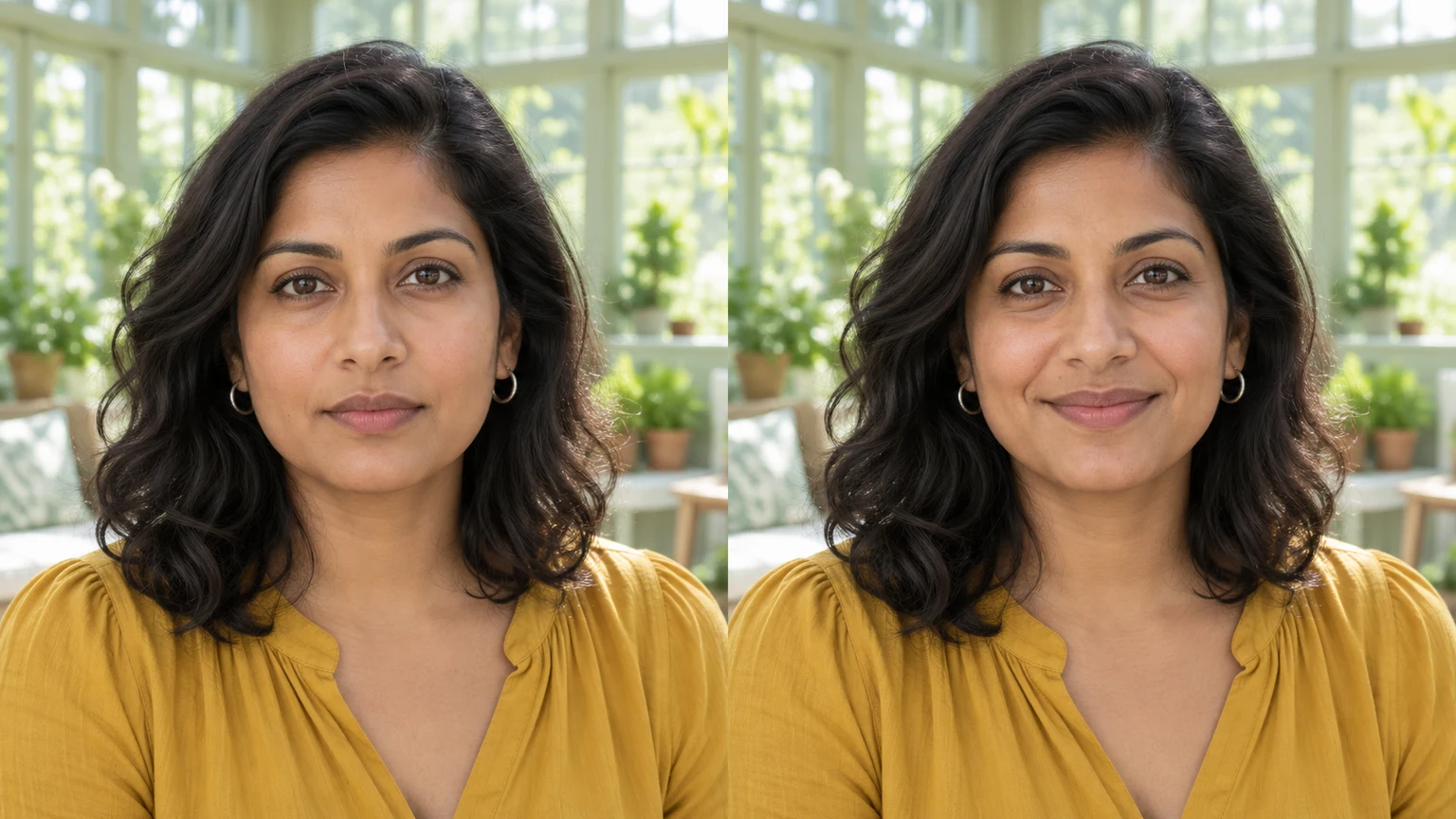
Modifiez une expression avec l’IA. Choisissez un modèle ou importez une référence, générez puis vérifiez votre portrait ou personnage.
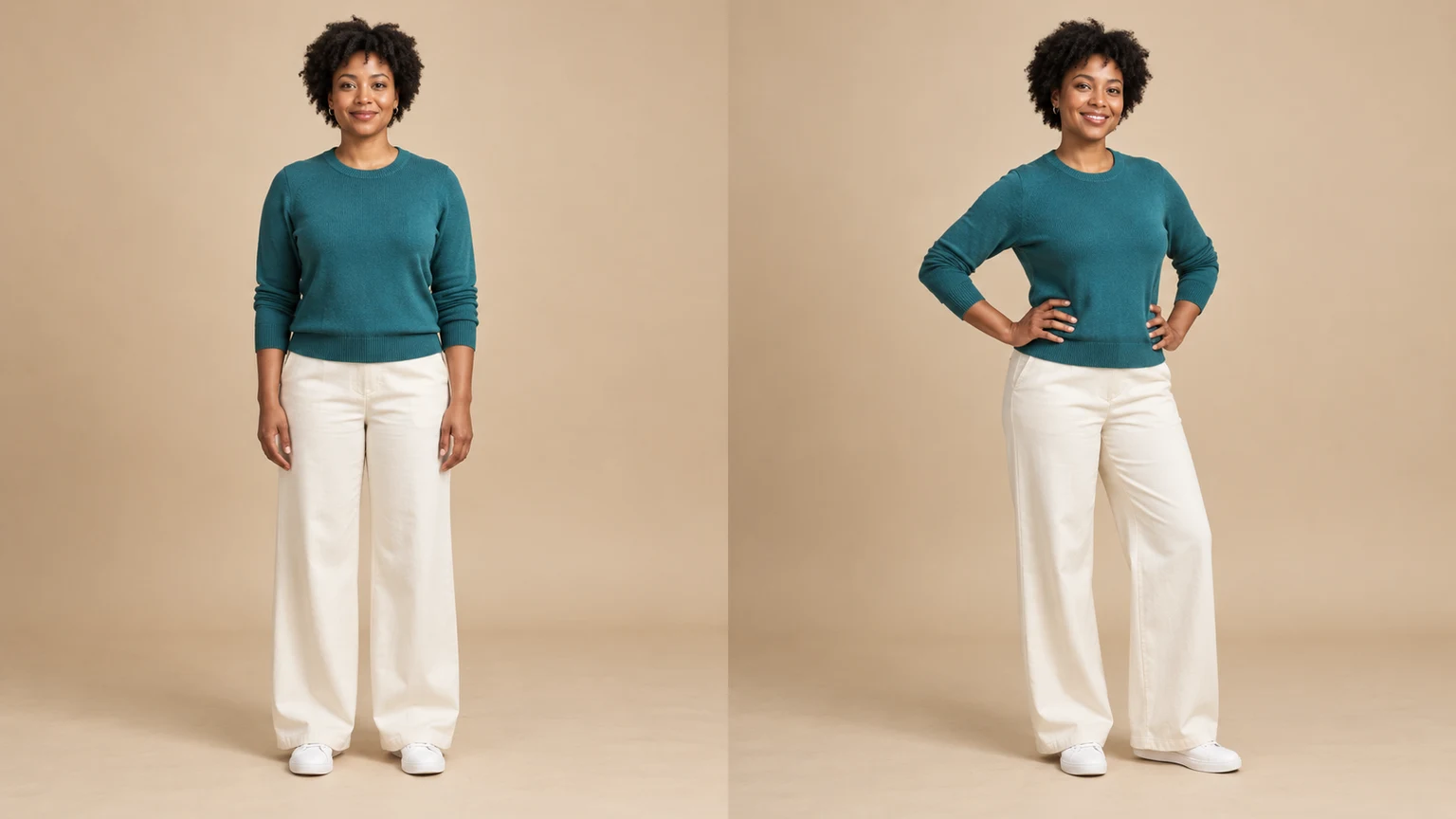
Modifiez la pose d’une personne ou d’un personnage à partir d’une photo. Choisissez 8 modèles ou importez une référence, puis générez et vérifiez l’image.
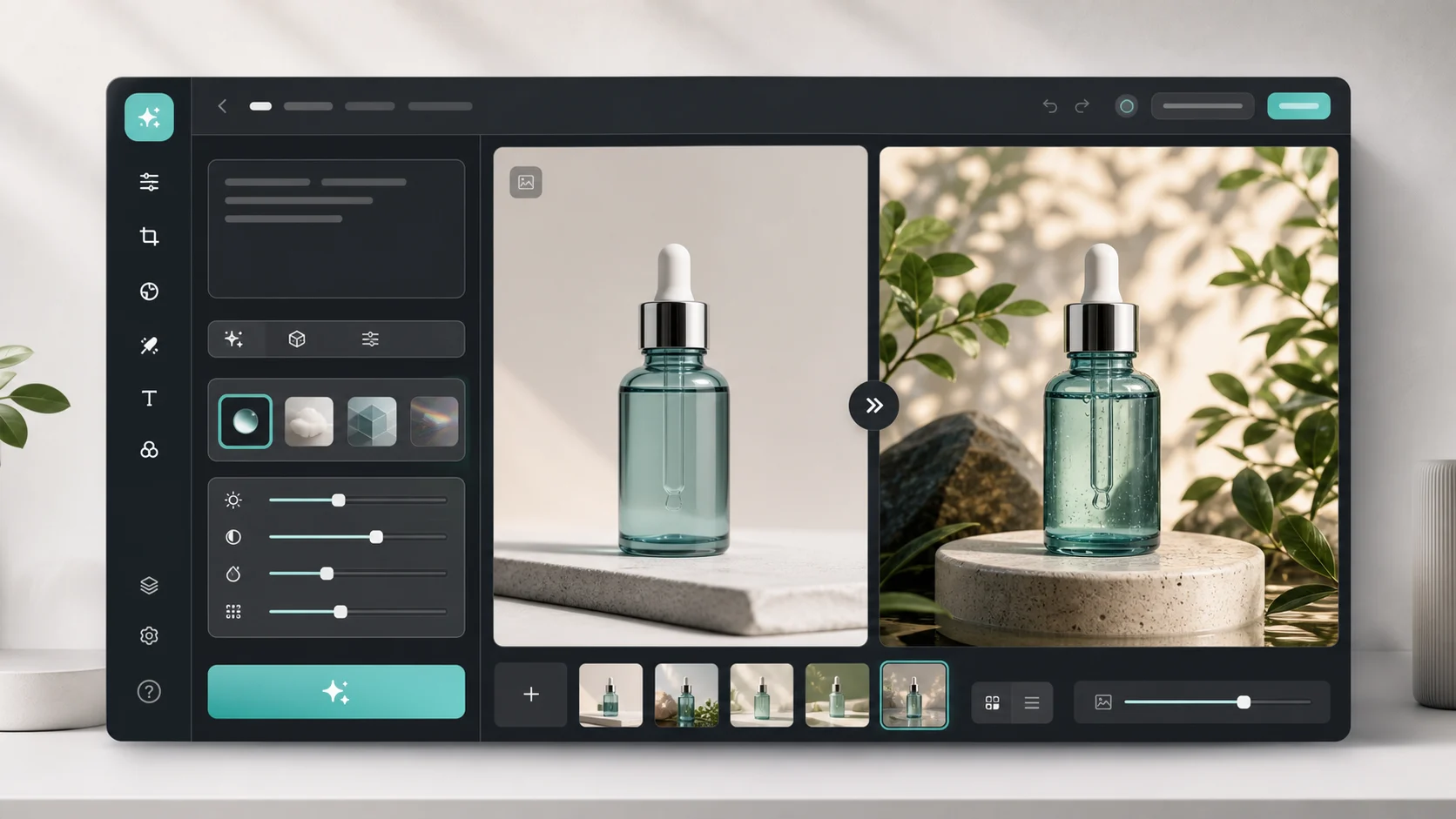
Importez une image, décrivez la retouche et créez des visuels propres pour produits, posts sociaux, affiches ou keyframes.

Vérifiez les crédits et les offres avant de générer.
Changez la couleur des cheveux avec l’IA : choisissez un modèle, importez une référence ou décrivez la couleur, puis comparez et téléchargez le résultat.