Éditeur d’expressions IA

Personne

Expression

Référence d’expressionModèles d’expression

0 / 30 600

Éditeur d’expressions IA

Modifiez une expression avec l’IA. Choisissez un modèle ou importez une référence, générez puis vérifiez votre portrait ou personnage.

Éditeur d’expressions IA

Qu’est-ce qu’un éditeur d’expressions IA ?

Émotions du portrait

Ajouter un léger sourire à un portrait

Un portrait devant une bibliothèque passe d’une expression neutre à un sourire discret. Tête, vêtements et décor restent la base de l’édition.

Réactions du personnage

Donner une nouvelle réaction à un personnage

Une héroïne de bande dessinée passe du calme à la surprise. La référence donne la mimique ; l’original conserve personnage et style.

Référence d’expression

Utiliser une photo ou une illustration comme référence

Un portrait neutre, un visage d’argile surpris et le résultat montrent le principe. Empruntez l’expression, pas l’identité ni la matière de la référence.

Détails familiers

Vérifier les détails reconnaissables

Un portrait avec lunettes illustre les points à comparer : forme du visage, âge, peau, cheveux, monture et pièce.

Exemples de modification d’expressions

Comparez deux sourires sur un portrait, observez le rôle d’une référence d’expression ou chargez un autre exemple. Le chargement remplit les champs ; Générer lance la retouche.

Un portrait, deux sourires

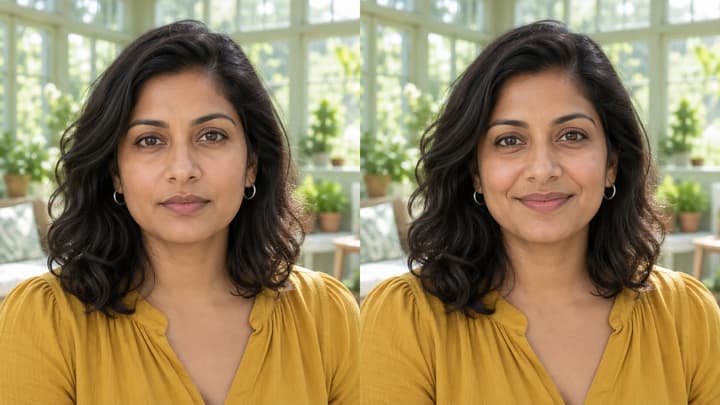
Comparez un sourire bouche fermée à un sourire modéré avec les dents à partir du même original. Chaque bouton charge une option séparément : le visage et la scène restent la base de comparaison.


Un portrait, deux sourires · Original
Original
Un portrait, deux sourires · Sourire bouche fermée
Sourire bouche fermée
Un portrait, deux sourires · Sourire avec les dents
Sourire avec les dents

Sourire bouche fermée

Essayer ces réglages

Ajoute un léger sourire bouche fermée. Garde les lèvres jointes, le visage original, la texture de peau, l’angle de la tête et le bureau.

Sourire avec les dents

Essayer ces réglages

Ne montrer qu’un peu des dents du haut. Comparez lèvres, dents et paupières avec l’original.

Ajoute un sourire amical modéré laissant voir un peu des dents du haut. Conserve l’identité, l’angle de la tête, la barbe, les vêtements et la scène d’origine.
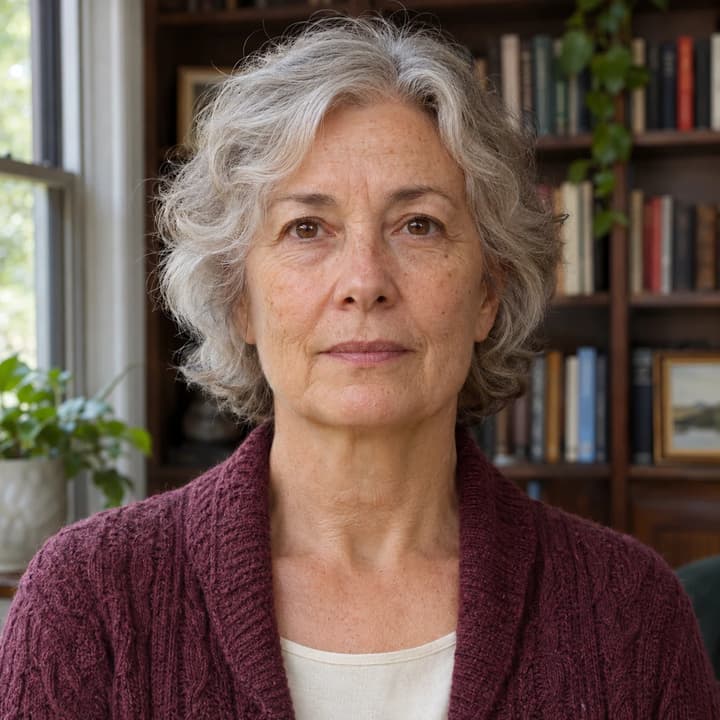
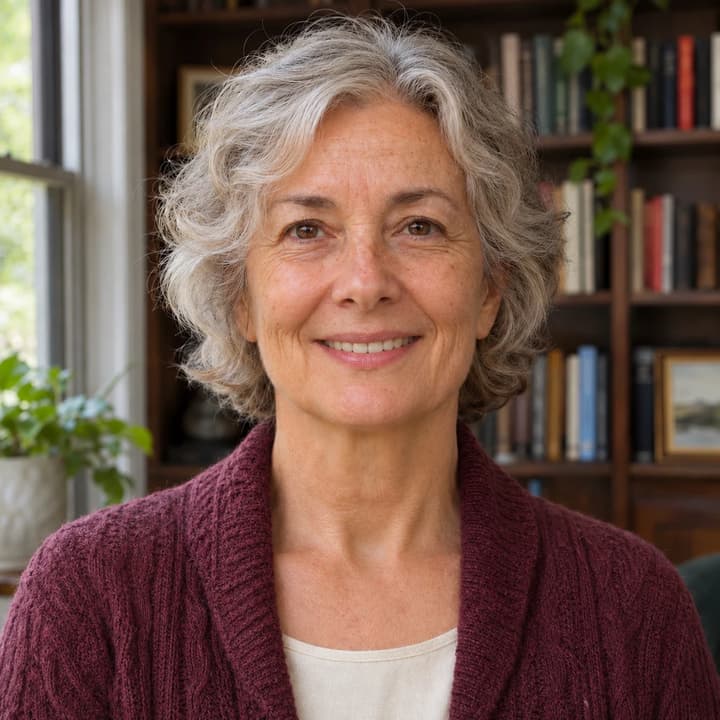
Femme aux cheveux argentés et à l’expression neutre dans un bureau à domicile
Original
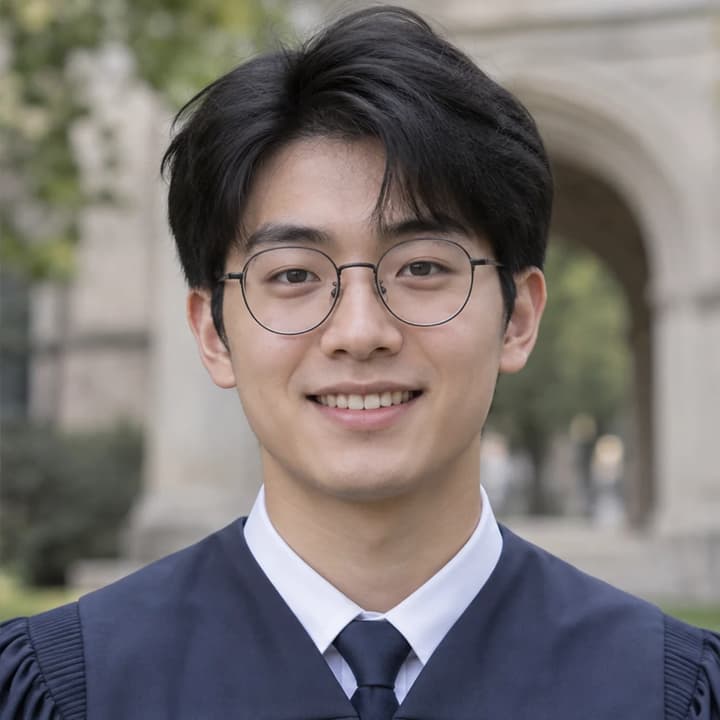
Diplômé à lunettes avec un sourire modéré laissant voir les dents
Référence d’expression
La même femme aux cheveux argentés sourit dans son bureau d’origine
Résultat

Reprendre le sourire, garder la personne

Essayer ces réglages

Le portrait de remise de diplôme fournit le sourire. La femme aux cheveux argentés reste le sujet : comparez ses rides, ses cheveux, son gilet et la pièce avant d’examiner sa bouche et ses yeux.

Utilise la deuxième image uniquement pour son sourire modéré et ses yeux détendus. Garde la femme de la première image, ses rides, ses cheveux argentés, l’angle de sa tête, ses vêtements et la pièce. Ne copie ni le visage ni les lunettes de la personne de référence.

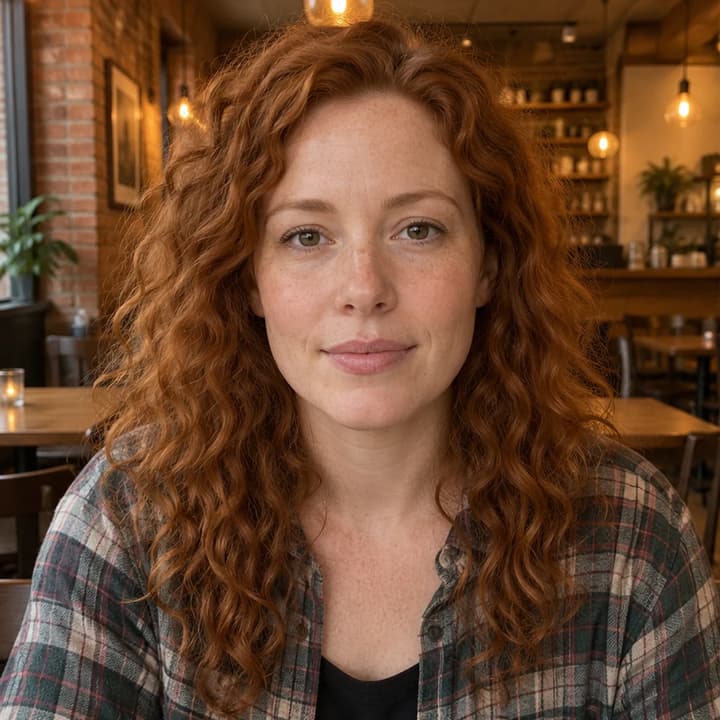
Portrait au café · rire joyeux · Original
Original
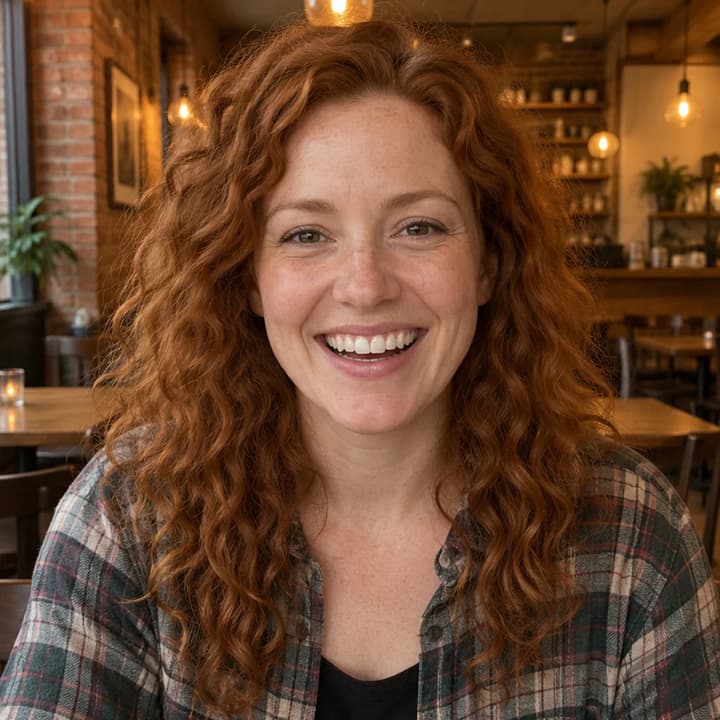
Portrait au café · rire joyeux · Résultat
Résultat

Portrait au café · rire joyeux

Essayer ces réglages

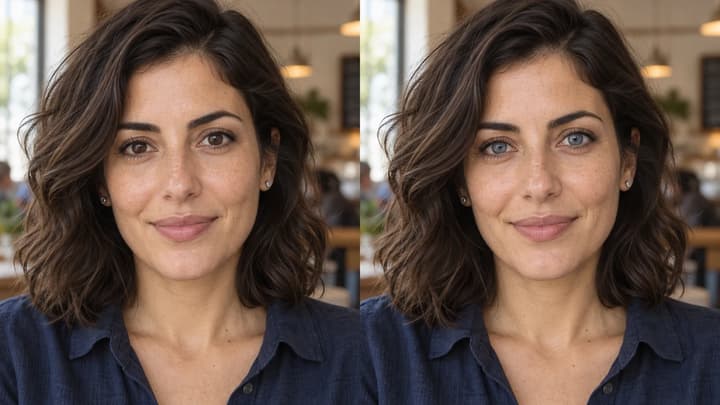
Un portrait au café se transforme en rire chaleureux. Comparez taches de rousseur, cheveux, lèvres et lumière.

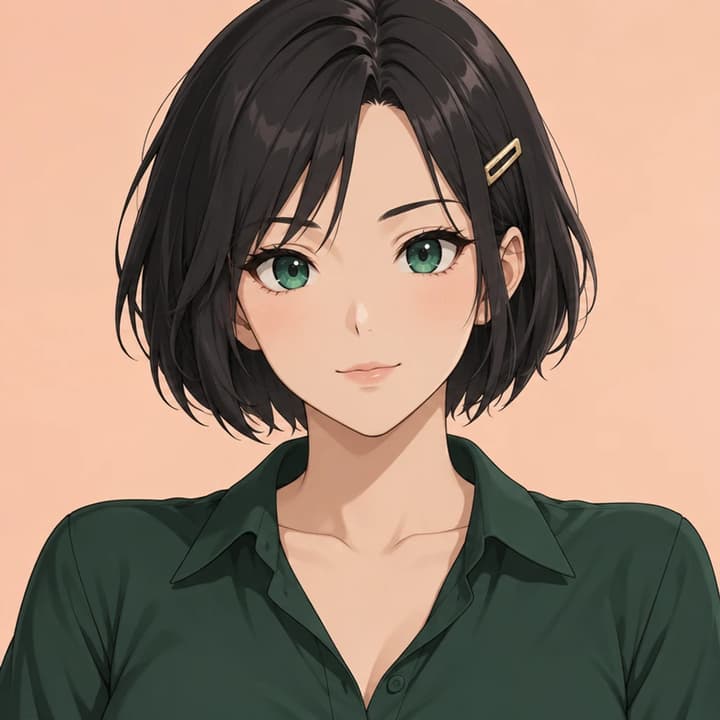
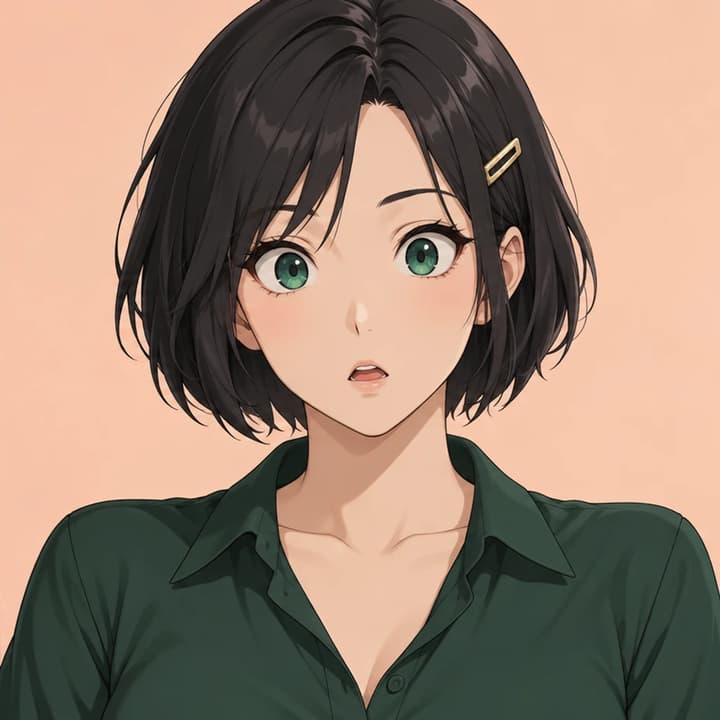
Personnage anime · surprise · Original
Original
Personnage anime · surprise · Résultat
Résultat

Personnage anime · surprise

Essayer ces réglages

Un personnage anime hausse les sourcils et entrouvre la bouche. Gardez yeux, barrette et style cel-shading reconnaissables.

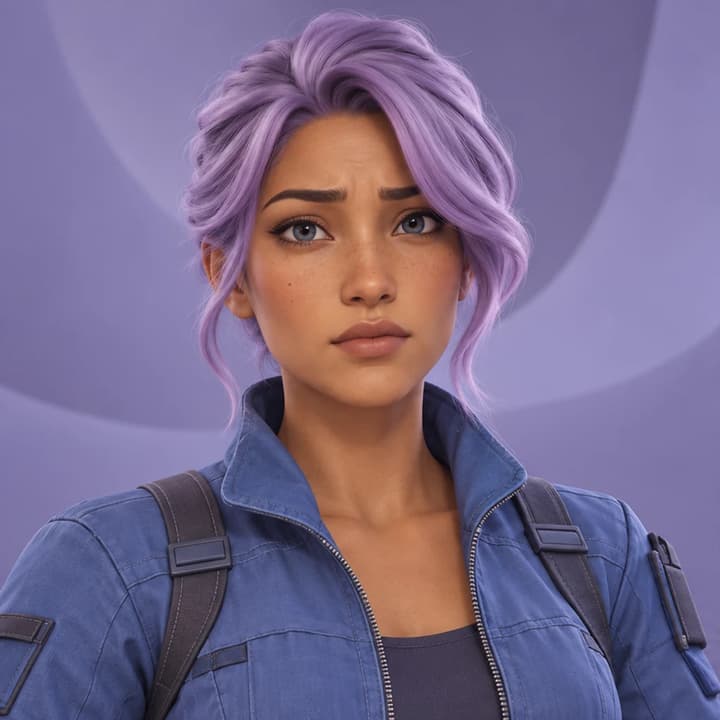
Avatar 3D · assurance · Original
Original
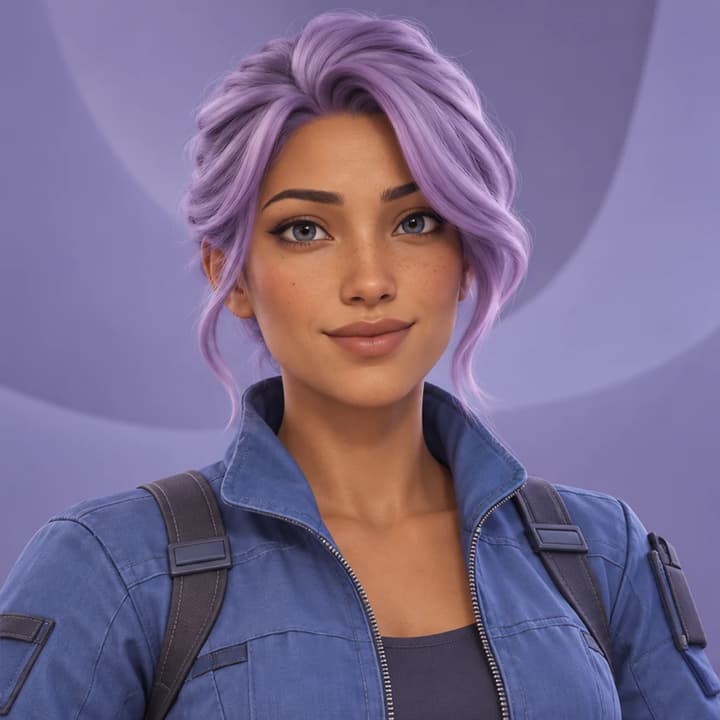
Avatar 3D · assurance · Résultat
Résultat

Avatar 3D · assurance

Essayer ces réglages

Un avatar passe de l’incertitude à un sourire assuré. Vérifiez cheveux, proportions et matériaux.

Portrait de voyage · clin d’œil · Original
Original
Portrait de voyage · clin d’œil · Résultat
Résultat

Portrait de voyage · clin d’œil

Essayer ces réglages

Un œil se ferme pour un clin d’œil sans changer le paysage. Vérifiez l’œil concerné et l’angle de tête.

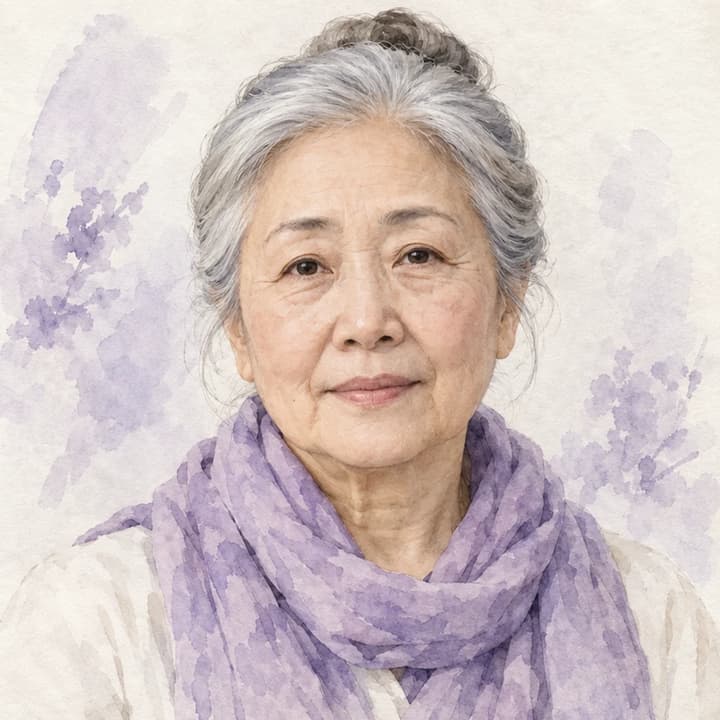
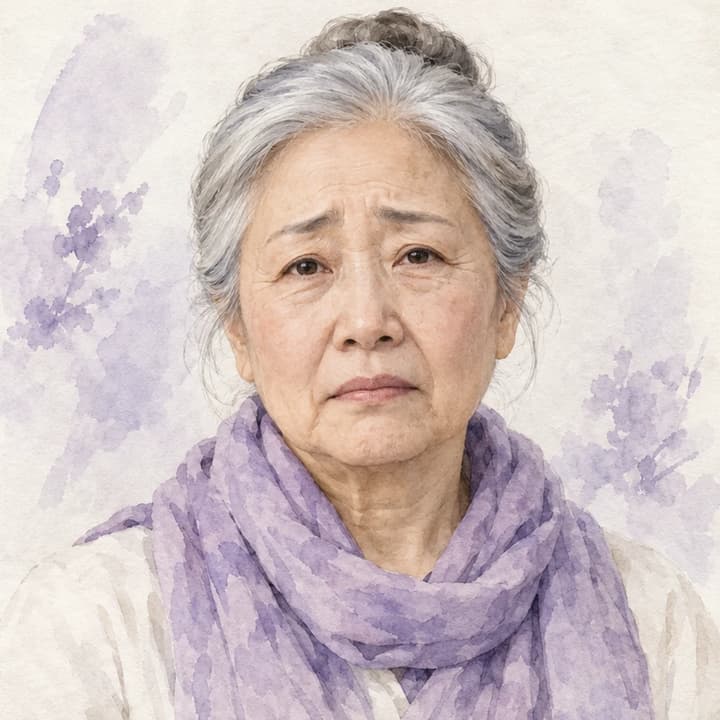
Portrait aquarelle · tristesse · Original
Original
Portrait aquarelle · tristesse · Résultat
Résultat

Portrait aquarelle · tristesse

Essayer ces réglages

Une aquarelle exprime une tristesse discrète. Comparez visage, foulard et texture du papier.

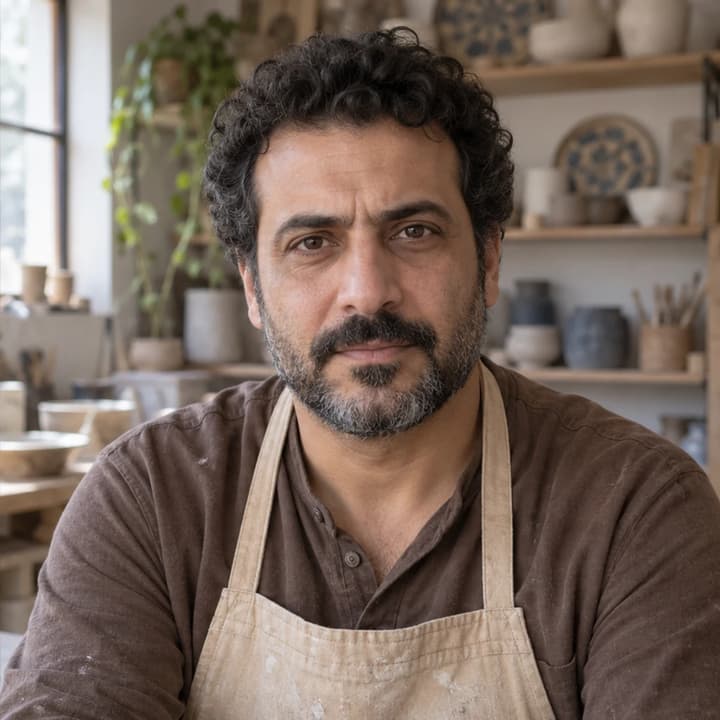
Portrait d’atelier · concentration · Original
Original
Portrait d’atelier · concentration · Résultat
Résultat

Portrait d’atelier · concentration

Essayer ces réglages

Un céramiste souriant devient sérieux. Vérifiez barbe, tablier et atelier.

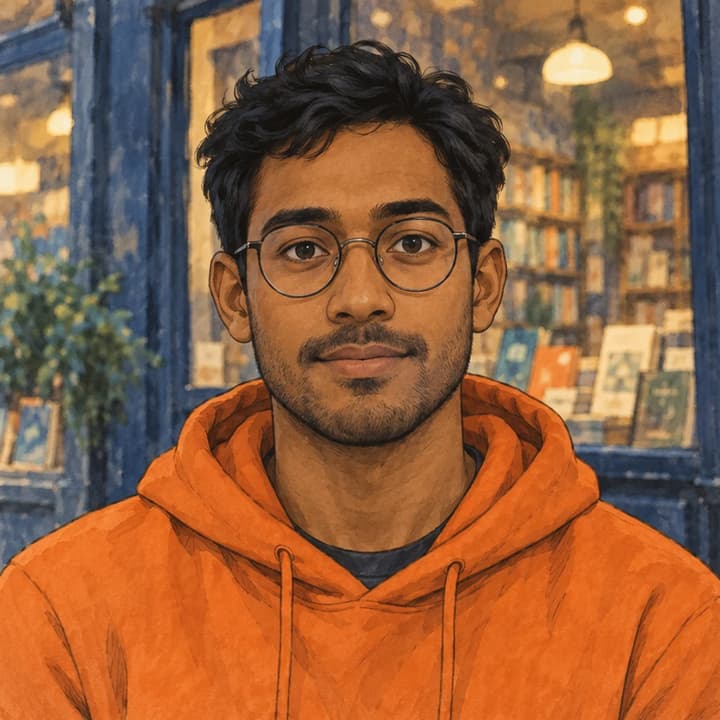
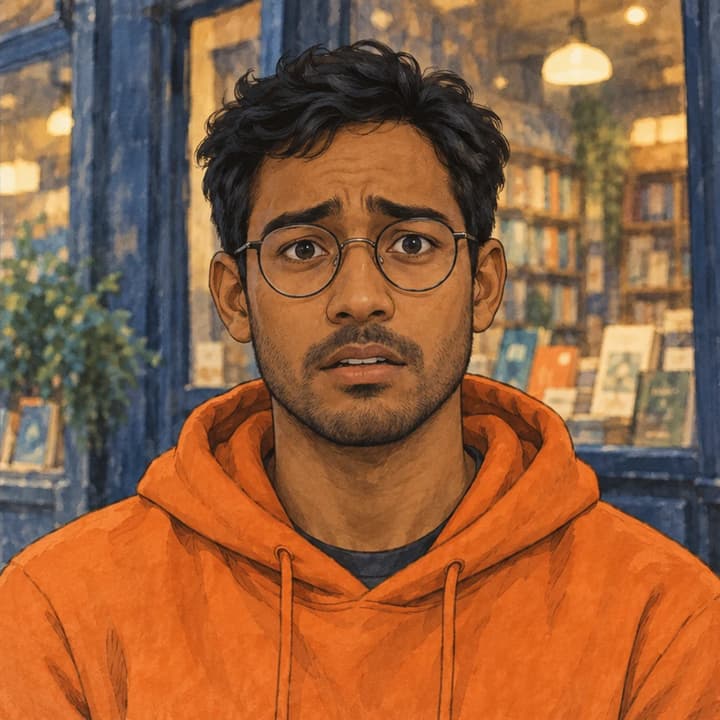
Personnage dessiné · inquiétude · Original
Original
Personnage dessiné · inquiétude · Résultat
Résultat

Personnage dessiné · inquiétude

Essayer ces réglages

Un personnage peint exprime l’inquiétude par les sourcils et les lèvres. Vérifiez lunettes, sweat orange et texture.

Comment changer une expression faciale

01

Importer une photo

Utilisez une photo nette avec un seul visage visible.

02

Choisir une expression

Choisissez un modèle ou importez une référence. Ajoutez une courte instruction pour affiner l’expression.

03

Générer et télécharger

Générez l’image, comparez-la à l’original, puis téléchargez la version qui vous convient.

Vérifier le visage autant que l’expression

Identité et texture

Comparez nez, mâchoire, âge, peau, cheveux, lunettes et barbe. La référence ne doit pas remplacer la personne.

Yeux, lèvres et dents

Repérez pupilles incohérentes, paupières doubles, contours de lèvres étranges et dents inventées. Un grand sourire révèle davantage de détails.

Scène d’origine

Comparez posture, direction de tête, tenue, lumière et décor. La demande de mimique ne doit pas devenir une nouvelle pose.

Intensité de l’expression

Adaptez l’expression à l’usage. Un petit sourire fermé demande souvent moins de changements qu’un rire bouche ouverte.

Questions sur l’éditeur d’expressions IA

Quelles photos choisir ?

Commencez avec une photo nette d’une personne aux yeux, sourcils et bouche visibles. Les visages petits, masqués ou très recadrés laissent plus de détails à inventer.

Les modèles et références sont-ils combinés ?

Non. Une seule carte ou image importée fournit l’expression ; l’une remplace l’autre. Personne fournit l’identité et la scène.

Puis-je retirer une expression choisie ?

Oui. Recliquez sur la carte ou retirez son aperçu. Aucun choix n’est actif au départ. Choisissez une carte ou importez une référence avant de générer.

Le reste de la photo reste-t-il exactement identique ?

L’instruction demande de conserver personne, posture, tenue et scène, mais la génération peut changer des détails. Comparez avec la source : ce n’est pas une retouche masquée préservant chaque pixel.

Puis-je modifier un personnage dessiné ?

Importez le personnage et demandez une réaction dans son style initial. Vérifiez proportions et détails. Le résultat est une image, pas une planche d’expressions ni un rig d’animation.

Quel est le coût ?

Il faut un compte ; la génération utilise les crédits affichés avant Générer. Consulter les modèles et charger les exemples ne dépense rien. Un envoi crée une image, sans réglages faciaux en temps réel ni traitement par lot.