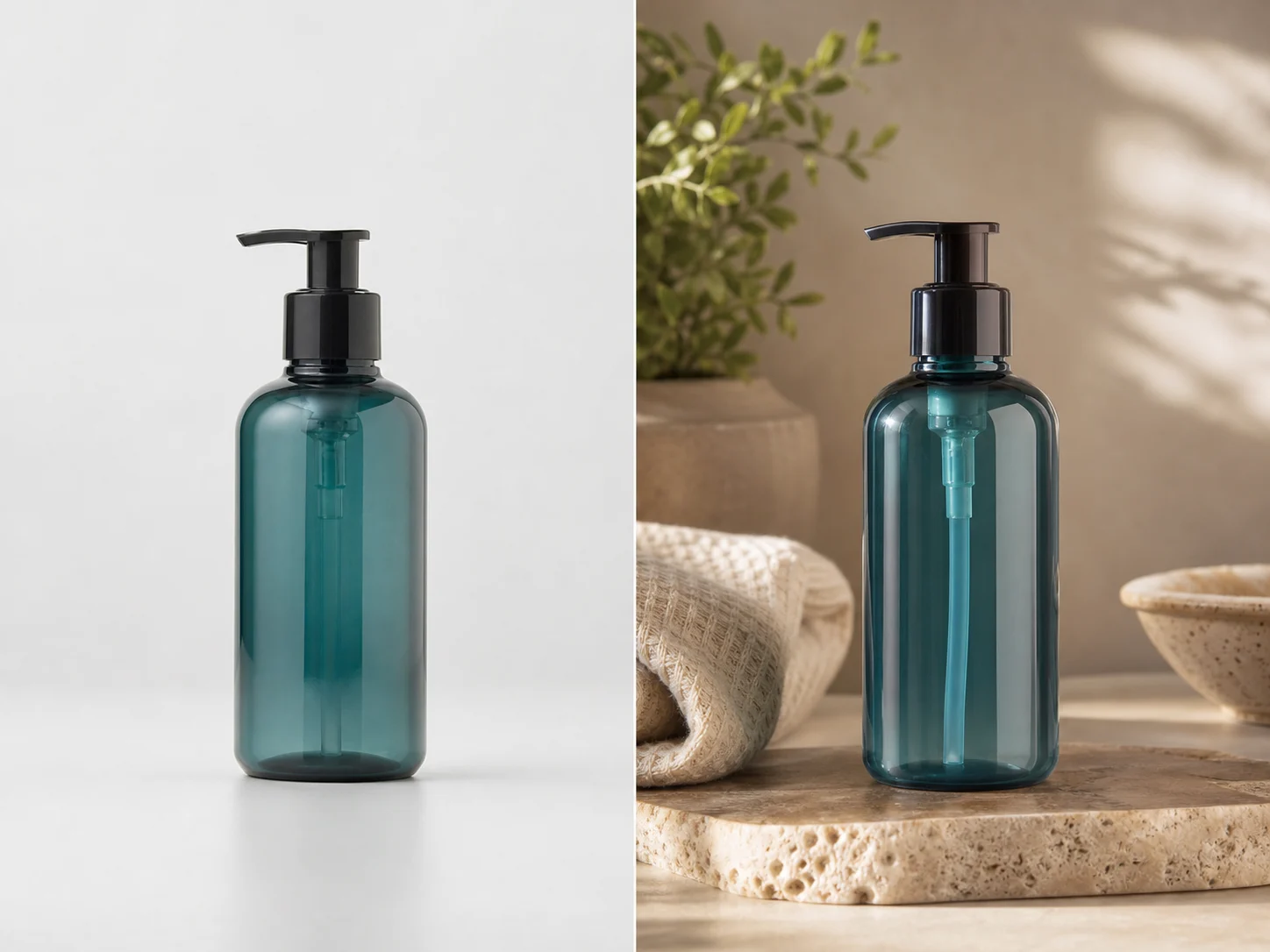
Modifier des images avec des prompts IA
Utilisez la retouche d’image IA par prompt pour changer des arrière-plans, nettoyer des photos produit, restyler des images et préparer des images fixes pour la vidéo.
LumiYingMis à jour
Pourquoi la retouche par prompt mérite son propre flux
Les données de mots-clés montrent une forte demande commerciale pour les pages d’éditeur d’images IA, avec des requêtes nettes autour des prompts, de l’accès gratuit, des meilleurs outils, des photos produit et des retouches automatisées.
Une meilleure façon d’écrire des prompts de retouche IA
De bons prompts séparent ce qui doit rester fixe de ce qui doit changer. Chaque génération devient plus facile à évaluer et à corriger.
Définir le rôle de l’image source
Dites au modèle si l’image importée est le produit, le personnage, la scène, la référence de style ou la référence de composition.
Verrouiller les détails importants
Préservez forme produit, étiquette, couleurs, indices d’identité adaptés aux visages, composition ou angle de caméra avant de demander un nouveau fond ou style.
Demander une retouche principale
Remplacement de fond, nettoyage d’objets, mise en scène produit, transfert de style et polissage de keyframe sont plus faciles à juger un par un.
Relire comme un visuel de production
Vérifiez les bords, le texte, la géométrie du produit, la direction de la lumière, le recadrage et la possibilité de poursuivre vers une vidéo ou une campagne.
Comment modifier une image avec des prompts IA
Utilisez cette séquence avant de dépenser des crédits sur des retouches répétées.
Choisir l’image et l’objectif
Prenez une image source et décidez la tâche : remplacement de fond, nettoyage, mise en scène e-commerce, polissage d’affiche, transfert de style ou préparation de keyframe vidéo.
Écrire les règles de conservation
Listez ce qui ne doit pas changer. Pour les photos produit, conservez forme, étiquette, proportions, couleur et placement du logo. Pour les scènes, conservez l’agencement et la position du sujet.
Décrire clairement le changement
Ajoutez le nouveau fond, la lumière, l’ambiance, la surface, le cadrage ou le style. Évitez de demander plusieurs retouches sans lien dans le même prompt.
Générer, inspecter et corriger
Comparez l’image à l’objectif initial. Si un point échoue, ne corrigez que cette partie du prompt et générez une nouvelle passe.
Structures de prompts pour éditeur d’images IA
Copiez la structure, puis remplacez les détails entre crochets par le contexte de votre image, produit ou campagne.
Remplacement d’arrière-plan
Utilisez l’image importée comme sujet principal. Gardez inchangés la forme, la couleur et les bords du sujet. Remplacez uniquement l’arrière-plan par [nouvelle scène], avec [style d’éclairage] et une composition commerciale propre.
Idéal pour fiches produit, concepts de campagne, miniatures et visuels sociaux plus nets.
Nettoyage de photo produit
Gardez inchangés l’étiquette, la géométrie, la couleur et les proportions du produit. Retirez [distraction], améliorez la lumière et placez le produit sur [surface] avec un rendu e-commerce premium.
À utiliser quand le détail produit compte plus que la transformation créative.
Transfert de style
Utilisez l’image importée comme référence de composition. Préservez le sujet et l’agencement, mais appliquez [style visuel], [palette de couleurs] et [ambiance]. N’ajoutez ni texte ni logos supplémentaires.
Utile pour variantes de moodboard, campagnes sociales et tests de direction artistique.
Keyframe vidéo
Transformez cette image en première image propre pour une vidéo IA 9:16. Gardez le sujet principal clair, ajoutez [éclairage cinématique], laissez de la place au mouvement et évitez les textes superposés.
Générez d’abord l’image fixe, puis utilisez-la comme image de départ en image vers vidéo.
Où aller ensuite
Utilisez ces liens pour passer de la préparation du prompt à la retouche, au choix de modèle et à la continuité vidéo.
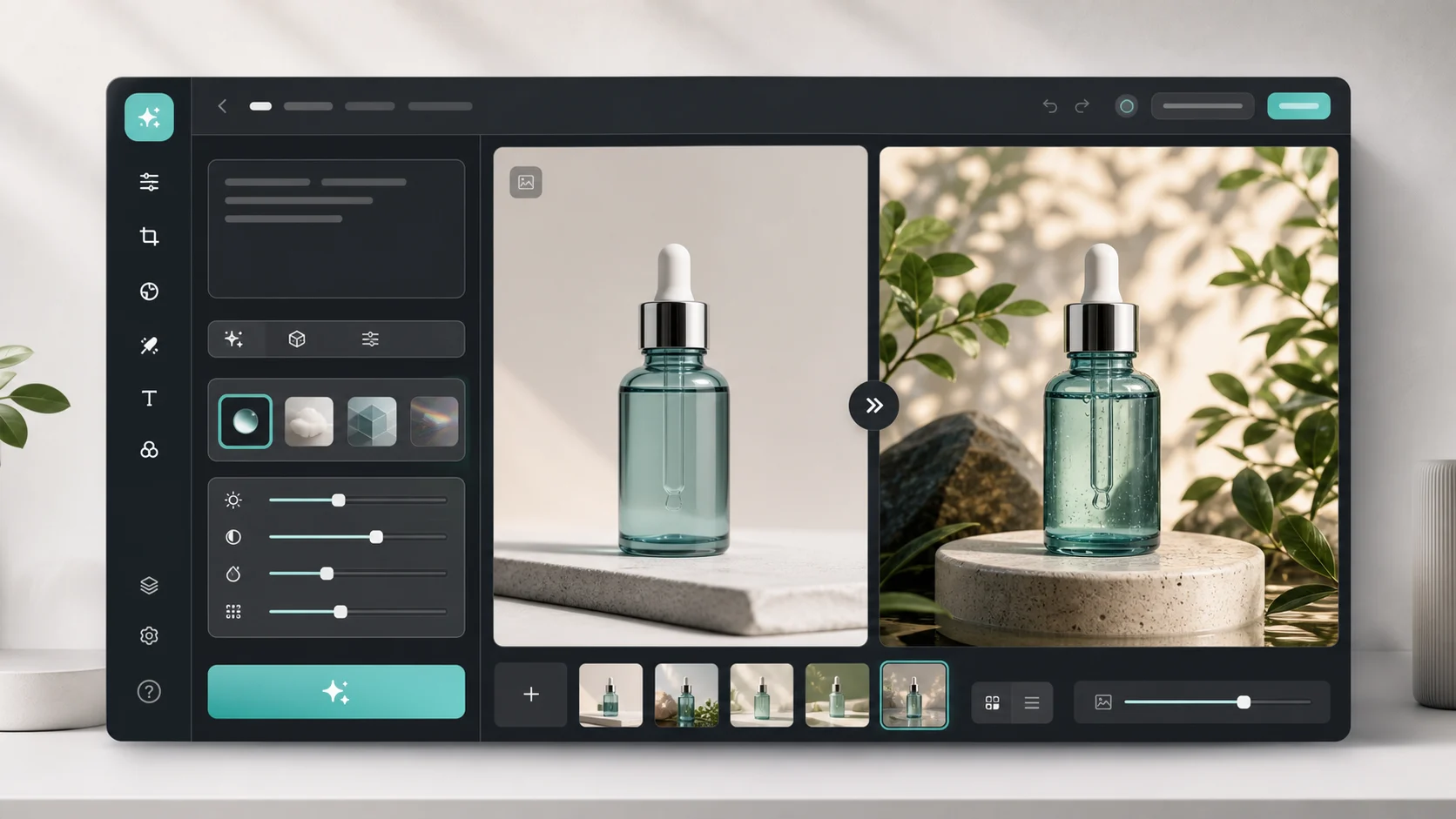
Éditeur d’images IA
Importez une image de référence et générez des retouches par prompt dans LumiYing.
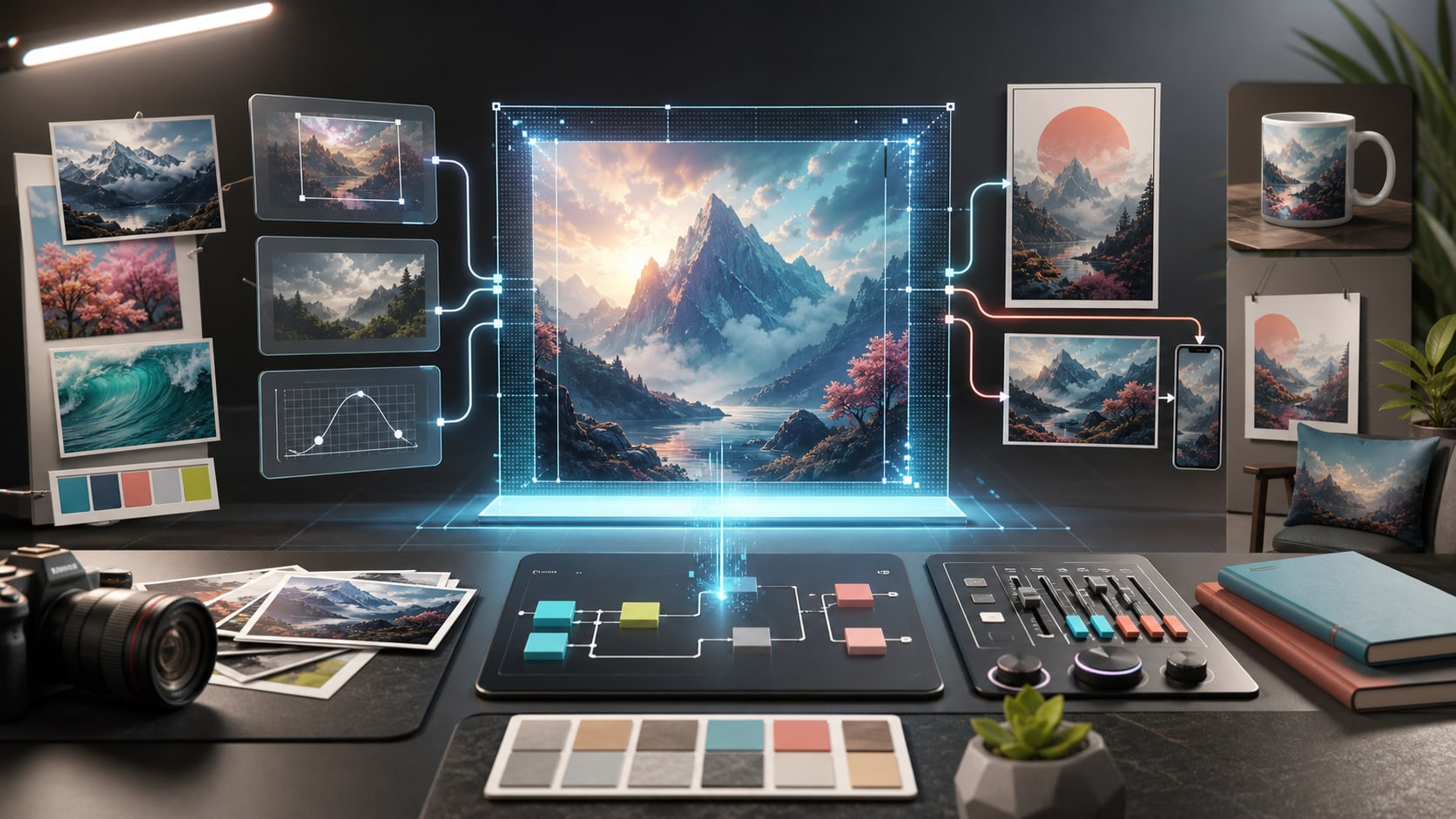
Tutoriel GPT Image 2
Apprenez les prompts et flux avec images de référence propres à ce modèle.
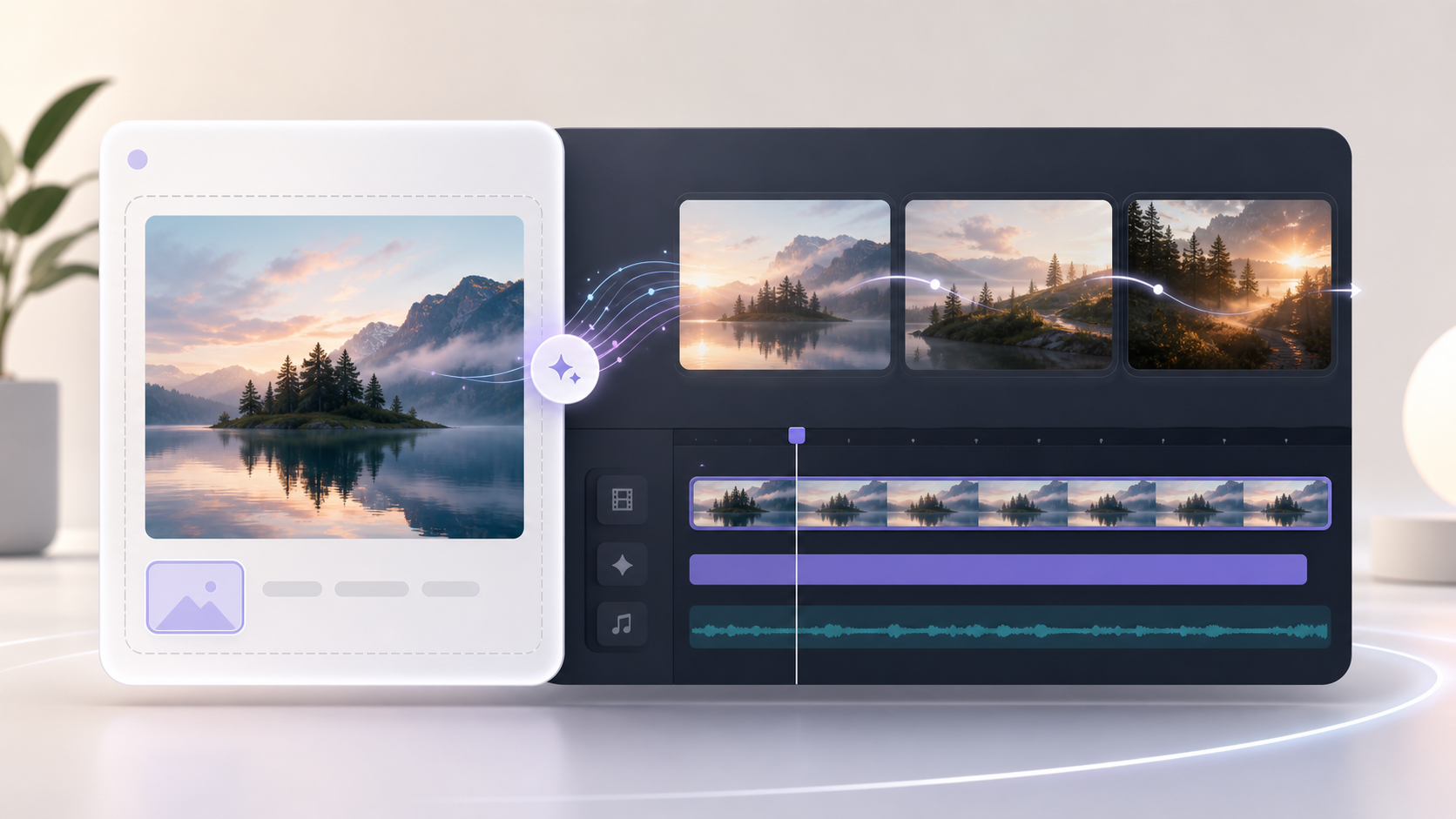
IA image vers vidéo
Transformez une image fixe validée en court clip vidéo IA.
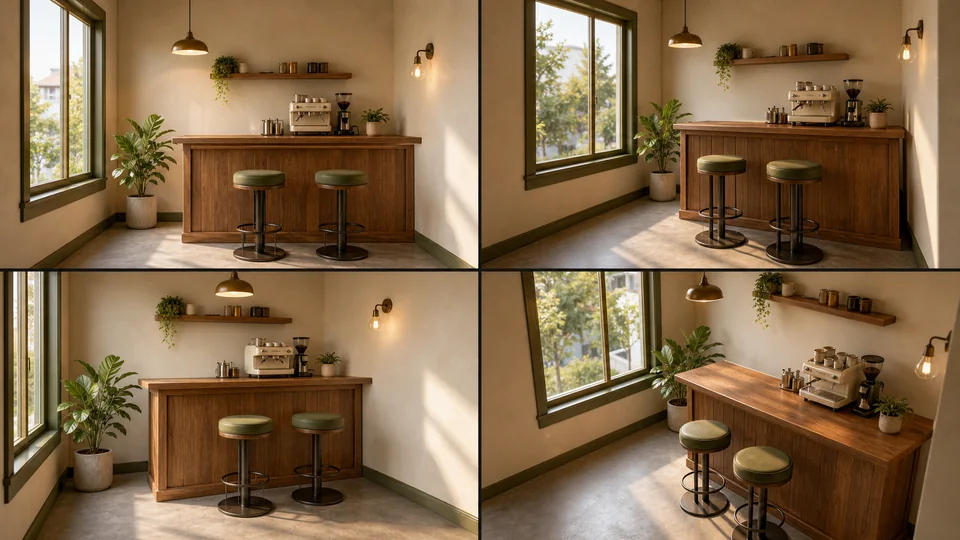
Générateur de scènes IA
Créez des références de scène cohérentes après avoir modifié vos visuels.
FAQ des prompts de retouche d’image IA
Que faut-il écrire dans un prompt de retouche IA ?
Indiquez ce qu’est l’image importée, ce qui doit rester inchangé et ce qui doit changer. Un prompt ciblé se relit mieux qu’un long prompt avec des retouches sans lien.
Les éditeurs IA peuvent-ils automatiser les photos produit ?
Ils peuvent aider au remplacement de fond, aux changements de lumière, au nettoyage, à la mise en scène et aux variantes créatives. Pour l’e-commerce, demandez explicitement de préserver forme, étiquette et couleur.
Comment rendre les retouches IA plus constantes ?
Gardez une retouche principale par génération, ajoutez des règles de conservation et modifiez une variable à la fois. Si le fond échoue, changez l’instruction du fond sans tout réécrire.
Puis-je utiliser une image retouchée pour générer une vidéo ?
Oui. Une fois l’image fixe propre, utilisez-la comme image de départ, panneau de storyboard, keyframe produit ou miniature avant de passer à l’image vers vidéo.
Commencer à modifier des images avec des prompts
Ouvrez l’éditeur d’images IA, importez une image de référence et écrivez le premier prompt ciblé.