Générateur de scènes IA
Transformez un prompt ou une photo de référence en une image de 2, 4, 6 ou 8 vues d’une même scène. Préparez les cadrages d’intérieurs, de décors produit et de fonds vidéo.
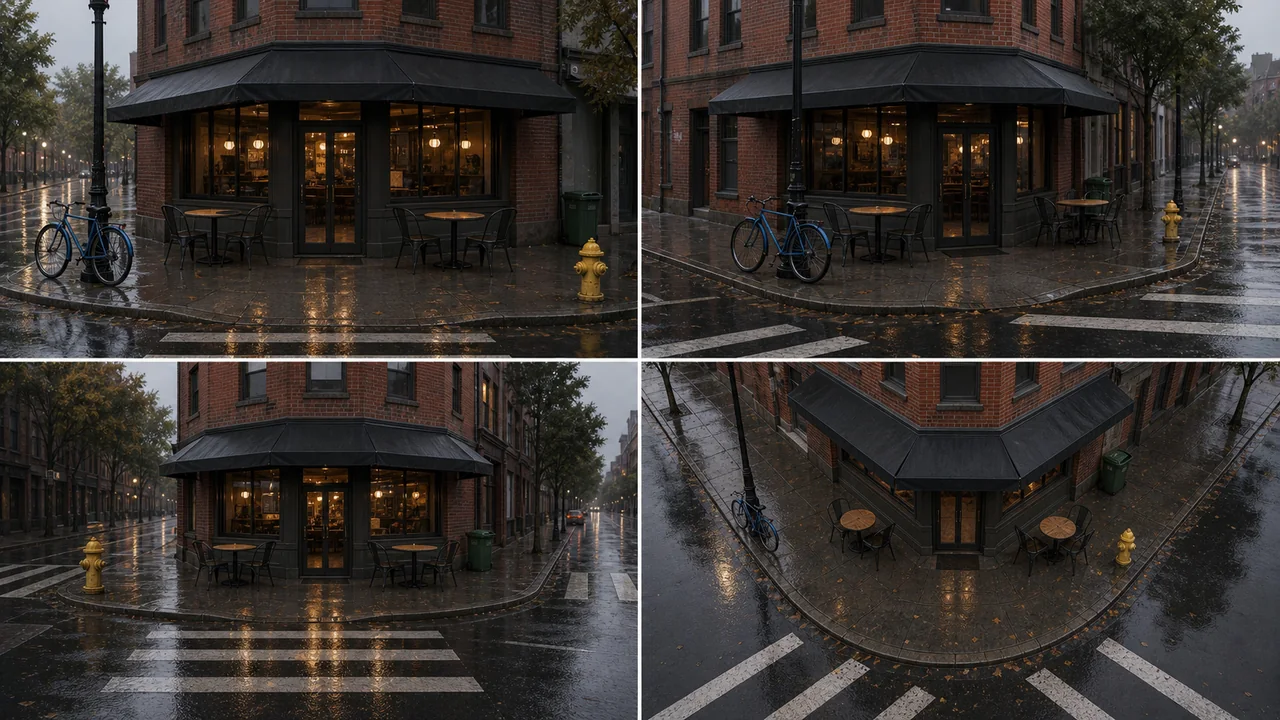
Ce que vous pouvez créer avec le générateur de scènes IA
Choisir 2, 4, 6 ou 8 vues caméra du même lieu
Transformez un prompt ou une photo de référence en une image de 2, 4, 6 ou 8 vues d’une même scène. Préparez les cadrages d’intérieurs, de décors produit et de fonds vidéo.
Préserver objets, disposition, lumière et ambiance
Le prompt demande de conserver un même décor fixe. Des objets peuvent néanmoins changer, surtout dans les zones cachées ; comparez les vues avant de les réutiliser.
Démarrer depuis une référence de scène importée
Une photo guide l’agencement, les objets, les matériaux et la lumière. Le modèle imagine les surfaces cachées : vérifiez la vue arrière avant de planifier vos plans.
Planifier les plans avant la génération vidéo
Utilisez la grille pour storyboards, démos produit, environnements de jeu, arrière-plans d’animation et direction visuelle.
Exemples de prompts pour le générateur de scènes IA
Utilisez ces prompts pour créer des scènes générées par IA avec des références multi-angles cohérentes. Chaque exemple est conçu pour un environnement stable, pas pour des variations sans lien.
Comment générer des références de scène multi-angles
Décrivez ou importez une scène
Décrivez un lieu ou importez une photo nette de la scène.
Choisissez les vues
Choisissez 2, 4, 6 ou 8 vues. Commencez par 4 vues en 16:9.
Générez et vérifiez
Générez, vérifiez les positions et la vue arrière, puis téléchargez.
Pourquoi utiliser un générateur de scènes IA pour des références multi-angles ?
Comparez les positions de caméra avant de choisir vos plans. Utilisez la grille comme support visuel et vérifiez sa cohérence spatiale.
Meilleure cohérence de scène
Le prompt demande de conserver un même décor fixe. Des objets peuvent néanmoins changer, surtout dans les zones cachées ; comparez les vues avant de les réutiliser.
Utile avant la production vidéo
Utilisez la grille pour planifier la couverture caméra, les scènes de storyboard, les démos produit, les fonds d’animation et la conception d’environnements avant de passer à la vidéo.
Différence claire avec les outils de storyboard
Un storyboard change les moments narratifs. Une grille de référence garde un moment et un environnement, puis fait tourner la caméra autour.
FAQ du générateur de scènes IA
Quel est le résultat du générateur de scènes ?
Une seule image composée de 2, 4, 6 ou 8 vues de la même scène. Les vues ne sont pas fournies dans des fichiers séparés.
Puis-je utiliser une photo sans prompt ?
Oui. Importez une image JPG, PNG ou WebP de 30 Mo maximum. Avec une référence, le prompt est facultatif ; il permet de préciser les objets ou détails à conserver.
Quelle est la différence avec un générateur de storyboard IA ?
Un générateur de storyboard crée différents moments ou plans dans une séquence. Le générateur de scènes IA conserve une scène et génère plusieurs vues caméra du même lieu pour planifier la cohérence.
Quelles vues choisir ?
Commencez par 4 : face, côté, arrière et vue en hauteur. Choisissez 2 pour face et arrière, ou 6 ou 8 pour un tour plus complet au niveau du sol. À résolution égale, chaque vue occupe moins de place quand leur nombre augmente.
Est-ce une reconstruction 3D précise ?
Non. Le résultat est une image plate, pas un modèle 3D ni un plan à l’échelle. Les surfaces cachées sont déduites ; géométrie, nombre d’objets et lumière peuvent varier.
Charger un exemple coûte-t-il des crédits ?
Non. Cela remplit uniquement les champs. Vérifiez le coût affiché près de Générer avant de lancer la génération.
Outils et ressources liés
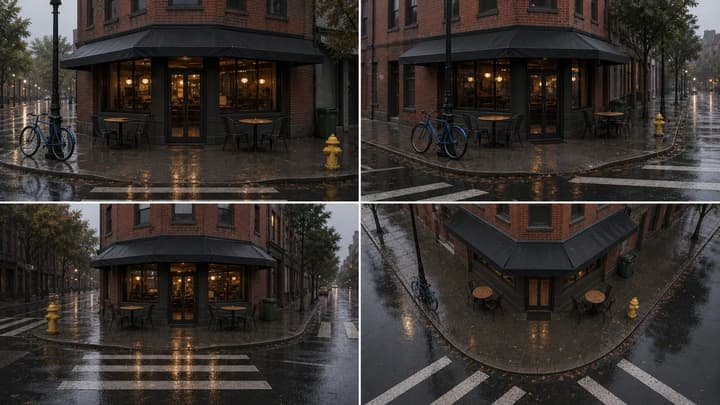
Exemples AI Scene Generator
Utilisez des exemples de prompts pour scènes produit, références multi-angles et planification vidéo.
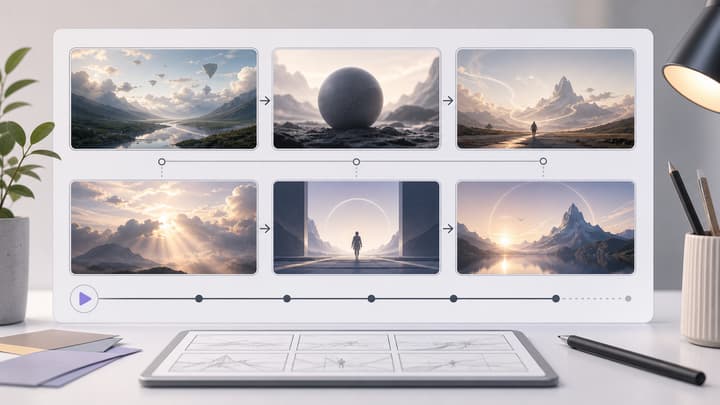
Générateur de storyboards IA
Transformez une idée de scène ou de campagne en feuille de storyboard multipanneau.
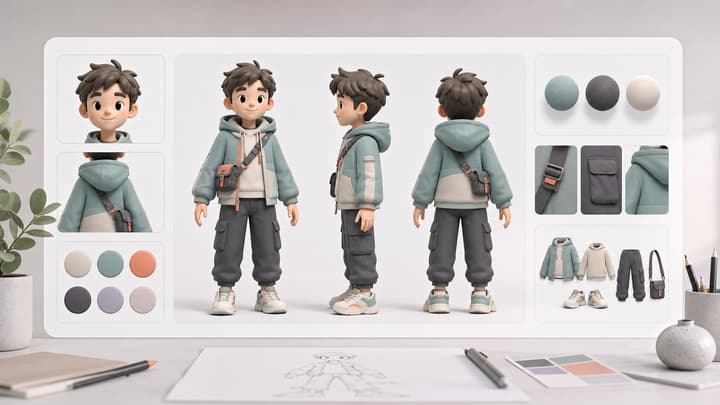
Générateur de fiches personnage IA
Créez des fiches de référence personnage cohérentes pour la planification visuelle.
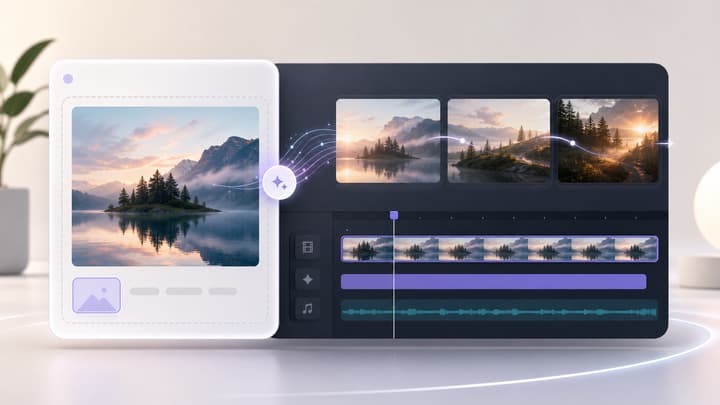
Générateur IA image vers vidéo
Animez une image source en court clip vidéo IA après avoir planifié votre scène.
Créez votre prochaine grille de références
Partez d’une description ou d’une photo de référence, puis choisissez le nombre de vues.