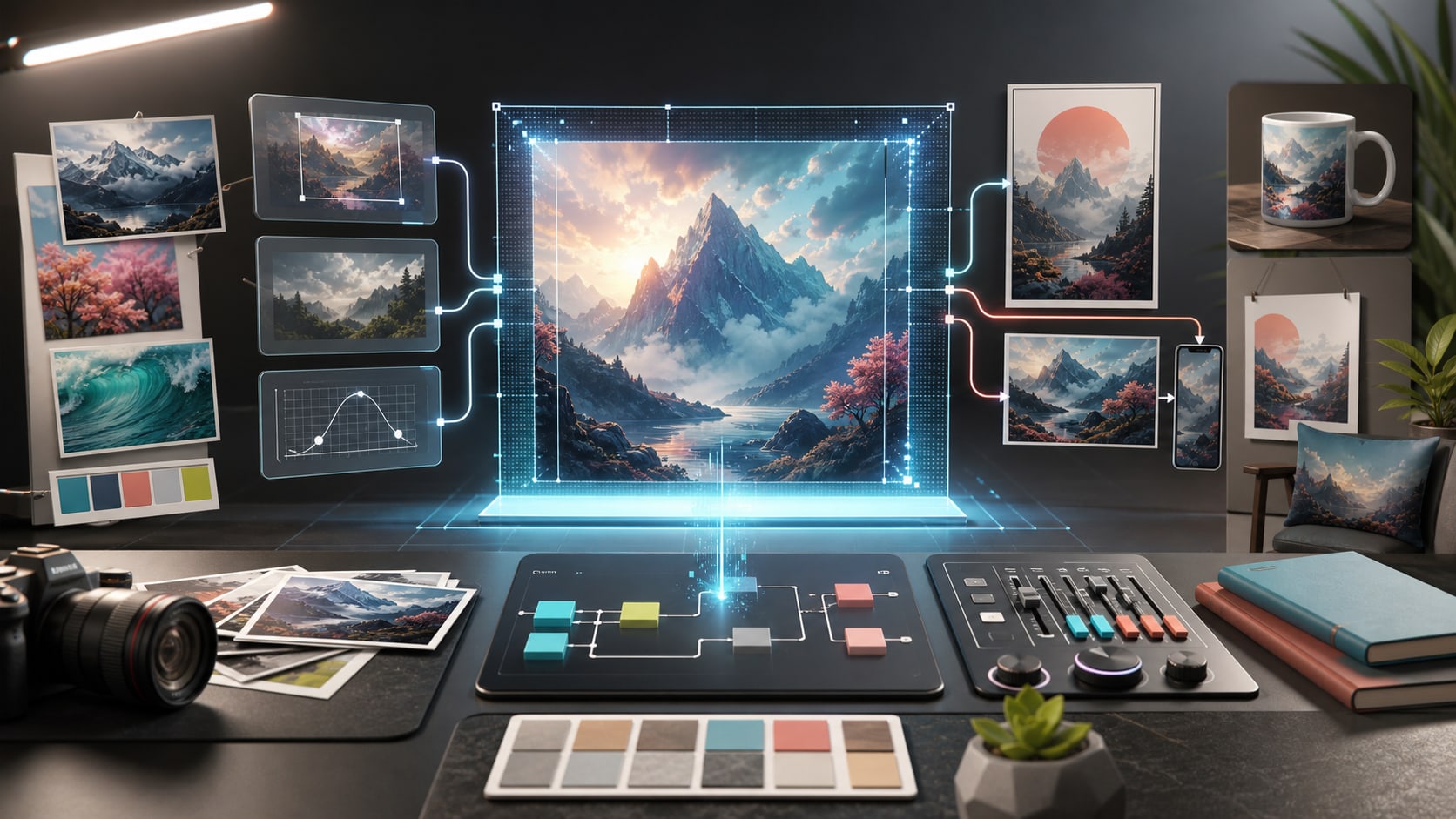
Tutoriel GPT Image 2
Guide pratique pour utiliser GPT Image 2 sur LumiYing : rédiger de meilleurs prompts, utiliser des images de référence, choisir résolution et qualité, puis itérer vers des images abouties pour pubs, produits, affiches, miniatures et images clés vidéo.
Les meilleurs cas d'usage de GPT Image 2
GPT Image 2 est le modèle de génération d'images actuel d'OpenAI dans la famille GPT Image. Sur LumiYing, il est disponible comme modèle image pour la génération par prompt seul et les flux d'édition avec images de référence.
Utilisez GPT Image 2 lorsque le livrable final est une image fixe : mockup produit, affiche, pub social, miniature, concept packaging, image éditoriale, concept UI ou image clé que vous animerez peut-être ensuite avec un modèle vidéo.
La plus grande amélioration vient du traitement du prompt comme un brief créatif. Indiquez à GPT Image 2 le sujet, la composition, le texte exact, les matériaux, l'éclairage, l'angle caméra, l'arrière-plan, le format de sortie et les détails qui ne doivent pas changer.
Pourquoi GPT Image 2 a sa place dans un flux de création IA
GPT Image 2 est utile avant, pendant et après la génération vidéo. Il peut créer directement des assets fixes aboutis ou produire des images de référence qui facilitent le contrôle des générations vidéo ultérieures.
Créer des images prêtes pour la production
Générez images pub, photos produit, concepts d'affiche, miniatures, mockups UI, idées packaging, images éditoriales et visuels de campagne à partir d'un prompt structuré.
Éditer avec des images de référence
Uploadez une ou plusieurs images de référence, puis demandez un fond modifié, une composition plus nette, un nouvel éclairage, une mise en scène produit renforcée ou une direction visuelle cohérente.
Gérer les designs riches en texte
Utilisez-le pour les images où les mots comptent : affiches, enseignes, étiquettes, tableaux menu, textes packaging, cartes social et mockups de marque. Indiquez toujours le texte exact entre guillemets.
Choisir la qualité selon l'intention
Brouillon bon marché avec des réglages bas, medium pour la plupart des itérations, puis réservez haute qualité et haute résolution pour la version à publier ou upscaler.
Créer des images clés vidéo
Générez une première image propre, un cadre produit ou une référence personnage avant de passer à Seedance, Sora, Veo ou d'autres flux vidéo sur LumiYing.
Itérer avec une checklist
Vérifiez composition, exactitude du texte, détails produit, anatomie, éclairage, adéquation marque et recadrage après chaque génération. Ne changez qu'une ou deux variables à la fois.
Comment utiliser GPT Image 2 sur LumiYing
Ce flux garde chaque génération ciblée. Commencez par l'objectif de l'asset, puis ajoutez références, réglages et critères de revue.
Définir l'asset avant le prompt
Décidez si vous avez besoin d'une affiche, image produit, miniature, pub social, concept UI, mockup packaging ou image clé vidéo. Incluez plateforme, orientation, audience et usage final.
Uploader des références quand la cohérence compte
Utilisez des images de référence pour la forme produit, le style de marque, l'identité personnage, la composition ou l'ambiance. Nommez dans le prompt ce que chaque référence doit contrôler pour que le modèle ne devine pas.
Rédiger le prompt comme un brief de mise en page
Décrivez sujet, placement, fond, style, éclairage, angle caméra, matériaux, couleurs, texte visible exact et indices négatifs. Gardez l'instruction précise sans la surcharger.
Choisir résolution, ratio et qualité
Commencez en 1k ou 2k pour explorer. Utilisez 4k et haute qualité pour les assets finaux paysage ou portrait. Sur LumiYing, GPT Image 2 prend en charge low, medium et high.
Revoir, isoler le problème et régénérer
Si la sortie échoue, identifiez le problème exact : mauvais texte, composition faible, dérive produit, mains brouillonnes, mauvais crop ou décalage de style. Réécrivez seulement la partie en échec avant de regénérer.
Aide-mémoire des réglages GPT Image 2
Utilisez les réglages comme contrôles créatifs, pas seulement comme options techniques. Adaptez résolution, ratio et qualité au travail.
Prompts GPT Image 2 copiables
Collez l'un d'eux dans LumiYing, puis remplacez les parties entre crochets par vos vrais détails d'asset.
Image hero produit
Créez une image hero produit premium pour [product]. Montrez le produit centré sur [surface], avec [background], [lighting], [camera angle], des matériaux réalistes, des bords nets et un espace négatif propre pour le texte publicitaire. Pas de logos supplémentaires, pas de fautes d'orthographe, pas de forme de produit déformée.
Idéal pour e-commerce, visuels de lancement, landing pages et créations social payantes.
Édition de référence
Utilisez l'image téléchargée comme référence produit principale. Conservez la forme, la couleur, les proportions et les détails clés du produit. Changez la scène en [new setting], ajoutez [lighting style] et donnez à l'image une ambiance [brand mood]. Ne modifiez pas l'étiquette ni la géométrie du produit.
À utiliser quand vous uploadez une référence produit, personnage, pièce ou composition.
Affiche avec texte exact
Concevez une affiche verticale pour [event/product]. Texte de titre exact : "[headline]". Sous-texte exact : "[subtext]". Utilisez [style], une hiérarchie forte, une typographie lisible, [color palette] et un fond épuré. Assurez-vous que tout le texte est orthographié exactement comme indiqué.
Gardez peu de texte. Si le texte est critique, inspectez-le avant d'accepter l'image.
Image clé vidéo
Créez une première image cinématographique pour une vidéo IA 9:16. Sujet : [subject]. Action suggérée : [action]. Lieu : [setting]. Caméra : [lens and angle]. Éclairage : [lighting]. Ambiance : [mood]. Laissez assez de clarté visuelle pour une génération image-vers-vidéo ultérieure.
Utilisez le résultat comme image de référence pour un modèle vidéo une fois l'image fixe validée.
Où aller ensuite
Consultez les références OpenAI officielles pour les faits modèle, puis les pages LumiYing pour le flux spécifique au produit.
OpenAI : référence modèle GPT Image 2
Page modèle OpenAI officielle pour GPT Image 2, incluant modalités supportées et positionnement.
Guide génération d'images OpenAI
Guide officiel pour générer et éditer des images avec les modèles image OpenAI.
OpenAI : présentation de ChatGPT Images 2.0
Page d'annonce OpenAI pour ChatGPT Images 2.0 et la famille de modèles GPT Image 2.
Page modèle LumiYing GPT Image 2
Vérifiez comment GPT Image 2 est configuré dans LumiYing avant de lancer une génération.
Questions fréquentes
GPT Image 2 est-il uniquement pour la génération texte-image ?
Non. Sur LumiYing, GPT Image 2 prend en charge la génération par prompt seul et les flux avec images de référence. Utilisez des références quand vous devez mieux contrôler forme produit, identité, style ou composition.
Par quel réglage de qualité commencer ?
Commencez avec medium pour la plupart des travaux. Utilisez low en explorant de nombreuses directions de prompt, et high quand vous êtes proche d'un asset final ou quand texte et petits détails comptent.
GPT Image 2 peut-il créer du texte lisible dans les images ?
C'est un bon choix pour le travail image conscient du texte, mais gardez le copy court, citez les mots exacts dans le prompt et inspectez la sortie avant publication.
Quand utiliser le 4k ?
Utilisez 4k pour les sorties finales paysage ou portrait où le détail compte. Pour l'idéation précoce, 1k ou 2k est souvent plus efficace car vous itérez plus vite avant de dépenser plus de crédits.
En quoi GPT Image 2 diffère-t-il des modèles Midjourney ou Nano Banana ?
GPT Image 2 est surtout utile quand l'adhérence au prompt, le rendu de texte et l'édition par image de référence comptent. Les modèles type Midjourney sont souvent choisis pour l'exploration stylisée, les modèles type Nano Banana pour des flux image rapides et des éditions larges pilotées par référence.
Puis-je utiliser les sorties GPT Image 2 comme références vidéo ?
Oui. Une image fixe forte peut devenir première image, référence personnage, référence produit ou guide de style pour une génération vidéo IA ultérieure sur LumiYing.
Créez votre prochaine image avec GPT Image 2
Commencez par un prompt clair, ajoutez des références si besoin, et utilisez les réglages LumiYing pour passer du brouillon à l'image finale.