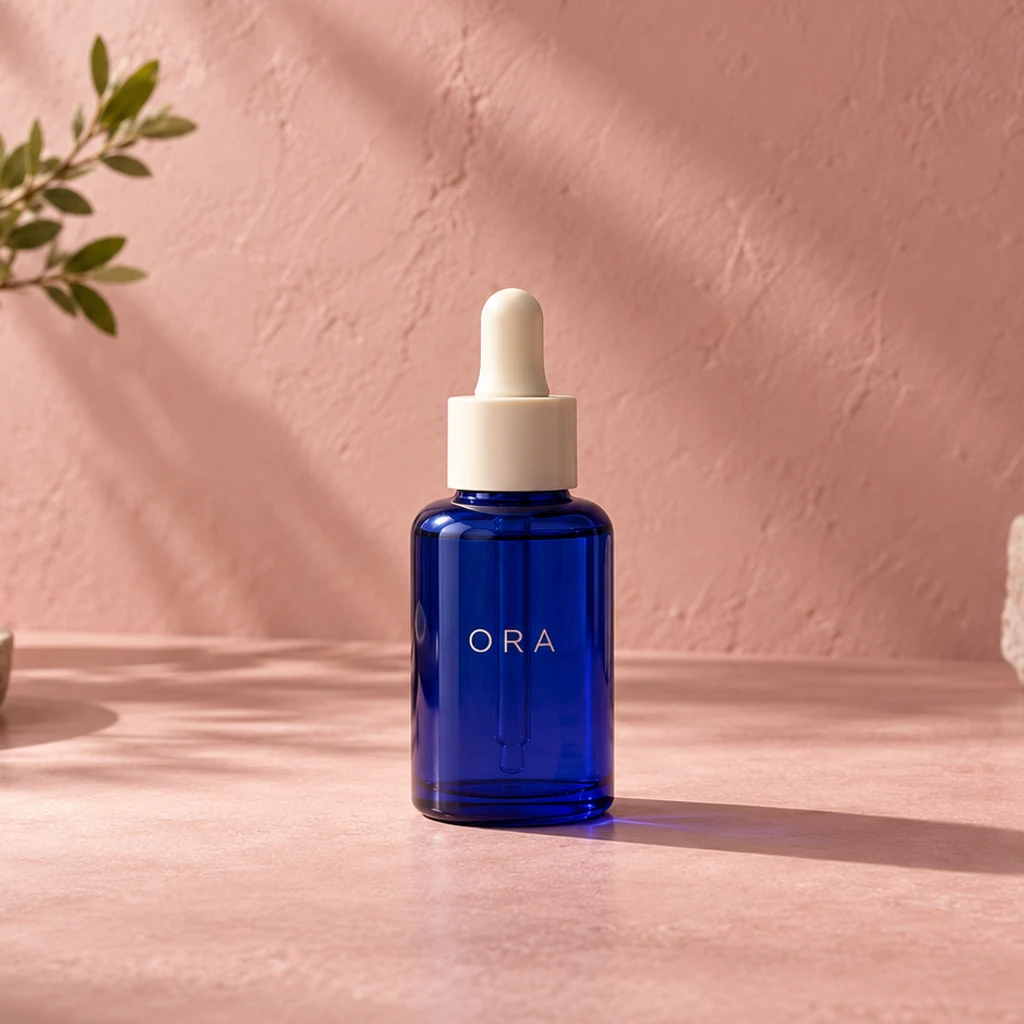
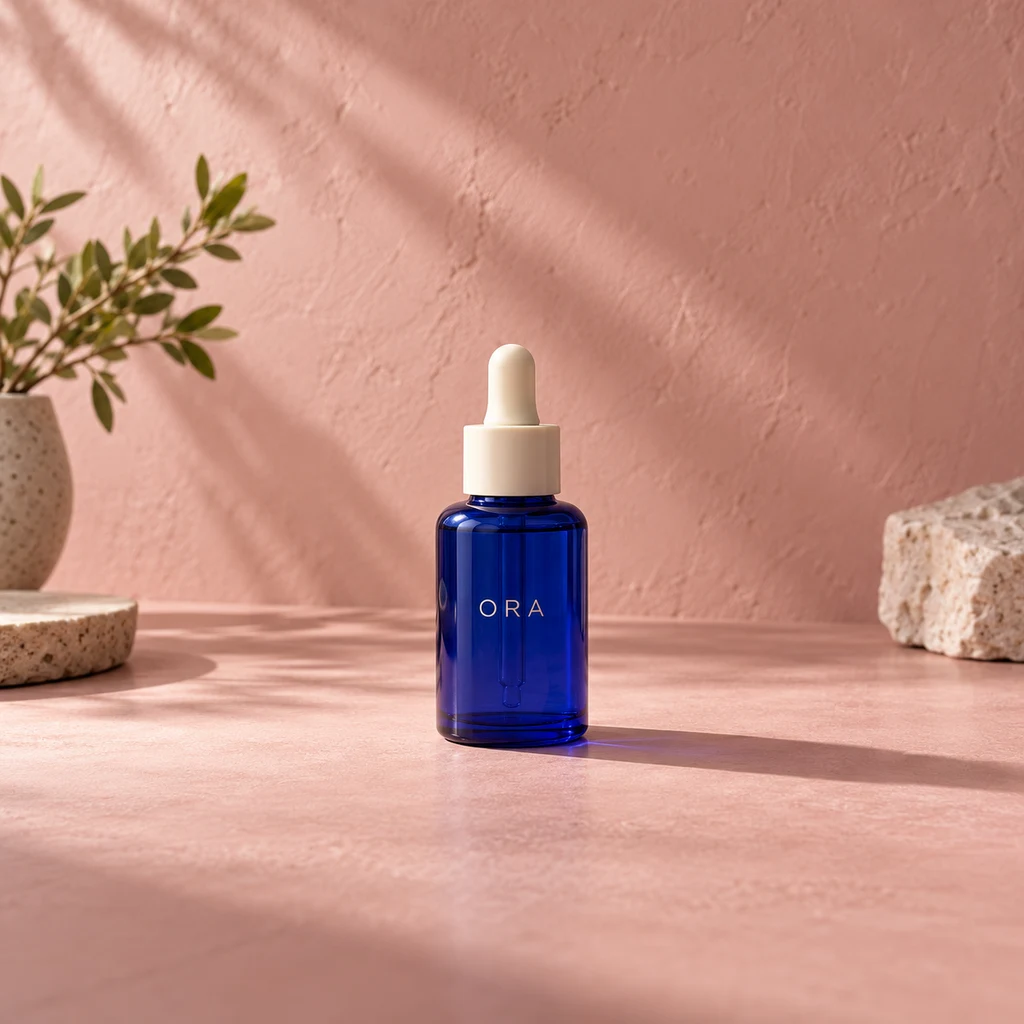
Sérum sur fond rose
Charger cet exemplePlus de surface autour d’un flacon complet.
Étendez une photo dans une zone de composition. Choisissez format et résolution, déplacez, redimensionnez ou tournez l’original, puis générez les alentours.
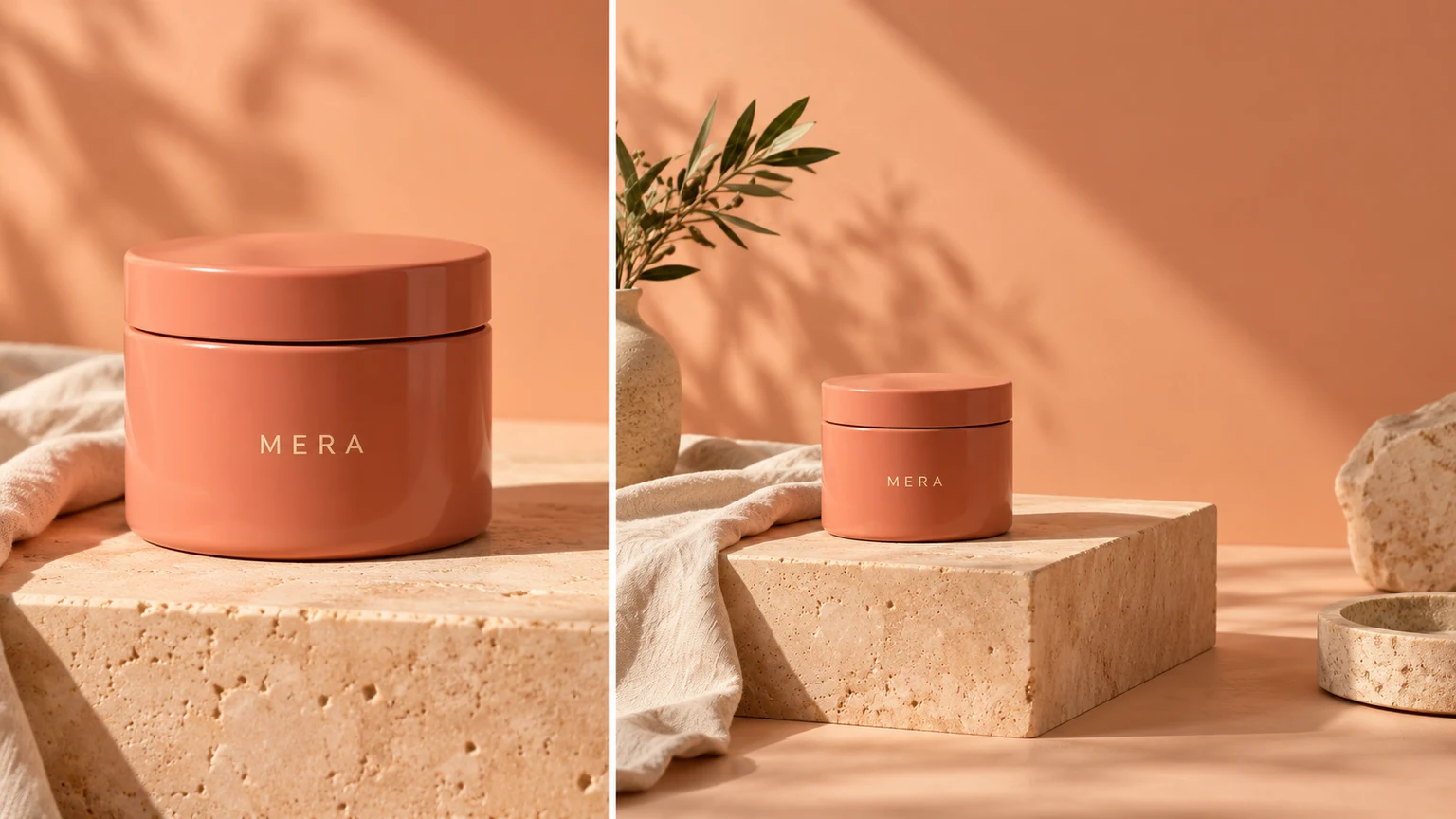
Prolongez un fond de studio pour ajouter un titre plus tard. Demandez une zone vide plutôt que du texte généré dans l’image.
Ajoutez du décor en haut et en bas. Vérifiez visage, cheveux, vêtements et parties du corps nouvellement imaginées.
Prolongez ciel, eau et terrain autour du point d’intérêt. Le décor ajouté est une invention plausible, pas une vue retrouvée.
Essayez un cadrage plus large autour d’un sac ou accessoire. Vérifiez anses, coutures, ombres et proportions.
Explorez des cadrages plus larges avec ces illustrations générées par IA. Un exemple charge sa photo, son format et ses instructions sans lancer de génération.
Plus de surface autour d’un flacon complet.
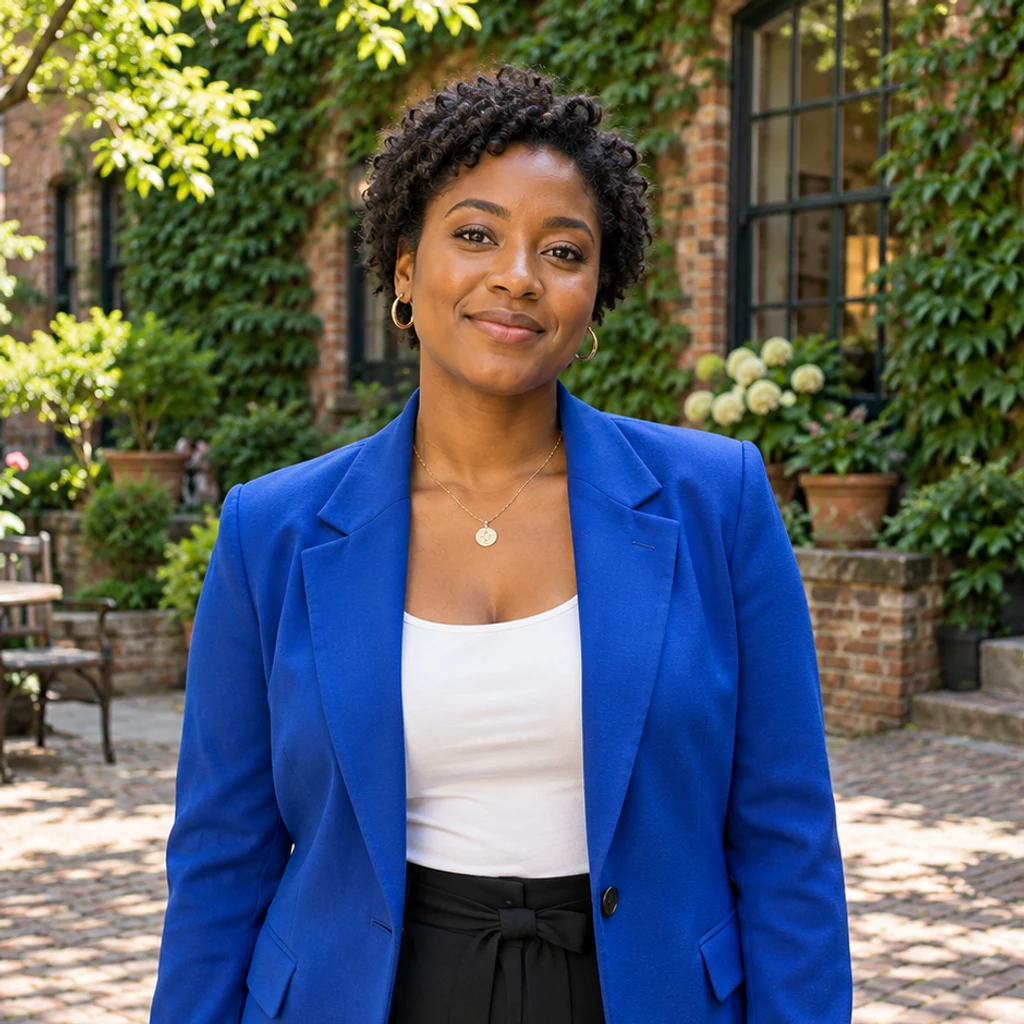
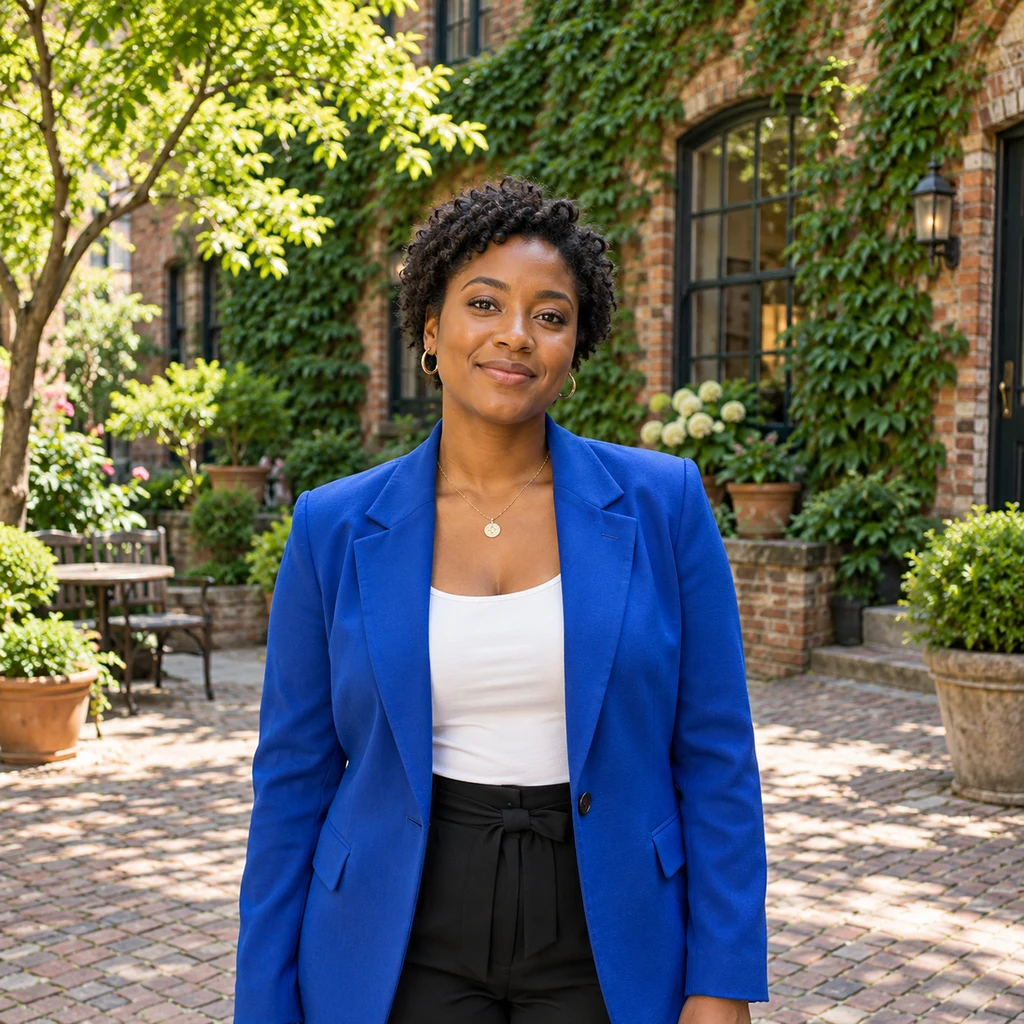
Plus de contexte autour de la personne en veste bleue.
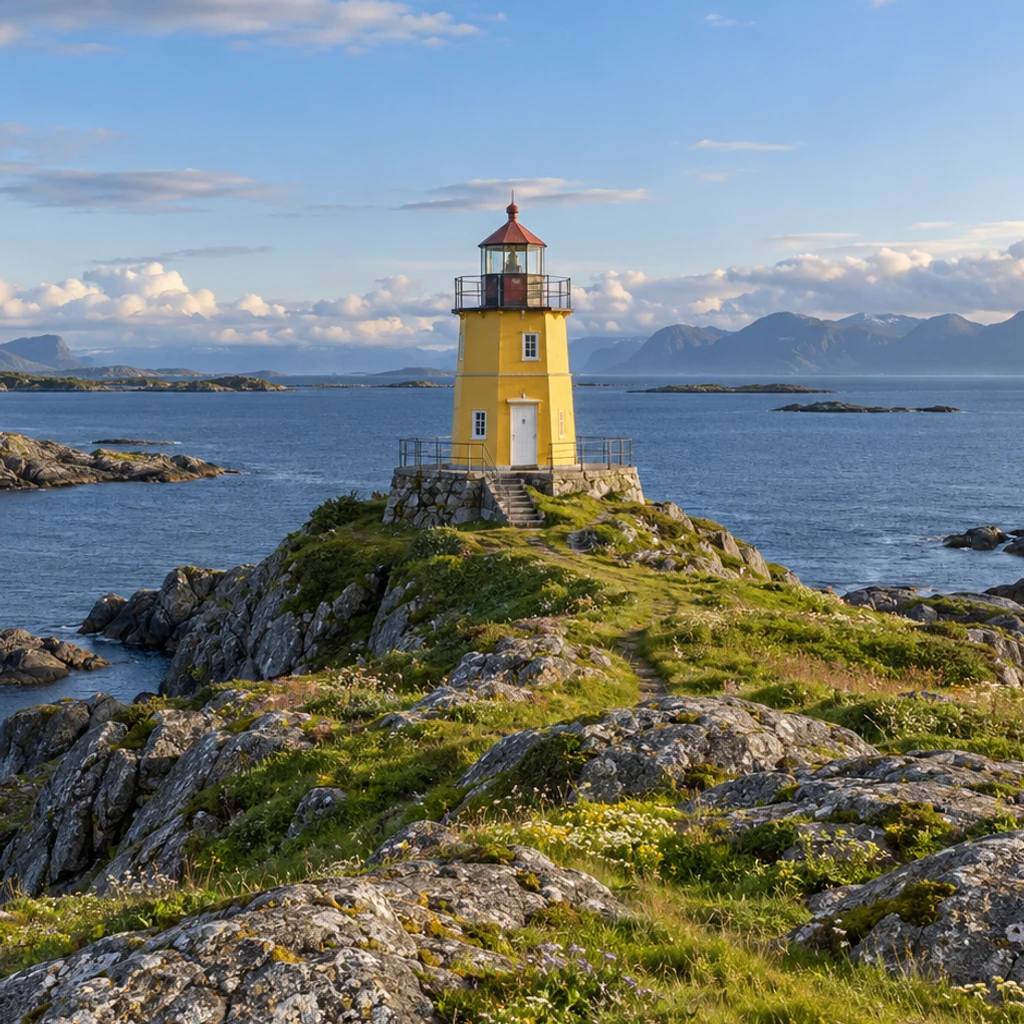
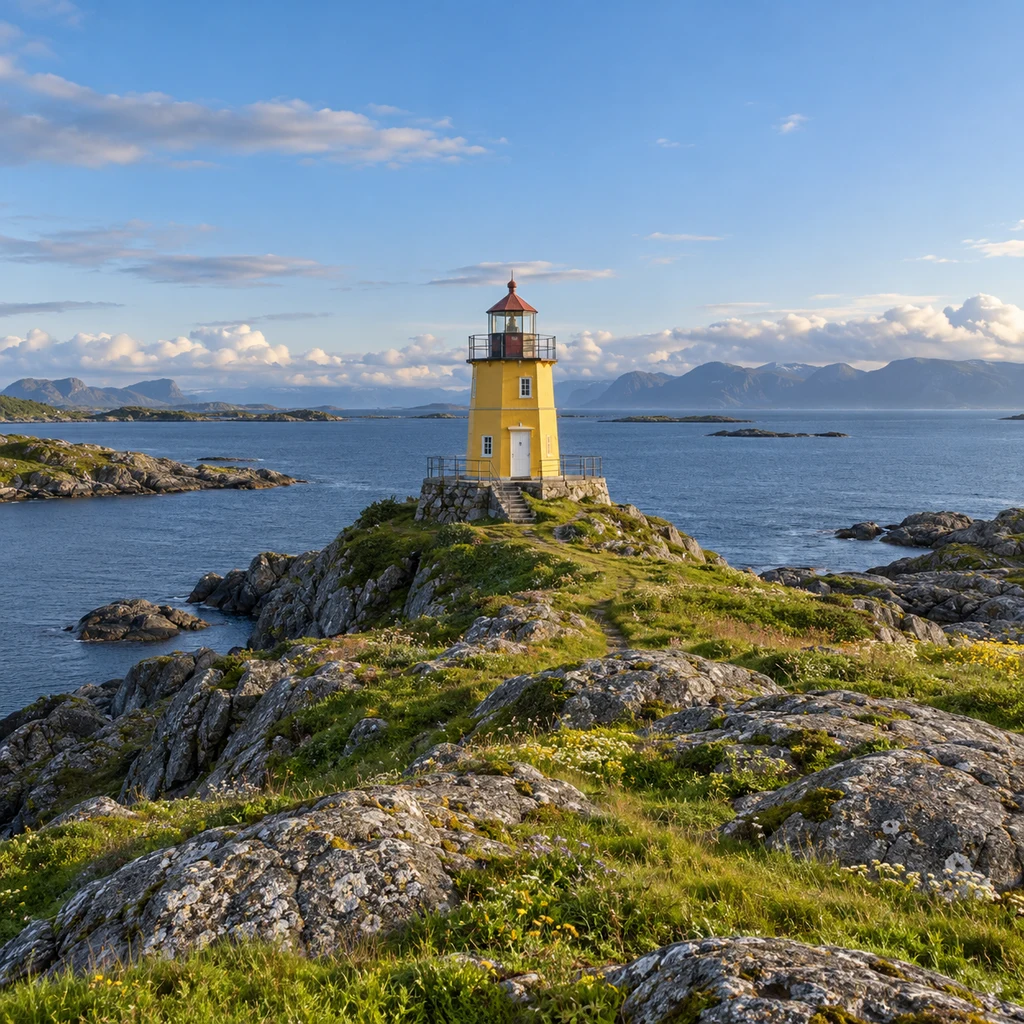
Plus de côte et de ciel autour du sujet.
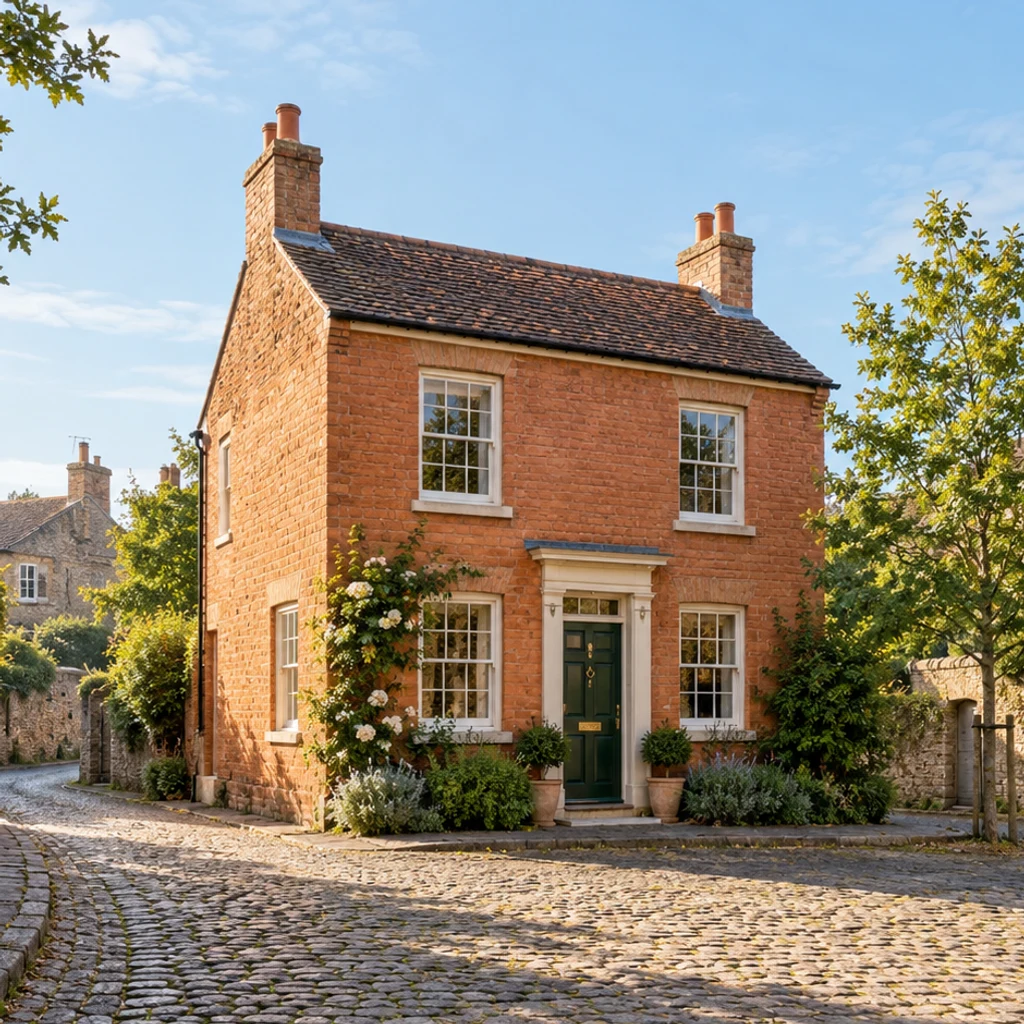
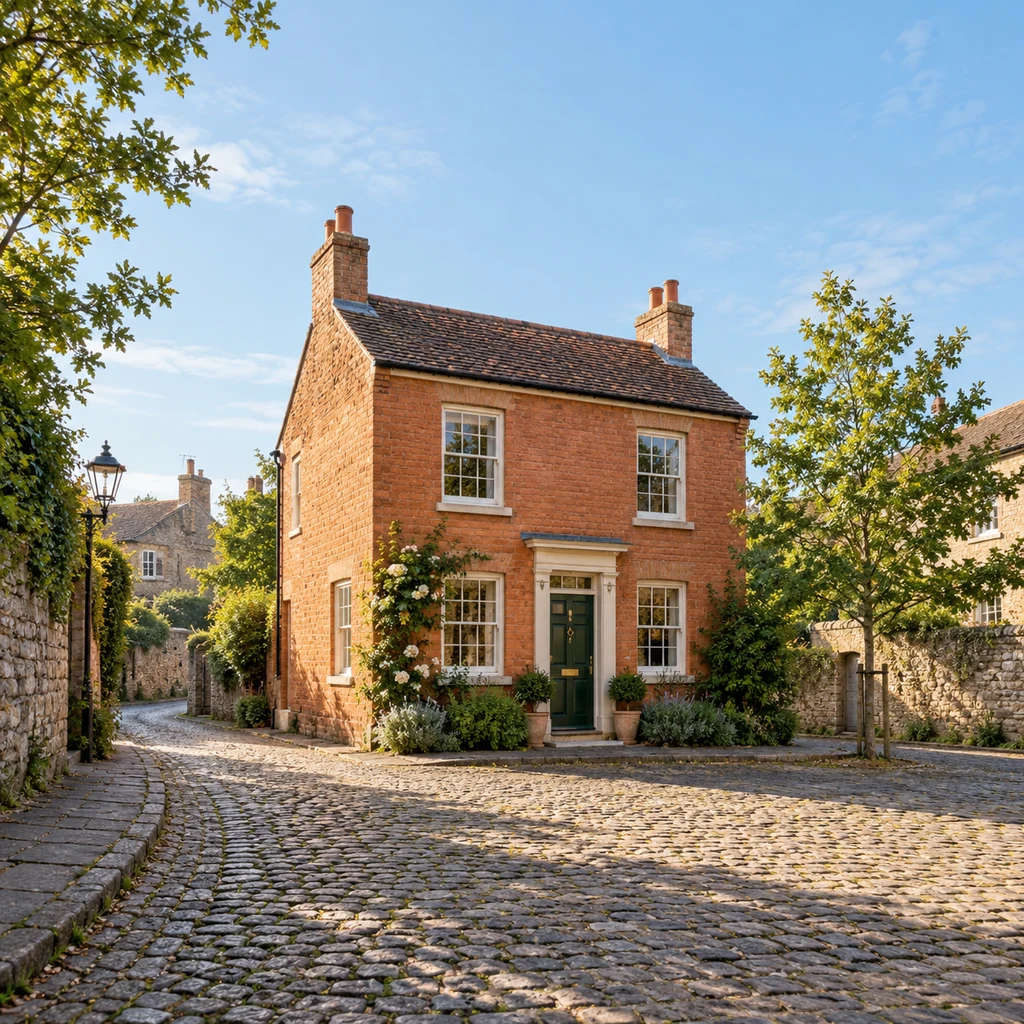
Une vue plus ouverte sur maison, arbre et rue.
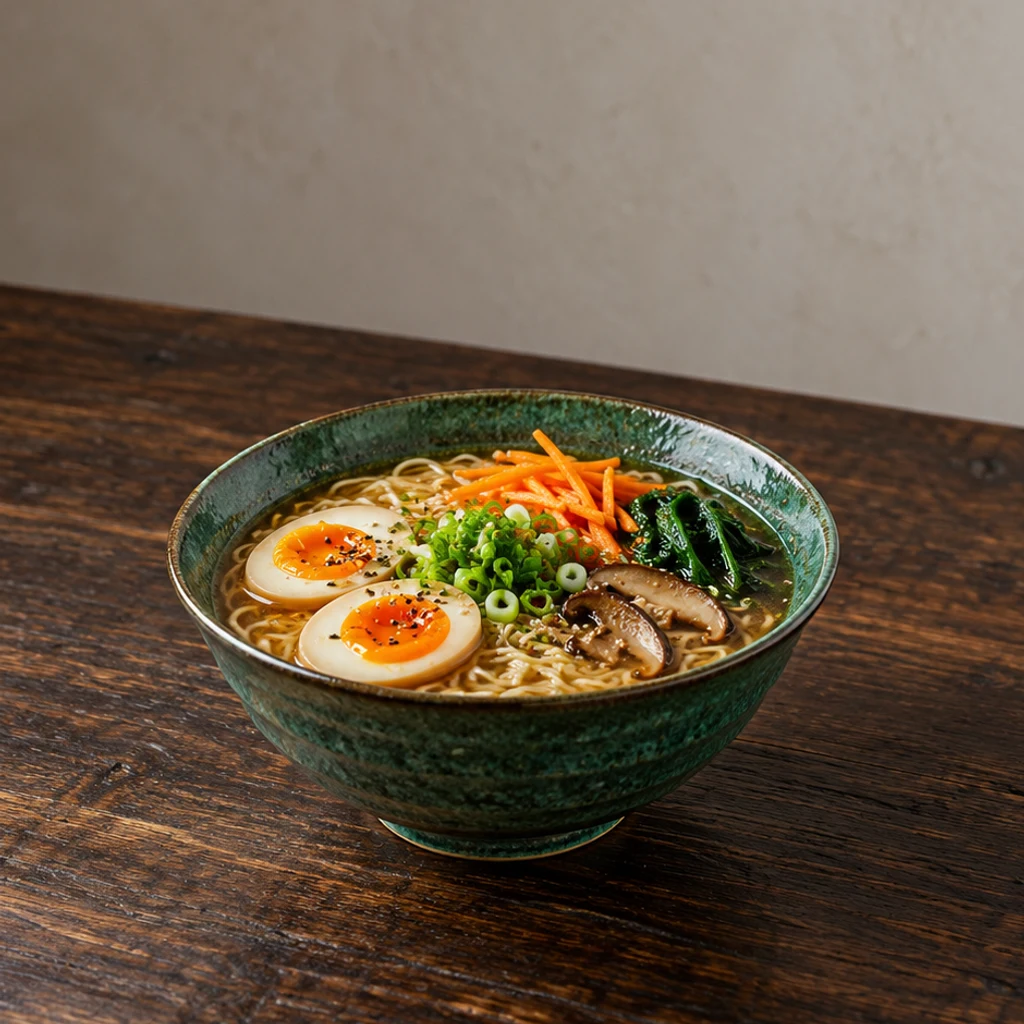
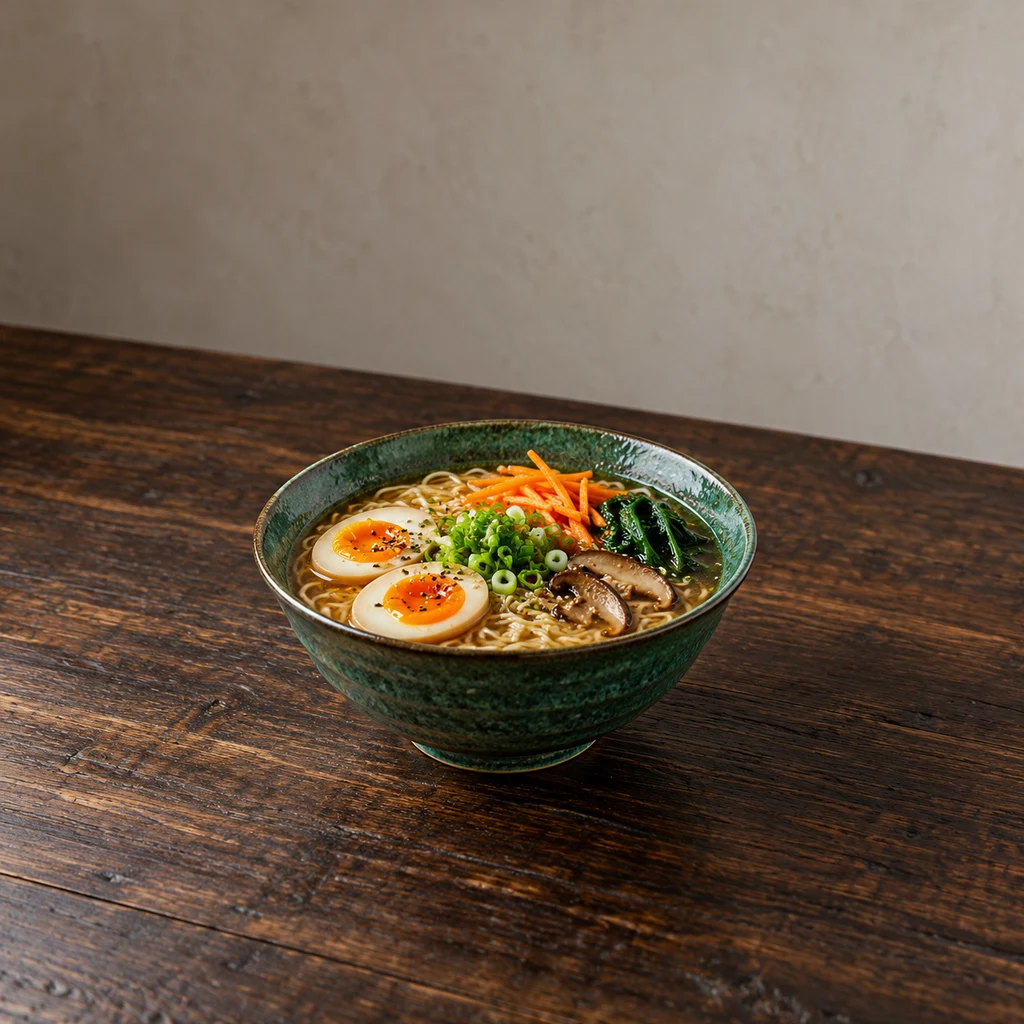
Plus de table sans plats supplémentaires.
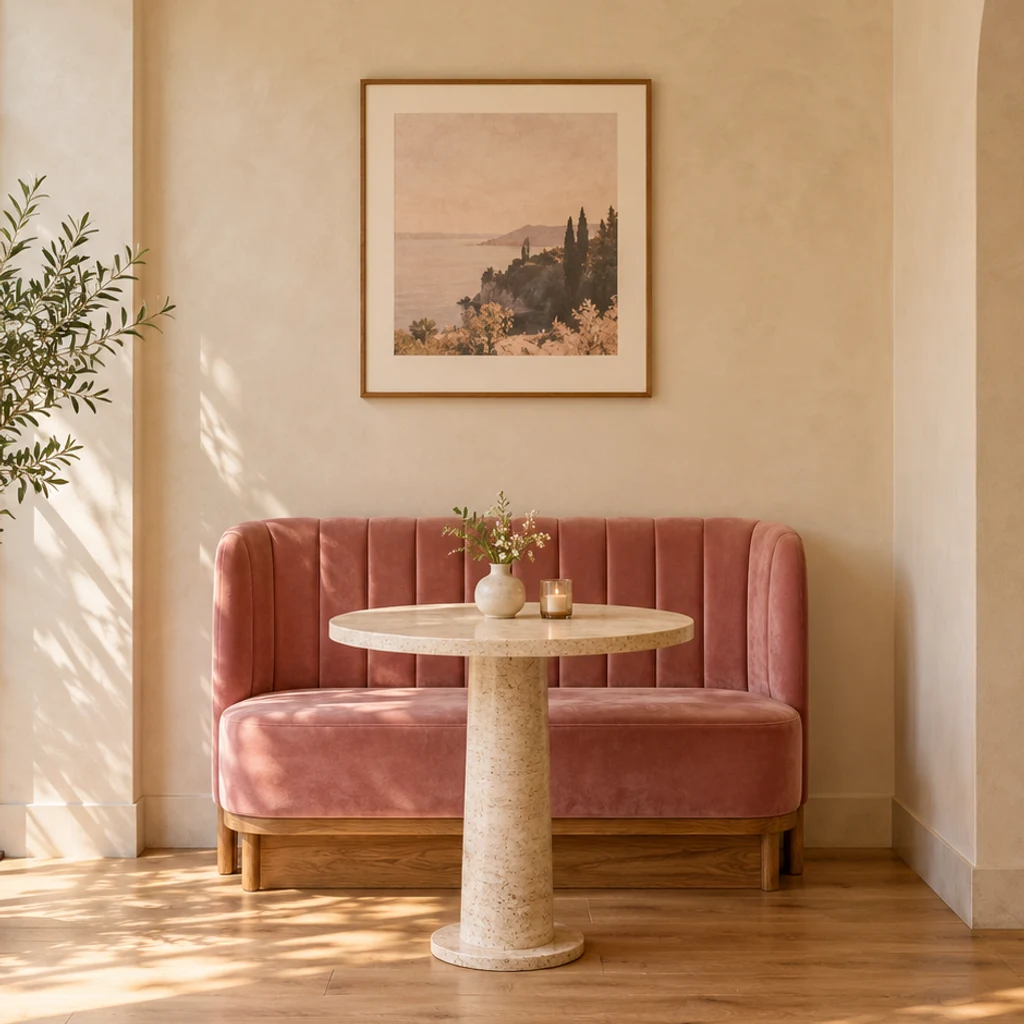
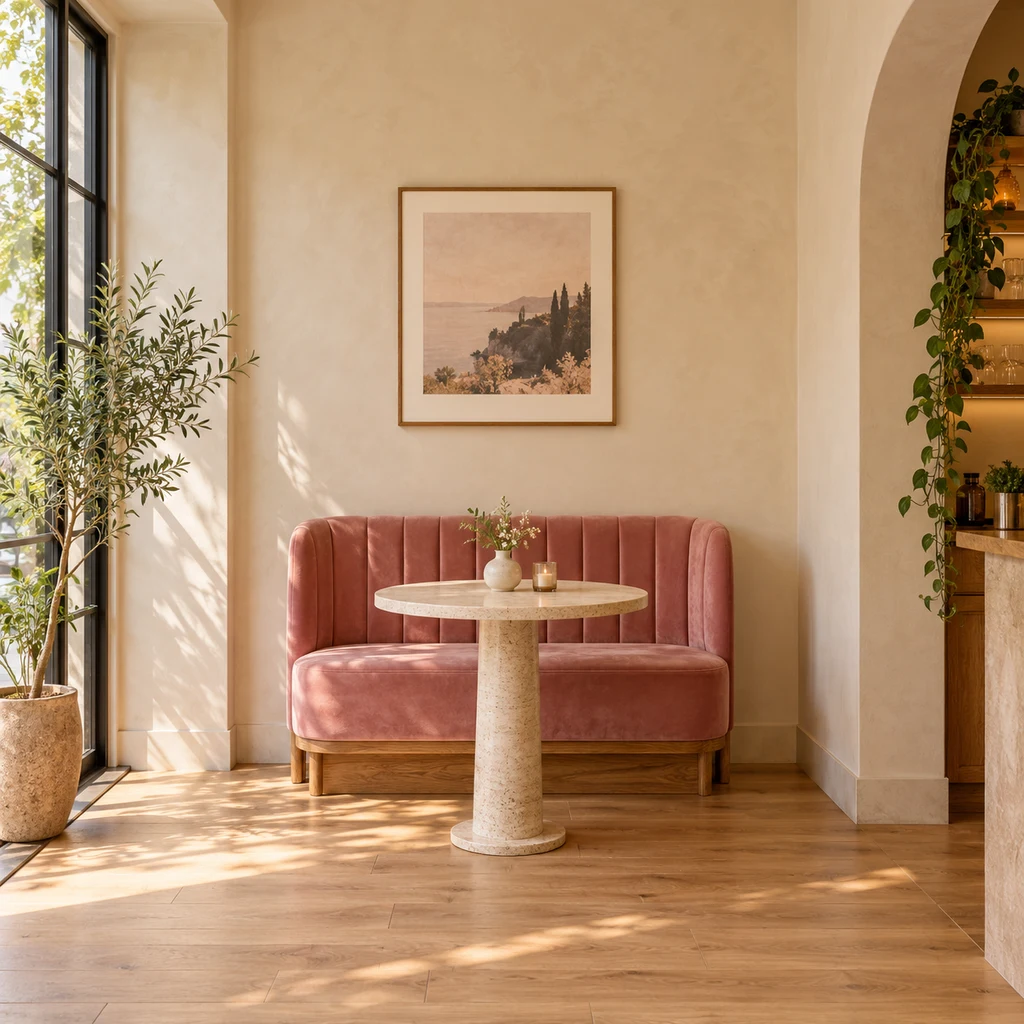
Plus de mur et de sol autour de la banquette rose.
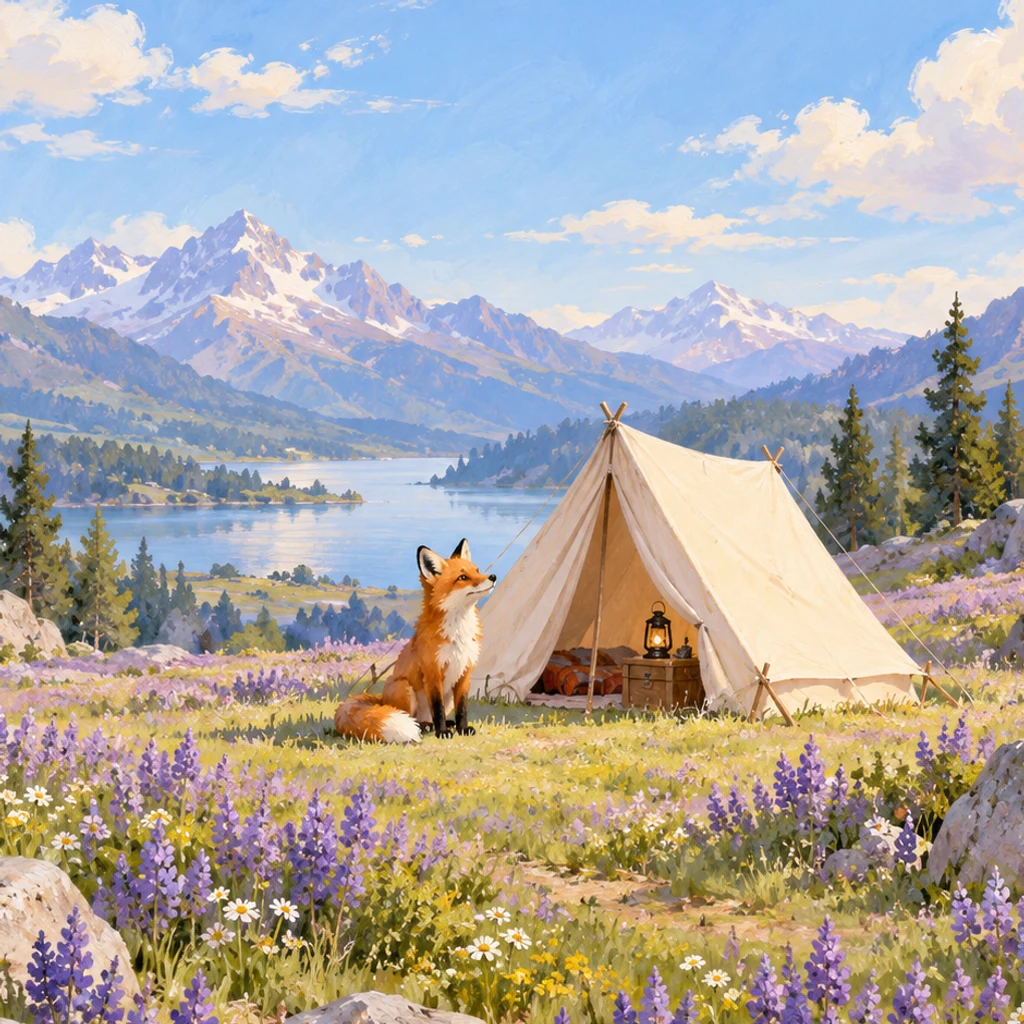
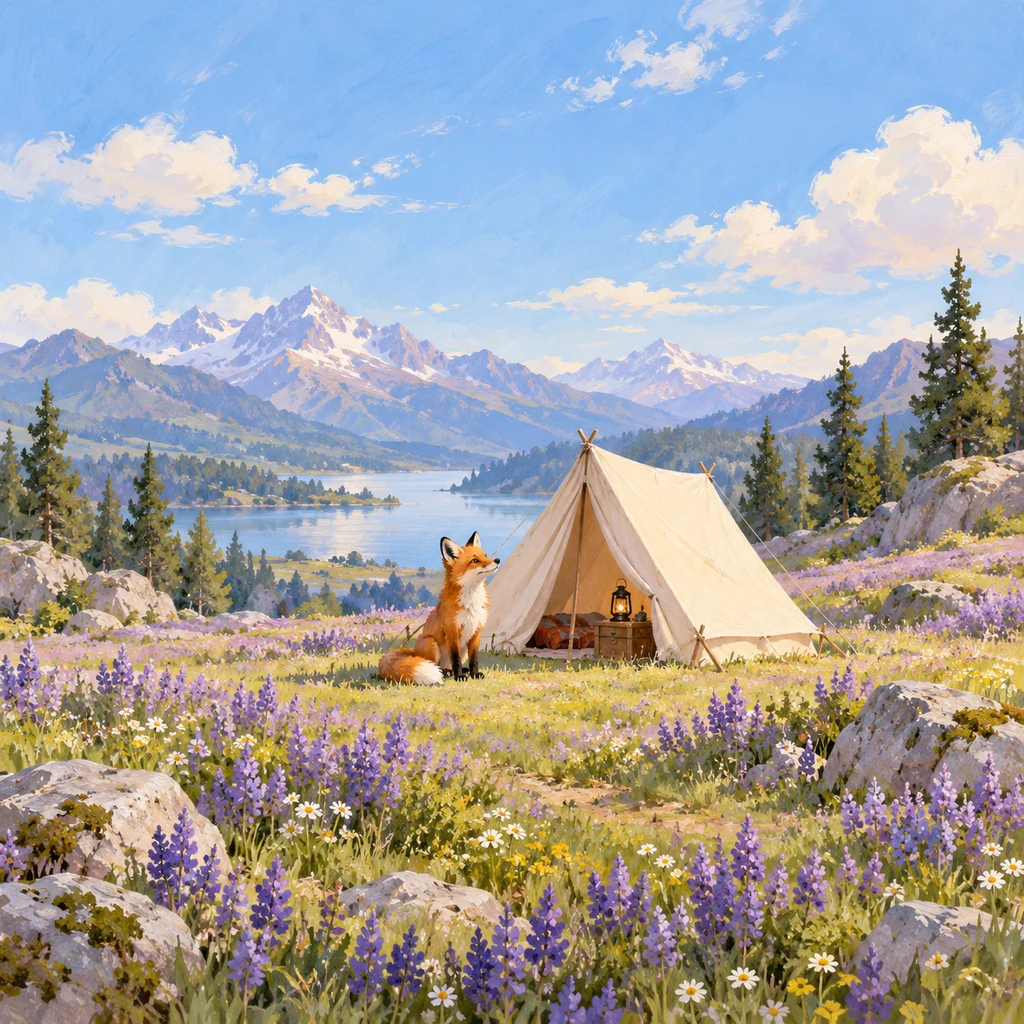
Prolonger une illustration dans son style.
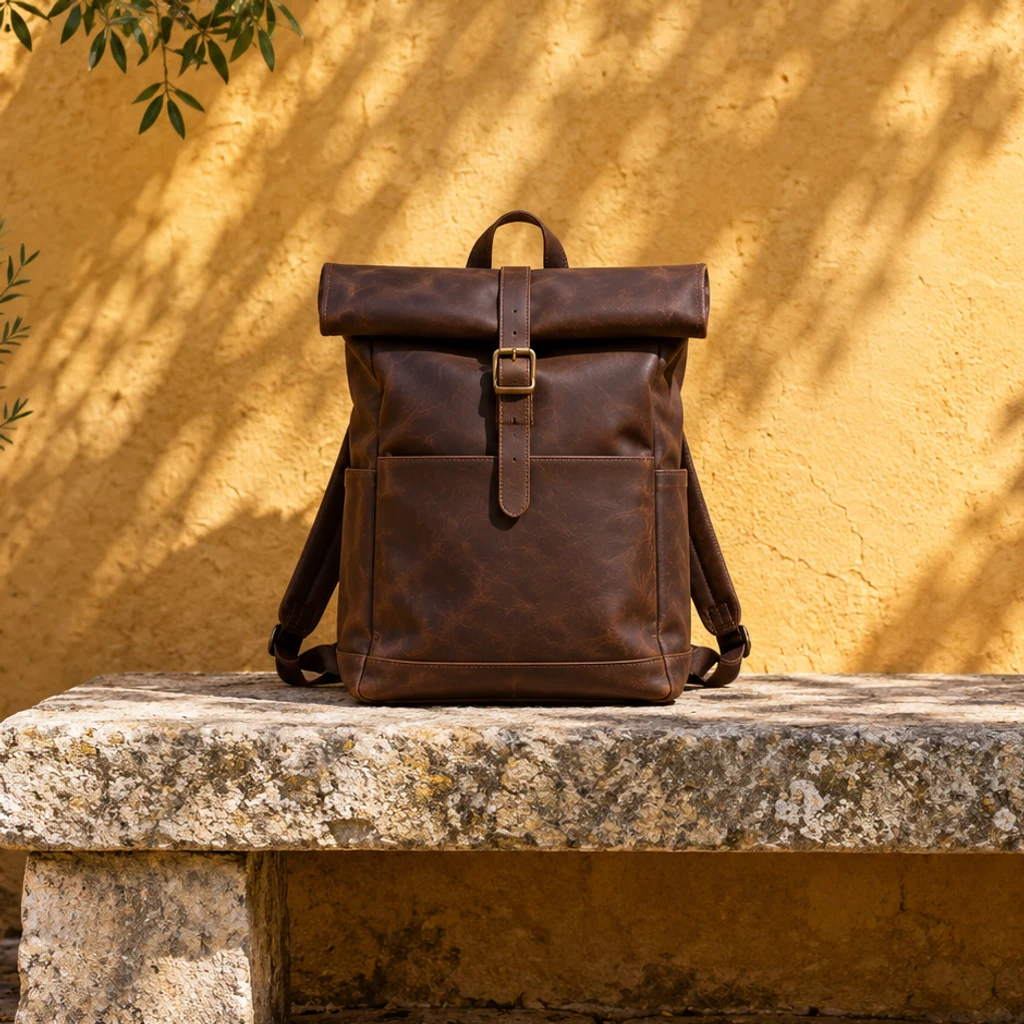
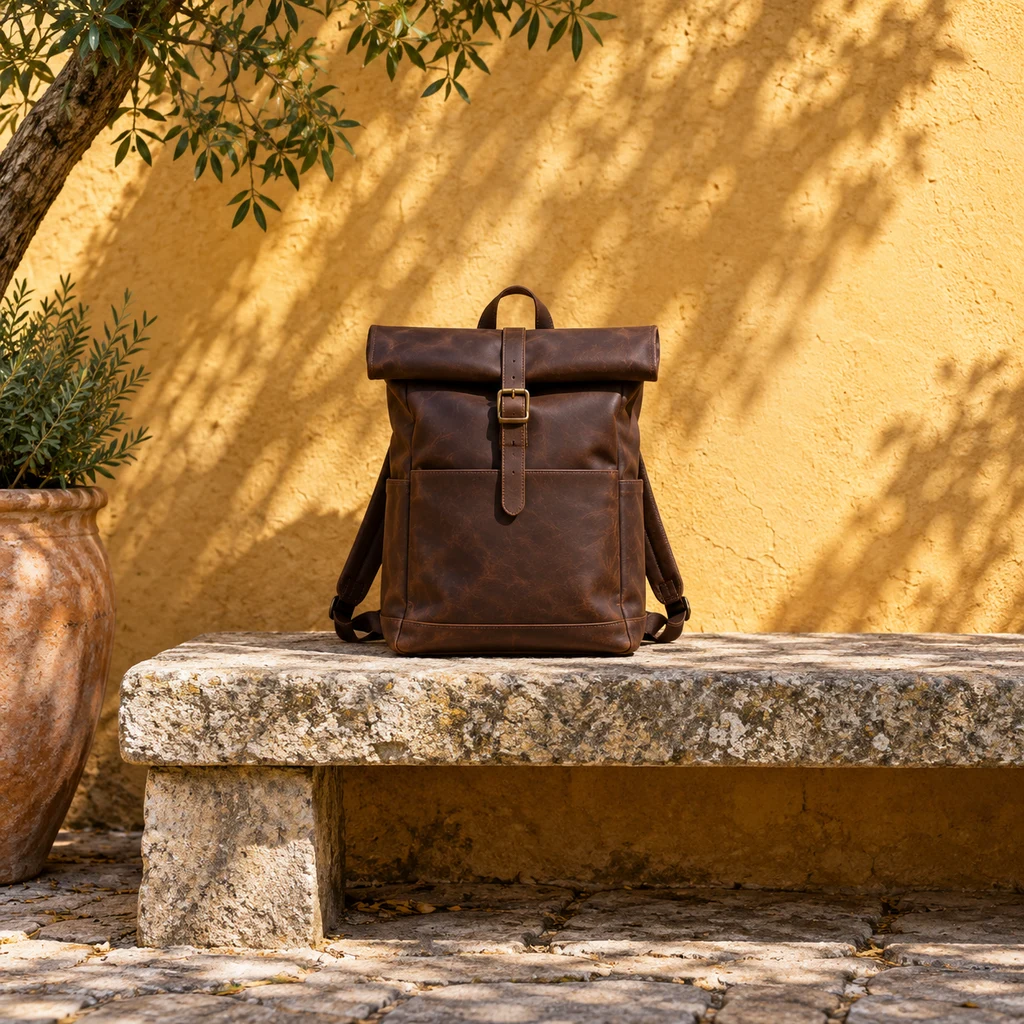
Un fond calme pour une mise en page produit.
Choisissez une photo nette avec un sujet complet. Elle fournit sujet, décor et lumière ; aucune seconde référence n’est utilisée.
Choisissez format et résolution. La photo commence centrée avec une marge. Déplacez-la, redimensionnez-la proportionnellement ou tournez-la ; le damier indique la zone à étendre. Les instructions facultatives décrivent les alentours.
Comparez à l’original : visages, lettres, formes et raccords. La zone d’origine peut elle aussi être redessinée.
Le modèle peut modifier des détails d’origine. Un décor cohérent ne garantit pas un visage, logo ou bâtiment inchangé.
Comparez visages, emballages, coutures, étiquettes et nombre d’objets.
Cherchez lignes doublées, objets répétés et ombres incohérentes.
Vérifiez que le côté demandé offre une zone exploitable.
Les nouvelles pièces, parcelles et architectures sont imaginées.
L’extension invente du décor hors du cadre. La montée en résolution augmente les dimensions en pixels ou les détails. Cet outil travaille la composition et le format.
Non. Le modèle peut en redessiner certaines parties. Comparez visages, logos, textes et architecture. Pour des pixels strictement préservés, utilisez un éditeur déterministe.
Déplacez la photo vers le bord opposé pour laisser le damier du côté à étendre. La composition est transmise au modèle, mais les détails générés peuvent varier.
Gardez le format et réduisez la photo dans la composition pour ajouter de l’espace. Une marge est prévue au départ ; utilisez Réinitialiser pour retrouver la taille, la rotation et la position centrée initiales.
Non. Le décor ajouté est inventé et ne prouve rien sur les lieux réels ou les parties cachées d’un produit.
La génération consomme des crédits selon la résolution choisie. Consultez le coût sur le bouton Générer. Charger un exemple ou préparer la composition ne consomme pas de crédits.
Utilisez AI Lifestyle Product Photography pour un environnement très différent. L’extension vise à prolonger la scène existante.
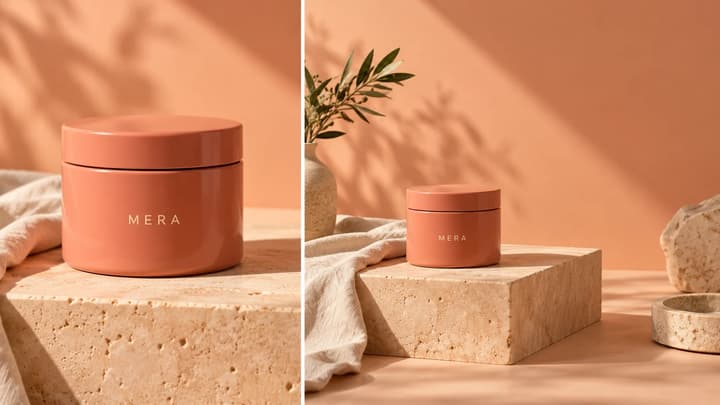
Choisissez un format, demandez un espace utile et contrôlez sujets modifiés, détails inventés et raccords du fond.

Importez une image, décrivez la retouche et créez des visuels propres pour produits, posts sociaux, affiches ou keyframes.
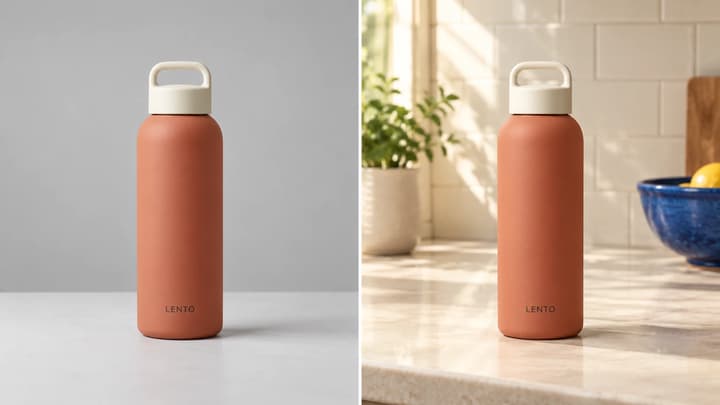
Transformez une photo produit en scène du quotidien. Choisissez une référence ou décrivez le décor, puis vérifiez les détails de l'article avant utilisation.
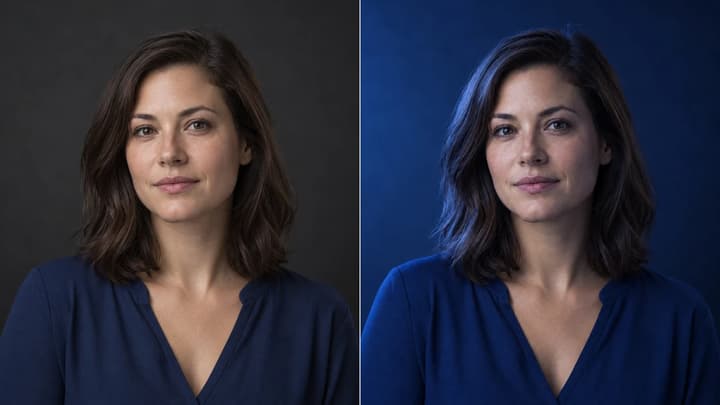
Modifiez la direction et l'ambiance lumineuse d'une photo tout en contrôlant le sujet, la composition, les textes et les détails du produit.

Consultez crédits et offres avant de générer.
Étendez une photo dans une zone de composition. Choisissez format et résolution, déplacez, redimensionnez ou tournez l’original, puis générez les alentours.