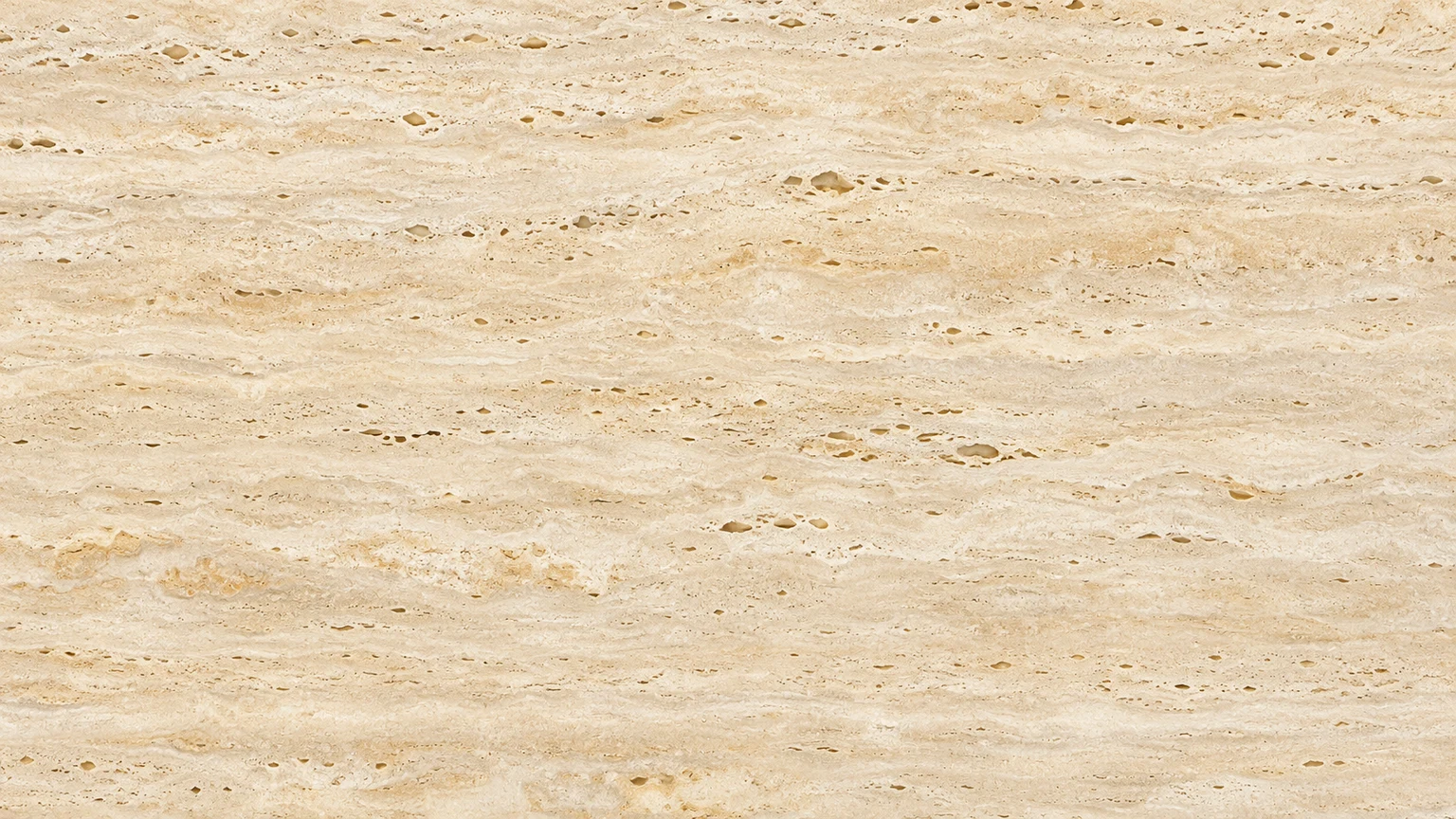
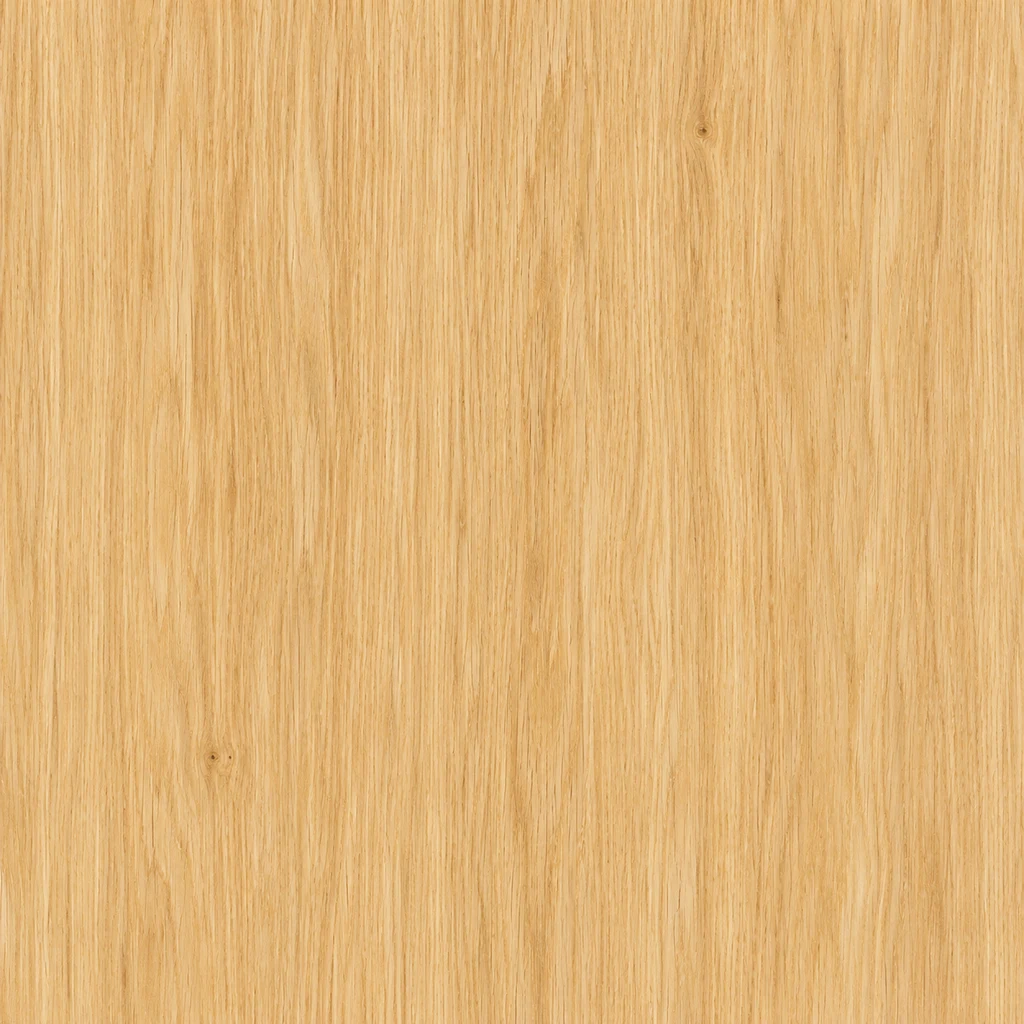
밝은 참나무
가는 세로 결로 방향을 분명하게 표현합니다.
텍스처 설명
밝은 꿀빛 참나무 텍스처. 가는 세로 결, 작은 기공, 적은 옹이. 평면 표면이 화면을 채우고 고른 확산광 사용. 판재 이음매 없음.
이 예제 불러오기소재, 규모, 조명을 설명하고 참고 사진을 활용해 배경이나 디자인에 넣기 전 텍스처를 검토하는 방법을 알아보세요.
포스터나 페이지 배경은 앞쪽 글자를 읽을 수 있을 정도로 대비를 낮추세요. 소재 무드보드라면 결이나 마모를 더 강조해도 됩니다. 사용 크기도 먼저 정하세요. 몇 가닥의 섬유를 확대한 이미지와 넓은 천 표면은 느낌이 다릅니다.
이 과정은 정사각형 컬러 이미지 한 장을 만듭니다. 반복 타일에는 맞물리는 경계가 필요하고, PBR 작업에는 소재 설정과 프로젝트에 필요한 추가 맵이 필요합니다. 생성 전에 필요한 결과물을 정하세요.
무엇이 개선됐는지 알 수 있도록 한 번에 한 속성씩 바꾸세요.
밝은 참나무, 현무암, 면지처럼 구체적인 소재를 쓰세요. 가는 결이나 큰 조각을 지정하고 필요하면 방향도 덧붙이세요. 벽돌은 디테일을 늘려 달라는 말보다 보이는 단 수로 규모를 전달하는 편이 분명합니다.
업로드 전에 사진을 소재 부분으로 자르세요. 강한 그림자 없이 거의 정면에서 찍은 선명한 사진이 좋습니다. 데님 사진은 색과 짜임을 제공합니다. 옷을 유지하는 대신 주름과 봉제선을 없애 달라고 하세요. 여러 소재가 보이면 추출할 대상을 지정하세요.
화면을 채우는 평면 표면과 고른 확산광을 요청하세요. 무광이나 브러시 마감을 더하고 해상도를 선택하세요. 먼저 1K에서 방향을 확인할 수 있습니다. 해상도를 높여도 결이 자동으로 가늘어지거나 원치 않는 그림자가 사라지지는 않습니다.
원본 크기와 최종 표시 크기를 모두 확인하세요. 흐린 부분, 불필요한 물체, 눈에 띄는 옹이, 입자 크기 변화가 있는지 보세요. 속성을 바꾸려면 원래 입력을 다시 편집하고, 이 결과 이미지 자체를 다듬으려면 Image to Image를 사용하세요. 반복하기 전에는 복사본을 나란히 놓고 경계를 확인하세요.
무엇이 개선됐는지 알 수 있도록 한 번에 한 속성씩 바꾸세요.
참나무로 방향, 종이로 대비, 데님으로 사진의 표면 추출을 살펴보세요. 예제는 입력만 불러오며 생성하지 않습니다.
가는 세로 결로 방향을 분명하게 표현합니다.
밝은 꿀빛 참나무 텍스처. 가는 세로 결, 작은 기공, 적은 옹이. 평면 표면이 화면을 채우고 고른 확산광 사용. 판재 이음매 없음.
이 예제 불러오기
낮은 대비가 글자를 놓을 공간을 만듭니다.
따뜻한 미색 수제 면지 텍스처. 섬세하고 가는 섬유, 옅은 아이보리 얼룩. 낮은 대비와 고른 조명. 접힌 자국, 찢어진 가장자리, 글자 없음.
이 예제 불러오기파란 능직은 유지하고 주름과 봉제선은 제거합니다.
참고 사진의 인디고색과 대각선 면 능직을 사용. 고른 조명의 평평한 천 텍스처를 만들고 주름, 박음질, 봉제선, 배경은 제거.
이 예제 불러오기실제로 사용할 크기에서 이미지를 검토하세요.
네. 표면이 선명한 근접 사진을 선택하세요. 여러 소재가 있다면 사용할 소재를 지정하세요. 물체를 복제하는 대신 평면 텍스처를 만듭니다.
가장자리의 연속성은 보장하지 않습니다. 반복 배경이나 3D에 쓰려면 복사본을 나란히 놓고 확인한 뒤 텍스처 편집기에서 경계를 수정하세요.
한 장의 컬러 이미지를 반환합니다. 노멀, 러프니스, 디스플레이스먼트 맵을 생성하거나 3D 모델에 적용하지 않습니다.
정사각형 1K, 2K, 4K 설정을 제공합니다. 다운로드한 픽셀 크기를 확인하세요. 픽셀 수가 늘어도 결의 크기는 바뀌지 않습니다.
생성에는 크레딧이 사용됩니다. 버튼에서 선택한 해상도의 비용을 확인할 수 있습니다. 예제 불러오기는 크레딧을 사용하지 않습니다.
실제로 사용할 크기에서 이미지를 검토하세요.
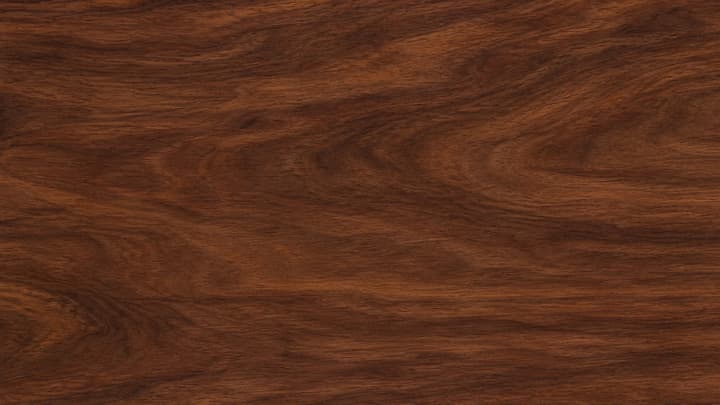
설명이나 참고 사진으로 정사각형 텍스처 이미지를 만드세요. 배경과 디자인에 사용할 나무, 돌, 천, 금속 표면을 탐색할 수 있습니다.
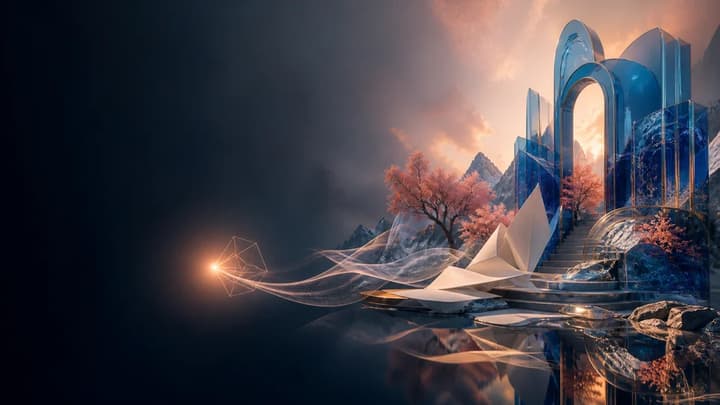
텍스트 프롬프트나 선택형 참조 이미지로 독창적인 이미지를 만들어 보세요. 비율과 해상도를 조정해 원하는 아이디어를 시각화할 수 있습니다.
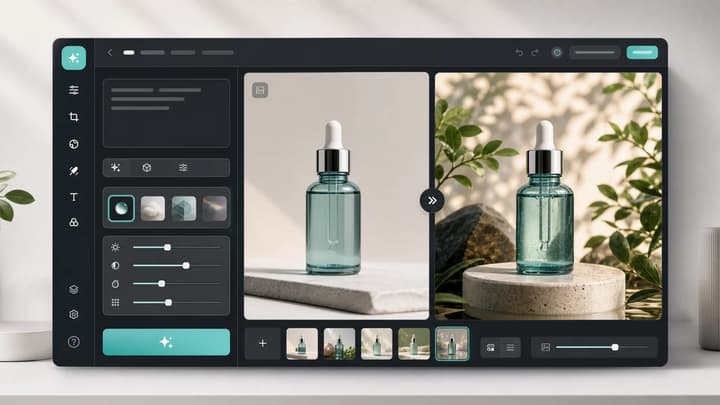
이미지를 업로드하고 수정 내용을 설명하면 제품, 소셜 게시물, 포스터, 키프레임에 맞는 완성도 높은 비주얼을 만들 수 있습니다.
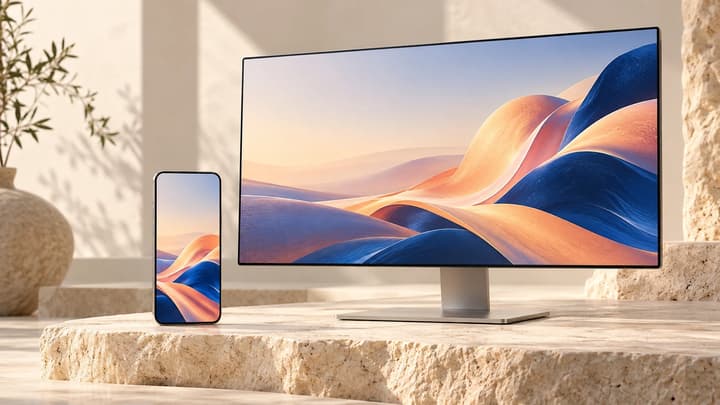
원하는 배경을 설명하고 필요하면 참고 이미지 한 장을 추가하세요. 비율과 해상도를 고르고 시계나 아이콘 주변을 차분하게 요청한 뒤 기기에서 잘림을 확인하세요.
생성 전 크레딧과 요금제를 확인하세요.