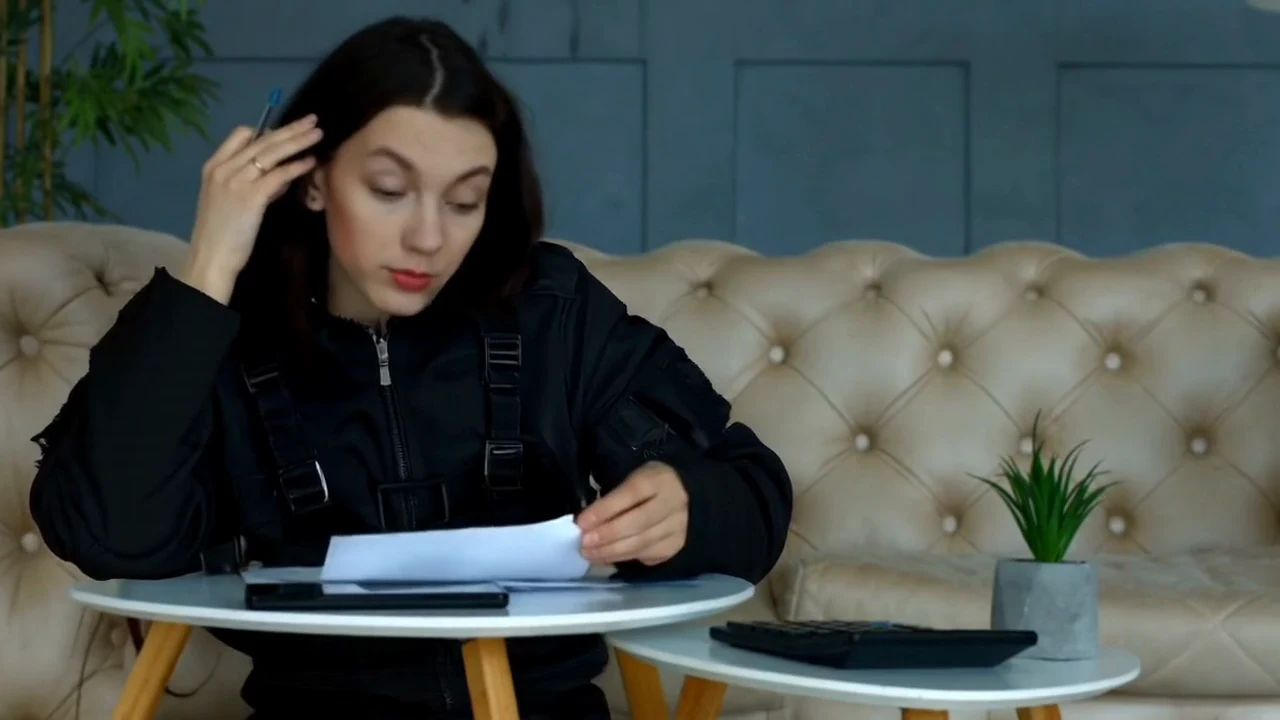
의상 변경
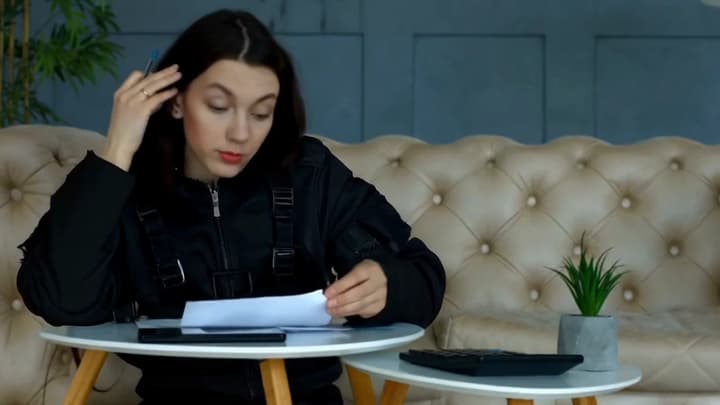
움직이는 동안 목선, 소매, 천을 확인하세요.
편집 프롬프트
참고 이미지의 무광 검정 테크웨어 재킷으로 의상을 바꾸세요.
선명한 한 장면을 고르고 변경할 내용과 유지할 내용을 구분하세요. 원본 준비, 참고 이미지 활용, 전체 결과 확인 방법을 안내합니다.
LumiYing업데이트
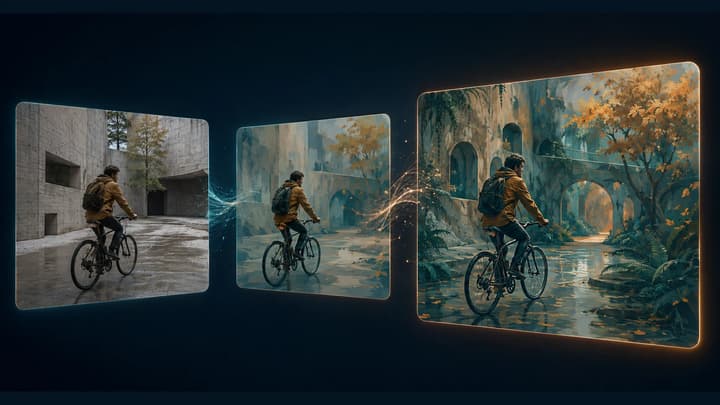
기존 영상의 의상, 사물, 조명 등을 수정하세요. 원본 클립이 동작과 카메라 움직임의 기준이 됩니다.
긴 영상은 먼저 줄이세요. 대상이 보이는 구간을 선택하세요. 급격한 컷, 심한 흐림, 긴 가림은 결과 확인을 어렵게 합니다.
예: 체크 셔츠를 참고 이미지의 검정 재킷으로 바꾸고 얼굴, 동작, 카메라, 방은 유지. 동시에 다른 자세나 장소를 요청하지 마세요.
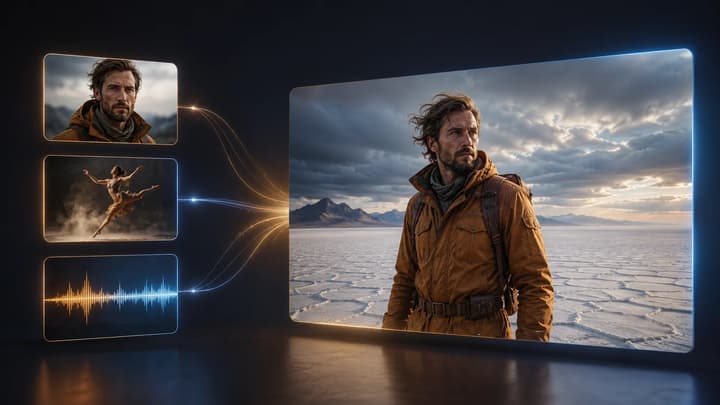
재킷 사진은 의상만 안내하고 사람이나 카메라를 바꾸는 기준으로 쓰지 마세요. 각 이미지의 역할을 지정하고 충돌하는 자료는 빼세요.
의상, 카메라, 장소 변경을 나누면 결과를 판단하기 쉽습니다.
회전이나 가림 같은 어려운 움직임이 담긴 짧고 연속된 구간을 고르세요. 비교할 원본 파일을 보관하세요.
위치나 외형으로 대상을 구분하고 교체 내용과 유지할 두세 가지를 적으세요. 비슷한 사물이 여러 개면 대상을 명확히 하세요.
영상과 참고 이미지를 올리고 호환 모델과 해상도를 고르세요. 높은 해상도만으로 모호한 지시가 해결되지는 않습니다.
시작, 중간, 끝을 비교한 뒤 소리와 함께 전체 재생하세요. 버전별 프롬프트를 저장하고 다시 시도할 때는 지시 하나만 바꾸세요.
직접 편집하기 전에 대상 밖의 변화를 찾는 연습을 해보세요.
움직이는 동안 목선, 소매, 천을 확인하세요.
참고 이미지의 무광 검정 테크웨어 재킷으로 의상을 바꾸세요.
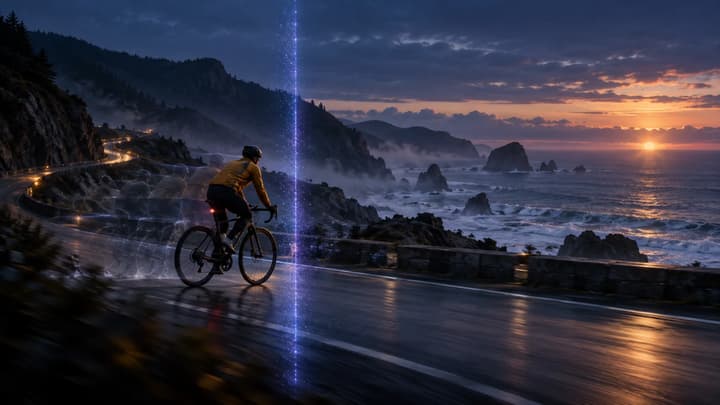
시작, 중간, 끝을 비교하고 전체 재생으로 깜빡임, 형태, 소리를 확인하세요.
기존 영상의 의상, 사물, 조명 등을 수정하세요. 원본 클립이 동작과 카메라 움직임의 기준이 됩니다.
최대 200MB의 MP4 또는 MOV 한 개를 사용합니다. 기본 선택은 2~30초를 지원합니다. 길이, 크기, 참고 자료 제한은 모델마다 다르므로 업로드 조건을 확인하세요.
이 모드는 원본 클립을 따릅니다. 지원 해상도는 선택할 수 있습니다. 자르기나 길이 조절이 필요하면 업로드 전에 준비하세요.
이 편집기는 한 장면의 특정 변경에 적합합니다. 전체 스타일 변환은 Video to Video를 사용하세요. 컷 편집과 조립에는 타임라인 편집기가 필요합니다.