Cómo alargar un vídeo con IA
Sube una toma continua, describe qué sigue a su final, elige una duración compatible y revisa la continuación generada. Aquí aprenderás a preparar el clip y dirigir la siguiente acción.
LumiYingActualizado
¿Necesitas material nuevo o más tiempo en pantalla?
Hay varias formas de alargar un clip, pero solo la continuación genera una acción nueva después del original.
Prepara el clip y los ajustes
Estos son los requisitos predeterminados actuales de LumiYing. Revísalos si seleccionas otro modelo.
Observa el último instante antes de escribir
El final es el punto de partida de las imágenes nuevas. Las instrucciones deben encajar con ese momento.
Nombra la siguiente acción visible
Sustituye «hazlo más largo» por una acción: el ciclista sigue la curva, la cámara continúa alejándose o el producto termina de girar.
Separa el sujeto de la cámara
Que el sujeto avance a la derecha no exige un paneo a la derecha. Describe ambos movimientos cuando importen, respetando el original.
Conserva solo los detalles importantes
Indica la ropa, la silueta del producto o la iluminación que deben seguir siendo reconocibles. Deja otros cambios de estilo para otra generación.
Alarga tu vídeo en cuatro pasos
Guarda el clip original junto con su prompt para comparar versiones.
Prepara el final
Observa el último segundo. Elimina un corte o un fotograma con el sujeto oculto y sube la toma continua al extensor.
Escribe la continuación
Usa la referencia mostrada, por ejemplo @Video1. Describe la siguiente acción, el movimiento de cámara y dos o tres detalles que quieras conservar.
Haz una primera solicitud corta
Confirma el modo de extensión, la duración, la resolución y los créditos estimados. Empieza con la duración mínima que encaje con la acción.
Revisa, descarga y monta
Observa la transición hacia la continuación y después toda la salida. Revisa movimiento, formas y sonido. Descarga el resultado elegido y organiza la secuencia final en tu editor según sea necesario.
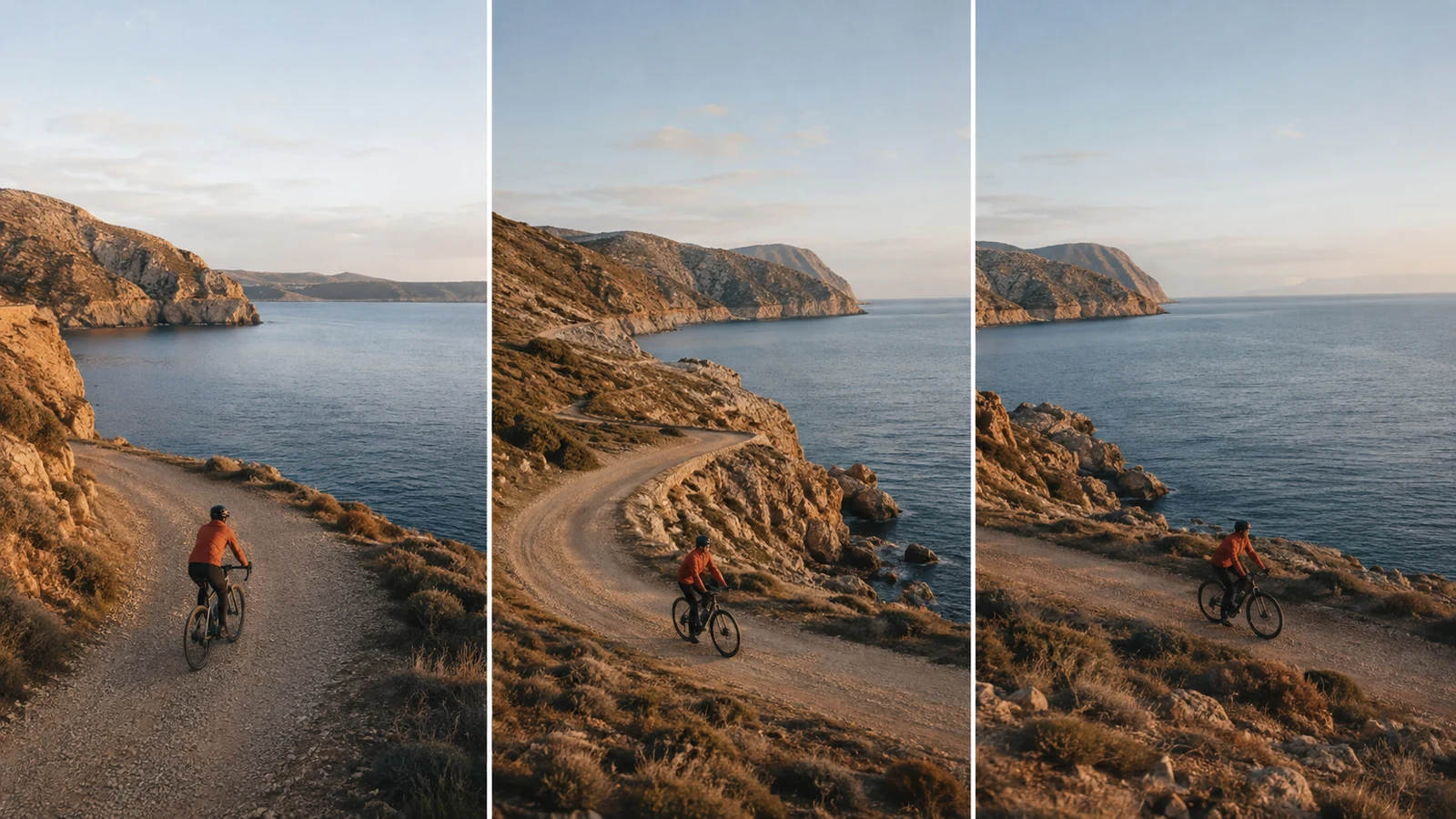
Ejemplo de planificación: terminar un paseo costero
Es un ejemplo para planificar un clip, no un resultado de vídeo medido. La portada ilustra la secuencia deseada.
Tres prompts de continuación para adaptar
Sustituye @Video1 por la etiqueta de tu archivo. Ajusta cada instrucción a lo que sucede realmente en el original.
Continuar una acción
Continúa @Video1 desde su final. El ciclista con chaqueta color óxido sigue el sendero costero por la curva al mismo ritmo constante. Mantén el seguimiento, la bicicleta, la ropa y la luz de última hora de la tarde. Una sola toma continua.
Usa un original que termine antes de completar la curva.
Terminar una revelación de cámara
Continúa el alejamiento lento al final de @Video1 para mostrar más del promontorio del faro y del mar. Conserva la forma del faro, el horizonte y la luz dorada. No cortes a otro ángulo.
Respeta la dirección y la velocidad de la cámara original.
Prolongar una toma de producto
Continúa @Video1. La tetera azul de cerámica completa un giro suave sobre el expositor y queda en una toma final tranquila. Conserva el pico, el mango de madera, las proporciones, la mesa y la luz suave de ventana. No añadas texto ni objetos.
Añade títulos y cartela final después; primero revisa la geometría del producto.
Elige el flujo de vídeo adecuado
Pasa a generar, compara un modo más simple o explora flujos relacionados.
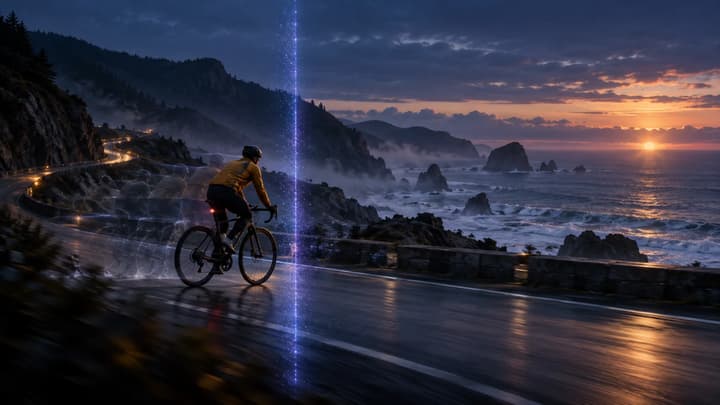
Extensor de vídeo con IA
Alarga vídeos con IA. Sube un clip, describe qué ocurre después y genera una continuación para escenas, tomas de producto y vídeos para redes.

Cómo usar Video to Video IA
Prepara clips, escribe instrucciones sobre qué conservar y cambiar, revisa el movimiento y corrige parpadeos o cambios visuales no deseados.

Image to Video con IA
Anima una imagen cuando solo necesitas el primer fotograma.

Precios
Revisa los planes disponibles.
Dudas sobre cómo alargar vídeos con IA
¿Puedo alargar un vídeo generado con IA?
Puedes subir un clip exportado si cumple los requisitos. Comprueba formato, duración, detalles visibles y continuación, independientemente del modelo de origen.
¿Qué debe incluir el prompt?
El original, la acción después de su final, la dirección de cámara y los detalles esenciales. No vuelvas a contar toda la escena como si debiera empezar de nuevo.
¿Puedo volver a alargar el resultado?
Un archivo exportado compatible puede reutilizarse como entrada. Respeta los límites y revisa cada etapa: los detalles pueden desviarse tras varias generaciones.
¿Se conserva el audio original?
No supongas que la banda sonora permanecerá intacta. Escucha el resultado y conserva el audio original en tu proyecto si el diálogo o la música deben mantener su sincronización exacta.
¿Cuándo conviene usar un bucle?
Cuando la repetición sea el efecto deseado. Usa la extensión con IA para continuar una nueva acción o un movimiento de cámara más allá del final.
Prueba el siguiente momento de tu clip
Prepara una toma continua y una instrucción breve sobre lo que ocurre después.