Ejemplos de escenas con IA: prompts, fotos y vistas de cámara
Compara cuadrículas de escenas, carga sus prompts y ajustes y aprende a revisar la vista trasera antes de planificar un plano.
LumiYingActualizado
Elige cuánto quieres cubrir de la escena
Cada opción produce una sola cuadrícula. El número de vistas determina los paneles, no los archivos.
Crea una cuadrícula desde texto o una foto
Mantén fijo el lugar y cambia solo el punto de vista.
Describe o sube una escena
Indica lugar, objetos principales y luz. Para una habitación o set existente, sube una foto clara y describe qué debe permanecer en su sitio.
Elige las vistas
Empieza con 4 vistas, 16:9 y 1K. La proporción corresponde a toda la cuadrícula. Aumenta la resolución para inspeccionar detalles pequeños y revisa el coste mostrado.
Genera y revisa
Genera y compara cada objeto. En el ejemplo de cerámica, el jarrón y la jarra invierten su orden en pantalla en la vista trasera sin moverse dentro de la habitación.
Prepara la vista que necesitas
Descarga la cuadrícula. Para usar una vista en un storyboard o en imagen a vídeo, recorta primero el panel en un editor; la herramienta no los separa automáticamente.
Cuatro prompts con cuadrículas de escenas
Haz clic en una imagen para examinarla. Carga las entradas para crear tu versión; las notas señalan detalles útiles y fallos de continuidad.
Desde una foto de una sala de cerámica
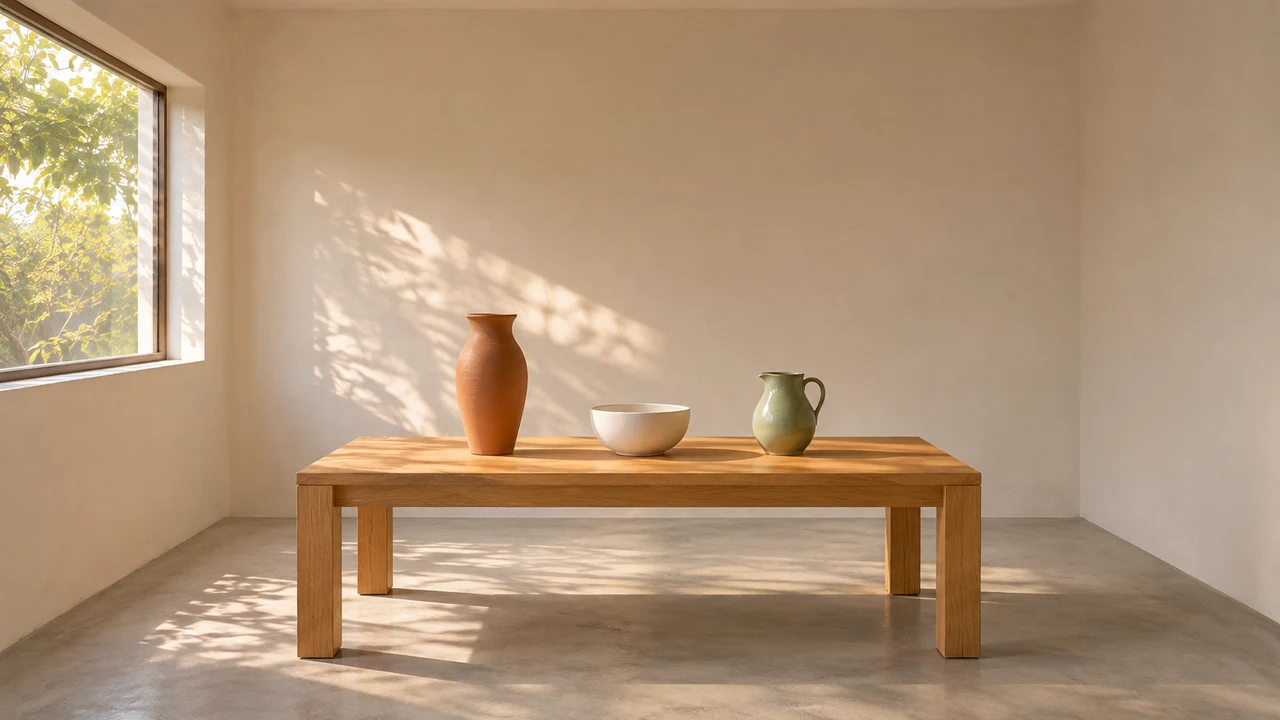
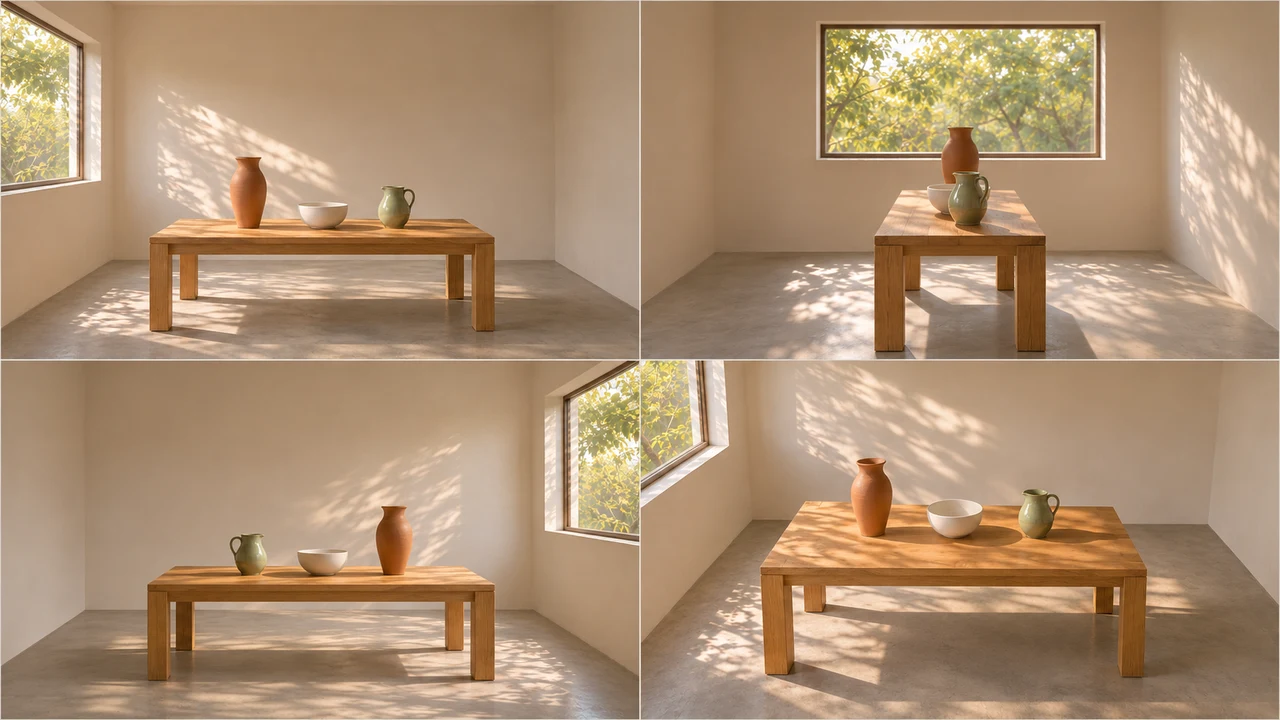
Conserva la habitación de referencia: una mesa de roble, un jarrón de terracota, un cuenco blanco y una jarra verde salvia. Mantén sus posiciones, la ventana, las paredes de yeso, el suelo de hormigón y la luz matinal. Cambia solo la cámara. Deja sencillas las superficies ocultas y no añadas muebles ni cerámica.
4 vistas · 16:9 · 1K. El orden de los tres objetos se invierte en el panel inferior izquierdo. Revisa también proporciones de la ventana y sombras; conservar los objetos no basta.
Cargar este ejemploStand de demo de producto
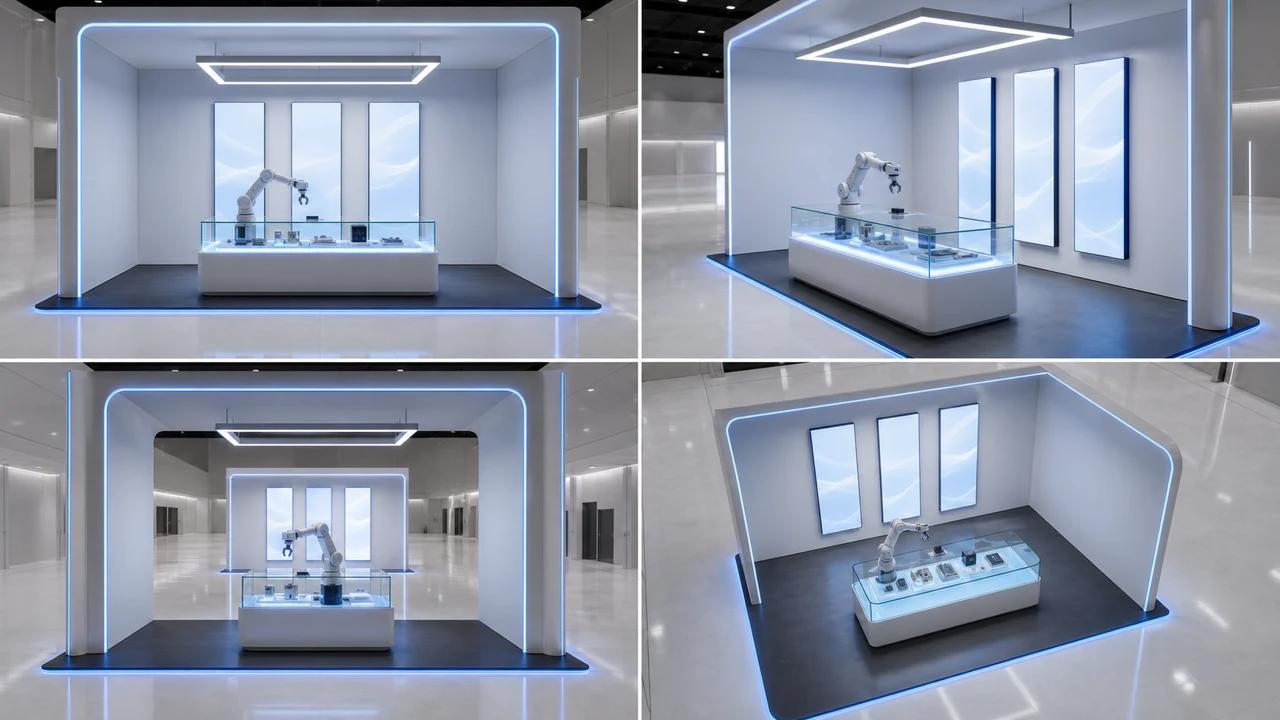
A futuristic product demo booth in a white exhibition hall, one central glass display table, three vertical light panels, a small robot arm, polished floor, soft blue accent lighting.
4 vistas · 16:9 · 1K. Se reconocen el stand y sus tres pantallas, pero el panel inferior izquierdo repite la pared de pantallas. Corrige la vista trasera antes de planificar cámaras.
Cargar este ejemploFondo de animación
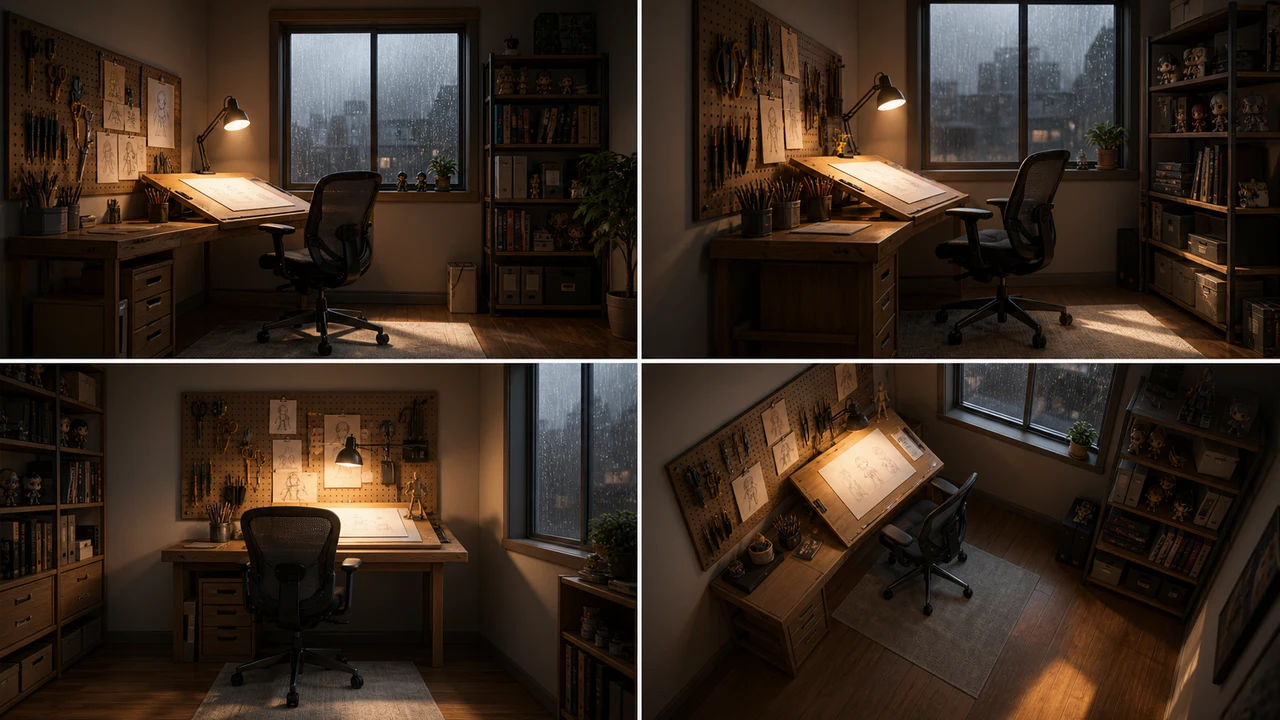
A cozy animation studio background, art desk, pegboard with tools, rolling chair, window with rain, warm desk lamp, neat shelves.
4 vistas · 16:9 · 1K. Escritorio, lámpara y ventana lluviosa definen el ambiente. Abajo a la izquierda cambia la disposición de las estanterías; simplifica los objetos antes de repetir.
Cargar este ejemploEscena de campaña de marca
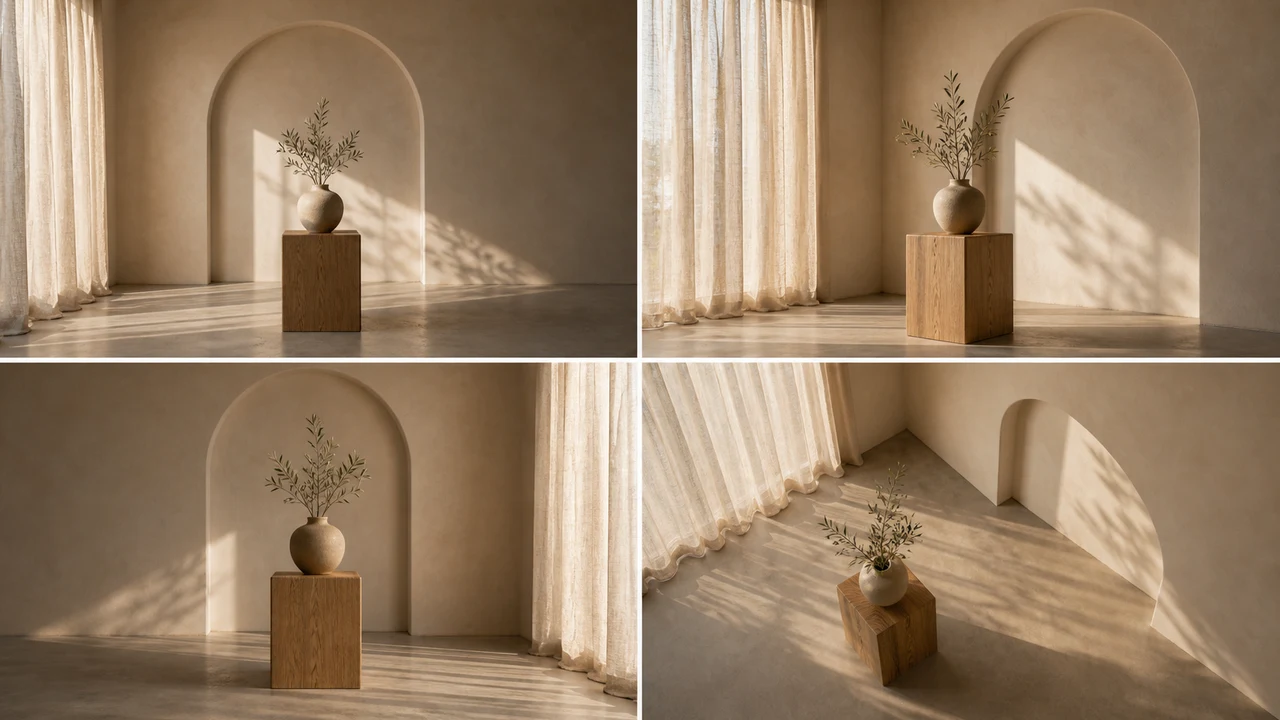
A clean wellness campaign studio, arched plaster wall, linen curtain, wooden pedestal, ceramic vase, soft morning light, natural textures.
4 vistas · 16:9 · 1K. Arco y jarrón sirven de referencias claras. El arco permanece detrás del jarrón en tres paneles: sirve para el estilo, pero no representa una órbita completa.
Cargar este ejemploRevisa la cuadrícula antes de reutilizarla
Cambiar el recorte no equivale a cambiar la cámara. Aplica estas comprobaciones a tus resultados.
Conectar escenas con producción
Usa referencias de escena antes del storyboard y del video.
AI Scene Generator
Genera una escena desde varios ángulos.
AI Storyboard Generator
Convierte escenas elegidas en una secuencia de paneles.
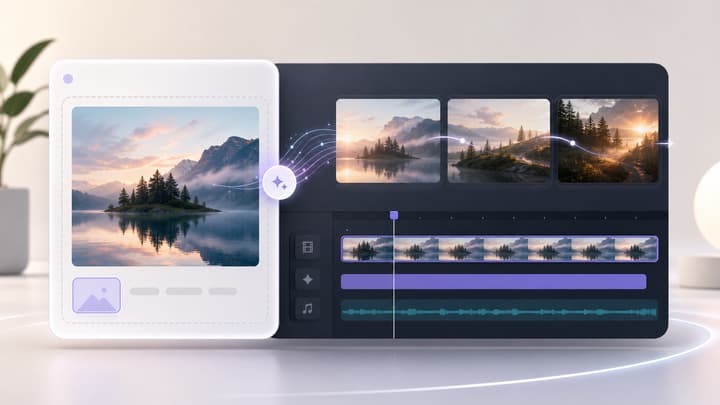
Image to Video AI Generator
Anima una referencia de escena o una imagen final.
Tutorial de GPT Image 2
Aprende prompts de imagen y referencias antes de planear escenas.
FAQ de AI Scene Generator
¿Qué entrega el generador de escenas?
Una imagen con una cuadrícula de 2, 4, 6 u 8 vistas de la misma escena. Las vistas no se entregan como archivos separados.
¿Puedo usar una foto sin prompt?
Sí. Sube una imagen JPG, PNG o WebP de hasta 30 MB. Con una referencia, el prompt es opcional; úsalo para indicar qué objetos o detalles deben mantenerse.
¿Qué vistas debo elegir?
Empieza con 4: frontal, lateral, trasera y elevada. Usa 2 para frontal y trasera, o 6 u 8 para recorrer la escena a nivel del suelo. A igual resolución, más paneles dejan menos espacio por vista.
¿Es una reconstrucción 3D precisa?
No. Genera una imagen plana, no un modelo 3D ni un plano a escala. Las superficies ocultas se infieren y pueden variar la geometría, la cantidad de objetos o la luz.
¿Cargar un ejemplo consume créditos?
No. Solo rellena los campos. Comprueba el coste junto a Generar antes de iniciar una generación.
Crea una referencia de escena estable
Empieza con una descripción o una foto de referencia y elige el número de vistas.