Cómo usar Video to Video IA
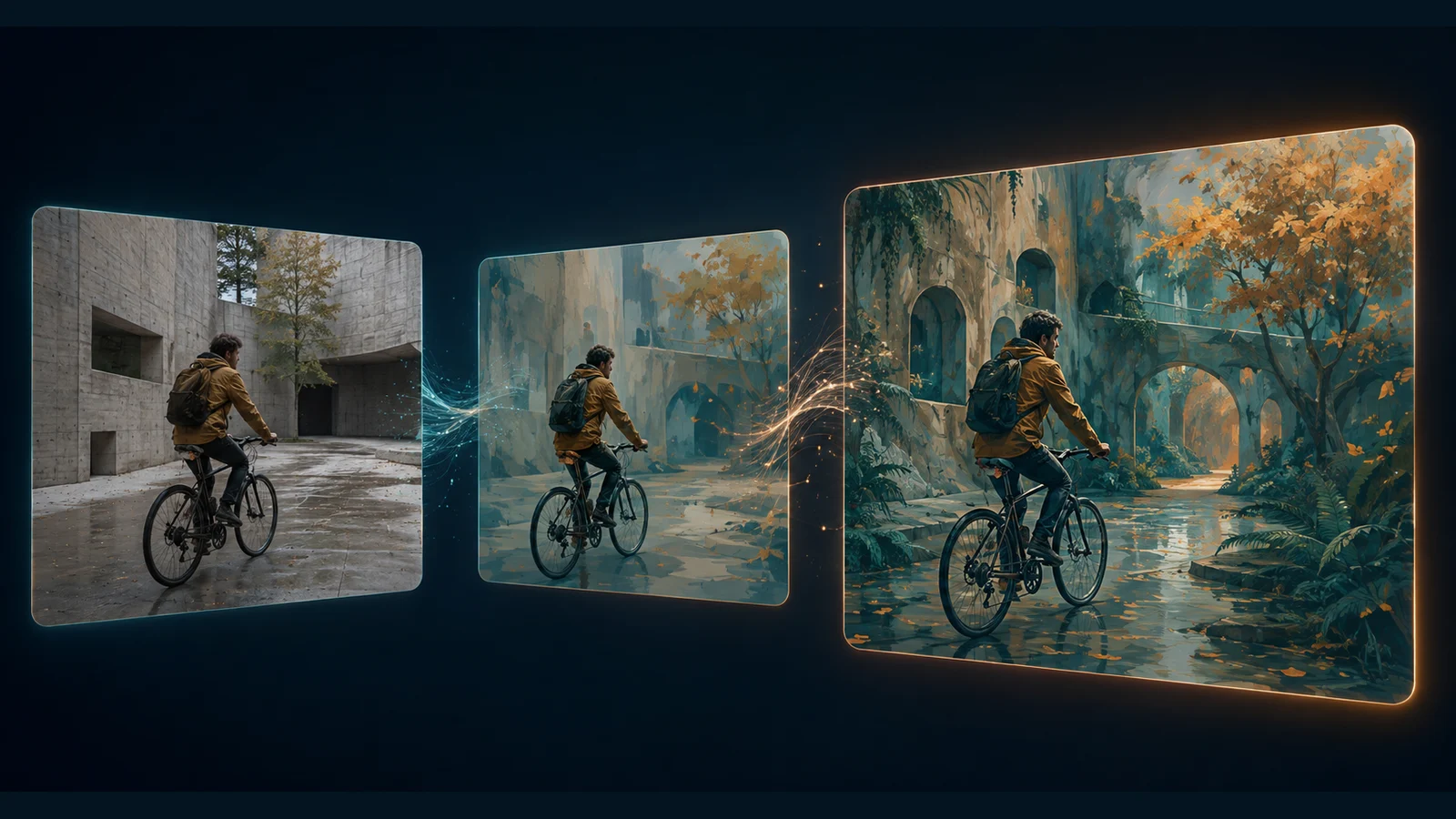
Video to Video IA crea otra versión de un vídeo existente. Elige un plano claro, separa qué conservar de qué cambiar y revisa el resultado completo. Esta guía incluye preparación, cuatro prompts y soluciones prácticas. La portada es una ilustración del proceso.
LumiYingActualizado
Elige el proceso adecuado para tu fuente
Editar un clip, tomar su movimiento como referencia y animar una imagen son tareas distintas.
Prepara la fuente y evita contradicciones
Comprueba primero que el clip muestra con claridad lo que quieres conservar.
Elige un plano continuo
Prioriza una acción clara, sin cortes bruscos, desenfoque fuerte ni ocultaciones largas. Divide el material extenso en planos con tu editor de vídeo.
Usa la fórmula conservar y cambiar
Escribe: fuente + detalles que conservar + un cambio + restricciones visuales. Por ejemplo, conserva la marcha y la cámara y cambia la luz al atardecer.
Da una función a cada imagen
Si añades una referencia, indica si guía estilo, objeto o apariencia. Evita que contradiga la cámara o el movimiento del vídeo.
Reduce parpadeos y cambios de textura
Elige una fuente estable, simplifica las texturas y elimina indicaciones de luz incompatibles. Compara los mismos instantes de ambas versiones.
Diagnostica cambios de forma
Localiza dónde se oculta o desenfoca una cara, mano o producto. Usa un tramo más claro, nombra los detalles esenciales y reduce la transformación.
Separa cámara y sujeto
Un paneo a la izquierda y una órbita a la derecha se contradicen. Pide conservar la cámara original y cambia primero solo el tratamiento visual.
Un proceso de edición en cuatro pasos
Mantén la fuente y guarda cada prompt para poder comparar versiones.
Revisa y sube el clip
Observa acción, cámara, encuadre y el detalle que debe seguir reconocible. Abre Video to Video y añade ese único clip.
Pide un cambio observable
Usa la etiqueta @ de la fuente, dos o tres detalles que conservar y un cambio. Evita órdenes vagas o incompatibles.
Comprueba el modo de edición
Revisa modelo y requisitos de entrada. En este modo la duración y el encuadre dependen de cómo el modelo trata la fuente, no de controles manuales ocultos.
Revisa y cambia una variable
Compara principio, mitad y final; reproduce todo para revisar ritmo y parpadeo. Modifica el tramo de origen o una instrucción, no ambos a la vez.
Cuatro plantillas de prompts Video to Video
Sustituye @Video1 por la etiqueta de tu archivo. Son instrucciones para adaptar, no garantías de resultados.
Cambio sutil de luz
Edita @Video1. Conserva el movimiento de la bailarina, su ropa terracota, la cámara y el estudio. Cambia solo la iluminación a luz de luna suave con un borde cálido. Mantén tonos de piel naturales y sombras coherentes.
Para movimientos que ya funcionan cuando solo cambia el ambiente.
Estilo pintado
Reinterpreta @Video1 como animación de gouache con azul verdoso y ocre. Conserva la dirección de marcha, el abrigo rojizo, el bolso, el camino costero y el encuadre. Mantén una textura de pincel uniforme.
Define un medio y una paleta pequeña.
Cambio de entorno
Edita @Video1. Conserva la tetera azul, el asa de nogal, el pico, la base de piedra y la cámara original. Sustituye el estudio por un bosque con niebla al amanecer. Adapta la luz y mantén la tetera apoyada en la base.
Revisa bordes, reflejos y sombras de contacto.
Variante de producto
Edita @Video1. Conserva la silueta del zapato, la suela, las costuras, la posición y el movimiento lento de cámara. Cambia solo la tela gris a verde bosque apagado. Conserva la textura y no añadas texto ni accesorios.
Un cambio limitado facilita detectar alteraciones de geometría.
Elige el flujo de vídeo adecuado
Pasa a generar, compara un modo más simple o explora flujos relacionados.

Generador IA Video to Video
Transforma un vídeo con IA. Sube un clip, indica qué conservar o cambiar y explora nuevos estilos, iluminación y entornos.
Cómo hacer bailar una foto con IA
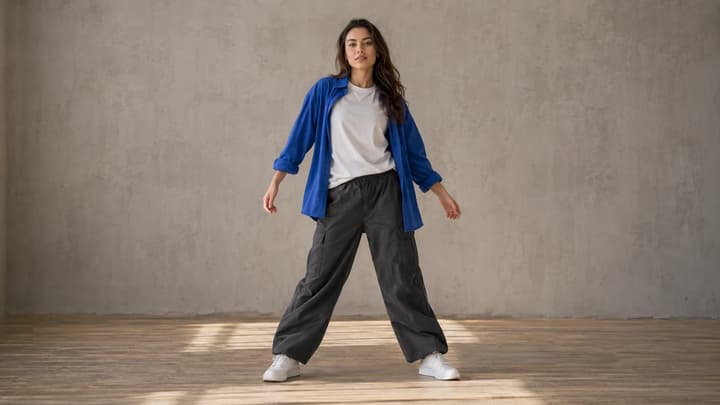
Aprende a hacer bailar una foto con IA: elige una imagen, describe pasos o añade un vídeo de referencia. Incluye tres prompts prácticos.
Cómo alargar un vídeo con IA
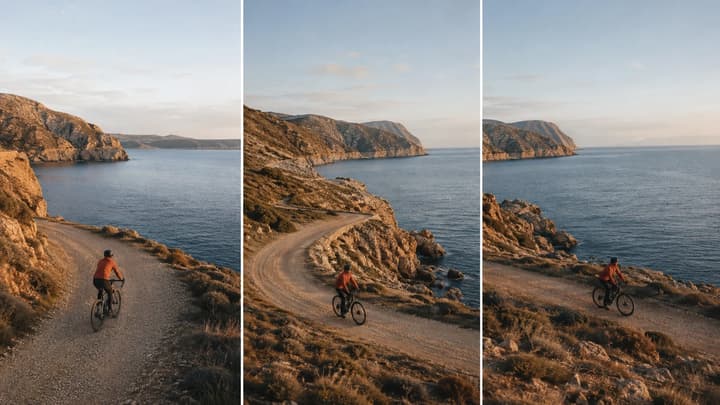
Aprende a alargar vídeos con IA: prepara el clip, escribe la continuación, elige los ajustes y revisa el resultado con ejemplos prácticos.

Cómo usar Reference to Video AI
Aprende a usar Reference to Video con imágenes, vídeo, audio, funciones @, prompts copiables y solución de problemas.

Image to Video con IA
Anima una imagen cuando solo necesitas el primer fotograma.
Generador de texto a vídeo con IA
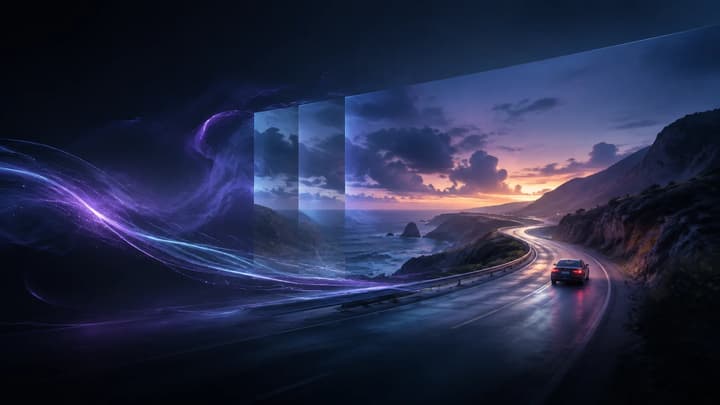
Convierte un prompt escrito en un vídeo con IA. Describe una escena, elige modelo, relación de aspecto, resolución y duración, y conserva los ajustes al pasar al generador de LumiYing.

Modelos de IA
Consulta los modelos disponibles.

Precios
Revisa los planes disponibles.
Preguntas sobre el proceso
¿Cómo cambio el estilo de un vídeo?
Sube un clip claro, define medio y paleta y nombra acción y encuadre que conservar. Revisa toda la salida y ajusta una instrucción.
¿Qué fuente funciona mejor?
Un plano continuo con sujeto legible y movimiento controlado. Evita desenfoque fuerte, cortes y ocultaciones prolongadas.
¿Qué debe incluir el prompt?
La fuente, lo que debe mantenerse, un cambio visible y las restricciones importantes. Distingue cámara y acción del sujeto.
¿Por qué parpadea el resultado?
Pueden influir detalles inestables, texturas complejas o instrucciones contradictorias. Simplifica la edición y compara los mismos momentos.
¿Por qué cambia la forma?
Desenfoque, ocultaciones y transformaciones grandes dificultan conservar detalles. Usa un tramo más claro, quita referencias en conflicto y reduce el cambio.
¿Puedo editar un vídeo largo?
Respeta el límite del cargador. Para proyectos largos, prepara planos separados, edítalos y revísalos antes de unirlos en tu editor de vídeo.
¿Cuándo usar Reference to Video?
Cuando el clip solo deba guiar movimiento o cámara en una escena nueva. Usa Video to Video para editar el plano existente.
Prueba un cambio concreto en tu vídeo
Abre la herramienta con un clip preparado y un prompt breve sobre qué conservar y cambiar.