Cómo hacer vídeos de producto con IA
Para hacer un vídeo de producto con IA, sube una foto clara, describe una toma y elige ajustes compatibles. Genera el clip y revísalo completo antes de añadir textos y montarlo en tu editor.
LumiYingActualizado
¿Presentación de producto, demo o anuncio con presentador?
Cada formato responde a una necesidad distinta. Elige una fuente que pueda mostrar la información necesaria antes de escoger el modelo.
Planifica tres tomas antes del prompt
Asigna una función a cada toma. La portada ilustra una planificación, no resultados de vídeo generados.
Prepara la referencia y evita errores habituales
Usa una foto del producto real
Elige una imagen nítida, con colores naturales y bordes visibles. Retira elementos que distraigan sin borrar los rasgos del artículo real.
Evita inventar lados que no se ven
Un giro amplio puede mostrar superficies ausentes de la referencia. Empieza con un acercamiento o movimiento lateral pequeño. Para otra vista, prepara una foto de ese ángulo y genera una toma nueva.
Simplifica si cambian el texto o la forma
Reduce el movimiento y elimina instrucciones de luz contradictorias. Si un logotipo debe ser exacto, añade el gráfico aprobado al editar y revisa todo el clip final.
Revisa antes de publicar
Reproduce a velocidad normal y pausa en varios puntos. Compara las características anunciadas, el envase, el color y la escala con el producto real. Añade los textos finales tras aceptar las imágenes.
De la foto de producto a un clip utilizable
Guarda la fuente, el prompt y los ajustes de cada versión. Cambia una variable al comparar resultados.
Decide la función de la toma
Elige si el clip presentará el artículo, mostrará un detalle o lo situará en un entorno. Define una acción y el formato antes de subir la foto.
Sube una foto clara del producto
Elige una referencia bien iluminada, con bordes visibles y espacio alrededor. Consulta los requisitos del cargador. Evita capturas diminutas o collages de productos distintos.
Describe una toma y elige los ajustes
Usa la etiqueta @ que aparece en la imagen subida. Indica los detalles que quieres conservar y un movimiento de cámara. Elige una relación de aspecto, duración y resolución compatibles y revisa el coste en créditos.
Genera y revisa el clip completo
Comprueba el inicio, el centro y el final para detectar letras cambiadas, bordes deformados o sombras que se deslizan. Ajusta una instrucción si hace falta. Descarga el clip aceptado y termina los textos, la marca y el montaje en tu editor.
¿Cómo unir clips en un vídeo de producto de 15 segundos?
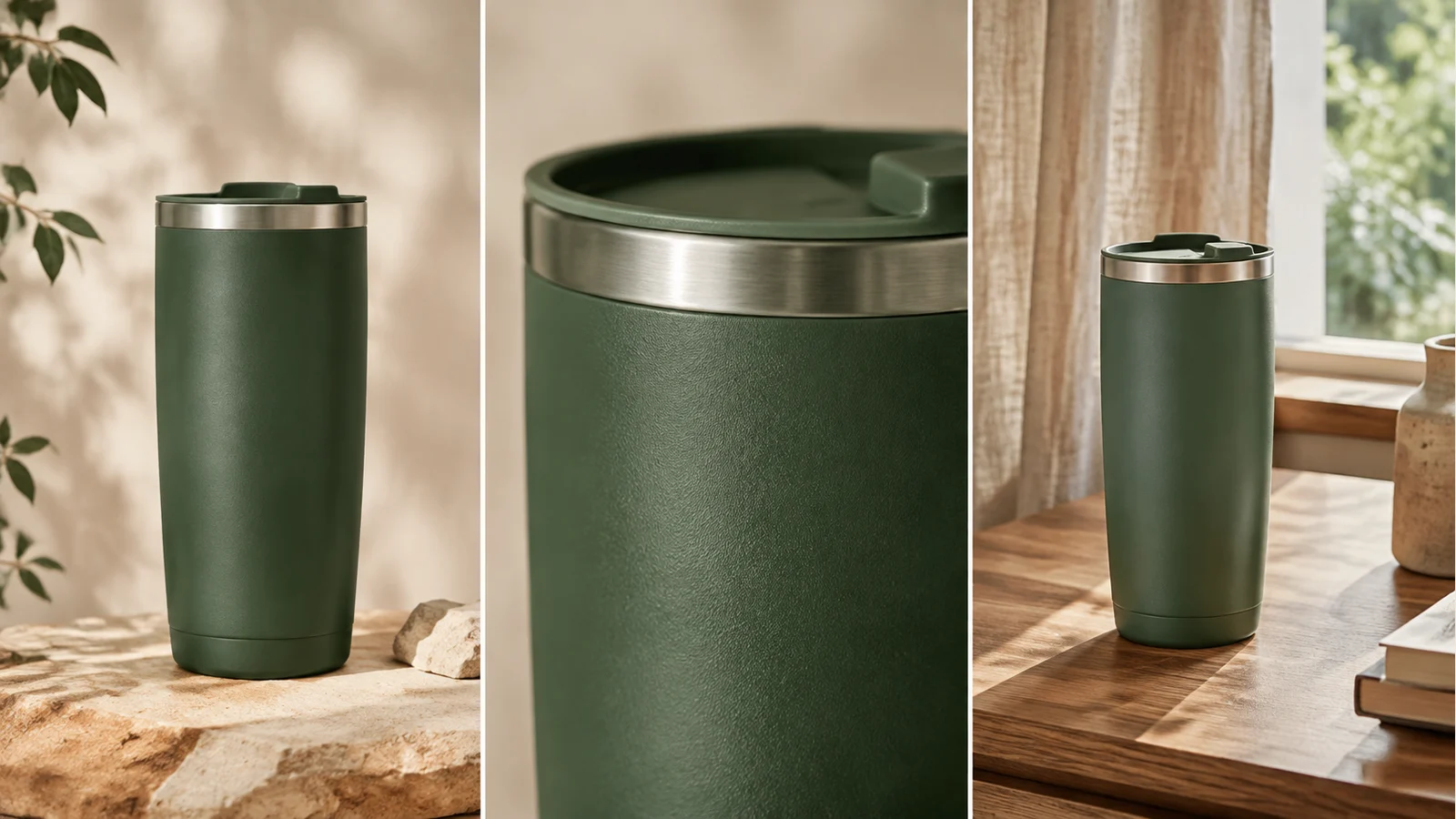
Ejemplo de montaje para un vaso de viaje. Los tiempos son una propuesta editorial, no velocidad de generación medida ni prueba de un vídeo producido. Genera tomas adecuadas y recórtalas en tu editor.
Cuatro plantillas de prompts de producto
Sustituye @Image1 por la etiqueta de tu archivo y adapta los detalles. Son puntos de partida, no garantías de resultados probados.
Toma principal de sérum
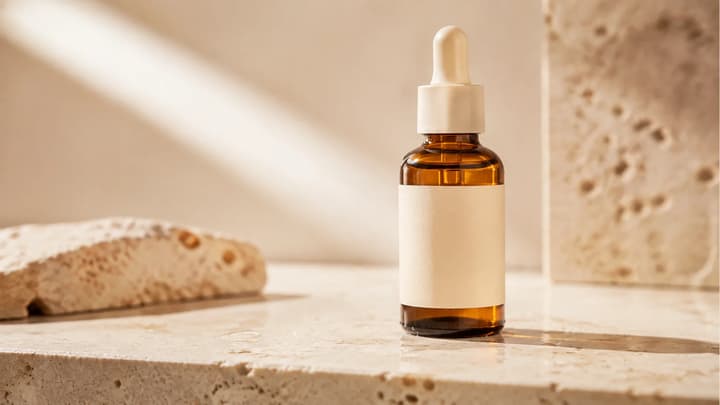
Usa @Image1 como referencia del producto. Conserva el frasco ámbar, el tapón, la etiqueta vacía y la base de piedra. Acerca lentamente la cámara. Usa luz lateral suave y reflejos estables. Mantén el producto quieto; no añadas texto ni objetos.
Úsalo cuando deba verse la parte frontal del envase.
Detalle de calzado
Usa @Image1 como referencia del zapato. Conserva la forma de la suela, las costuras y el color. Desliza ligeramente la cámara sobre la puntera y el lateral con luz de estudio uniforme. Mantén el zapato apoyado y evita la rotación completa.
Comprueba costuras, bordes de la suela y contacto con la superficie.
Vaso en contexto
Usa @Image1 para el aspecto del vaso verde. Colócalo en un escritorio sencillo de roble junto a una ventana. Acerca la cámara suavemente con luz de mañana. Conserva el borde, la tapa y el cuerpo. Sin manos ni letras añadidas.
Revisa escala y sombras; el nuevo entorno puede alterar detalles pequeños.
Presentación vertical
Usa @Image1 como referencia. Mantén el artículo entero centrado y deja espacio encima. Mueve lentamente la cámara hacia arriba ante un fondo liso con luz suave. Conserva color y silueta. Sin textos superpuestos ni accesorios añadidos.
Selecciona el formato vertical en los controles; el prompt por sí solo no fija la relación de aspecto.
¿Por qué falla un vídeo de producto con IA y qué cambiar?
Localiza el primer fallo visible y modifica su posible causa. Añadir más adjetivos rara vez facilita el diagnóstico.
Continúa tu flujo de vídeos de producto
Generador de vídeos de producto con IA
Convierte fotos de producto en vídeos con IA. Define el movimiento y la iluminación, genera clips cortos y revisa el resultado para tu próxima campaña.

Generador de imagen a video con IA
Convierte una foto, toma de producto, imagen de personaje o arte conceptual en un video corto con IA. Sube una imagen, describe el movimiento, elige un modelo de video con IA y genera clips cinematográficos desde esa imagen.

Generador Reference to Video con IA
Guía una toma nueva con referencias de imagen, vídeo y audio. Asigna a cada recurso una función clara, genera y revisa el resultado.

Editor de imágenes con IA
Sube una imagen, describe el cambio y crea visuales pulidos para productos, publicaciones, pósters o fotogramas clave.
Generador de storyboards con IA
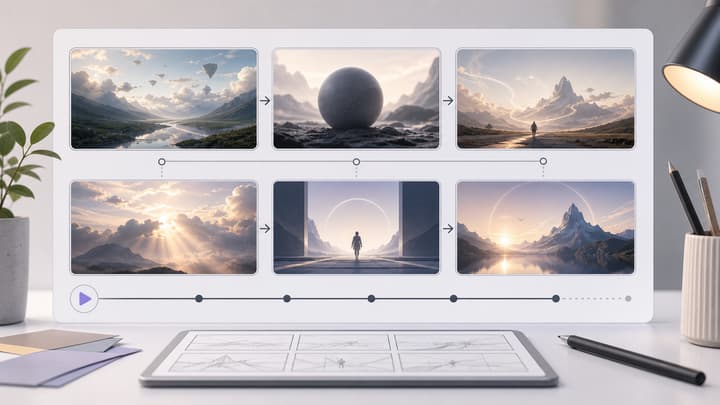
Usa un generador de storyboard con IA y un flujo de creador de storyboard para crear hojas de storyboard cinematográficas para anuncios, demos de producto, cortometrajes, contenido social y planificación de video. LumiYing convierte un resumen simple en una cuadrícula limpia de tomas visuales.

Precios
Revisa los planes disponibles.
Cómo hacer vídeos de producto con IA — FAQ
¿Qué foto de producto conviene usar?
Una foto nítida del artículo real, con bordes visibles y un ángulo adecuado para la toma. Evita desenfoque, colores engañosos o varios productos sin relación en la misma referencia.
¿Por qué el giro muestra una parte trasera incorrecta?
Puede que esa superficie no aparezca en la referencia. El modelo puede inventar los detalles que faltan. Reduce el movimiento o utiliza una foto del ángulo necesario para una toma nueva.
¿Las etiquetas y los detalles se conservan exactamente?
No se garantiza una conservación exacta. El vídeo generativo puede modificar letras, geometría y reflejos. Usa movimientos moderados, compara con la referencia y descarta los clips que representen mal el producto.
¿Crea un anuncio de producto completo?
Genera tomas cortas. Planifica varias tomas y monta los clips, textos, elementos de marca y llamada a la acción en tu editor. Una sola imagen no produce automáticamente una campaña editada.
¿Puedo hacer vídeos verticales?
Elige una relación de aspecto vertical compatible antes de generar. Mantén el producto dentro del encuadre. Los formatos y duraciones disponibles dependen del modelo elegido.
¿Cuál es el mejor generador de vídeo para mi producto?
Para un producto físico, prueba tu propia foto y compara legibilidad, forma, control de cámara y créditos por clip utilizable. Las demos de software necesitan grabaciones reales de pantalla; los anuncios con presentador requieren otro flujo. Un ranking general de modelos no resuelve esas diferencias.
¿Cómo hacer vídeos de producto con poco presupuesto?
Planifica las tomas antes de generar. Prueba un clip corto, guarda la fuente y el prompt y cambia solo la instrucción problemática. Conserva los clips útiles y regenera lo que falte. Consulta el coste mostrado sin dar por hecho una prueba gratuita o uso ilimitado.
¿Puede la IA crear un unboxing o una demo?
Puede ayudar con el guion y con tomas de apoyo. Usa vídeo real cuando debas demostrar el contenido de una caja, el funcionamiento de un mecanismo o una acción en pantalla. Une después la demostración verificada y el material generado.
Prueba tu primera toma de producto
Prepara una foto, adapta un prompt de arriba y abre el generador.