Cómo crear un vídeo musical con IA

Para crear un vídeo musical con IA, elige un pasaje musical, prepara referencias visuales y describe la acción y la cámara. Genera un clip corto y revisa el resultado. Esta guía explica el primer intento y cómo montar después un vídeo más largo.

LumiYingActualizado

Tu primer clip musical en 7 pasos

Necesitas un fragmento MP3 o WAV, al menos una imagen y una dirección visual. Empieza con diez segundos y un momento musical claro.

  1. Paso 01 Elige y exporta el fragmento musical

    Marca un estribillo, una entrada de voz o una frase instrumental con inicio y final claros. Por ejemplo, exporta 00:32–00:42 como un MP3 o WAV de diez segundos. Recorta antes de subir: la herramienta no tiene una línea de edición de audio. Respeta los 2–15 o 2–30 segundos del modelo y el límite de 15 MB.

  2. Paso 02 Prepara referencias del mismo mundo visual

    Empieza con una imagen clara del artista o escenario. Añade otras solo para definir identidad, lugar o iluminación. Puedes subir de 1 a 8 JPEG, PNG o WebP. Evita caras, vestuario y estilos contradictorios. Explica en el prompt qué aporta la imagen 1, la 2 y las demás.

  3. Paso 03 Convierte la música en una instrucción de plano

    Describe sujeto, acción, cámara y ambiente. En vez de pedir un vídeo épico, indica dos pasos relajados en la azotea y una cámara que se desplaza lentamente de lado con luz de tarde. Añade qué detalles deben conservarse. Para el primer intento usa una acción y un movimiento; cada corte debe tener un propósito.

  4. Paso 04 Elige modelo, duración y proporción

    Abre el generador y elige un modelo con entrada de audio. Comprueba sus límites, sube música e imágenes y pega el prompt en Dirección visual. Para un fragmento de diez segundos, elige diez de salida. Usa 16:9 horizontal o 9:16 vertical con referencias bien encuadradas. La salida es 720p; revisa los créditos antes de generar.

  5. Paso 05 Genera una versión y escúchala

    Mira principio, mitad y final: identidad del sujeto, claridad del movimiento y utilidad del último plano. Escucha por separado cambios de voz, tiempos o sonidos no deseados. El audio orienta al modelo; no se garantizan la grabación idéntica ni cortes exactos en cada beat.

  6. Paso 06 Corrige un problema cada vez

    Re-edit recupera audio, imágenes, prompt y ajustes originales. Si hay demasiada acción, elimina movimientos o cortes. Si cambia el personaje, reduce referencias contradictorias y concreta los rasgos que conservar. Guarda una toma útil antes de cambiar el brief. Re-edit prepara el formulario; generar otra versión vuelve a consumir créditos.

  7. Paso 07 Descarga el clip o monta un vídeo largo

    Descarga una versión útil. Para una canción completa, planifica pasajes y momentos visuales y genera los clips necesarios. Coloca la canción original en la pista de audio de un editor y ordena, recorta y ajusta los clips encima según el fraseo. Mantén proporción y color coherentes. El montaje final y las letras se añaden en el editor.

Prepara los archivos y los ajustes

Decide antes de generar. Más imágenes y cortes ayudan cuando hacen más clara la instrucción.

Qué subir

Música
Un MP3/WAV limpio, por ejemplo diez segundos de estribillo, dentro del límite y de 15 MB.
Exporta el pasaje deseado. Una canción entera no señala qué parte debe visualizarse.
Referencia principal
Un retrato, artista o escenario claro en JPEG, PNG o WebP.
La imagen debe mostrar ya el sujeto y encuadre deseados.
Referencias adicionales
Hasta 8 imágenes en total; explica sus roles y respeta el tamaño indicado.
Vestuario, lugar o luz pueden ayudar. Varios artistas distintos crean ambigüedad.
Dirección visual
Sujeto + acción visible + cámara + ambiente + detalles a conservar.
La imagen define el aspecto y el texto explica qué cambia con el tiempo.

Ajustes del primer intento

Duración
Diez segundos de salida con un fragmento de la misma longitud.
Una frase corta permite evaluar antes de gastar más créditos.
Proporción
16:9 horizontal o 9:16 vertical; referencias compuestas para ese formato.
Una escena ancha no se convierte automáticamente en un buen plano vertical.
Cámara y cortes
Un acercamiento, travelling lateral u órbita lentos.
Una toma sencilla facilita identificar fallos; añade después un corte con propósito.
Sonido y exportación
Revisa el sonido generado y conserva la canción original para montar.
Si la grabación debe quedar intacta, úsala como pista final en el editor.

Dos briefs completos para cargar

Los presets cargan imagen, prompt, duración y proporción. Añade un pasaje propio de la longitud correspondiente y revisa los créditos.

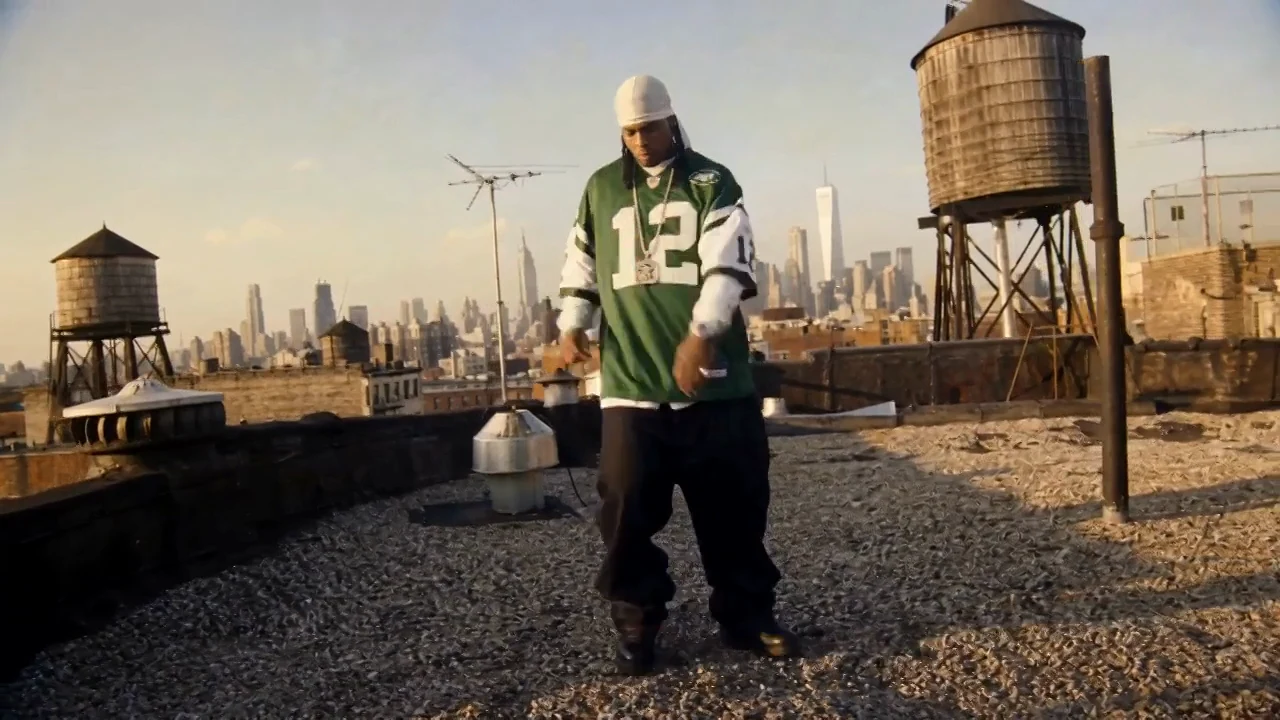
Teaser de azotea de 10 segundos

Actuación en la azotea — Imagen de referencia
Teaser de azotea de 10 segundos

Usa la imagen 1 para el artista, vestuario y azotea. Crea una actuación de diez segundos con luz cálida de tarde. El artista da dos pasos relajados mientras la cámara avanza despacio lateralmente y termina en un plano medio estable. Sigue la energía de la música. Conserva cara y ropa; sin diálogo ajeno ni texto.

Prepara diez segundos de estribillo y elige 16:9. Revisa la cara y ropa durante todo el clip y escucha cambios en la música. Si la acción parece apresurada, mantén la cámara y elimina los pasos.

Cargar este brief

Actuación de jazz de 15 segundos

Club de jazz retro — Imagen de referencia
Actuación de jazz de 15 segundos

Usa la imagen 1 para ambos bailarines, sus trajes y el club. Abre con un plano general, acércate y corta brevemente a los pies antes de regresar a un plano claro de los dos. Luz cálida, siguiendo las frases del jazz. Conserva a ambos; sin subtítulos ni diálogo ajeno.

Prepara una frase de quince segundos en 16:9. Si hay demasiados cortes, prueba primero un plano general. Comprueba que siguen siendo los mismos bailarines y que los pies pertenecen a la escena. Valora el corte al reproducirlo.

Cargar este brief

Mira los ejemplos y observa la cámara

Compara demos públicas por actuación, cambios de plano y ambiente. Carga una referencia y una propuesta de prompt para probar con tu música.

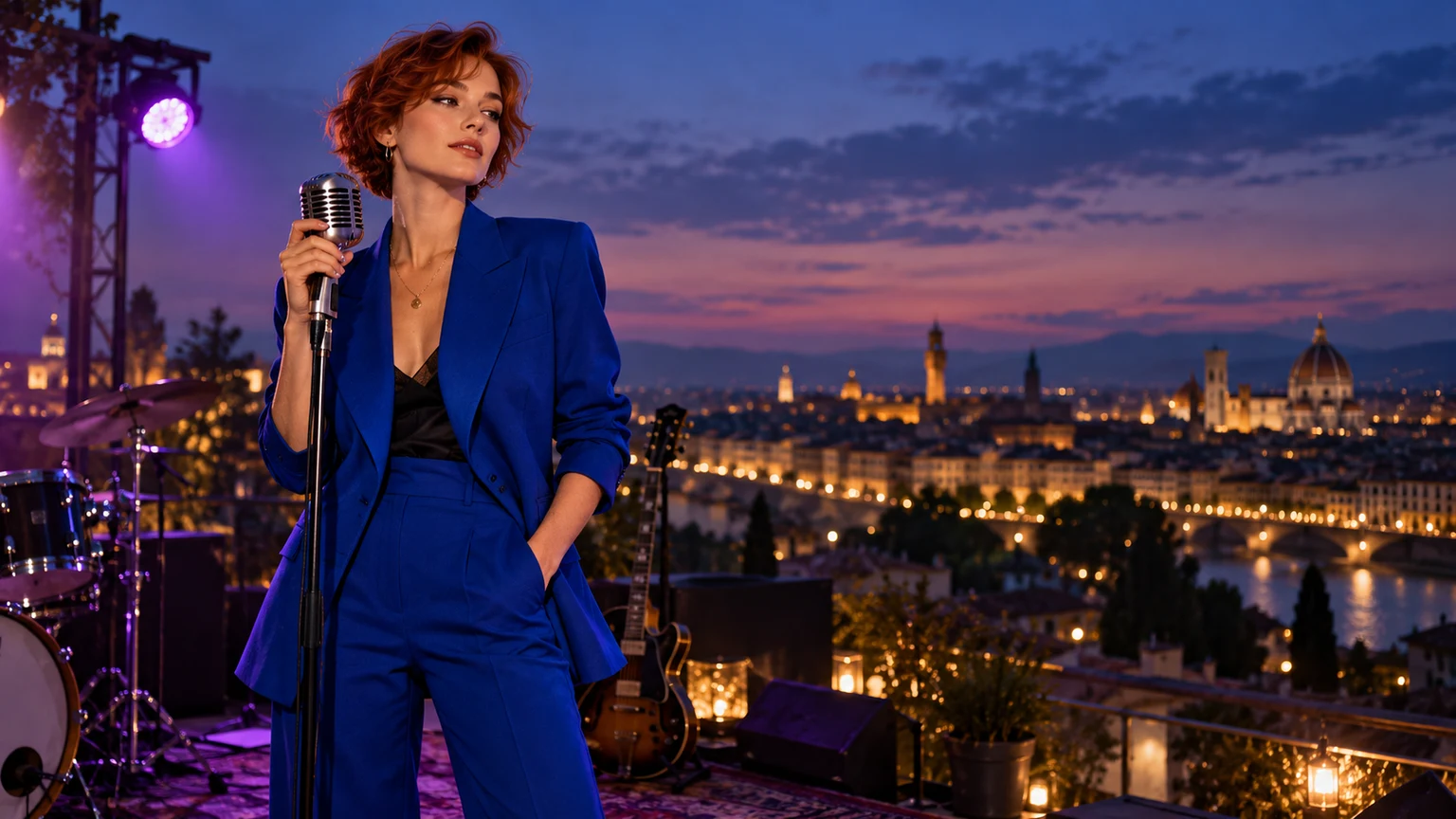
Del camerino al escenario

La cámara acompaña a una cantante en una toma continua. Demo: ByteDance. Observa cómo el movimiento continuo une camerino y escenario. Para un clip corto, elige solo una parte del recorrido.

Imagen de referencia
Demo pública
Dirección sugerida

Sigue a la cantante desde el camerino hasta el escenario en un travelling suave. Mantén su apariencia y adapta el movimiento a la energía de la música subida.
Usar esta idea visual

Club de jazz retro

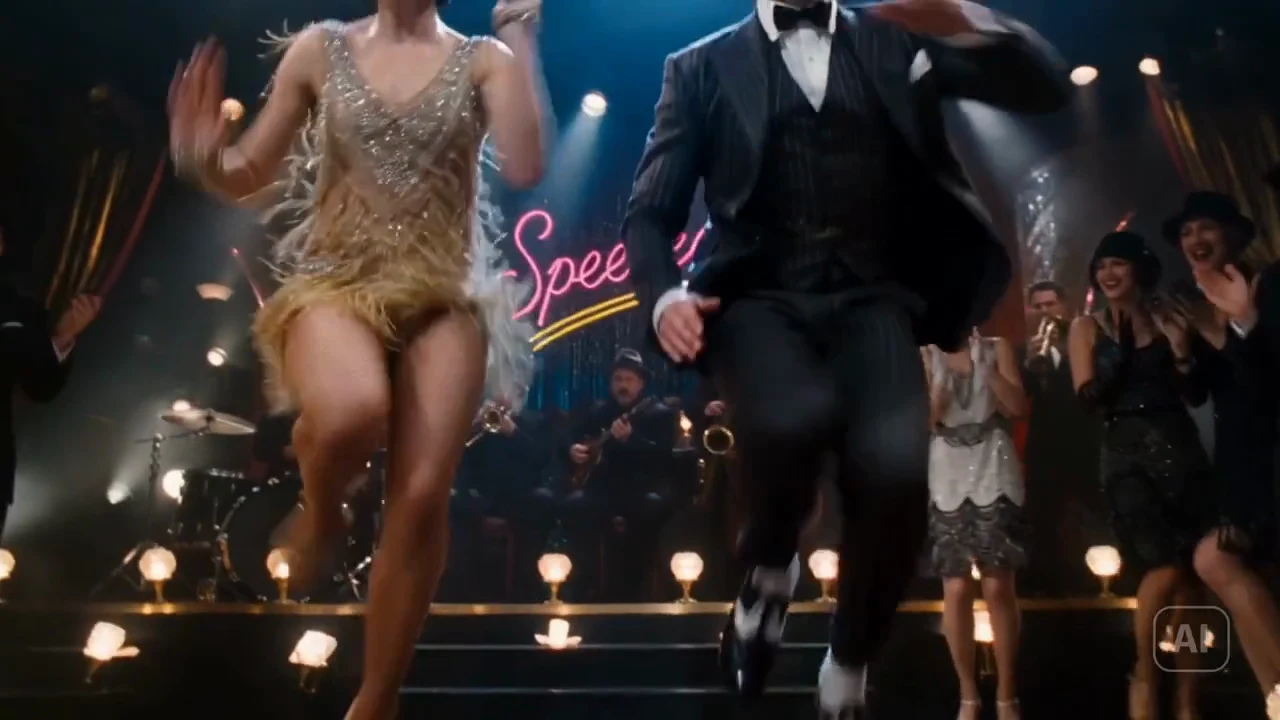
Baile, detalles y luces cálidas construyen la actuación. Demo: ByteDance. Fíjate en la alternancia de planos abiertos y pies. Cada corte debe tener una función.

Imagen de referencia
Demo pública
Dirección sugerida

Crea una escena de baile en un club de jazz retro. Conserva a los dos bailarines, alterna un plano general con un detalle de los pies y sigue las frases de la música.

Usar esta idea visual

Actuación en la azotea

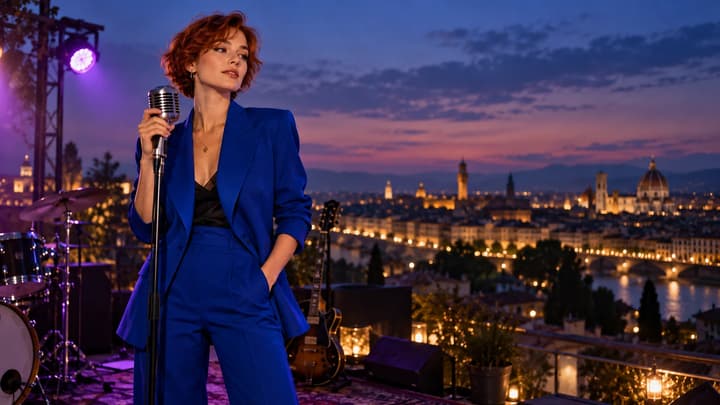
El artista ocupa el centro de una escena en la azotea. Demo: Freebeat. Observa cómo se mantienen legibles artista y lugar. Un fondo sencillo facilita detectar cambios del sujeto.

Imagen de referencia
Demo pública
Dirección sugerida

Mantén al artista en la azotea con movimientos rítmicos relajados, un travelling lateral lento y luz natural de tarde acorde con la canción.

Usar esta idea visual

Qué cambiar si el primer clip no funciona

Identifica el problema antes de repetir. Conserva las entradas útiles y cambia una causa cada vez.

Cambian cara o vestuario
Referencias contradictorias o demasiadas acciones.
Usa una referencia clara, concreta qué conservar y simplifica el movimiento. Compara inicio, mitad y final.
Cambian música o voz
El modelo genera a partir de una referencia sonora.
Conserva las imágenes útiles y usa la grabación original en el montaje final.
El clip va demasiado rápido
Hay demasiadas acciones o cortes para su duración.
Elimina una acción o corte y conserva un momento claro y un cierre estable.
El corte no sigue la frase musical
El prompt se interpreta sin una línea de tiempos exacta.
Simplifica la transición y alinea el clip con el audio original en un editor para precisión.
Se bloquea la subida o generación
Duración, tamaño, número de imágenes o créditos fuera de límites.
Lee el error, usa ocho imágenes como máximo y un fragmento válido; revisa el precio actual.
Preguntas frecuentes

Preguntas frecuentes

¿Basta con subir una canción?

Este flujo necesita también una imagen y una descripción. Usa un artista para una actuación o un paisaje para una pieza instrumental y explica el movimiento.

¿Cómo hago un vídeo para toda la canción?

Planifica pasajes y momentos visuales, genera clips cortos y móntalos con la canción original en un editor. La herramienta no divide ni une toda la canción automáticamente.

¿Necesito ocho imágenes?

No. Empieza con una referencia clara y añade otras solo para definir sujeto, lugar o estilo, hasta ocho en total. Explica sus roles.

¿Puedo conservar la canción exacta?

La referencia de audio puede cambiar en el resultado. Para conservar la grabación, usa la canción original como banda sonora final y alinea los clips en el editor.

¿Cómo añado letras y cortes exactos?

Descarga primero las imágenes en movimiento y añade letras sincronizadas y cortes en el editor. El generador no tiene editor de letras ni línea de beats.

¿Qué hace cargar un ejemplo?

Rellena referencia y dirección; los briefs también fijan duración y proporción. Añades tu propia música. Cargar no inicia una generación de pago.

Dale una escena a tu próxima frase musical

Necesitas un fragmento MP3 o WAV, al menos una imagen y una dirección visual. Empieza con diez segundos y un momento musical claro.