
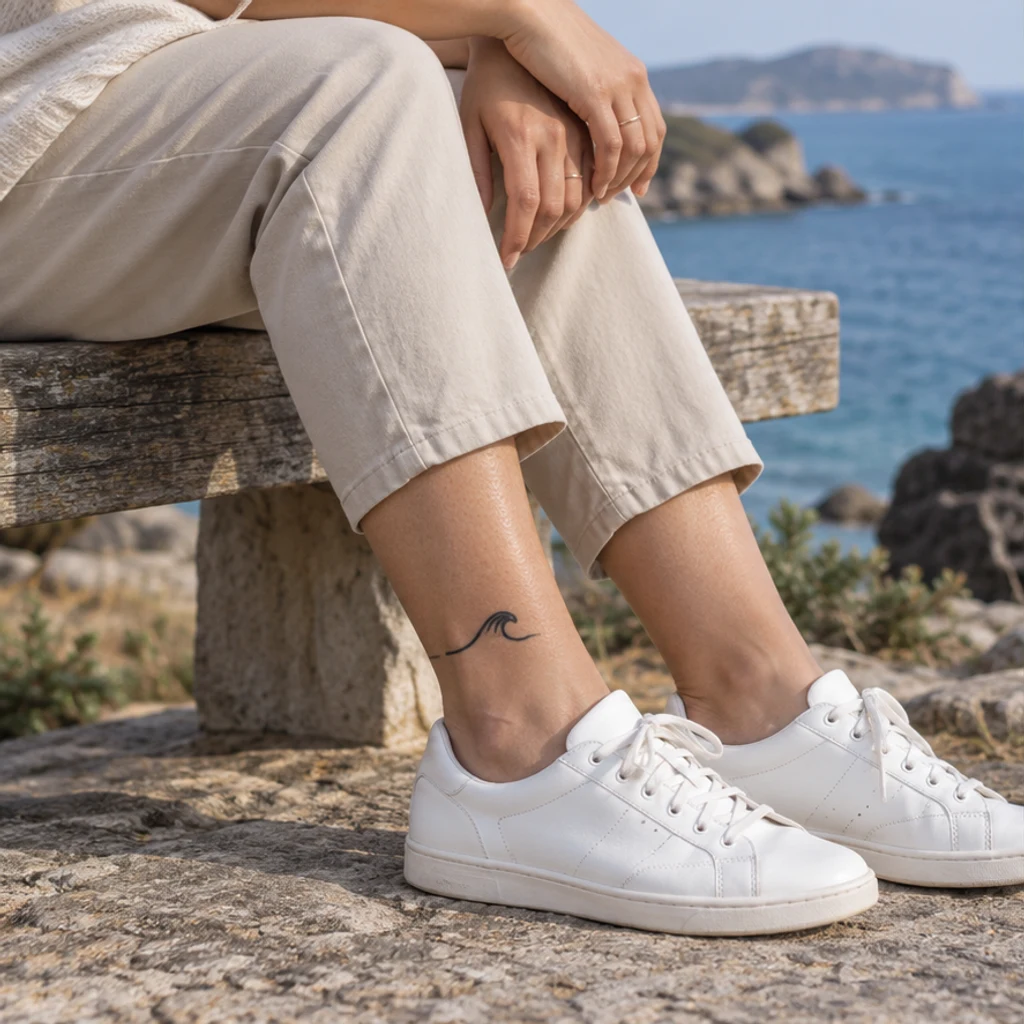
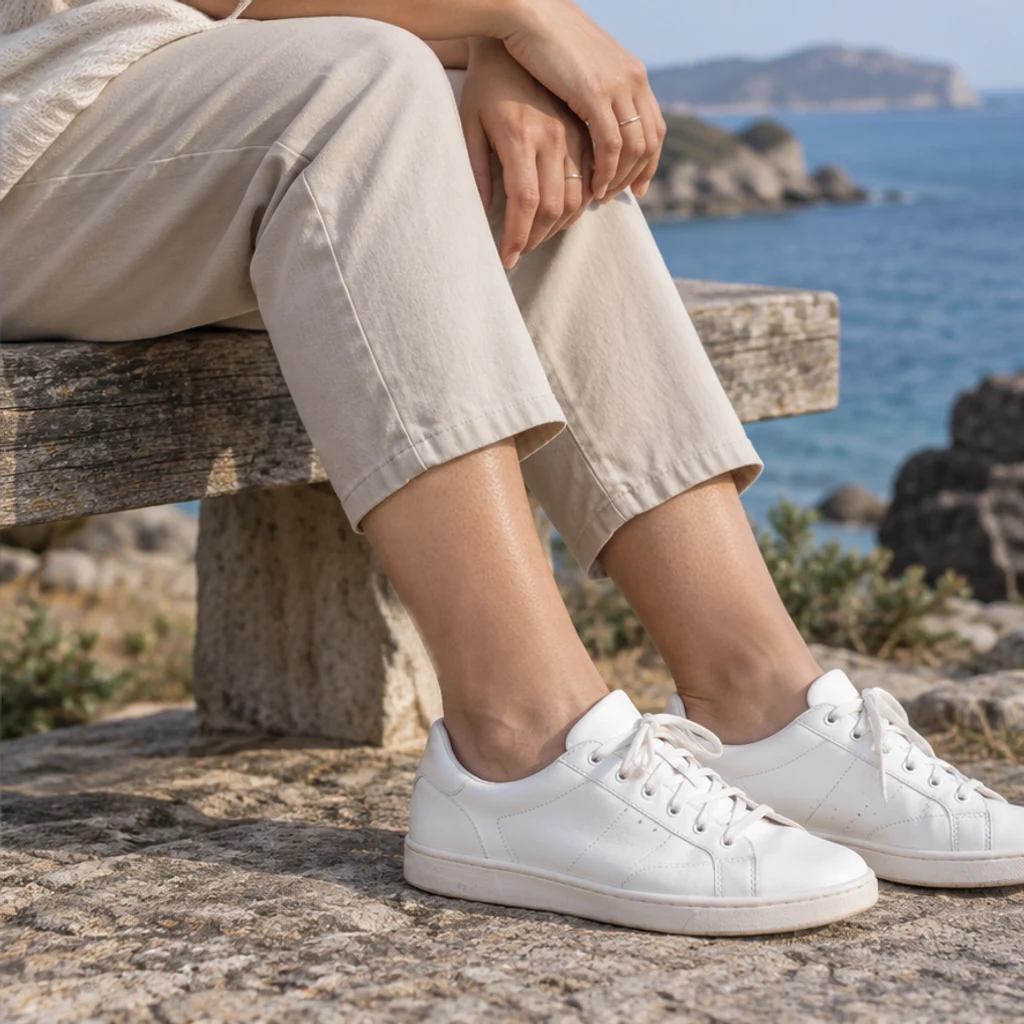
Costa · ola en el tobillo
Usar esta fotoQuita la ola conservando tobillo, bajo del pantalón y zapatos.
Elige una foto clara, especifica el tatuaje y revisa la piel, los contornos y los diseños que deseas conservar. La piel cubierta por tinta se reconstruye a partir del contexto. No revela la piel real oculta ni predice un tratamiento médico; la edición generativa también puede cambiar detalles.
LumiYingActualizado
Elige una foto clara, especifica el tatuaje y revisa la piel, los contornos y los diseños que deseas conservar.
Usa un JPEG, PNG o WebP de hasta 30 MB. El tatuaje y la piel cercana deben verse con claridad.
Sin instrucciones se quitan los tatuajes visibles de la persona principal. Para limitar el cambio, indica persona, zona y tatuajes que conservar. No hace falta otra imagen.
Revisa los créditos mostrados y genera una imagen. Compara piel y entorno con el original antes de descargar. Los ejemplos solo rellenan el formulario.
La piel cubierta por tinta se reconstruye a partir del contexto. No revela la piel real oculta ni predice un tratamiento médico; la edición generativa también puede cambiar detalles. Busca poros, vello y transiciones de color naturales, en lugar de una mancha clara uniforme. Compara mano, muñeca, brazo u hombro y la dirección original de la luz. Revisa mangas, joyas, pelo y marcas naturales fuera de la tinta. Comprueba los demás diseños y personas para detectar cambios no deseados.
Indica qué tatuajes visibles quieres quitar y cuáles conservar.
Explora estas ilustraciones generadas con IA. Elige un ejemplo para cargar la foto original y sus instrucciones.
Quita la ola conservando tobillo, bajo del pantalón y zapatos.


Reconstruye la piel y conserva la mano sobre el libro.
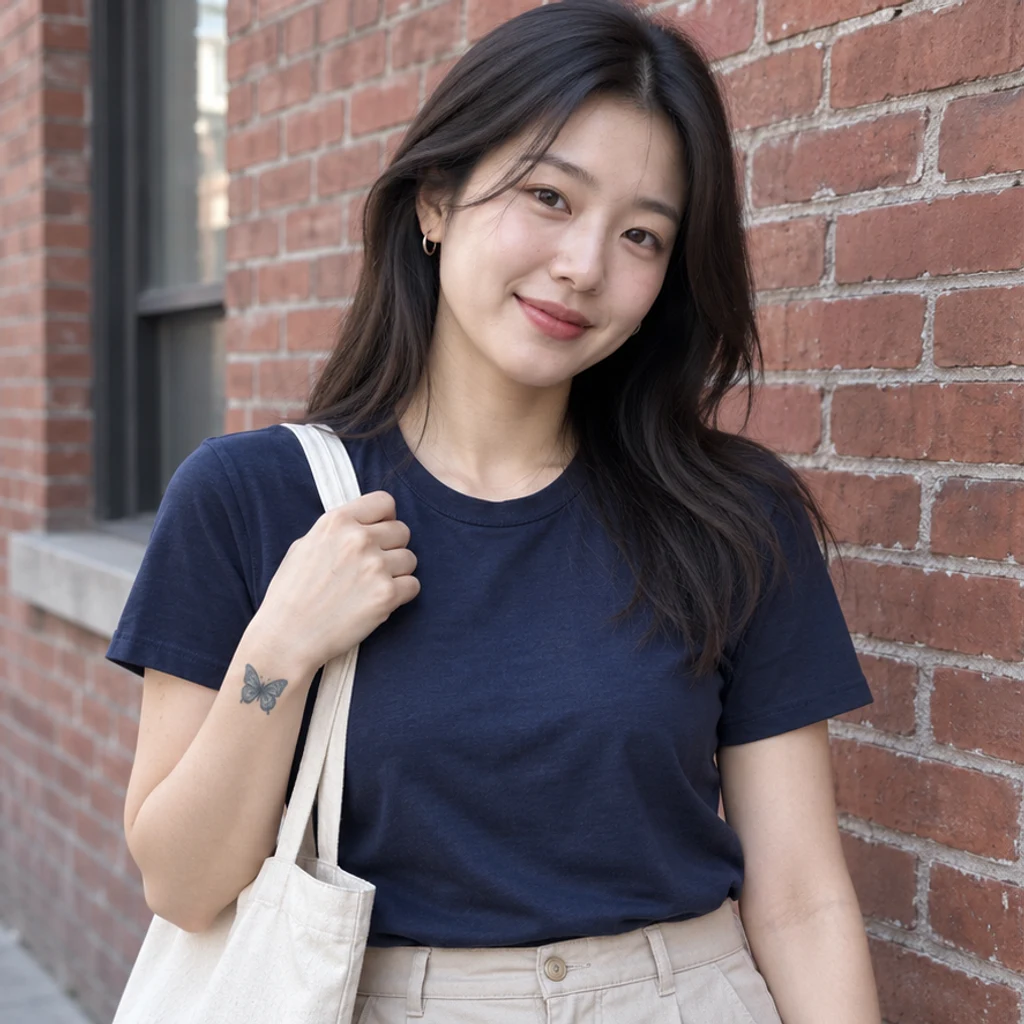
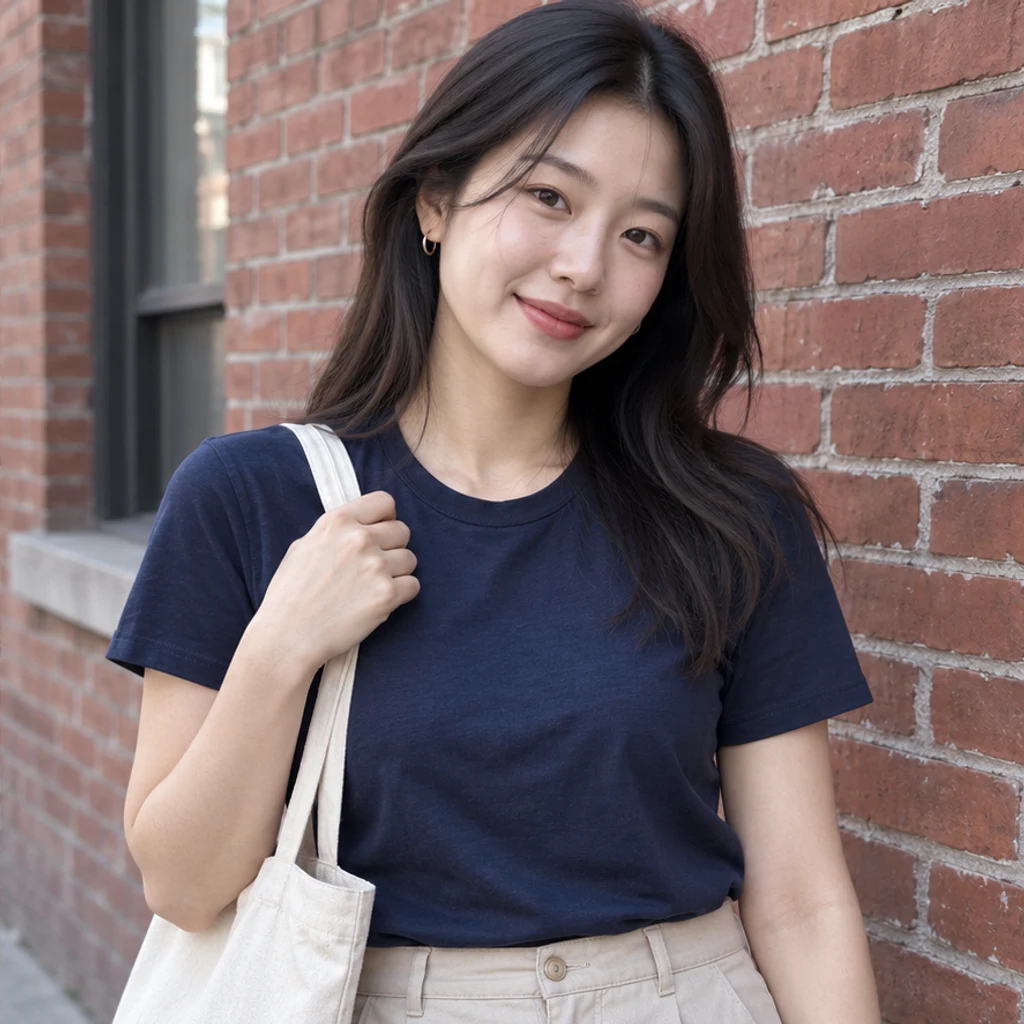
Conserva la mano, la correa del bolso y la luz natural.


Mantén nudillos, vello y polvo de madera.


Conserva la luz violeta y ámbar sobre el brazo.
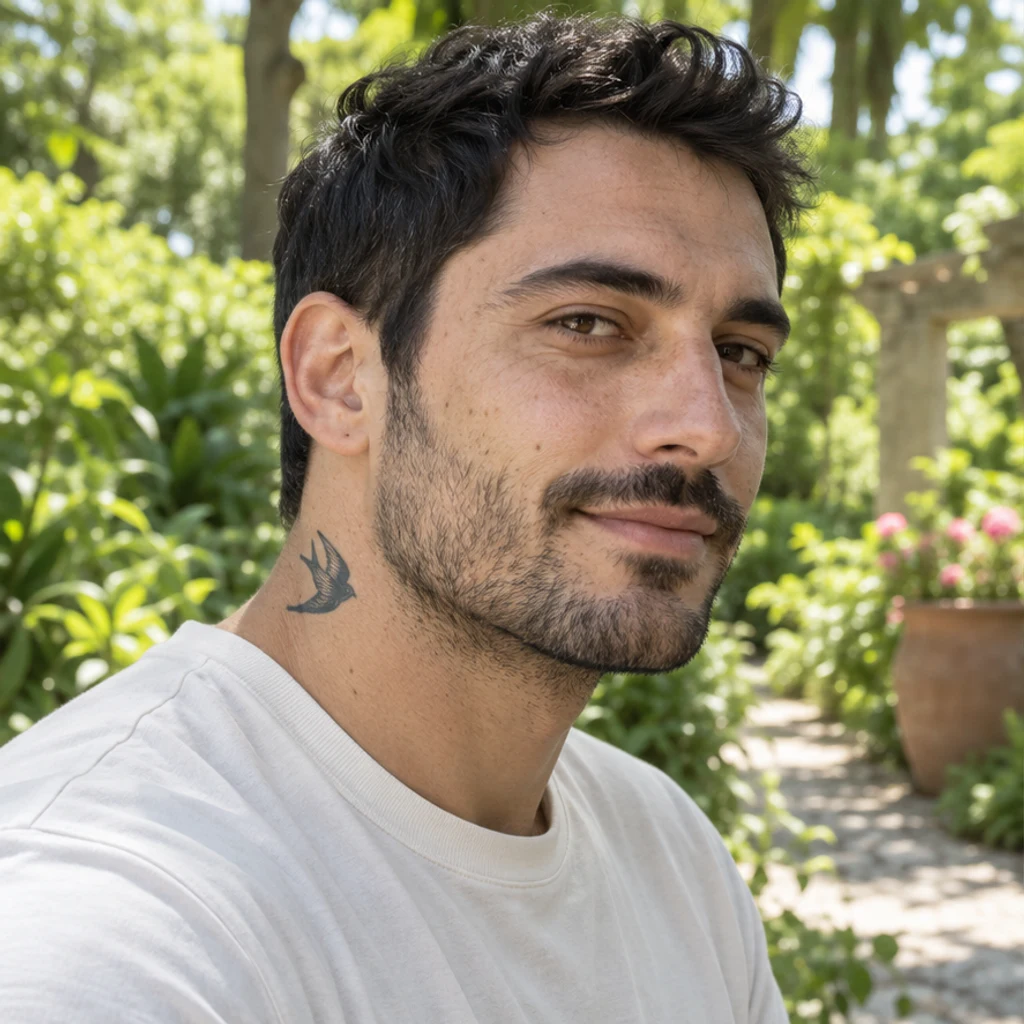
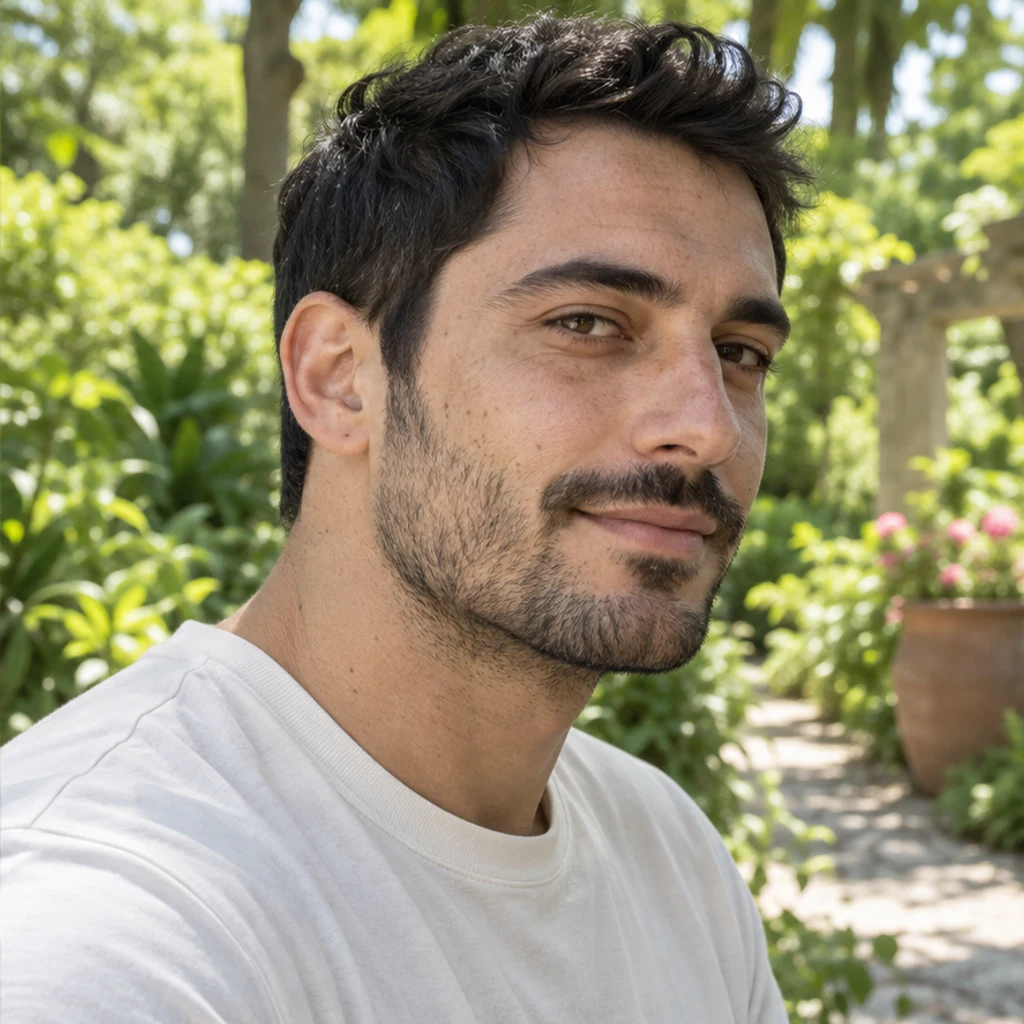
Mantén contorno del cuello, barba corta y pecas.
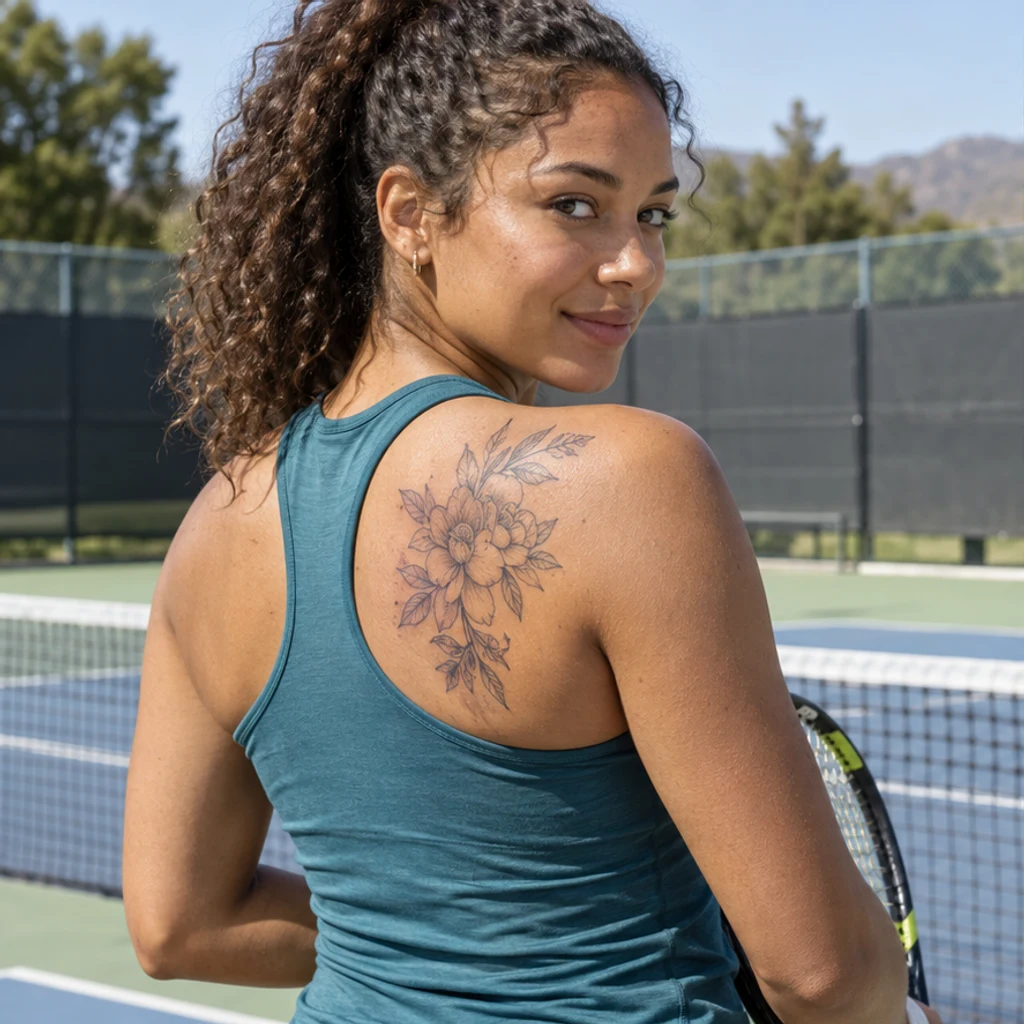
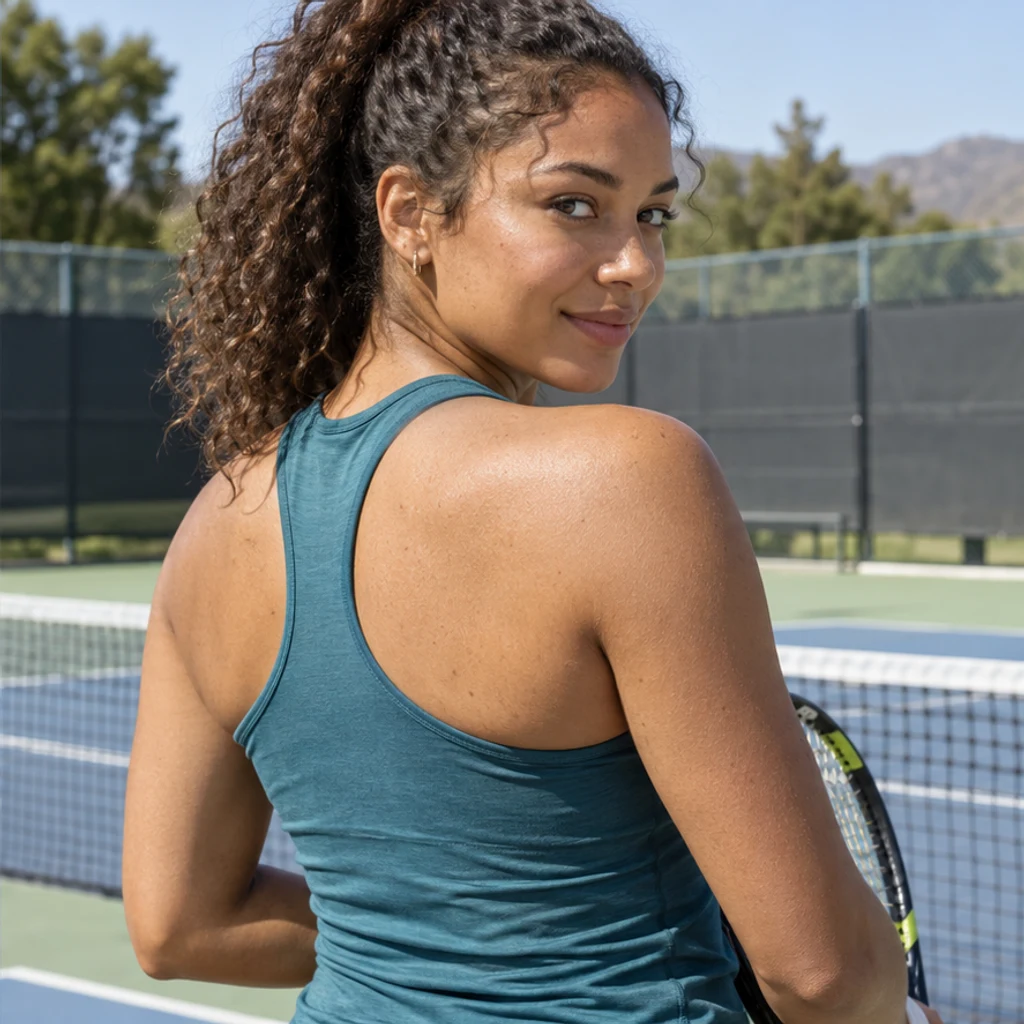
Conserva la camiseta deportiva, la postura y las sombras.


Quita solo la montaña; conserva la estrella en la mano y la flor de la amiga.
La piel cubierta por tinta se reconstruye a partir del contexto. No revela la piel real oculta ni predice un tratamiento médico; la edición generativa también puede cambiar detalles.
Sube una foto clara, describe el diseño si lo necesitas y genera. Compara la piel y sus alrededores con el original.
No. Basta con una foto de la persona. Las instrucciones son opcionales; no hay plantillas ni una segunda imagen.
Sí. Indica su posición y los diseños que deben quedarse. Revisa todos los tatuajes del resultado.
Por defecto se edita a la persona principal más destacada. Para otra persona, indica posición o ropa en las instrucciones.
Se pide mantener textura, tono, vello, anatomía, ropa y luz. La piel bajo la tinta se estima; revisa posibles cambios.
No. Es una edición digital y no predice tratamientos, cicatrices ni la piel real cubierta por la tinta.
Usa un original más claro cuando sea posible. Revisa especialmente los límites de ropa, pelo y cuerpo.
No. Solo cargan foto e instrucciones. Generar requiere una cuenta LumiYing y los créditos mostrados antes de enviar.
Elimina tatuajes de una foto con IA. Sube una foto de una persona, indica una zona si lo necesitas y compara la textura de la piel, la luz y los contornos.

Elimina tatuajes de una foto con IA. Sube una foto de una persona, indica una zona si lo necesitas y compara la textura de la piel, la luz y los contornos.
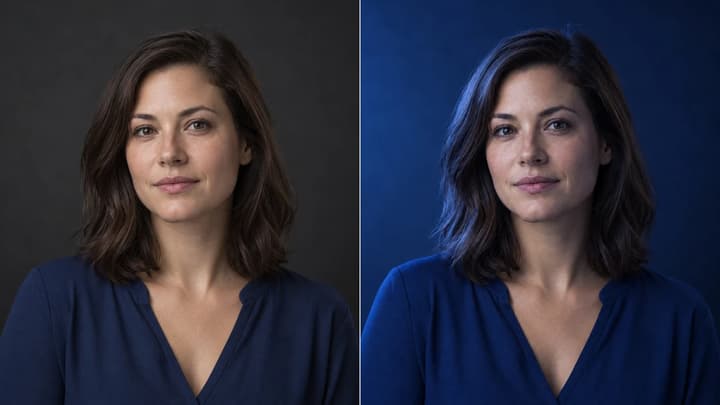
Cambia la dirección y el ambiente de la luz mientras revisas que se conserven el sujeto, la composición, el texto y los detalles del producto.
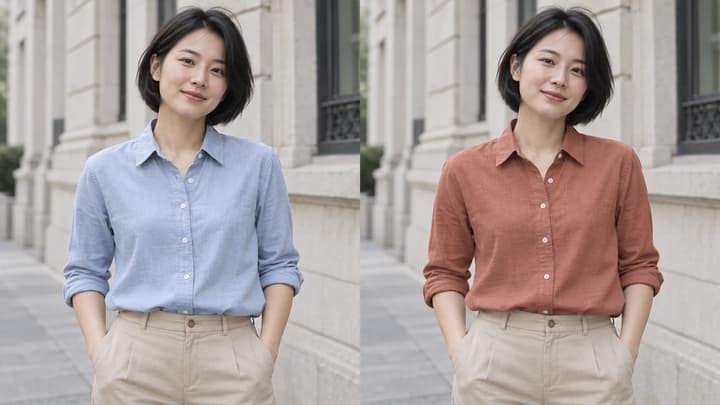
Cambia el color de la ropa en una foto con IA. Elige una plantilla, sube una referencia o describe el tono para una camisa, un vestido u otra prenda.

Sube una imagen, describe el cambio y crea visuales pulidos para productos, publicaciones, pósters o fotogramas clave.

Revisa los créditos y planes antes de generar.
Elimina tatuajes de una foto con IA. Sube una foto de una persona, indica una zona si lo necesitas y compara la textura de la piel, la luz y los contornos.