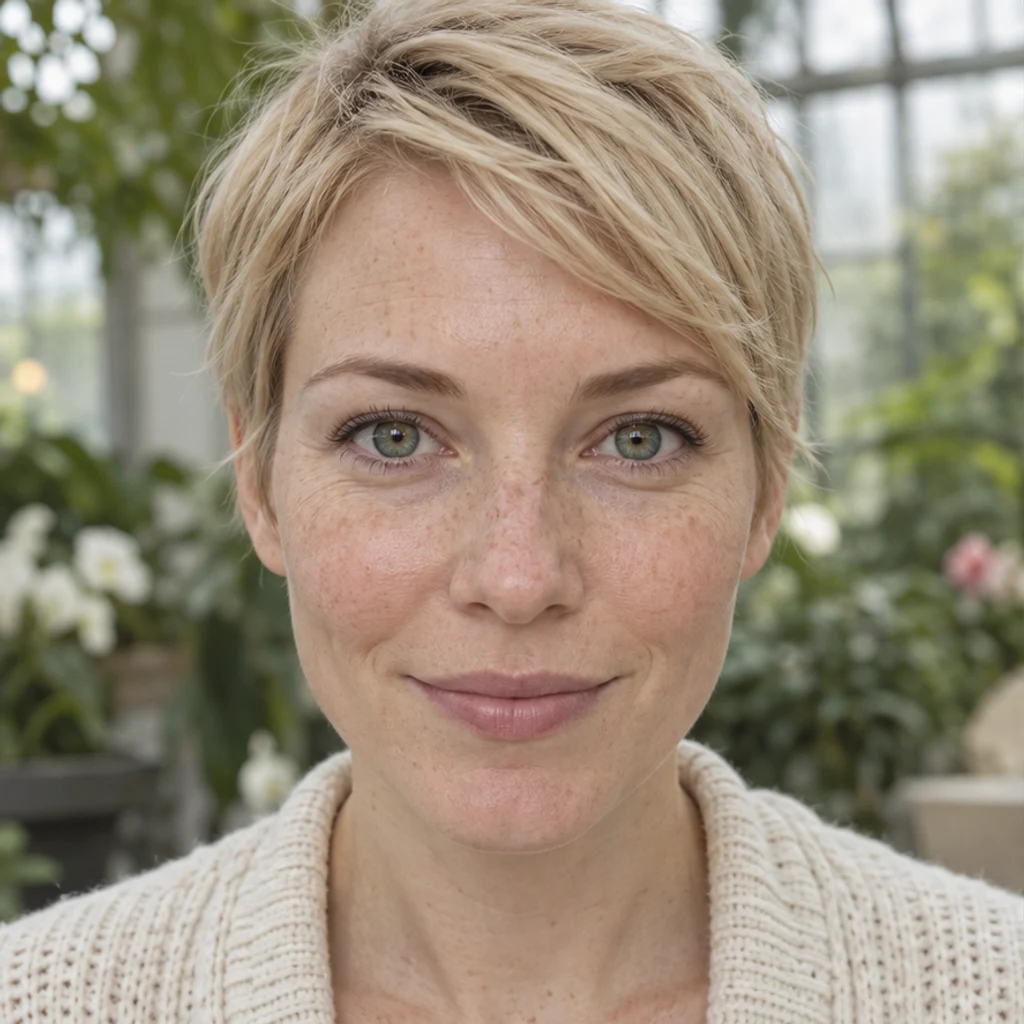
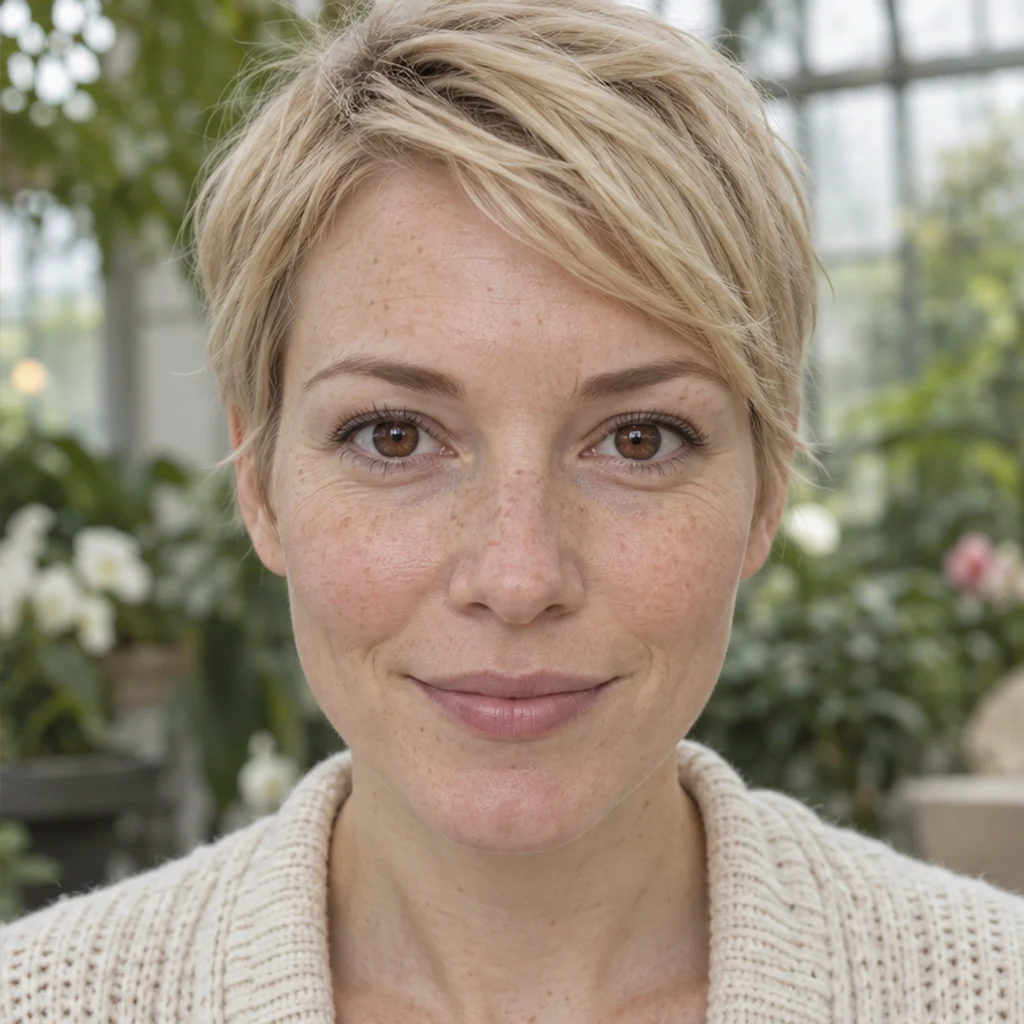
갈색 · 온실 인물 사진
이 색상 체험금발 인물의 초록색 홍채를 따뜻한 갈색으로 변경합니다.
선명한 인물 사진에서 홍채 색상을 정하고 결과를 원본과 비교하세요. 색뿐 아니라 동공, 시선, 빛 반사와 눈의 흰자도 확인해야 합니다. 이 가이드는 입력 방법과 점검할 세부 사항을 설명합니다.
LumiYing업데이트
선명한 인물 사진에서 홍채 색상을 정하고 결과를 원본과 비교하세요. 색뿐 아니라 동공, 시선, 빛 반사와 눈의 흰자도 확인해야 합니다. 이 가이드는 입력 방법과 점검할 세부 사항을 설명합니다.
눈을 뜬 한 사람의 눈이 잘 보이고 빛이 고른 사진을 사용하세요. 최대 30 MB의 JPEG, PNG, WebP를 지원합니다.
8개 색상 카드 중 하나를 선택하거나 참고 이미지를 올리거나 편집 지침을 작성하세요. 템플릿과 업로드는 대안이며 선택을 해제할 수 있습니다. 인물 사진과 유효한 색상 입력이 하나 이상 필요합니다.
표시된 크레딧을 확인하고 이미지 한 장을 생성하세요. 예시를 불러오면 양식만 채워집니다. 눈과 얼굴을 비교하고 원래 입력을 다시 편집하거나 결과를 다운로드하세요.
양쪽 눈과 얼굴을 전체 크기로 확인하세요. 결과를 저장하거나 원본에서 색을 조정하세요.
같은 사진의 홍채 색을 먼저 비교한 뒤 변경을 조합하세요.
AI로 만든 이미지로 홍채 색상 아이디어를 살펴보세요. 예시를 선택하면 사진과 색상 설정을 불러옵니다.
금발 인물의 초록색 홍채를 따뜻한 갈색으로 변경합니다.
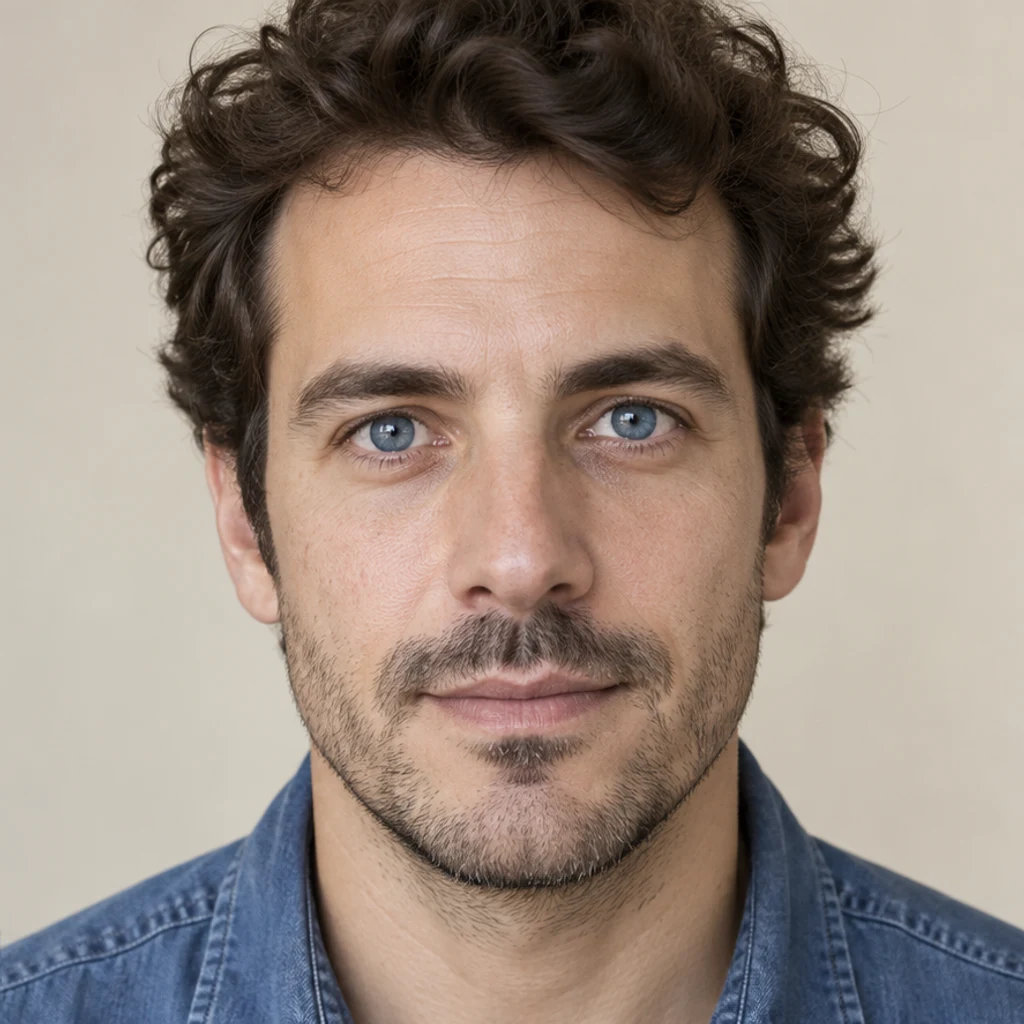
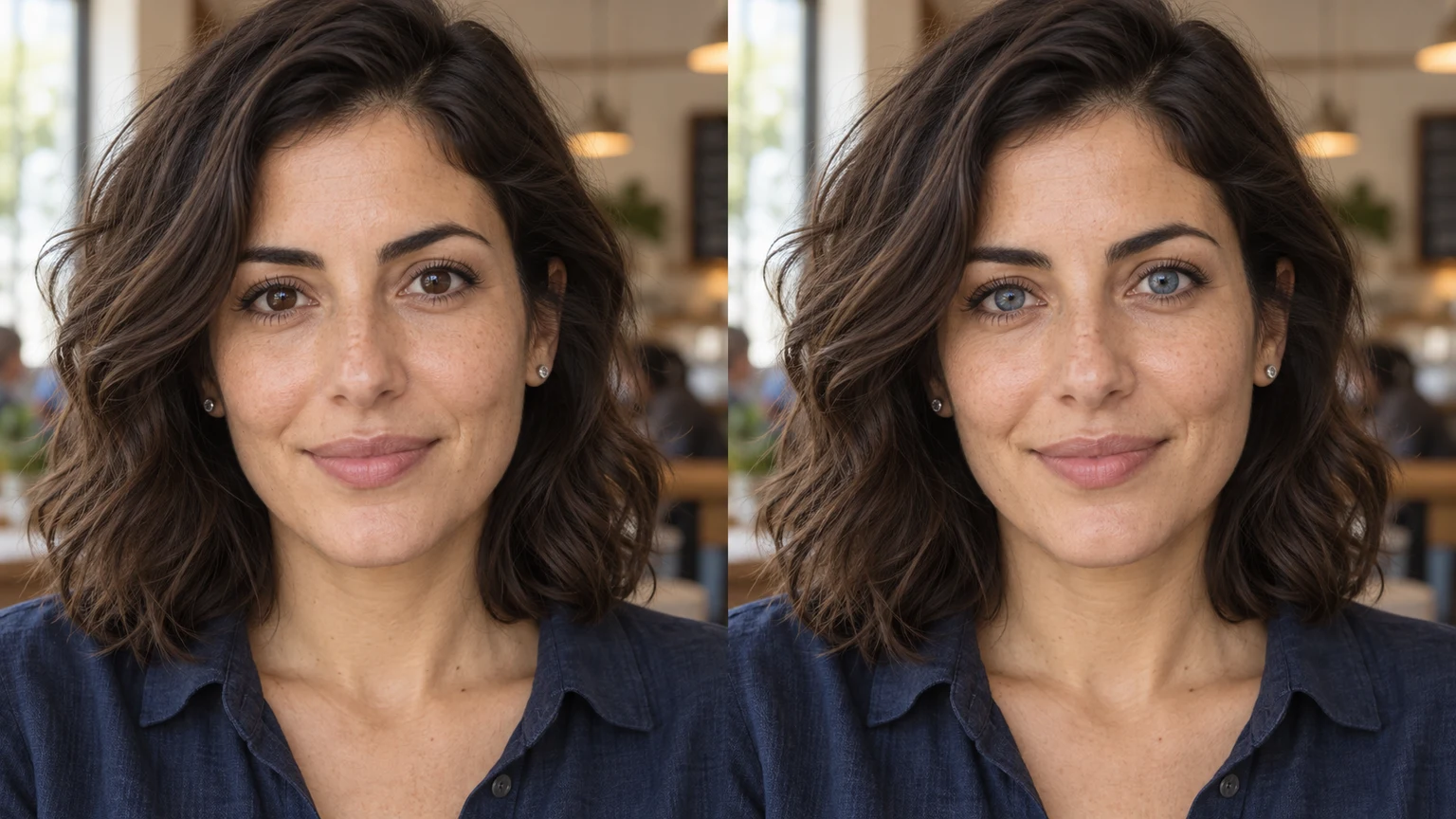
중립적인 스튜디오 조명에서 갈색을 부드러운 파랑으로 바꿉니다.
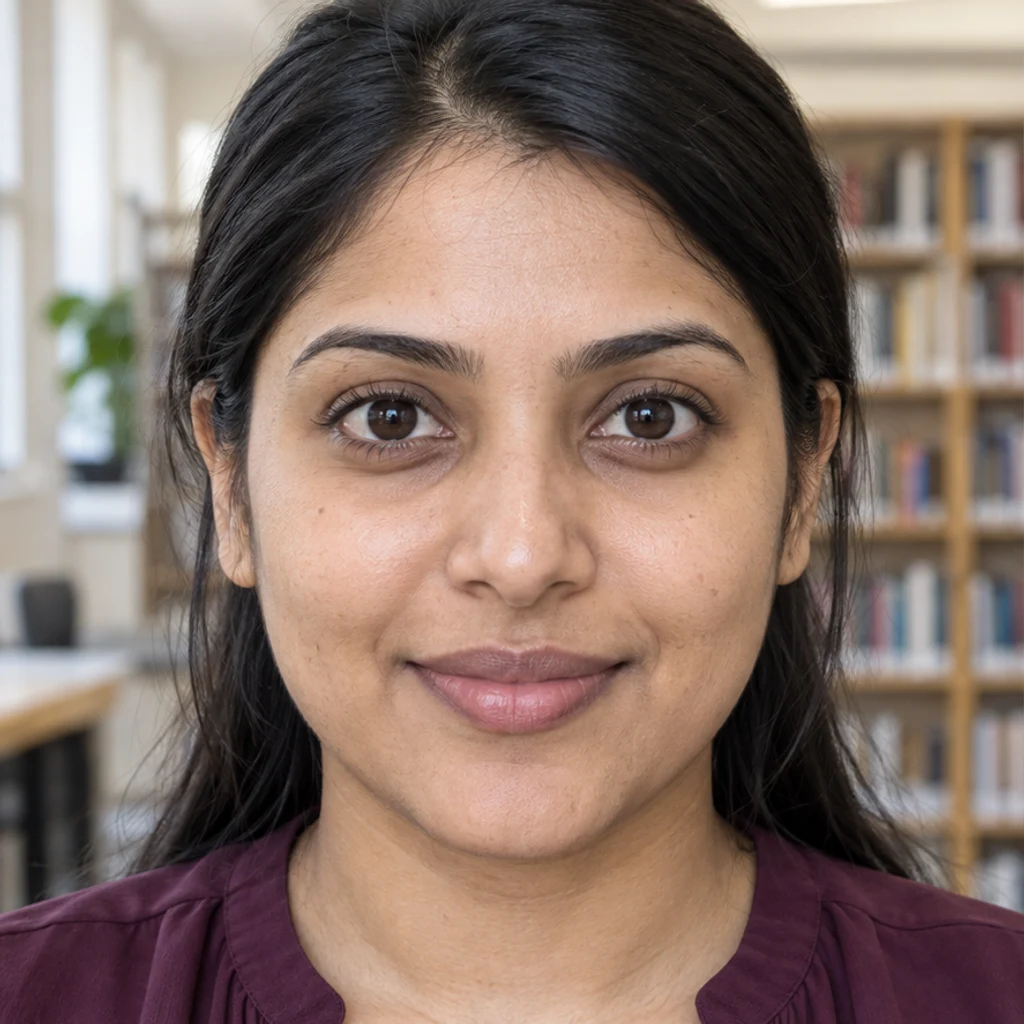
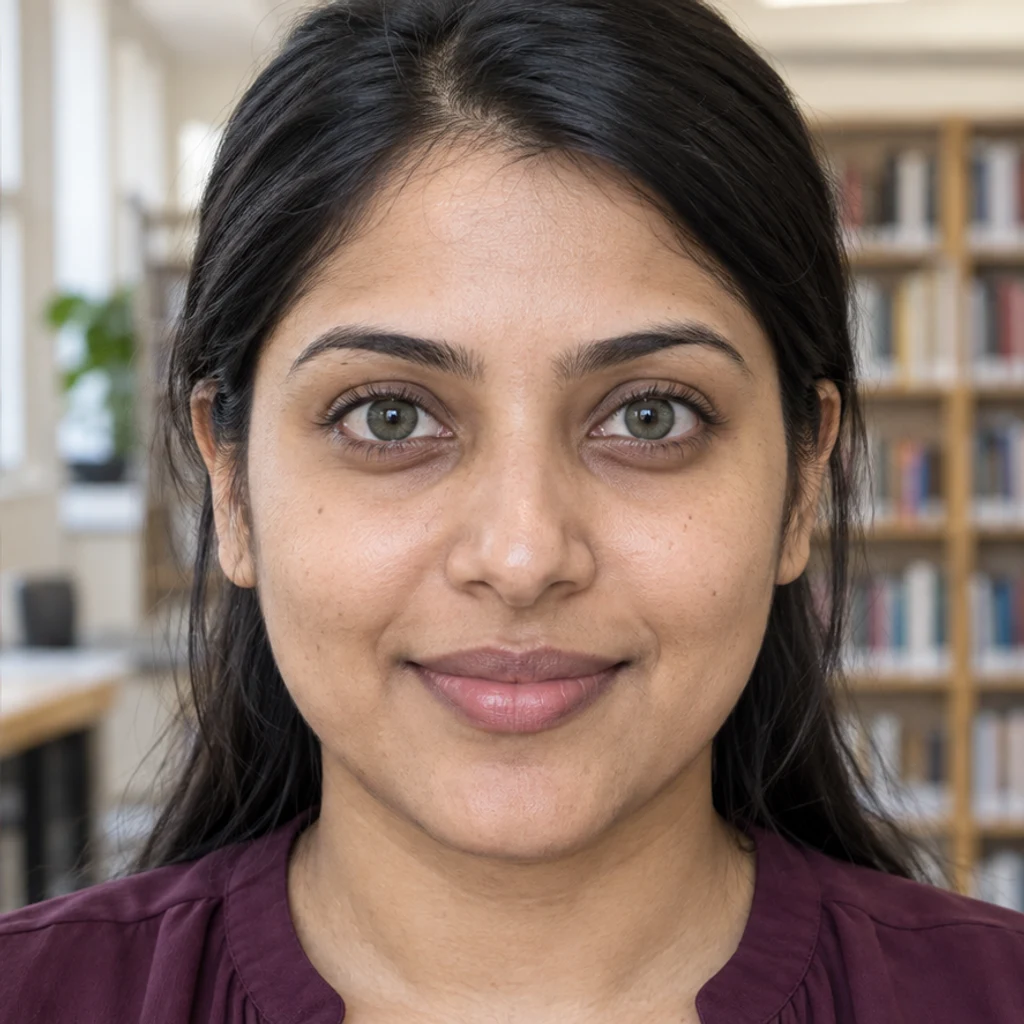
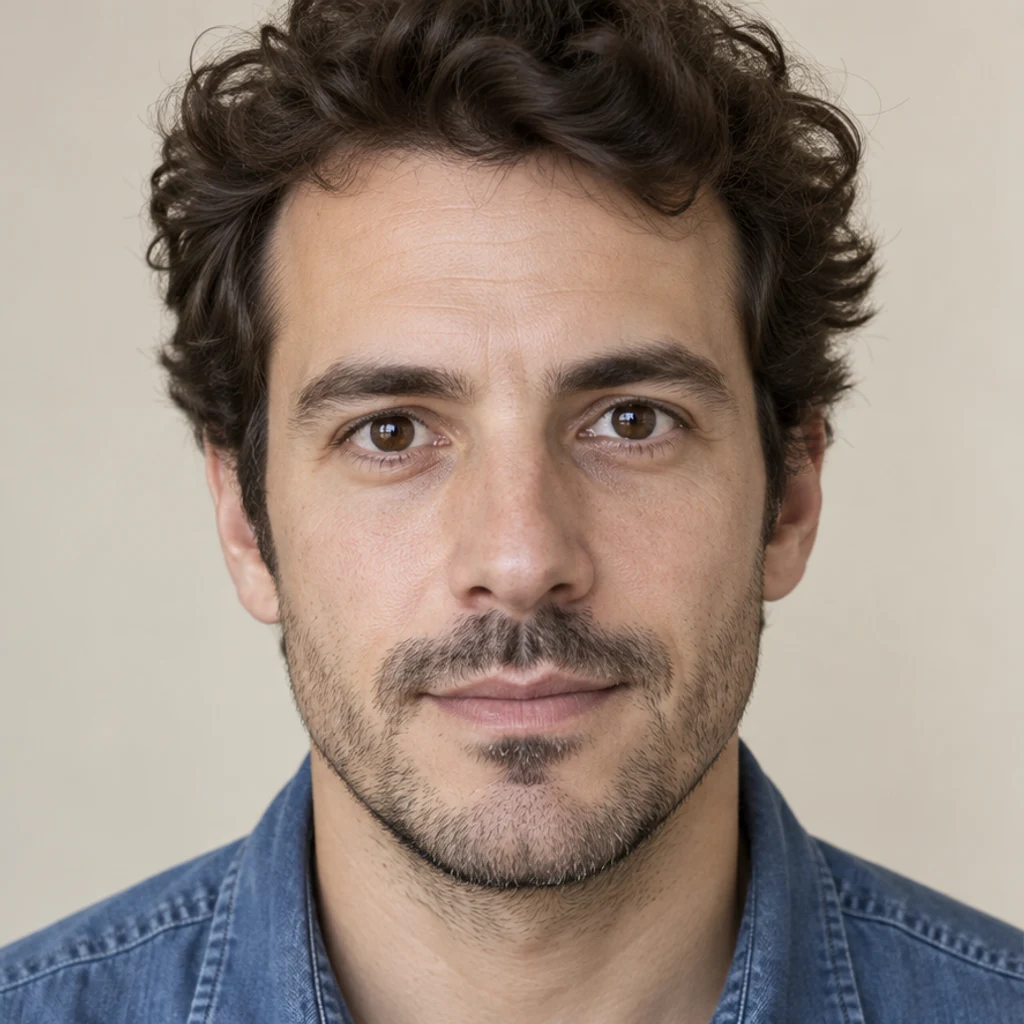
짙은 갈색 홍채를 절제된 초록색으로 바꿉니다.
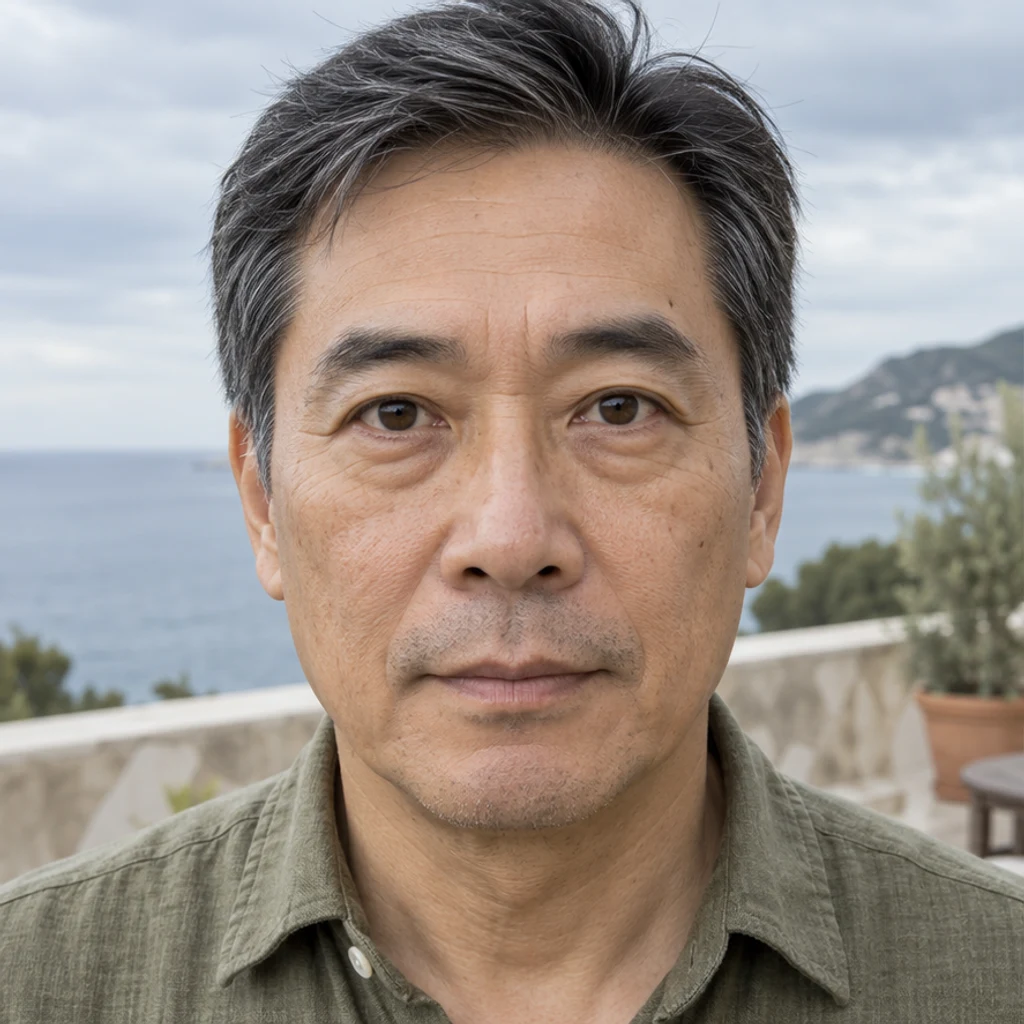
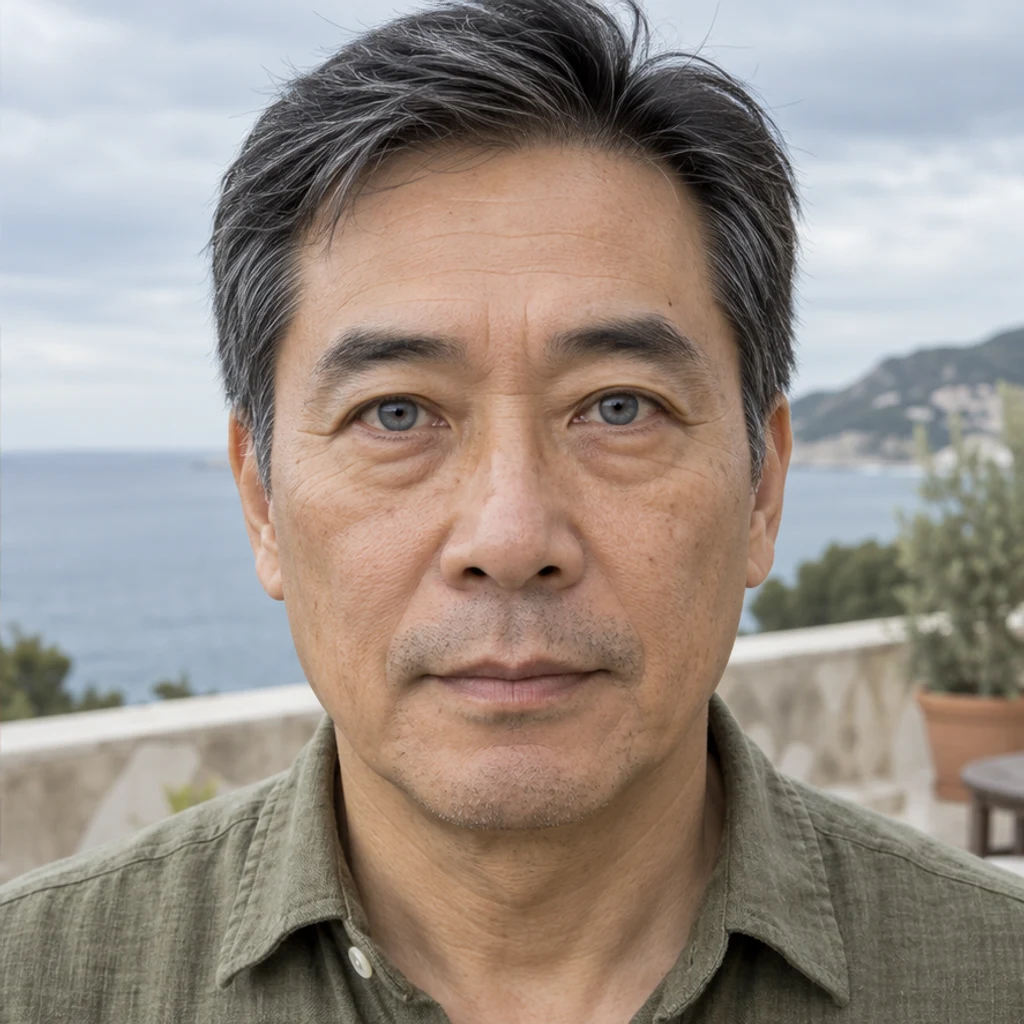
중년 성인의 홍채 색상을 차가운 회색으로 바꿉니다.


정상적인 검은 동공 주변에 갈색과 올리브색을 표현합니다.
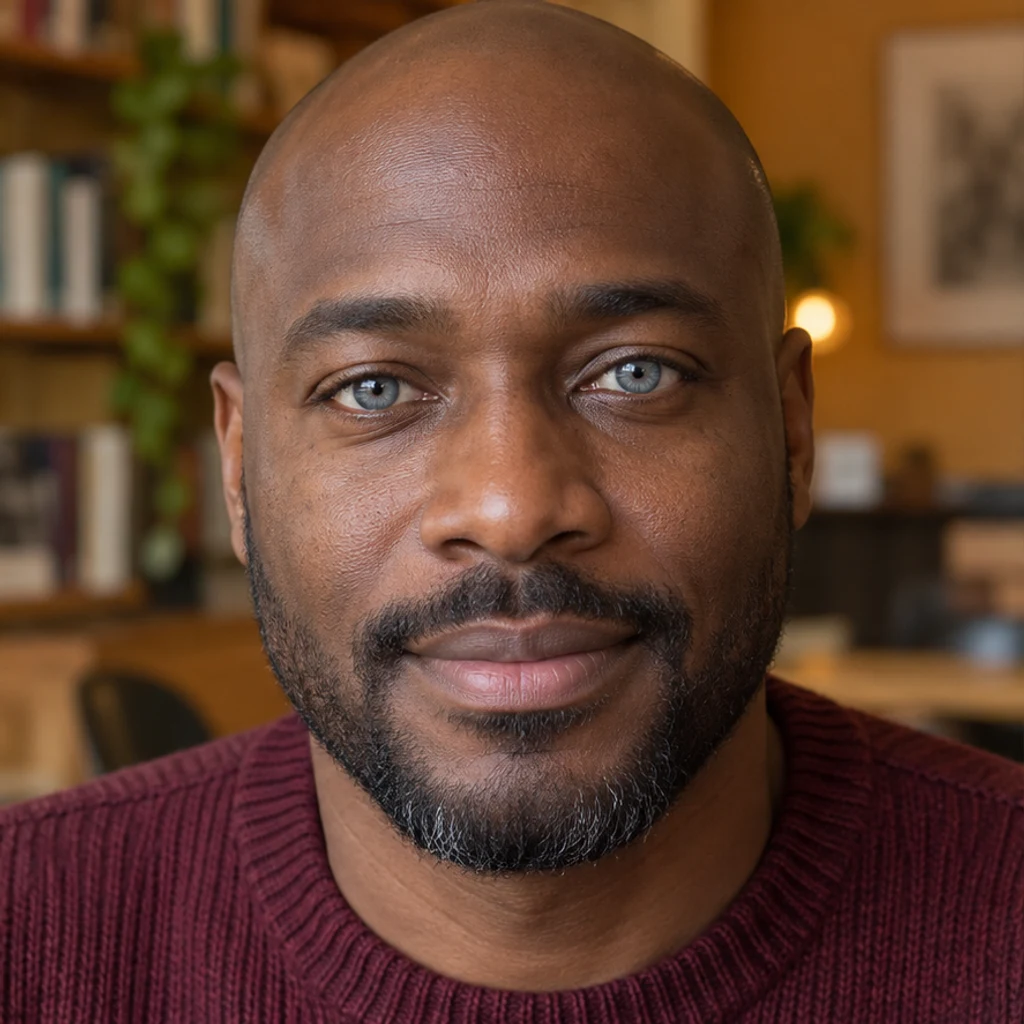
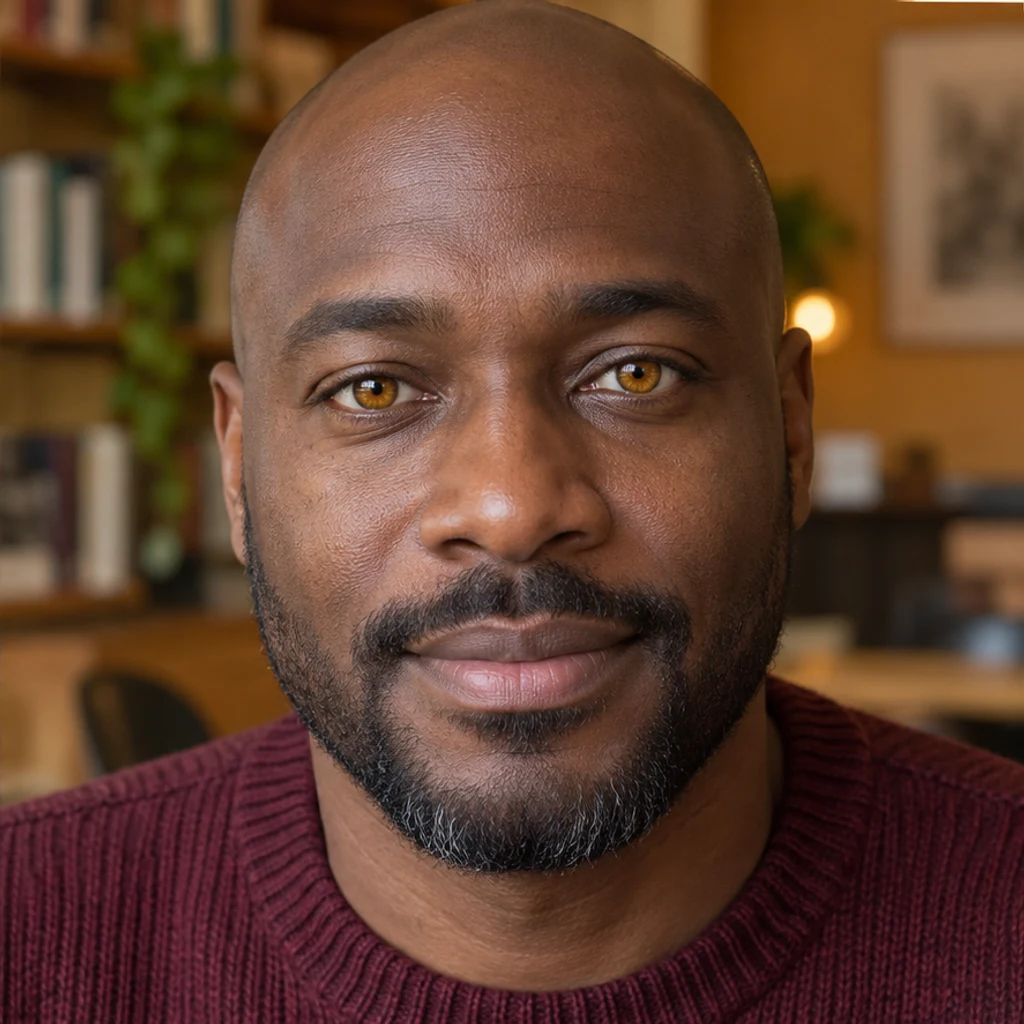
청회색을 발광 없는 황금빛 갈색으로 바꿉니다.
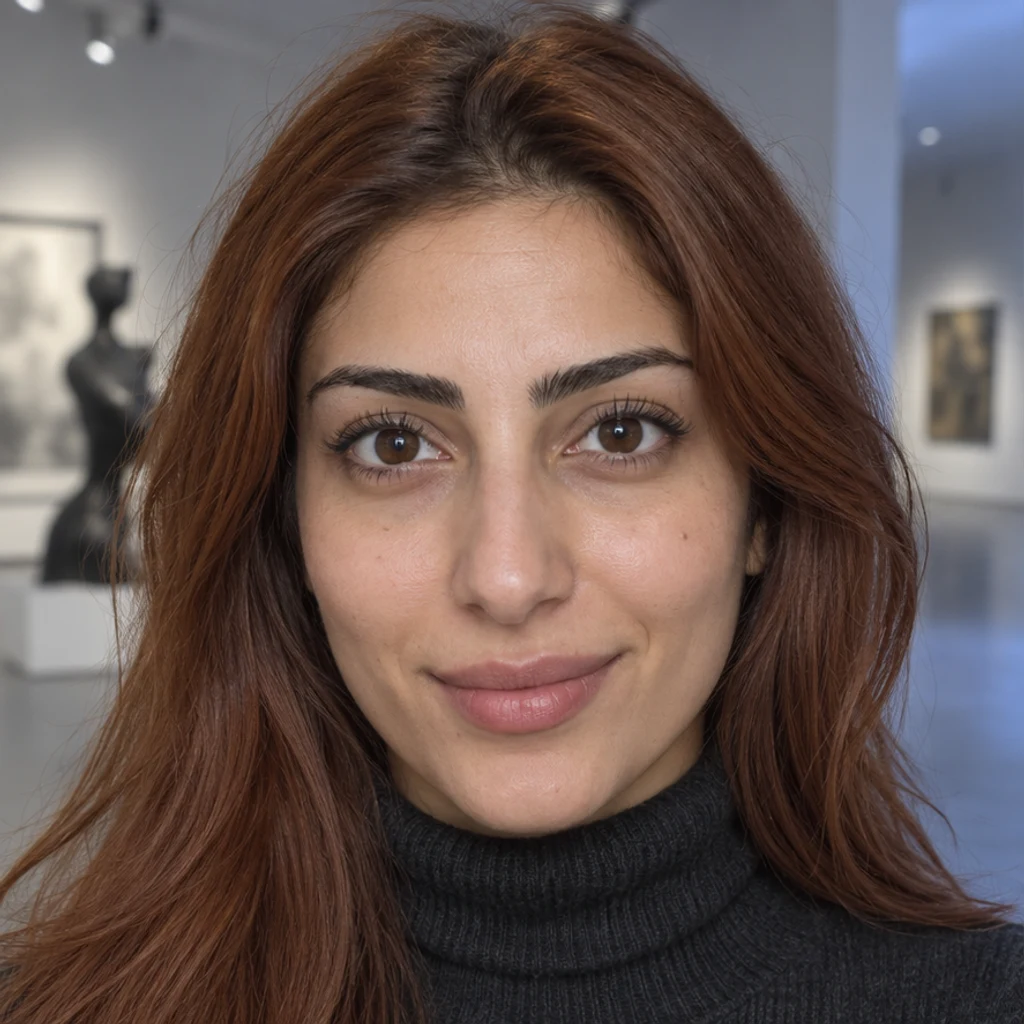
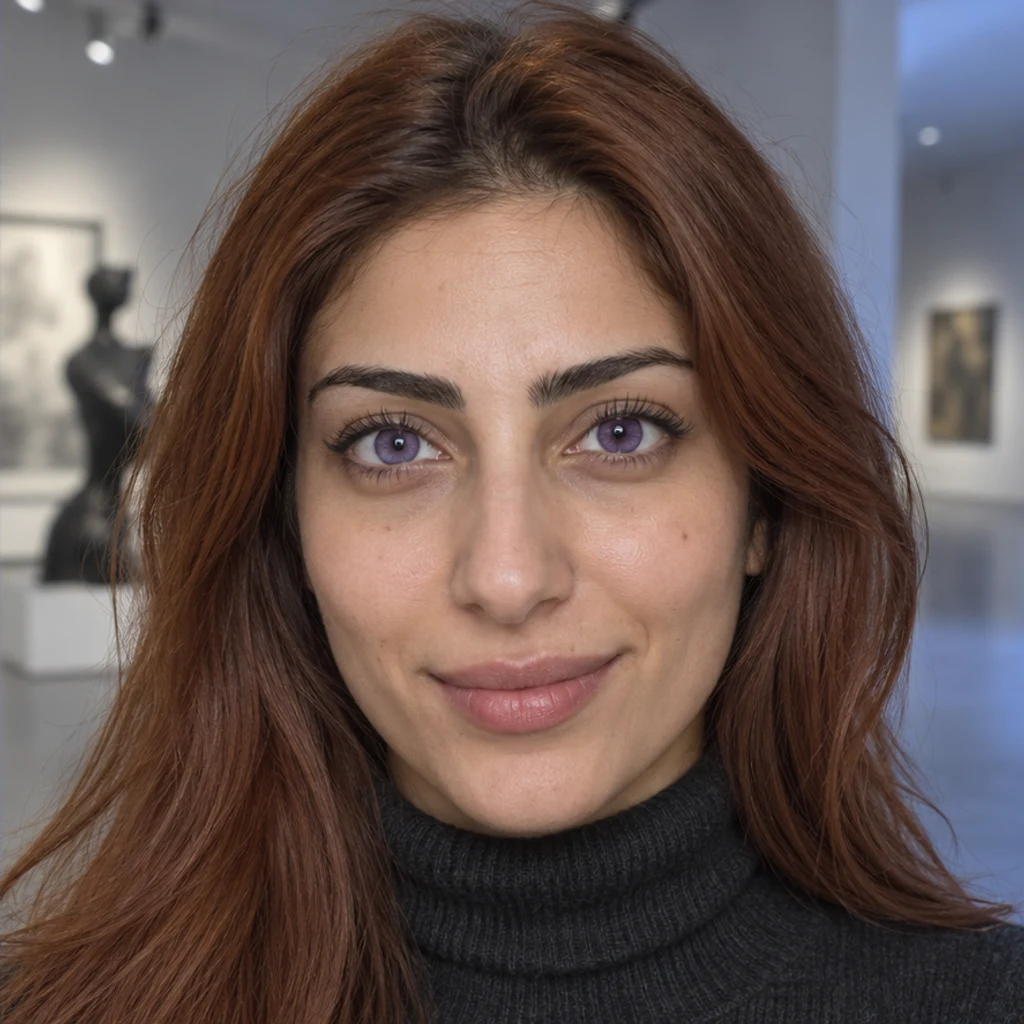
창작용 색에서도 정상적인 동공과 흰자를 유지합니다.
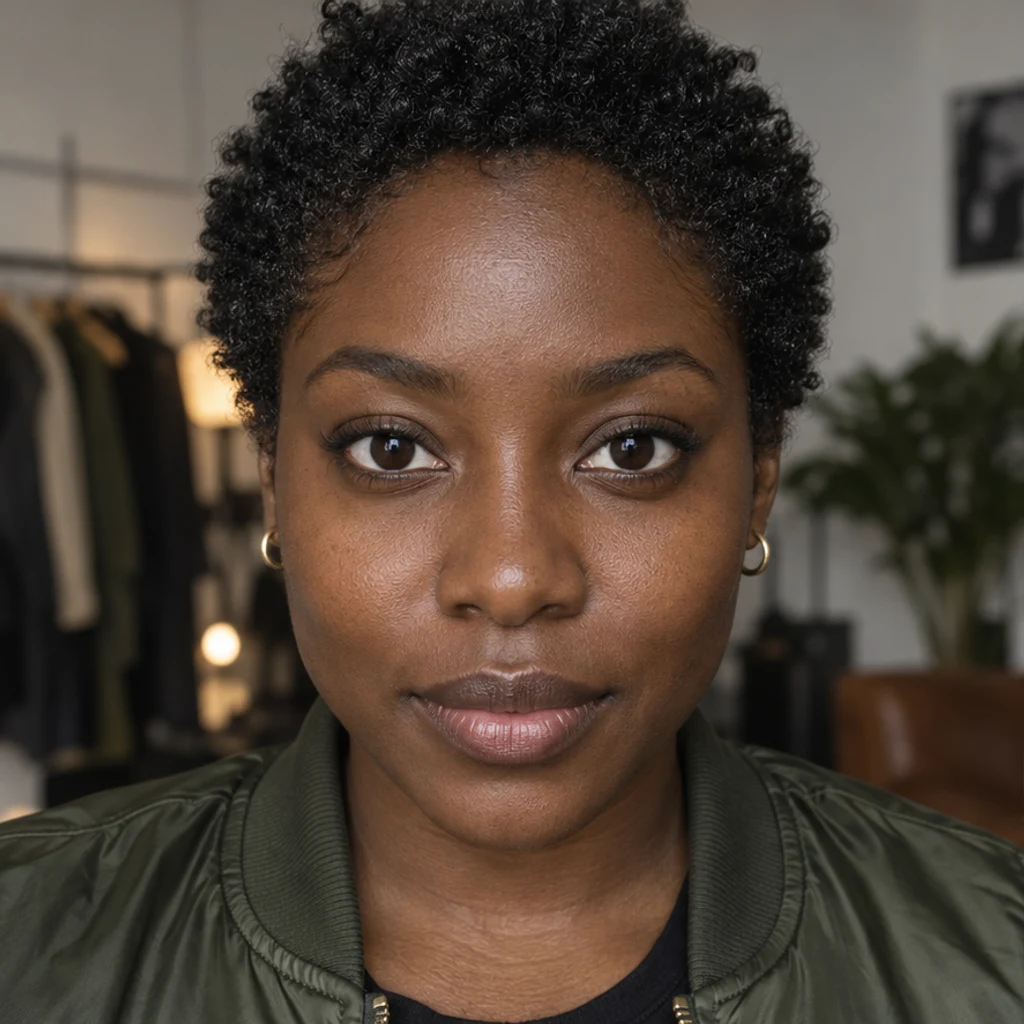
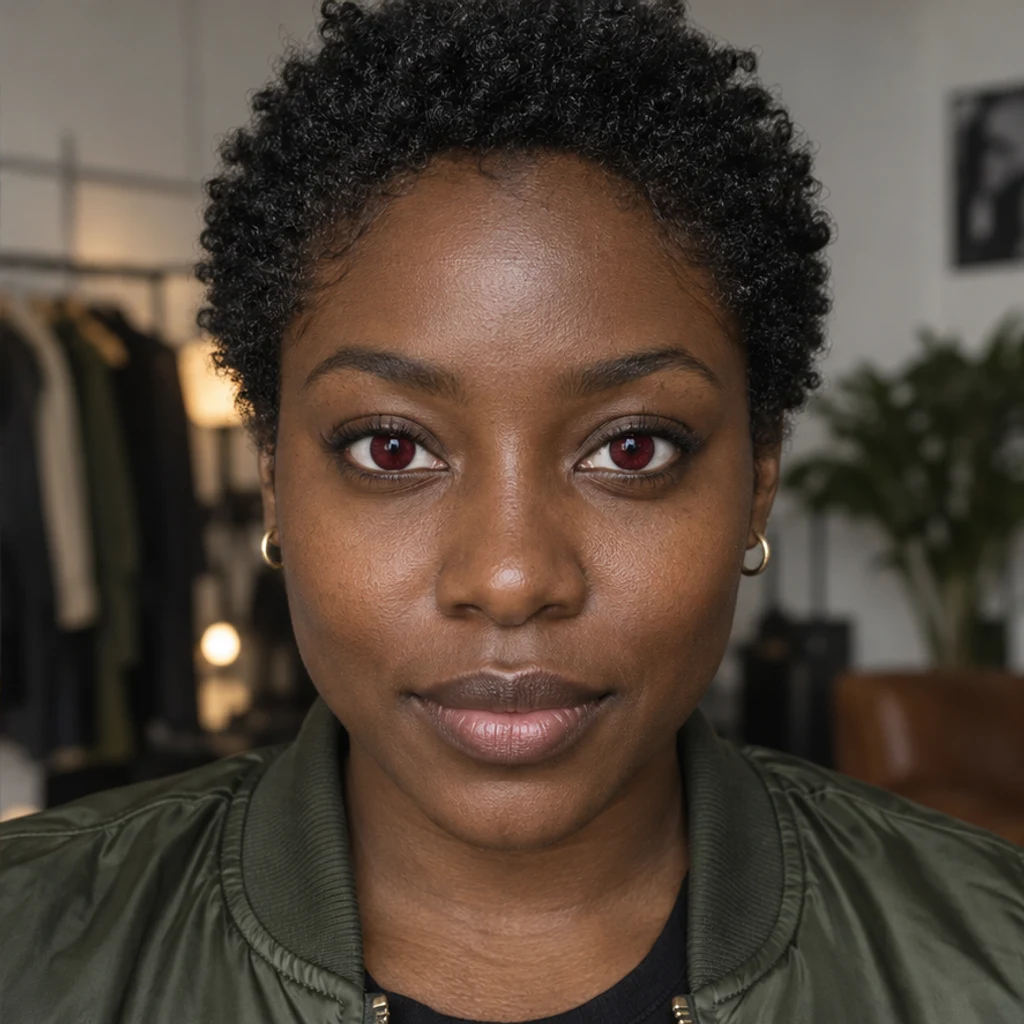
의상을 유지하며 짙은 빨강 색상 아이디어를 표현합니다.
결과를 원본과 전체 크기로 비교하세요. 홍채 색상이 변화의 이유가 되고 나머지 인물 사진은 일관적인지 확인합니다.
아니요. 참고 이미지를 올리거나 편집 지침으로 색을 지정할 수 있습니다. 인물 사진과 활성 템플릿, 참고 이미지, 비어 있지 않은 지침 중 하나가 필요합니다.
아니요. 한 가지 출처를 선택하세요. 참고 이미지는 홍채 색상을, 인물 사진은 눈 모양, 동공, 시선, 홍채 무늬와 나머지 사진을 제공합니다.
파랑, 초록, 회색 등 원하는 색을 요청할 수 있습니다. 원래 조명과 홍채 무늬, 그림자가 자연스러운지 결과를 확인하세요.
편집 지침에 인물의 왼쪽 또는 오른쪽 홍채와 색을 명시하세요. 생성 후 양쪽을 확인하세요. 정밀한 위치 적용은 달라질 수 있습니다.
눈 구조, 동공, 시선과 나머지 사진을 보존하도록 지시합니다. 생성 편집이 세부 사항을 바꿀 수 있으므로 원본과 함께 비교하세요.
생성에는 계정과 시작 전에 표시된 크레딧이 필요합니다. 템플릿 선택이나 예시 불러오기는 크레딧을 사용하지 않습니다. 현재 요금제를 확인하세요.
색을 체험하거나 인물 사진을 조정하세요.
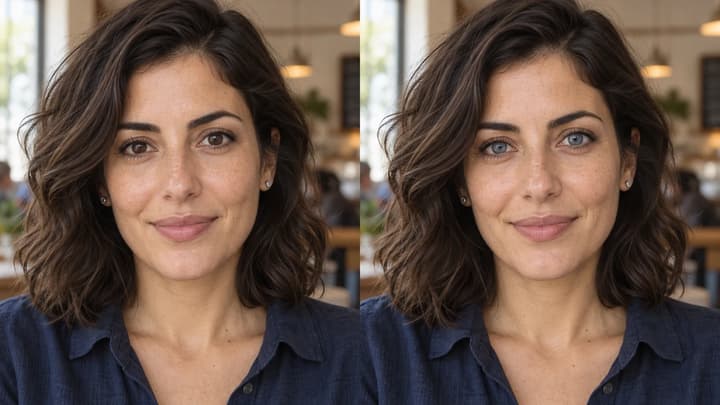
AI로 사진 속 눈 색상을 바꿔 보세요. 색상 템플릿, 홍채 참고 이미지 또는 글로 원하는 색을 지정하고 결과를 비교해 저장할 수 있습니다.
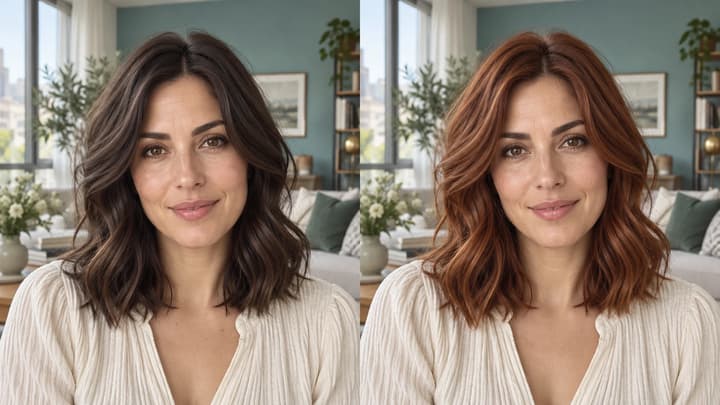
AI로 사진 속 머리색을 바꿔 보세요. 템플릿, 참고 이미지 또는 텍스트로 원하는 색을 지정한 뒤 결과를 비교하고 저장하세요.
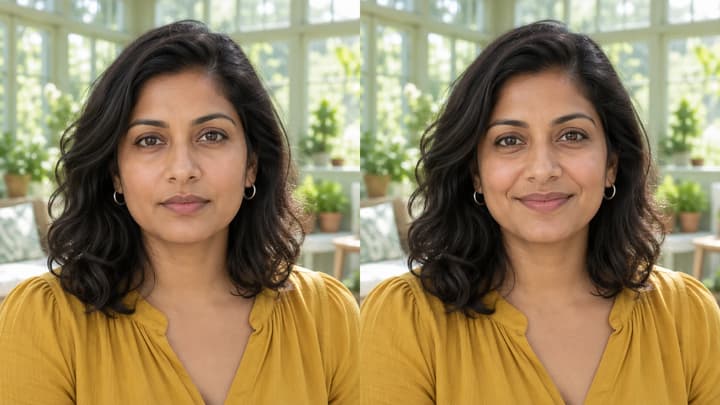
AI로 사진이나 캐릭터의 표정을 바꾸세요. 표정 템플릿 또는 직접 올린 참고 이미지를 선택하고, 생성 결과를 원본 얼굴과 비교할 수 있습니다.

이미지를 업로드하고 수정 내용을 설명하면 제품, 소셜 게시물, 포스터, 키프레임에 맞는 완성도 높은 비주얼을 만들 수 있습니다.

생성 전 크레딧과 요금제를 확인하세요.
AI로 사진 속 눈 색상을 바꿔 보세요. 색상 템플릿, 홍채 참고 이미지 또는 글로 원하는 색을 지정하고 결과를 비교해 저장할 수 있습니다.