So animierst du ein Logo

Bereite dein Logo vor, plane den Effekt und prüfe Schrift, Timing und Ton. Mit einem echten fünfsekündigen KI-Videobeispiel.

LumiYingAktualisiert

Zuerst das Schlussbild planen

Exportiere das vollständige Logo als klares Bild, wähle einen Effekt und reserviere Zeit für ein ruhiges Ende. Lade die Vorlage in ein bildbasiertes Videowerkzeug, wähle Dauer und Format und vergleiche den Clip mit dem Original. Schnitt und Ton erledigst du anschließend im Videoeditor.

Überlege zuerst, was die letzten zwei Sekunden zeigen sollen. Name und Symbol müssen vollständig erkennbar sein, der Effekt sollte weitgehend beendet sein. Plane den Einstieg von diesem Schlussbild aus rückwärts.

Von der Grafik zum verwendbaren Intro

  1. Schritt 01 Eine saubere Logo-Datei vorbereiten

    Nutze die freigegebene Grafik mit scharfen Kanten und einfachem Hintergrund. Exportiere SVG als PNG mit dem vollständigen Zeichen und Rand auf allen Seiten. Entferne einen unlesbar kleinen Zusatz in einer bearbeitbaren Kopie.

  2. Schritt 02 Das Schlussbild festlegen

    Passe das Format an deinen Film an, etwa 16:9 für ein Querformat-Intro. Für Hochformat oder Quadrat sollte die Vorlage passend gerahmt sein. Prüfe den vollständigen Logo-Rand im exportierten Video.

  3. Schritt 03 Einen Effekt und ein Ende beschreiben

    Nenne die zu erhaltenden Elemente und einen Lichtstreifen, ein Leuchten oder einen kleinen Akzent. Verlange eine feste Frontkamera. Plane bei fünf Sekunden etwa eine Sekunde Einstieg, einen kurzen Akzent und zwei Sekunden ruhiges Ende. Prüfe, ob das Ergebnis diesem Plan folgt.

  4. Schritt 04 Einstellungen wählen und generieren

    Lade das Logo in den KI-Logo-Animator und ergänze deinen Text. Wähle Modell, Dauer und Format und prüfe den Preis. Der Startwert ist Seedance 2.0 Mini, fünf Sekunden, Einstellung 480p. Beginne mit einem kurzen Test.

  5. Schritt 05 Prüfen, schneiden und einsetzen

    Spiele den Clip normal ab und pausiere am Anfang, in der Mitte und am Ende. Vergleiche Buchstaben, Abstände, Farben und Konturen. Höre die Tonspur an. Kürze das ruhige Ende und passe den Ton im Editor an. Bei verformter Schrift vereinfache den Effekt oder lege das freigegebene Logo über einen animierten Hintergrund.

Vorlage und Bewegung abstimmen

Vorlage und Bewegung abstimmen

Grafik
Vollständiges Logo mit einfachem Hintergrund
PNG, JPEG oder WebP. Kleine Linien und Innenräume müssen bei Wiedergabe offen bleiben.
Effekt
Ein Lichtstreifen oder dezentes Leuchten
Die Schrift bleibt ruhig, der Akzent endet vor dem Schlussbild.
Zeit
Kurzer Reveal mit ruhigem Ende
Plane im fünfsekündigen Test etwa zwei Sekunden für das vollständige Logo ein.
Ausgabe
Ein Clip für deine Schnitt-Timeline
Prüfe Abmessungen, Ton und Ausschnitt. Bewahre die Originalgrafik für präzises Compositing auf.

Drei Bewegungsansätze vergleichen

Beginne mit dem echten TIDE-ROAST-Test und untersuche danach zwei gestaltete Vektor-Reveals. Logo und vorgeschlagene Anweisung lassen sich für einen neuen Videoversuch laden.

Horizon in Ebenen

Zuerst öffnet sich der Horizontbogen, dann folgen Sonne, Spiegelungen und Name.

Logo-Referenz
Animationsvideo
Bewegungsanweisung

Zeige zuerst den vorhandenen dunklen Horizontbogen, danach die ockerfarbene Sonne und die drei Reflexionsformen. Blende Horizon ein, sobald das Symbol vollständig ist. Verwende das hochgeladene Logo als Vorlage. Bewahre Schreibweise, Farben, Form und Proportionen. Halte die Kamera frontal und fest und den Hintergrund hell. Lass das vollständige Logo in den letzten zwei Sekunden lesbar und ruhig stehen. Keine neuen Wörter oder Objekte.

Logo und Anweisung laden

Quelloffene Vektor-Bewegungsreferenz. Beim Laden werden dieses Logo und eine vorgeschlagene KI-Anweisung für fünf Sekunden vorbereitet. Pixel2Motion · Nolan Lai · MIT
Focus mit Blendenöffnung

Blendenlamellen bilden einen Ring, eine goldene Lamelle erscheint und der Name folgt.

Logo-Referenz
Animationsvideo
Bewegungsanweisung

Führe die vorhandenen dunkelgrünen Blendenlamellen zu ihrem ursprünglichen Ring zusammen. Halte die Mitte offen, zeige den goldenen Akzent und blende Focus sanft ein. Verwende das hochgeladene Logo als Vorlage. Bewahre Schreibweise, Farben, Form und Proportionen. Halte die Kamera frontal und fest und den Hintergrund hell. Lass das vollständige Logo in den letzten zwei Sekunden lesbar und ruhig stehen. Keine neuen Wörter oder Objekte.

Logo und Anweisung laden

Quelloffene Vektor-Bewegungsreferenz. Beim Laden werden dieses Logo und eine vorgeschlagene KI-Anweisung für fünf Sekunden vorbereitet. Pixel2Motion · Nolan Lai · MIT
TIDE ROAST

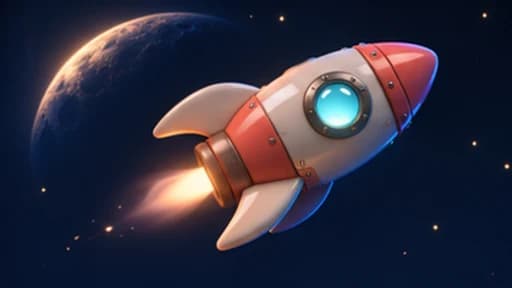
Ein TIDE-ROAST-Bild wurde mit Seedance 2.0 Mini bei fünf Sekunden, 16:9 und 480p verarbeitet. Das Ergebnis hat 864 × 496 Pixel, 24 fps, etwa 5,09 Sekunden und eine Tonspur. Lichtstreifen und Ring erscheinen früh, später bleibt das Zeichen fast still. Der Name ist lesbar, Blau und Kantendarstellung weichen leicht von der Vorlage ab. Das sichtbare Logo erhält einen atmosphärischen Reveal. Vergleiche den vollständigen Clip mit deiner Vorlage und dem geplanten Schnitt.

Logo-Referenz
Animationsvideo
Bewegungsanweisung

Create one short logo reveal video from the uploaded logo. Treat the image as the source brand artwork. Preserve its TIDE ROAST spelling, wave-and-sun symbol, proportions, navy lettering, blue wave and ochre sun. Use a locked frontal camera and a clean warm ivory background. In the opening second, reveal the existing artwork with a soft light sweep. Add one gentle ripple beside the blue wave, then settle. Keep the logo centered with generous margins and hold the complete readable logo still for the final two seconds. Do not redraw letters, introduce extra words, stretch or spin the lettering, add objects, captions, borders, narration or music. Return one video.

Logo und Anweisung laden

LumiYing-Generierungstest · fünf Sekunden · Einstellung 480p.

Das sichtbare Problem beheben

Verformte Buchstaben
Zu viel Bewegung an der Schrift
Effekt vereinfachen und eine größere Vorlage nutzen. Exakte Schrift im Editor darüberlegen.
Abgeschnittenes Logo
Zu wenig Freiraum
Vorlage im Zielseitenverhältnis mit mehr Rand vorbereiten und alle Kanten prüfen.
Unruhiges Ende
Der Effekt dauert zu lange
Früheres Ende und längeren Halt verlangen. Einen brauchbaren ruhigen Abschnitt zuschneiden.
Unpassender Ton
Unerwünschte Modell-Tonspur
Den vollständigen Clip anhören und die Spur beim Schnitt ersetzen oder stummschalten.
Logo von Anfang an sichtbar
Die Referenz verankert das Design
Den Take als bewegte Markenkarte nutzen. Einen exakt getakteten Übergang von leerem Bild zu Logo mit Masken und Originalgrafik im Editor erstellen.

Häufige Fragen

Was erzeugt der KI-Logo-Animator?

Ein kurzes Video aus deinem Logo und der Bewegungsanweisung. Geeignet für Reveals, Intros, Outros und Markenübergänge.

Kann ich SVG hochladen?

Exportiere SVG zuerst als JPEG, PNG oder WebP. Ein PNG mit einfachem Hintergrund und ausreichend Rand ist ein guter Ausgangspunkt.

Bleiben alle Buchstaben exakt gleich?

Die Anweisung verlangt unveränderte Schreibweise, Formen, Farben und Proportionen. Generative Videos können Details verändern. Vergleiche Anfang, Mitte und Ende mit der Vorlage.

Kann ich Timing und Hintergrund steuern?

Beschreibe Effekt, Hintergrund und Schlussbild. Wähle die verfügbare Dauer und das Format. Prüfe das tatsächliche Timing im Ergebnis.

Was kostet die Animation?

Das Formular zeigt den aktuellen Credit-Preis für Modell und Dauer. Das Laden einer Vorlage füllt nur das Formular. Erst das Absenden startet die kostenpflichtige Generierung.

Wie funktionieren Ton und Transparenz?

Das Modell kann eine Tonspur liefern. Höre sie vor der Veröffentlichung an und ersetze oder entferne sie bei Bedarf im Editor. Für transparente Ausgaben kombiniere die freigegebene Grafik mit einem Alpha-fähigen Export.

Gib deinem Logo einen klaren Auftritt