Wärmeres Tageslicht
Vergleiche Hauttöne und Schatten im gesamten Clip.
Bearbeitungsanweisung
Verleihe diesem Video einen sonnigen Tageslicht-Look.
Bearbeite Videos per Text. Lade einen Clip hoch, beschreibe Änderungen an Kleidung, Objekten, Hintergrund oder Licht und ergänze bei Bedarf Referenzbilder.
Spiele beide Clips ab und vergleiche die Änderung. Lade ein Beispiel, um Quelle und Prompt vorzubereiten.
Vergleiche Hauttöne und Schatten im gesamten Clip.
Verleihe diesem Video einen sonnigen Tageslicht-Look.
Bearbeite Kleidung, Gegenstände oder Licht in vorhandenen Aufnahmen. Der Quellclip gibt Handlung und Kamerabewegung vor.
Beschreibe Änderungen an Haaren, Bart oder Kleidung. Nutze Mimik und Bewegung des Originals als Ausgangspunkt und prüfe das Gesicht im gesamten Clip.
Platziere einen neuen Gegenstand an einer bestimmten Stelle. Nenne Position und Größe und prüfe Perspektive, Licht und festen Sitz.
Probiere wärmeres Morgenlicht oder eine andere Tageszeit. Die ursprüngliche Handlung und der Bildausschnitt bilden die Grundlage.
Ergänze ein Referenzbild für den neuen Hintergrund und erkläre die relevanten Details. Das Video gibt weiterhin Bewegung und Kamera vor.
Lade eine MP4- oder MOV-Einstellung hoch. Beachte die Anforderungen des Modells an Länge, Größe und Abmessungen.
Benenne die Änderung und erhaltenswerte Details. Ergänze bei Bedarf Referenzbilder und wähle Modell und Auflösung.
Vergleiche den ganzen Clip mit dem Original. Lade ein passendes Ergebnis herunter oder öffne die Eingaben erneut.
Bearbeite Kleidung, Gegenstände oder Licht in vorhandenen Aufnahmen. Der Quellclip gibt Handlung und Kamerabewegung vor.
Trenne Kleidung, Kamerabewegung und Ortswechsel, damit sich das Ergebnis beurteilen lässt.
Ein klarer Quellclip ohne Schnitt hilft, bewegte Details zu verfolgen.
Vergleiche Anfang, Mitte und Ende sowie Flackern, Formen und Ton bei der Wiedergabe.
Beschreibe Änderungen an Motiven, Kleidung, Objekten, Hintergründen oder Licht. Das Ergebnis hängt von Clip und Modell ab; eine exakte Erhaltung ist nicht garantiert.
Eine MP4- oder MOV-Datei bis 200 MB. Die Standardauswahl akzeptiert 2–30 Sekunden. Längen-, Größen- und Referenzgrenzen hängen vom Modell ab; beachte die Angaben im Uploader.
Ja, PNG- und JPEG-Bilder können das gewünschte Aussehen vorgeben. Erkläre ihre Rolle und beachte die angezeigte Bildanzahl für das gewählte Modell.
Dieser Modus folgt dem Quellclip. Du wählst die verfügbare Auflösung; bereite einen anderen Zuschnitt oder eine kürzere Fassung vor dem Upload vor.
Die Generierung kostet Credits. Prüfe nach dem Upload den Preis für Länge, Modell und Auflösung. Das Laden eines Beispiels startet keine Generierung.
Dieser Editor eignet sich für eine gezielte Änderung in einer Einstellung. Video to Video dient dem gesamten visuellen Stil. Schnitt und Montage erfordern einen Timeline-Editor.
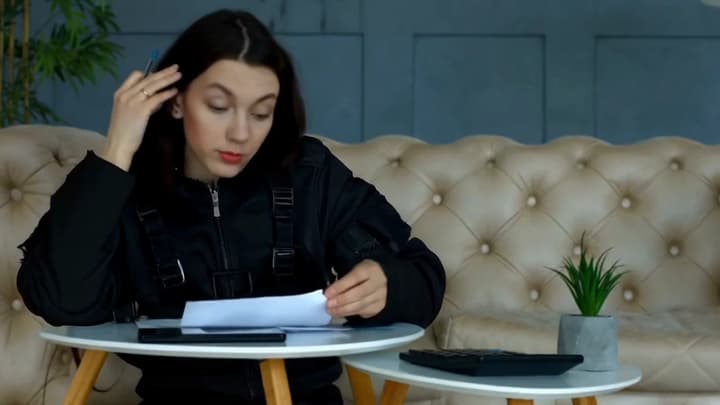
Wähle eine klare Einstellung, benenne eine Änderung und lege fest, was erhalten bleiben soll. Hier lernst du, Clips vorzubereiten, Bildreferenzen einzusetzen und das gesamte Ergebnis zu prüfen.
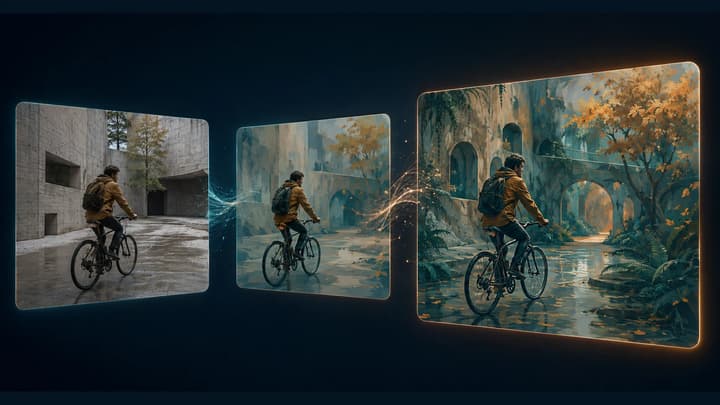
Den gesamten Clip mit Video to Video neu gestalten.
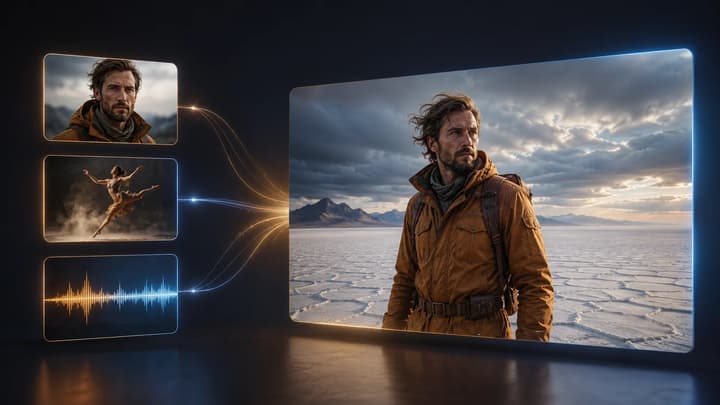
Mit Referenzen eine neue Einstellung erstellen.
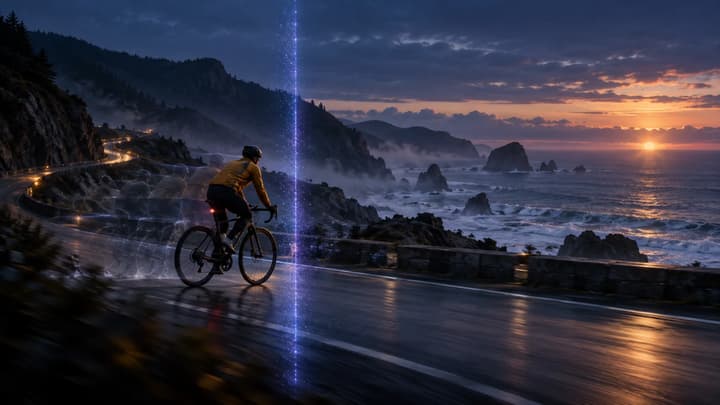
Eine Fortsetzung nach dem Clip-Ende erzeugen.
Bearbeite Kleidung, Gegenstände oder Licht in vorhandenen Aufnahmen. Der Quellclip gibt Handlung und Kamerabewegung vor.