Eine Vorstellung im Sitzen
Prüfe zuerst das erste Wort. In einer direkten Ansicht fallen zu frühe oder späte Mundbewegungen auf. In Pausen soll der Mund zur Ruhe kommen.
Neue Sprachaufnahme
Bereite Filmmaterial und neue Sprache vor, gleiche das Timing ab und prüfe Lippenbewegungen, Gesicht und Ton vor der Auswahl eines Takes.
LumiYingAktualisiert
Wähle einen kurzen Clip mit einem klar sichtbaren Sprecher und nimm die neue Zeile als MP3 oder WAV auf. Wähle in Lip Sync AI ein Modell für Video- und Audioreferenzen und lade beide Dateien hoch. Die Ausgabe folgt automatisch der Vorlagenlänge. Modelle mit festen Dauern verwenden die nächste unterstützte Länge, die den ganzen Clip abdeckt.
Gleiche Dateilängen garantieren kein passendes Sprechtempo. Sieh die Vorlage stumm an und markiere Anfang, Ende und Pausen. Nimm einen Satz mit ähnlichem Rhythmus auf. Prüfe später auch den Ton, da diese Bearbeitung die Darbietung neu erzeugt.
Nutze einen frontal oder leicht seitlich sichtbaren Sprecher. Hände und Gegenstände sollen die Lippen freilassen. Schneide lange Videos vor dem Upload an einem vollständigen Gedanken ab.
Übe den Satz beim Ansehen des Clips. Lass etwas Stille vor dem ersten Wort und natürliche Pausen dazwischen. Nimm eine Stimme ohne laute Musik oder Übersteuerung auf und höre die exportierte MP3- oder WAV-Datei vollständig an.
Beachte die angezeigten Mediengrenzen des Modells. Die Aufnahme muss in das Quellvideo passen. Bereite für ein 8-Sekunden-Video höchstens 8 Sekunden Sprache vor. Kürze oder wiederhole zu lange Sätze.
Öffne Lip Sync AI, wähle ein Modell und füge MP4/MOV sowie Ersatzaufnahme hinzu. Wähle Auflösung und Bildformat, soweit angeboten, und warte auf die Prüfung. Die Ausgabelänge folgt der Vorlage und wird bei Bedarf auf eine unterstützte Dauer aufgerundet. Der Preis folgt den Eingangs- und Ausgaberegeln des Modells.
Spiele den ganzen Take mit Ton ab. Prüfe erstes Wort, Laute mit geschlossenen Lippen, Pausen und letztes Wort. Achte bei Bewegung auf Zähne, Kinn und Gesichtsränder sowie Kleidung und Hintergrund. Höre auf alten Dialog unter der neuen Stimme. Passe über erneutes Bearbeiten die verantwortliche Eingabe an.
Höre die neue Aufnahme an und vergleiche Vorlage und Beispiel bei normaler Geschwindigkeit.
Prüfe zuerst das erste Wort. In einer direkten Ansicht fallen zu frühe oder späte Mundbewegungen auf. In Pausen soll der Mund zur Ruhe kommen.
Bereite die Aufnahme in der Zielsprache selbst vor. Hier gibt es keine Transkription, Übersetzung oder Text-zu-Sprache.
Dieser Ablauf ist für genau einen sichtbaren Sprecher gedacht. Teile Gespräche zuerst in einzelne Einstellungen auf.
Eine separate MP3- oder WAV-Datei ist möglich. Mehrere Stimmen oder laute Musik erschweren jedoch die Zuordnung. Bewahre das Original zum Vergleich auf.
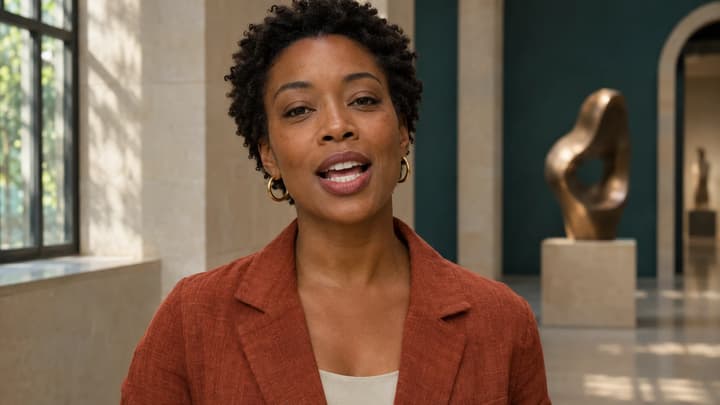
Ersetze den Dialog eines vorhandenen Videos durch deine eigene Sprachaufnahme. Lade einen Clip und neuen gesprochenen Text hoch und erzeuge passende Mundbewegungen mit Lip Sync AI.
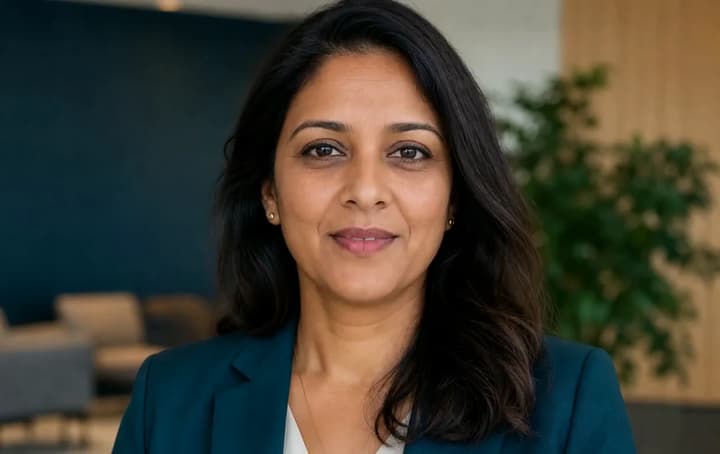
Lass ein Porträt mit deiner Sprachaufnahme sprechen. Wähle ein Modell mit Audioreferenz und bestimme Ausdruck, Bildausschnitt und Länge eines kurzen Sprechvideos.
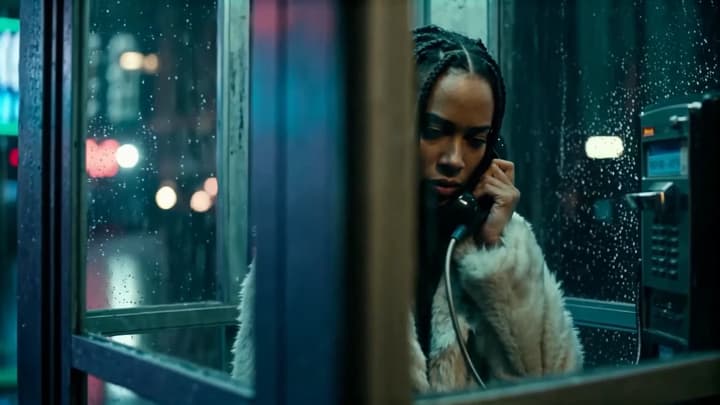
Erstelle aus einem Audioclip und Referenzbildern ein kurzes KI-Video. Beschreibe eine Szene und wähle ein Modell mit Audioreferenz.
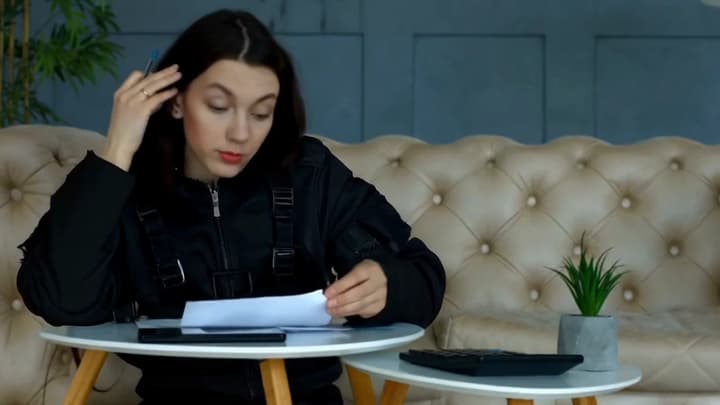
Bearbeite Videos per Text. Lade einen Clip hoch, beschreibe Änderungen an Kleidung, Objekten, Hintergrund oder Licht und ergänze bei Bedarf Referenzbilder.