Muse Video vs Veo 3.1

Sieh Muse-Video- und Veo-3.1-Ergebnisse für Tier- und Podcastszenen. Die Beispiele zeigen Ganzkörperbewegung, Federdetails, einen fotorealistischen Sprecher und einen gezeichneten Moderator. Jedes Paar nutzt separat veröffentlichte Briefings und Eingaben. Die Bedingungen stehen unten. Wähle Modell und Workflow nach dem benötigten Ergebnis.

LumiYingAktualisiert

Videoergebnisse nebeneinander ansehen

Wähle eine Szene und spiele beide Clips ab. Die Beispiele stammen von Meta und Vercels Veo-3.1-Demonstration. Die Tabelle erfasst veröffentlichte Eingaben und gemessene Dateieigenschaften.

Tierbewegung und feine Details

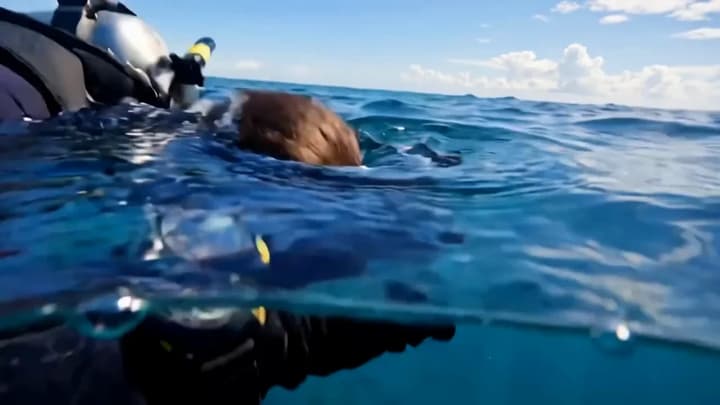
Muse Video folgt einem Panda, der mehrfach einen Grashang hinunterpurzelt. Gesicht und Gliedmaßen drehen sich durch das Bild. Veo 3.1 zeigt eine sitzende Eule in Nahaufnahme, die den Kopf zur Kamera dreht. Achte auf den Bodenkontakt des Pandas sowie Federkanten und Blickrichtung der Eule bei wechselnden Posen.
Muse Video
Veo 3.1

Nach dem Shot auswählen

Mehrere Szenenideen testen
Muse Video
Kurze Dauer und wenige Credits helfen bei Tests von Handlung, Umgebung und Produktideen.
In 1080p oder 4K liefern
Veo 3.1
Prüfe, ob das ausgewählte Google-Modell und der Workflow die Zielauflösung bieten.
Endbild festlegen oder Aufnahme verlängern
Veo 3.1
Diese Funktionen helfen beim Anschluss an eine vorhandene Sequenz.

Funktionen der beiden Workflows

Länge
2–10 ganze Sekunden
4, 6 oder 8 Sekunden. Bildreferenz-Generierung nutzt 8 Sekunden.
Auflösung
720p
720p, 1080p und 4K je nach Workflow
Bildvorgaben
Bis zu 9 Referenzen, zusammen 11 MiB
Referenzen sowie Start- und Endbildsteuerung
Komposition
Sieben feste Formate und Adaptive
16:9 und 9:16
Ton
Zusammen mit dem Video erzeugt
Native Sprache, Atmosphäre und Geräusche
Vorhandenes Video fortsetzen
Generierung aus Text und Bildern
Verlängerung in unterstützten Google-Workflows

Mit einem gemeinsamen Briefing vergleichen

Schritt 1

Einstellungen angleichen

Starte mit 720p, 16:9 sowie demselben Motiv und derselben Handlung. Nutze bei Bildreferenzen für beide 8 Sekunden.

Schritt 2

Dieselben Details prüfen

Prüfe Identität, Objektform, Kontinuität, Bildausschnitt und Ton-Timing. Meta nennt Verbesserungspotenzial bei Synchronität und schnellen Bewegungen.

Schritt 3

Verwendbare Aufnahmen zählen

Erfasse Credits oder Dollar über alle Versuche und zähle brauchbare Clips. Speichere die Einstellungen der gewählten Aufnahme.

Bedingungen dieser Videos

Längen und Abmessungen wurden aus den veröffentlichten Originaldateien gelesen. Die Beobachtungen gelten für die gezeigten Clips. Prompts, Motive, Stile und Eingabearten unterscheiden sich.

Tier-Briefing
Ein Pandababy purzelt einen Grashang hinunter.
Ein Virginia-Uhu dreht im mondbeleuchteten Wald langsam den Kopf.
Podcast-Briefing
Ein realistischer Moderator mit Kopfhörern hält einen komischen Monolog über die Reihenfolge des Alphabets.
Ein gezeichneter Moderator begrüßt das Publikum in einem gemütlichen Zimmer bei Regen.
Veröffentlichte Eingaben
Textprompts vorhanden. Referenzen, Seed und vollständige Anfrageeinstellungen unveröffentlicht.
Tierfilm aus Text. Podcast aus Nano-Banana-Pro-Bild und Text. Seeds unveröffentlicht.
Gemessene Tierdateien
10.24 s · 1280 × 720 · 24 fps · AAC-Ton
8.00 s · 1280 × 720 · 24 fps · AAC-Ton
Gemessene Podcastdateien
10.24 s · 1280 × 720 · 24 fps · AAC-Ton
4.01 s · 1280 × 720 · 24 fps · AAC-Ton

Preise mit ihren Einheiten lesen

Geprüft am 15. November 2026. LumiYing-Credits und API-Einkaufskosten haben unterschiedliche Einheiten. Der Google-Preis gilt für die Standardstufe mit Ton. Fast und Lite haben eigene Preise.

LumiYing-Credits
2 Credits pro Sekunde. Ein 5-Sekunden-Clip kostet 10 Credits.
Verfügbarkeit und Preis beim gewählten Anbieter prüfen.
Öffentliche API-Preise
APIMart nennt etwa $0.002352 pro Sekunde für diese Route.
Google nennt $0.40 pro Sekunde für Standardvideo mit Ton in 720p und 1080p.

Fragen zu Muse Video und Veo 3.1

Kann ich denselben Prompt nutzen?

Ja. Beginne mit einer Handlung und klaren Kamera- und Tonvorgaben. Nutze Referenzen, die der gewählte Workflow akzeptiert.

Ist Veo 3.1 auf LumiYing verfügbar?

Der Artikel vergleicht die Muse-Video-Anbindung mit Googles dokumentierten Funktionen. Prüfe die aktuelle Verfügbarkeit in der Modellauswahl.

Kann Muse Video Videos bearbeiten oder verlängern?

Die angebundene Route unterstützt Text und Bilder. Wähle für Bearbeitung oder Fortsetzung ein Modell mit nativer Videoeingabe.

Unter welchen Bedingungen wurden die Videos verglichen?

Die zwei Paare nutzen veröffentlichte Beispiele von Meta und Vercel mit unterschiedlichen Prompts und Eingaben. Die Tierclips dauern 10.24 und 8 Sekunden, die Podcasts 10.24 und 4.01 Sekunden. Alle vier Dateien haben 720p, 24 fps und Ton. Die Hinweise nennen bekannte und unbekannte Einstellungen.

Erstelle eine Szene mit Muse Video