KI-UGC-Videos erstellen

Bereite Person, Produkt und gesprochenen Text für eine kurze Szene vor. Entscheide anhand des Ergebnisses, welche Referenz oder Anweisung angepasst werden muss.

LumiYingAktualisiert

Etwas sichtbar Vorführbares wählen

Beginne mit einer Produkteigenschaft, die sich in einer Einstellung zeigen lässt. Ein drehender Deckel, eine sich öffnende Tasche oder eine Hülle im Licht geben der Person eine konkrete Aktion. Schreibe einen Satz über dieses Detail.

Gesicht, Text und Handbewegung brauchen Zeit im Bild. Beschränke die erste Version auf eine Interaktion. Sprich den Satz laut und führe die Geste aus, um ein angenehmes Tempo zu finden.

Den Clip vorbereiten und generieren

  1. Schritt 01 Ein klares Creator-Porträt wählen

    Verwende eine Person mit sichtbarem Gesicht und gleichmäßigem Licht. Wähle einen Blickwinkel nahe der geplanten Kamera. Ein Brustporträt legt die Kleidung fest und lässt Platz für Hände im Bild.

  2. Schritt 02 Passende Produktansichten auswählen

    Beginne mit einem Foto des ganzen Produkts. Ergänze nützliche Seiten- oder Detailansichten derselben Farbe und Variante. Entferne widersprüchliche Versionen. Der Creator belegt einen Referenzplatz, das Modell bestimmt die übrigen Produktplätze.

  3. Schritt 03 Zeit für Wörter und Bewegung einplanen

    Setze den gesprochenen Satz in Anführungszeichen. Beschreibe die Aktion getrennt, einschließlich stützender Hand und Endposition. Verdeckt das Produkt den Mund, sprich vor oder nach der Bewegung. Lies den Satz laut und lasse Zeit für Geste und Schlussposition.

  4. Schritt 04 Einstellungen wählen und generieren

    Öffne den KI-UGC-Videogenerator, füge beide Fototypen hinzu und kopiere dein Skript hinein. Nutze 9:16 für Hochformat oder ein anderes unterstütztes Format. Wähle genug Zeit für den ganzen Satz, prüfe den Credit-Preis und generiere.

  5. Schritt 05 Kontaktstellen und Sprache prüfen

    Spiele das gesamte Ergebnis mit Ton ab. Pausiere beim Greifen, Drehen oder Loslassen. Vergleiche Gesicht, Produktform, Öffnungen und Farben mit den Referenzen. Achte auf veränderte oder abgebrochene Wörter. Korrigiere die betroffene Eingabe vor dem Behalten des Clips.

Die Produktinteraktion planen

Bildausschnitt auf die Aktion abstimmen

Neben dem Gesicht halten
Das ganze Produkt unter Augenhöhe halten.
Das Gesicht bleibt sichtbar und der Maßstab des Produkts stabil.
Ein Teil öffnen oder drehen
Die stützende Hand benennen und die Kamera ruhig halten.
Die Finger bleiben zusammenhängend und der Mechanismus folgt seiner Form.
Ein kleines Detail zeigen
Das Produkt näher heranführen, dann vor dem Sprechen pausieren.
Das Detail bleibt scharf und der Mund beim Sprechen sichtbar.

Drei Produktinteraktionen

Beobachte die Handhabung, lade die passenden Fotos und passe den vorgeschlagenen Prompt an.

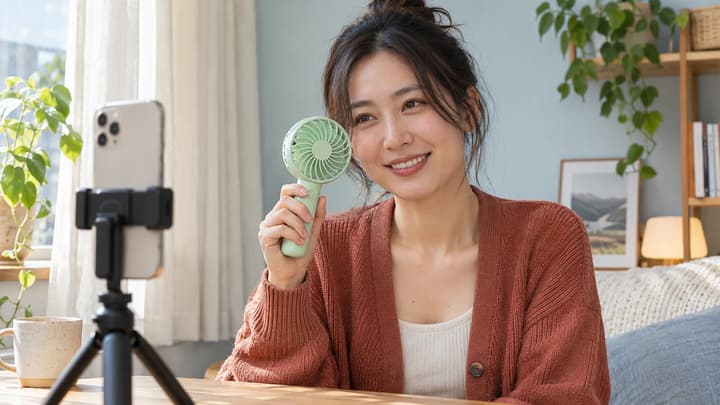
Ein Ventilator im Café

Gesicht und Ventilator bleiben sichtbar, wenn die Creatorin ihn aufnimmt.

Dieses Beispiel laden
Prompt-Vorschlag

Use the creator photo for identity and the product photo for the peach fan and its dock. At a sunny outdoor café, the creator picks up the fan, turns it on and holds it beside her face. She says, “This little fan is coming with me.” Let her hair move gently in the airflow. Keep the fan shape, button and color consistent. Natural English delivery, café ambience and a quiet motor sound. Vertical phone-camera framing.

Aufnahmereferenz

Den fehlerhaften Teil überarbeiten

Produktform verändert sich
Widersprüchliche Ansichten oder zu viel Bewegung
Eine Variante und eine kleinere Dreh- oder Haltebewegung verwenden.
Die Sprache bricht mitten im Satz ab
Zu viele Wörter für die gewählte Dauer
Den Satz kürzen oder eine längere unterstützte Dauer wählen.
Hände verschmelzen mit dem Produkt
Verdeckter Griff oder mehrere Aktionen gleichzeitig
Die Kontaktstelle zeigen und eine Bewegung vorgeben.
Das Aussehen des Creators verändert sich
Unklares Porträt oder große Winkeländerungen
Ein klareres Gesicht verwenden und den Kamerawinkel näher an der Referenz halten.

Fragen zu Skript und Ausgabe

Wie lang sollte ein KI-UGC-Skript sein?

Verwende einen Satz, den du innerhalb der gewählten Dauer bequem sprechen kannst, mit Zeit für die Produkthandhabung. Lies ihn mit der Aktion laut. Kürze ihn, wenn Geste oder Abschluss gehetzt wirken.

Kann ich denselben Creator für mehrere Clips verwenden?

Verwende bei jeder Generierung dasselbe Porträt, dieselben Kleidungsanweisungen und denselben Bildausschnitt. Vergleiche die Identität in den fertigen Clips, da jeder Take unabhängig entsteht.

Wie vergleiche ich Anzeigenvarianten?

Behalte Fotos, Dauer und Format bei und ändere einen Satz oder eine Geste. Prüfe vor dem Leistungsvergleich, ob jede Version dasselbe Produkt zeigt und ihre Botschaft beendet.

Deinen Produktclip mit Creator generieren