
Ein Logo mit KI erstellen
Schreibe ein klares Markenbriefing und wähle Symbol, Wortmarke oder Monogramm. Prüfe nach der Generierung den genauen Namen, Formen, Farben und kleine Größen. Verfeinere die SVG-Datei und exportiere die benötigten Formate.
LumiYingAktualisiert
Was soll das Logo vermitteln?
Name und Zielgruppe
Notiere den exakten Namen, die Tätigkeit und die Zielgruppe. Füge einen Slogan nur hinzu, wenn er wirklich im Logo stehen soll.
Ein wichtiger Gedanke
Wähle eine passende Verbindung, etwa eine Welle für eine Küstenrösterei. Lege Symbol, Wortmarke, Initialen oder Kombination vor der Dekoration fest.
Erster Einsatzort
Bestimme einen konkreten Einsatz wie Website-Kopf oder Beuteletikett. Notiere verfügbare Breite, Hintergrund und die nötige Lesbarkeit.
Vom Briefing zum geprüften Logo
Ein konkretes Briefing schreiben
Nenne Namen, Tätigkeit, Zielgruppe, ein Motiv, Schrift, Farben und Hintergrund. Für TIDE ROAST eignen sich eine breite Welle und eine Sonne über dem marineblauen Namen. Zusätzliche Objekte sollen eine Aufgabe haben.
Eine SVG-Datei erzeugen
Gib das Briefing ein. Beginne mit 1:1 für ein übereinander angeordnetes Logo oder einem breiteren Verhältnis für eine horizontale Form. Wähle Auflösung, prüfe die angezeigten Credits und starte. Beispiele füllen nur das Formular.
Jeden Buchstaben lesen
Vergleiche Name, Leerzeichen, Satzzeichen und Initialen mit dem Briefing. Prüfe etwa O und D in der Zielgröße. Korrigiere Schrift und Abstände im Vektoreditor oder ändere das Briefing für eine neue Generierung.
Form und Farbe vergleichen
Setze eine Kopie in der tatsächlichen Anzeigegröße ein. Prüfe Name und Symbol zusammen sowie eine einfarbige Kopie auf hellen und dunklen Flächen. Vereinfache Details oder trenne Formen, wenn wichtige Lücken schließen.
Die SVG-Datei untersuchen
Öffne den Download im Vektoreditor. Prüfe Pfade, Text und eingebettete Bilder durch Auswahl der Objekte. Kontrolliere viewBox, Beschnitt und Hintergrundrechteck. Passe Innenränder an und sichere ein bearbeitbares Original.
Dateien für den Einsatz vorbereiten
Bewahre das geprüfte SVG-Original. Exportiere PNG in den benötigten Pixelmaßen und prüfe den Hintergrund. Nutze Seitenexport, um geplante Ränder zu erhalten. Öffne den Export im vorgesehenen Layout erneut.
Die Struktur passend zur Aufgabe wählen
Briefing und Prüfplan für TIDE ROAST
Das fiktive Kaffeebeispiel verbindet ein Briefing mit konkreten Prüfschritten. Die folgende Konzeptgrafik zeigt die Richtung. Untersuche die tatsächlich generierte Datei gesondert.
Drei Briefings und ihre Prüfpunkte
Lade eine Textvorlage, passe sie an und prüfe die erzeugte Datei. Diese KI-Konzepte erläutern unterschiedliche Gestaltungsentscheidungen.
Kaffee am Meer
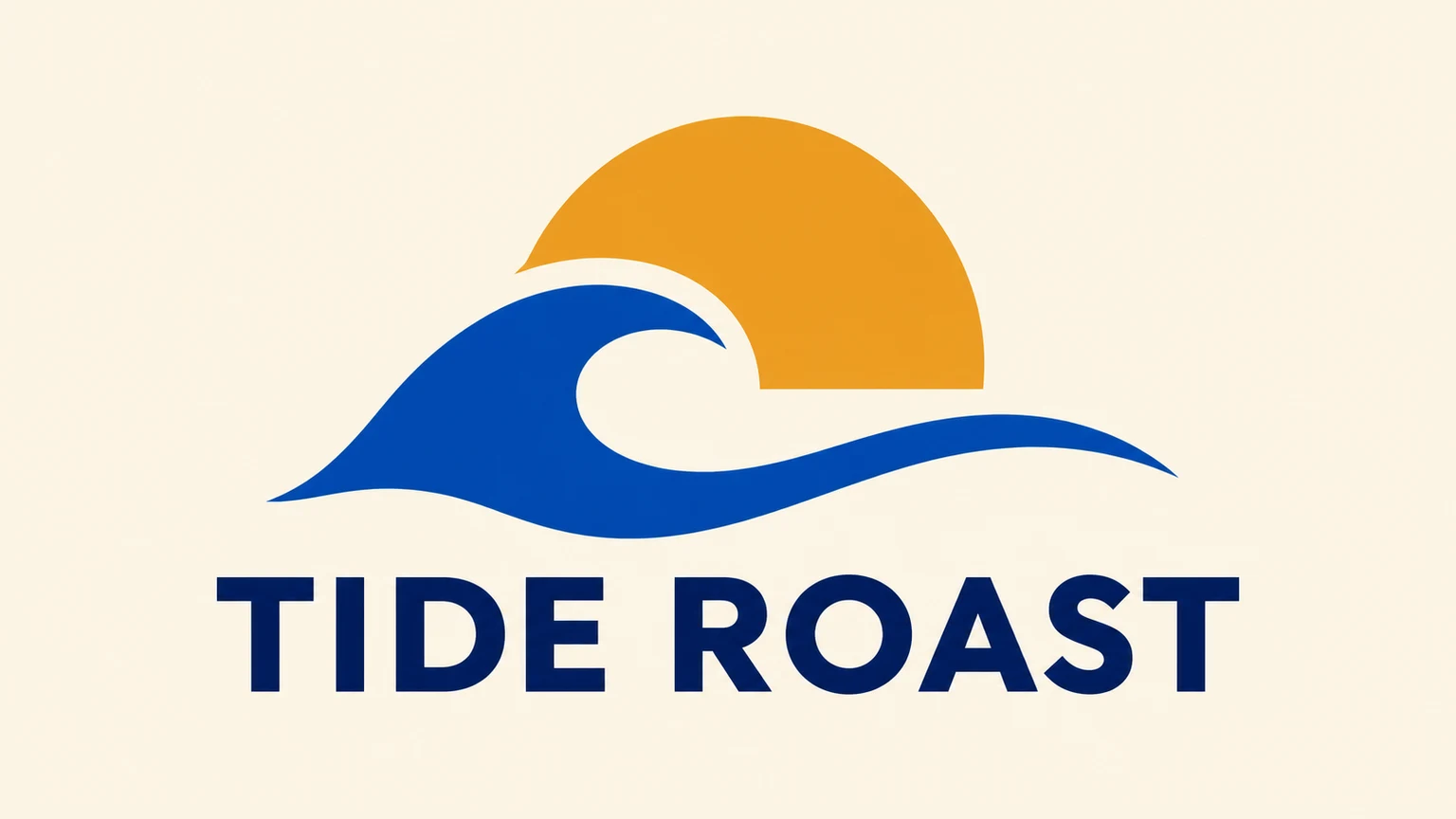
Erstelle ein eigenständiges statisches SVG-Logo. TIDE ROAST mit breiter kobaltblauer Welle, ockerfarbener Sonne und marineblauen Großbuchstaben auf Elfenbein. Verwende saubere bearbeitbare Vektorformen, offene Zwischenräume und ausreichende Ränder. Gib den genannten Markennamen oder die Initialen exakt wieder. Liefere ein vollständiges Logo auf einer Zeichenfläche.
Prüfe, ob TIDE und ROAST als zwei Wörter lesbar sind. Betrachte Wellenöffnung und Abstand unter dem Symbol in der echten Zielbreite.
Prompt ladenArchitektur-Monogramm
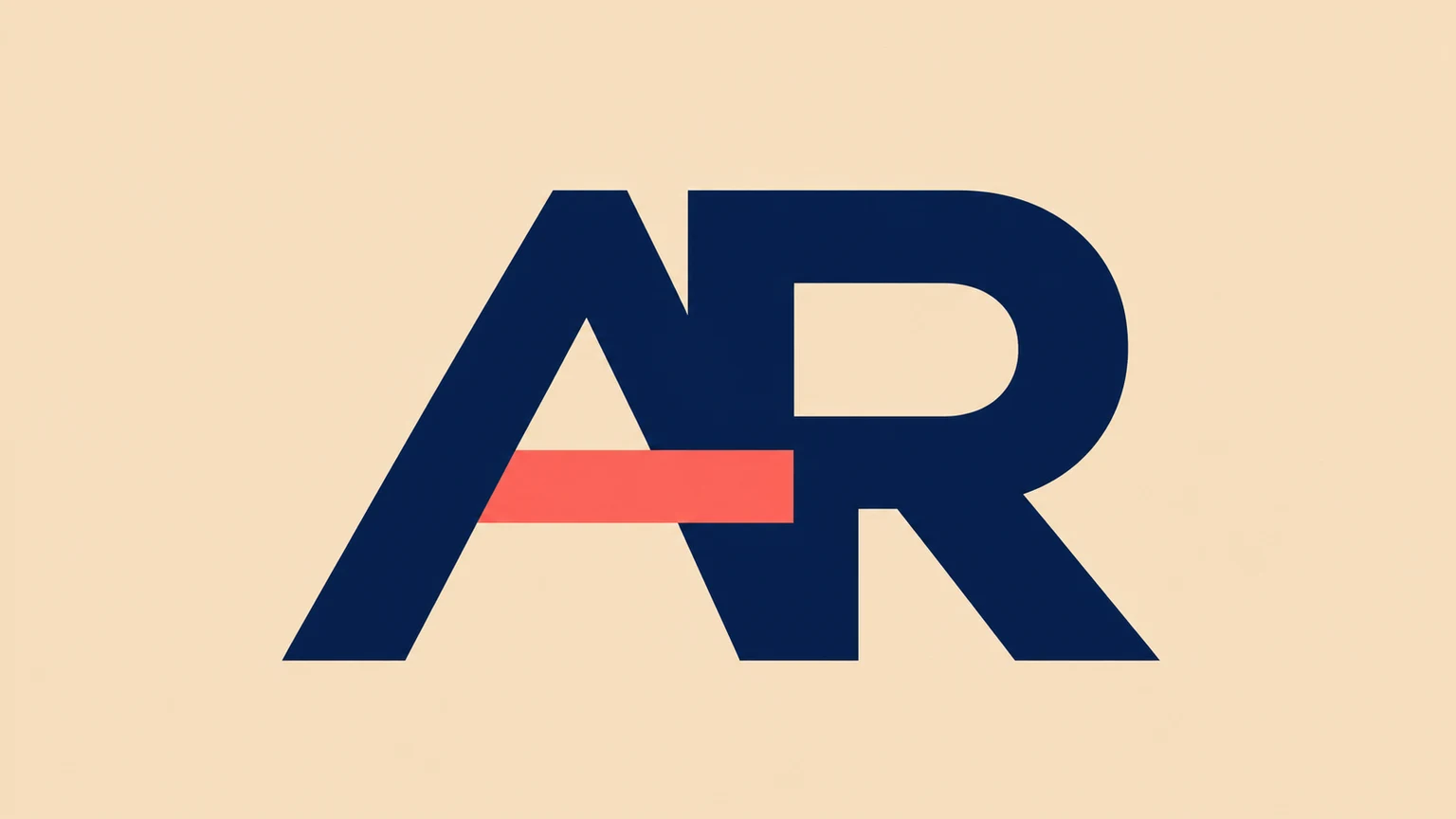
Erstelle ein eigenständiges statisches SVG-Logo. Die Initialen AR aus breiten marineblauen Architekturformen mit korallenrotem Querbalken auf warmem Sand. Verwende saubere bearbeitbare Vektorformen, offene Zwischenräume und ausreichende Ränder. Gib den genannten Markennamen oder die Initialen exakt wieder. Liefere ein vollständiges Logo auf einer Zeichenfläche.
Prüfe bei AR den Innenraum des A und die Öffnung des R. Der korallenrote Balken soll die Initialen unterstützen. Vergleiche eine einfarbige Kopie.
Prompt ladenUnabhängige Musik

Erstelle ein eigenständiges statisches SVG-Logo. ECHO ROOM in schmaler marineblauer Schrift unter drei kobaltblauen Klangbögen und einem korallenroten Quadrat auf hellem Flieder. Verwende saubere bearbeitbare Vektorformen, offene Zwischenräume und ausreichende Ränder. Gib den genannten Markennamen oder die Initialen exakt wieder. Liefere ein vollständiges Logo auf einer Zeichenfläche.
Prüfe bei ECHO ROOM die schmalen Buchstabeninnenräume und die Abstände der drei Bögen. Entferne kleine Akzente oder erweitere Lücken, die bei kleiner Anzeige verschwinden.
Prompt ladenSichtbare Probleme gezielt beheben
Verwandte Werkzeuge und Anleitungen
KI-Logo-Generator
Erstelle ein eigenes SVG-Logo aus Text. Beschreibe Markenname, Symbol, Schrift und Farben, wähle Seitenverhältnis und Auflösung und prüfe dein erzeugtes Logo.

KI-Vektorgenerator
Erzeuge bearbeitbare SVG-Grafiken aus Text für Logos, Icons und Illustrationen. Beschreibe Motiv und Stil, wähle Seitenverhältnis und Generierungsauflösung und lade die SVG-Datei herunter.

SVG-Icon-Generator
Erstelle eigene SVG-Icons mit KI aus Text. Beschreibe Motiv, Kontur- oder Flächenstil und Farben, wähle Seitenverhältnis und Auflösung und lade eine SVG herunter.
Logo-Generator für Modemarken
Erstelle ein Logo für deine Modemarke als SVG aus einer Textbeschreibung. Beschreibe Name, Zielgruppe, Stil und Farben, wähle Seitenverhältnis und Auflösung und prüfe anschließend den Entwurf.
Fragen zur Logo-Erstellung mit KI
Was gehört ins Briefing?
Nenne exakten Namen oder Initialen, Tätigkeit, ein Motiv, Schrift, Farben und Hintergrund. Lege Symbol, Wortmarke, Monogramm oder Kombination fest.
Kann ich mein vorhandenes Logo hochladen?
Dieser SVG-Ablauf erstellt ein neues Logo aus Text. Vorhandene Grafiken benötigen eine Bearbeitung oder Nachzeichnung mit Zugriff auf die Originaldatei.
Entsteht ein komplettes Markenpaket?
Jeder Auftrag erstellt eine SVG-Grafik. Weitere Anordnungen, Farbversionen und Einsatzdateien bereitest du nach der Prüfung vor.
Wie verfeinere ich das SVG?
Öffne es im Vektoreditor, prüfe Pfade und Schrift und passe Formen, Abstände und Farben an. Sichere das Original vor dem Export von Kopien.
Was bewirkt ein Beispiel?
Es füllt Briefing, Seitenverhältnis und Auflösung. Du kannst alles vor Generate bearbeiten. Das Laden verbraucht keine Credits.
Wie wird berechnet?
Der Creditpreis steht neben Generate und hängt von der Auflösung ab. Ein Auftrag erstellt ein SVG. Prüfe den Preis vor dem Start.