So erstellst du ein Twitch-Logo
Wähle ein klares Kanalsymbol, schreibe eine gezielte Beschreibung und generiere eine quadratische SVG. Prüfe Schrift und kleine Ansichten, exportiere im Vektoreditor eine PNG und lade sie in den Twitch-Kanaleinstellungen hoch.
LumiYingAktualisiert
Was muss die kleinste Version zeigen?
Beim Stream beginnen
Benenne Thema und Stimmung. Ein ruhiger Gesprächskanal braucht möglicherweise andere Formen als ein Wettkampfteam.
Symbol und Namen trennen
Ein langer Name wird im Avatar schnell unlesbar. Nutze ein kompaktes Zeichen und eine Namensversion für größere Grafiken.
Farben begrenzen
Wähle Hauptfarbe, Kontrastfarbe und Hintergrund. Behalte sie beim Vergleich verschiedener Symbole bei.
Von der Kanalidee zur hochladbaren Datei
Kanalidentität festhalten
Notiere den exakten Namen, die Kategorie und einige Stimmungswörter. Wähle ein prägendes Motiv. NIGHTBYTE verbindet nächtliches Gaming mit einer Eule. Beschreibe eine eigene Figur.
Eine gezielte Beschreibung schreiben
Nenne Symbol, Farben, Schrift und Hintergrund. Lege fest, ob vollständiger Name, Initialen oder nur das Zeichen erscheinen sollen. Behalte Namen und Farben beim Vergleichen bei.
Quadratische SVG generieren
Gib den Text im Twitch-Logo-Tool ein. Beginne für den Avatar mit 1:1, wähle die Auflösung und prüfe die angezeigten Credits. Lade die SVG herunter. Breite Namenslayouts benötigen eine eigene quadratische Profilversion.
Vektorformen prüfen
Öffne die SVG beispielsweise in Inkscape. Wähle Formen aus, kontrolliere die Seitengrenzen und vergleiche alle Buchstaben mit dem Namen. Korrigiere Schreibweise und Abstände. Prüfe das hinterste Objekt für den Hintergrund und behalte eine bearbeitbare SVG.
PNG exportieren und verkleinert prüfen
Lege eine quadratische Seite mit Rand an. Öffne in Inkscape Datei → Exportieren, wähle Seite und die benötigten Pixelmaße. Öffne die PNG erneut und kontrolliere den Hintergrund. Prüfe Kopien mit 32 und 64 Pixeln. Verschmelzen Augen oder Buchstaben, vereinfache die Formen und exportiere erneut.
In Twitch hochladen
Öffne im Creator Dashboard Settings → Channel → Brand und Add Profile Picture. Laut Twitch sind JPEG, PNG und GIF bis 10MB zulässig. Wähle die PNG und prüfe aktuelle Größen- und Zuschnittvorgaben vor dem Speichern. Kontrolliere die tatsächliche Profilansicht und bewahre die SVG auf.
Vor dem Hochladen prüfen
Drei Kanalideen und ihre Prüfpunkte
Diese KI-Konzepte zeigen mögliche Richtungen. Lade den Text für eine neue SVG und prüfe anschließend deine Datei und den PNG-Export.
NIGHTBYTE · Gaming
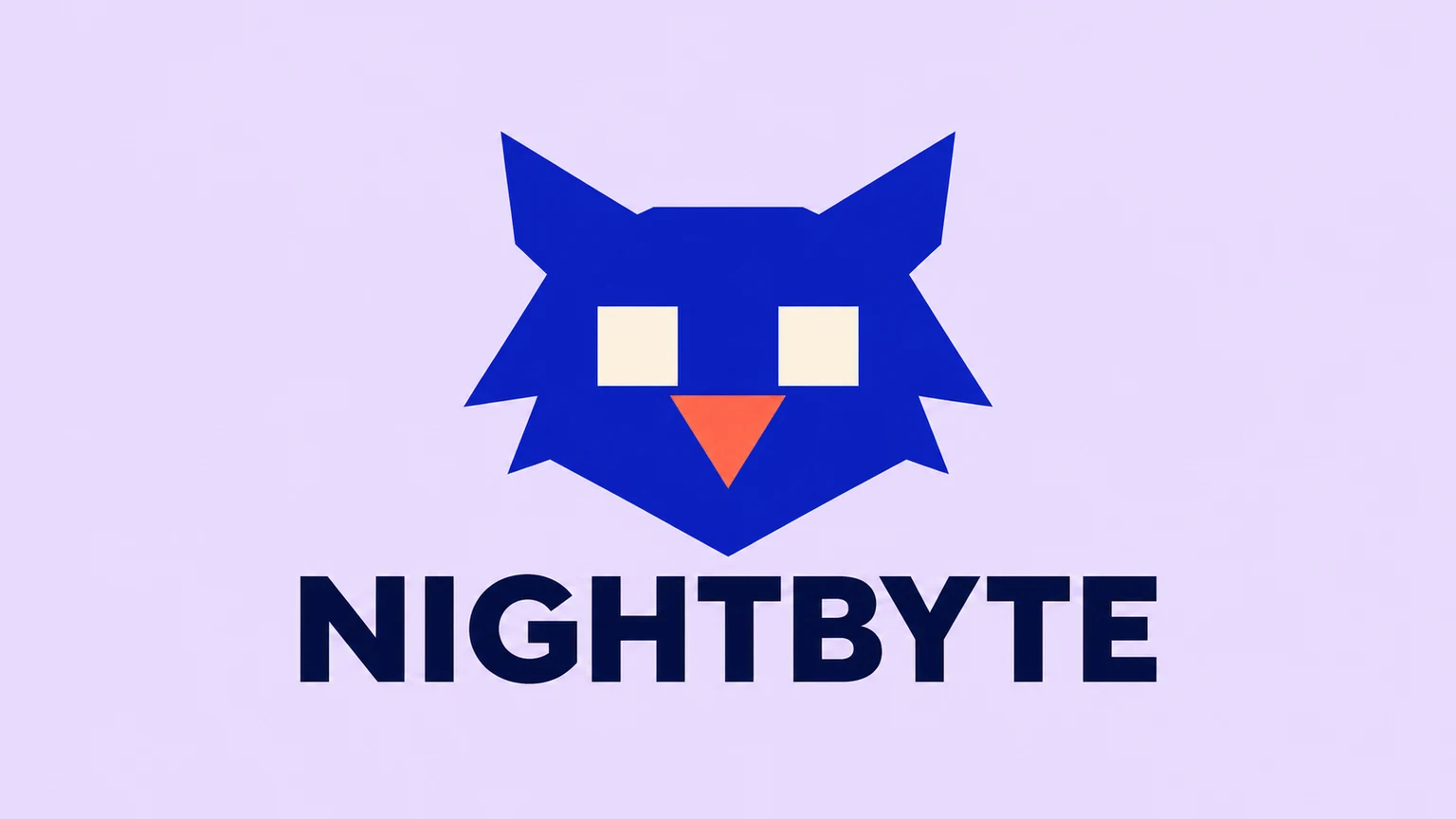
Erstelle ein eigenes statisches SVG-Kanallogo für NIGHTBYTE. Kompakte kobaltblaue Eule mit cremefarbenen quadratischen Augen, korallfarbenem Schnabel und kräftiger dunkelblauer Schrift auf hellem Lavendel. Schreibe den Namen exakt und lasse großzügige Ränder um das vollständige Symbol. Breite Formen, klare Zwischenräume, kein Slogan.
Die beiden Augen prägen die Eule. Prüfe verkleinert, ob die hellen Öffnungen getrennt bleiben. Vergleiche für den kleinsten Avatar eine reine Symbolversion und nutze NIGHTBYTE in größeren Grafiken.
Prompt ladenMELLOWOTTER · Gemütliche Gespräche
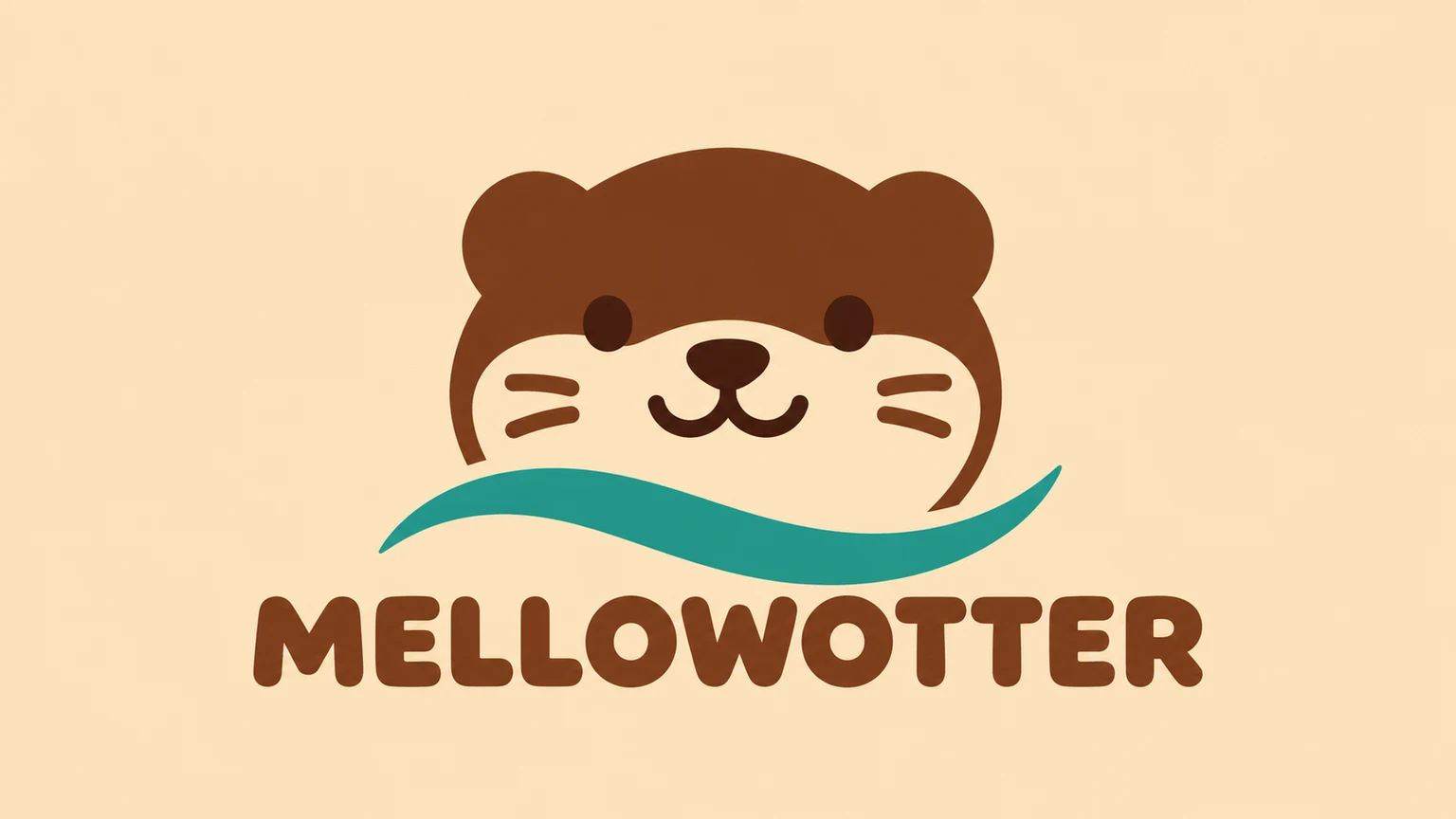
Erstelle ein eigenes statisches SVG-Kanallogo für MELLOWOTTER. Freundlicher brauner Otterkopf mit heller Schnauze, runden Ohren und breitem petrolfarbenem Wasserbogen. Runde braune Schrift auf hellem Sandton. Schreibe den Namen exakt und lasse großzügige Ränder um das vollständige Symbol. Breite Formen, klare Zwischenräume, kein Slogan.
Runde Ohren und breite Schnauze bestimmen den freundlichen Otter. Prüfe die Erkennbarkeit ohne Wasserbogen. MELLOWOTTER ist lang und gehört in einer winzigen Symbolversion nicht zwingend dazu.
Prompt ladenLOOPROOM · Musik
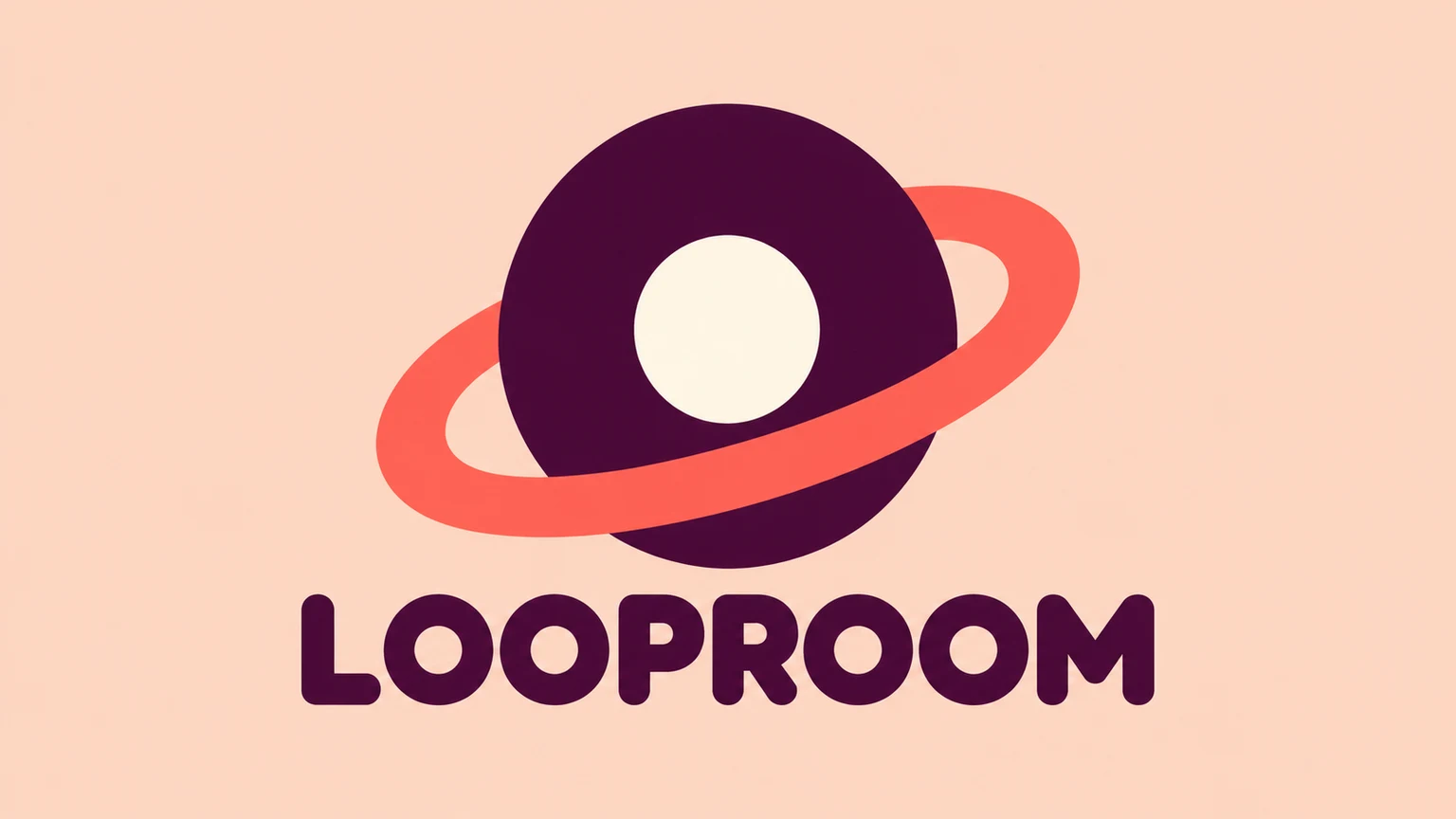
Erstelle ein eigenes statisches SVG-Kanallogo für LOOPROOM. Pflaumenfarbene Schallplatte mit breiter korallfarbener Schleife, großer Mittelöffnung und runder Schrift auf hellem Pfirsichton. Schreibe den Namen exakt und lasse großzügige Ränder um das vollständige Symbol. Breite Formen, klare Zwischenräume, kein Slogan.
Schallplatte und Schleife haben breite Formen. Prüfe ihre Trennung auch einfarbig. Verwende LOOPROOM in größeren Ansichten, wenn der Name im Avatar zu klein wird.
Prompt ladenFehler beheben
Verwandte Werkzeuge und Anleitungen
Twitch-Logo erstellen
Erstelle ein eigenes Twitch-Kanallogo aus einer Textbeschreibung. Wähle Maskottchen, Monogramm oder Wortmarke, lege Seitenverhältnis und Auflösung fest und lade eine SVG zur Weiterbearbeitung herunter.
KI-Vektorgenerator
Erzeuge bearbeitbare SVG-Grafiken aus Text für Logos, Icons und Illustrationen. Beschreibe Motiv und Stil, wähle Seitenverhältnis und Generierungsauflösung und lade die SVG-Datei herunter.
Logo-Generator für Modemarken
Erstelle ein Logo für deine Modemarke als SVG aus einer Textbeschreibung. Beschreibe Name, Zielgruppe, Stil und Farben, wähle Seitenverhältnis und Auflösung und prüfe anschließend den Entwurf.

Twitch-Emotes erstellen – Anleitung
Plane eine klare Reaktion, beschreibe deinen Charakter und prüfe das transparente PNG bei 28px, bevor du es bei Twitch hochlädst.
Fragen zu Twitch-Logos
Kann ich ein eigenes Maskottchen erstellen?
Ja. Beschreibe eine eigene Figur, Ausdruck, Farben und Kanalnamen. Prüfe die SVG vor der Auswahl im kleinen Format.
Kann ich ein vorhandenes Logo oder Foto hochladen?
Dieser SVG-Ablauf verwendet Text. Die Beispiele laden Textvorlagen und Einstellungen. Vorhandene Bilder benötigen einen passenden Bearbeitungsablauf.
Kann ich die SVG direkt bei Twitch hochladen?
Die Twitch-Hilfe nennt JPEG, PNG und GIF. Bewahre die SVG auf und exportiere im Vektoreditor eine PNG.
Ist der Hintergrund transparent?
Beschreibe den gewünschten Hintergrund und kontrolliere die Datei. Entferne bei Bedarf die Hintergrundform und stelle die Transparenz beim PNG-Export ein.
Braucht das Logo den vollständigen Namen?
Das hängt vom Einsatz ab. Im kleinen Avatar kann ein Symbol oder Monogramm klarer sein, während größere Grafiken den vollständigen Namen zeigen.