Twitch-Emotes erstellen – Anleitung
Plane eine klare Reaktion, beschreibe deinen Charakter und prüfe das transparente PNG bei 28px, bevor du es bei Twitch hochlädst.
LumiYingAktualisiert
Jedes Emote bekommt eine Aufgabe
Den Chatmoment wählen
Lege eine Verwendung fest, etwa Lachen, Begrüßung oder Jubel. Richte Gesicht und Geste darauf aus.
Erkennungsmerkmale festlegen
Behalte zwei oder drei Merkmale wie Ohren, Hauptfarbe und Wangenzeichnung. Nutze für Kontinuität ein eigenes Charakterbild.
Kleine Details priorisieren
Entscheide, ob Augen, Mund oder Hand die Reaktion tragen. Gib diesem Merkmal genügend Platz.
Von der Charakteridee zum Twitch-Upload
Mit der Reaktion beginnen
Schreibe etwa „orangefarbener Fuchs lacht mit zwei großen Tränen“. Ergänze Palette und Konturstil. Beschreibe ein einzelnes Emote auf transparentem Hintergrund und halte die Umgebung schlicht.
Optionale Charaktervorlage vorbereiten
Wähle ein klares Bild eines Charakters. Beschreibe wichtige Merkmale und den neuen Ausdruck getrennt. Für einen neuen Charakter genügt eine Textbeschreibung.
Quadratisches PNG generieren
Öffne den Emote-Maker und beginne mit 1K. Das Tool verwendet 1:1 und transparentes PNG. Prüfe den Creditpreis, generiere und bewahre die heruntergeladene Originaldatei auf.
Die Reaktion bei 28px prüfen
Erstelle im Bildeditor eine 28×28-Vorschau und betrachte sie bei 100 %. Wenn Träne und Auge verschmelzen oder eine Hand den Mund verdeckt, vereinfache diese Stelle im nächsten Entwurf.
Transparenz und Datei vorbereiten
Öffne das PNG vor hellem und dunklem Hintergrund. Entferne bei Bedarf Säume oder einzelne Pixel im Editor. Twitch nennt 1 MB sowie 112–4096px für die automatische Skalierung. Exportiere für manuelle Uploads transparente PNGs mit 28×28, 56×56 und 112×112. Bei manueller Übertragung verlangt Twitch dasselbe Bild in allen drei Größen mit jeweils weniger als 100 KB.
Bei Twitch hochladen und prüfen
Öffne im Creator Dashboard Zuschauerbelohnungen → Emotes und einen verfügbaren Platz. Wähle automatische oder manuelle Skalierung, benenne das Emote und prüfe Berechtigung und Inhaltsregeln. Kontrolliere Chatvorschau und Einreichungsstatus.
Datei vor dem Upload prüfen
Lesbarkeit verschiedener Reaktionen prüfen
Diese KI-Konzeptbilder zeigen mögliche Richtungen. Lade ihren Text und beurteile dein eigenes generiertes PNG.
Lachender Fuchs

Ein eigener orangefarbener Fuchskopf lacht mit zwei großen türkisfarbenen Tränen, geschlossenen Augen und cremefarbenen Wangen. Kräftige dunkle Konturen, transparenter Hintergrund, ohne Text.
Halte die Tränenkontur von den Wangen getrennt. Wenn es bei 28px eng wird, haben offener Mund und geschlossene Augen Vorrang.
Beispiel ladenSchläfrige Katze
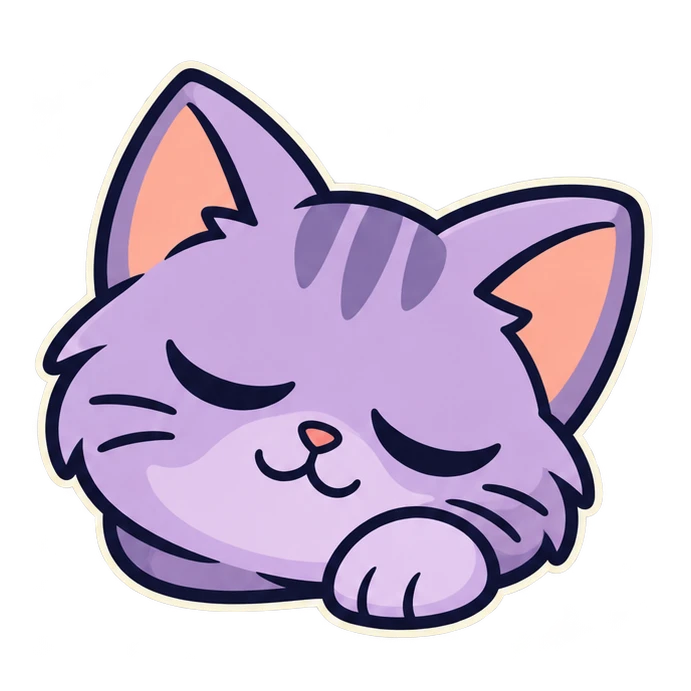
Ein schläfriger lavendelfarbener Katzenkopf mit geschlossenen Augen, entspannter Pfote und pfirsichfarbenen Ohrinnenseiten. Dunkelblaue Konturen, transparenter Hintergrund, ohne Text.
Prüfe, ob die Pfote unter dem Maul noch erkennbar ist. Bewahre die breite Ohrform beim Verkleinern.
Beispiel ladenZustimmender Roboter

Ein freundlicher türkisfarbener Roboter mit limettengrünen Augen, orangefarbener Antenne und deutlich erhobenem Daumen. Klare Silhouette, transparenter Hintergrund, ohne Text.
Zwischen Daumen und Gesicht sollte ein Abstand bleiben. Vereinfache die Antenne, bevor du den Daumen verkleinerst.
Beispiel ladenErstauntes Axolotl

Ein erstauntes cremefarbenes Axolotl mit rosa Kiemen, großen Augen, rundem offenem Mund und Pfoten neben den Wangen. Klare Formen, transparenter Hintergrund, ohne Text.
Große Augen und ein runder Mund vermitteln Überraschung. Prüfe bei 28px, ob die Pfoten unter den Augen bleiben und die Kiemen eine klare Außenform bilden. Vereinfache bei Unruhe die Kiemenäste und bewahre große Augen und einen offenen Mund.
Beispiel ladenCorgi mit Herz

Ein fröhlicher braun-cremefarbener Corgi umarmt ein großes korallfarbenes Herz mit zwei Pfoten. Große Augen, dunkle Konturen, transparenter Hintergrund, ohne Text.
Das Herz kann die untere Hälfte ausfüllen, während das Gesicht Zuneigung zeigt. Seine Oberkante sollte den Mund sichtbar lassen, beide Pfoten müssen getrennt erkennbar bleiben. Senke ein verdeckendes Herz oder beschneide den Körper enger und prüfe erneut bei 28px.
Beispiel ladenJubelnder Zauberfrosch

Ein begeisterter grüner Zauberfrosch mit violettem Hut und großem goldenem Stern hebt beide Arme. Breites Lächeln, kräftige Formen, transparenter Hintergrund, ohne Text.
Die erhobenen Arme zeigen Jubel, der Hut kennzeichnet den Zauberer. Stern und Krempe sollten den Augen Platz lassen. Dominiert der Hut die kleine Vorschau, kürze ihn und vereinfache den Stern, bevor du den Gesichtsausdruck änderst.
Beispiel ladenSichtbare Probleme korrigieren
Passende Tools und Anleitungen

Twitch-Emote erstellen
Erstelle eigene Twitch-Emotes aus Text oder einer Charaktervorlage. Wähle eine Reaktion, generiere ein quadratisches transparentes PNG und prüfe die Chatgröße.

Twitch-Logo erstellen
Erstelle ein eigenes Twitch-Kanallogo aus einer Textbeschreibung. Wähle Maskottchen, Monogramm oder Wortmarke, lege Seitenverhältnis und Auflösung fest und lade eine SVG zur Weiterbearbeitung herunter.
KI-GIF-Generator
Erstelle ein animiertes GIF aus Text und optional einem Standbild. Wähle Bildgröße, Bildanzahl und Dauer, prüfe die Credits und lade dein GIF herunter.
Sticker mit KI erstellen
Verwandle ein Foto oder eine Idee in einen Sticker. Wähle ein klares Motiv, formuliere den Prompt und prüfe Transparenz, Kontur und PNG-Ausgabe.
Fragen zu Twitch-Emotes
Kann ich meinen eigenen Charakter verwenden?
Ja. Lade ein JPEG, PNG oder WebP bis 30 MB hoch und beschreibe den neuen Ausdruck. Prüfe anschließend Merkmale und Farben.
Was erzeugt das Tool?
Ein quadratisches statisches PNG mit transparentem Hintergrund. Wähle 1K, 2K oder 4K und prüfe die heruntergeladene Datei.
Welche Größe haben Twitch-Emotes?
Manuelle Uploads verwenden 28×28, 56×56 und 112×112. Die automatische Skalierung akzeptiert quadratische PNGs von 112×112 bis 4096×4096. Prüfe im Dashboard auch die Grenze von 1 MB. Bei manueller Übertragung verlangt Twitch dasselbe Bild in allen drei Größen mit jeweils weniger als 100 KB.