So erstellst du ein Website-Banner
Plane dein Website-Banner mit einer klaren Botschaft. Bereite die Referenz vor, prüfe Text und Produktdetails und teste Zuschnitt und Links vor der Veröffentlichung.
LumiYingAktualisiert
Die Aufgabe des Banners festlegen
Eine Besucherhandlung wählen
Eine neue Kollektion soll beispielsweise zum Öffnen der Kollektionsseite anregen. Richte Botschaft und Handlungsaufforderung darauf aus.
Den Zielbereich prüfen
Lies die empfohlenen Maße im Website-Editor und prüfe das Verhalten auf Desktop und Mobilgeräten.
Material vorbereiten
Verwende ein klares Produktbild. Halte Überschrift, Handlung, Preise und Datum separat zum Abgleichen fest.
Vom Briefing zum veröffentlichten Website-Banner
Bannerbereich ausmessen
Prüfe Breite und Höhe im Theme oder Page Builder. Teile Breite durch Höhe für das Seitenverhältnis. 1600×900 entspricht 16:9. Ein flacher Header und eine mobile Fläche können eigene Kompositionen benötigen.
Botschaft und Bildidee beschreiben
Formuliere in einem Satz, was Besucher erfahren oder tun sollen. Setze den genauen Titel und die Handlung in Anführungszeichen. Ergänze Produkt, Farben und Platzierung, etwa Keramik rechts und ruhige Textfläche links.
Referenz wählen und generieren
Öffne den Generator, lade bei Bedarf eine Produktreferenz hoch und gib das Briefing ein. Wähle ein passendes Format und zunächst 1K für Entwurfsvergleiche. Prüfe den Preis und lade die PNG herunter. Bewahre Referenz und Master auf.
Text und Produkt abgleichen
Vergleiche jedes Wort, Preise und Daten mit deinen Notizen. Prüfe Form, Farbe, Etikett und Proportionen des Produkts. Korrigiere einen konkreten Fehler über die Bildbearbeitung oder ein geändertes Briefing.
Eine passende Webversion vorbereiten
Prüfe tatsächliche Pixelmaße und Dateigröße. Skaliere eine Kopie und betrachte sie in der späteren Anzeigegröße. Teste beide Zuschnitte. Für stark andere Formen hilft eine neue Komposition. Wichtiger responsiver oder auswählbarer Text gehört in den Seitentext.
Einbauen und testen
Lade das Bild im Page Builder hoch. Ergänze einen passenden Alternativtext und einen echten Ziellink oder Website-Button. Ein gezeichneter Button gehört zur PNG. Prüfe vor der Veröffentlichung die mobile Ansicht, Lesbarkeit und das Klickziel.
Das Bild auf den Zielbereich abstimmen
Sechs Prüfungen an verschiedenen Kampagnen
Diese originalen KI-Konzepte zeigen sechs Prüfaufgaben. Lade Briefing und Einstellungen und entwickle dein eigenes Banner.
Produkt und Text trennen
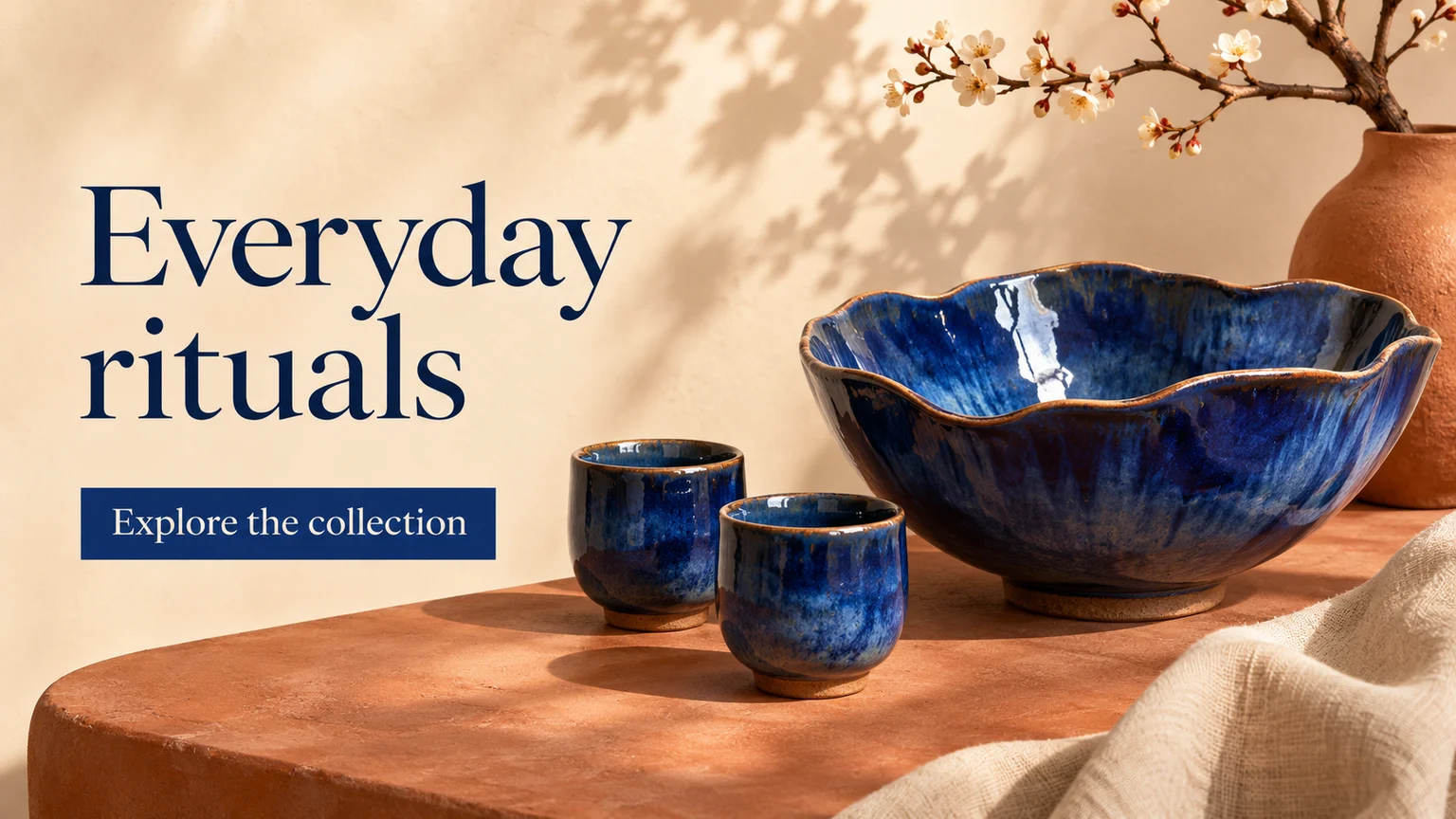
Erstelle ein flächiges digitales Marketingbanner im Format 16:9. Kobaltblaue Schale und zwei Tassen rechts, Elfenbein und Terrakotta, realistische Produktfotografie. Marineblaue Serifenschrift links. Schreibe diese Überschrift exakt "Everyday rituals". Schreibe diese Handlungsaufforderung exakt "Explore the collection".
Die Schale steht rechts, der Titel hat eine eigene Fläche. Prüfe bei deiner Referenz Rand, Glasur und Tassenproportionen. Drängt ein Zuschnitt Text und Produkt zusammen, ändere Abstand oder Anordnung.
Beispiel ladenVor dem Verkleinern kürzen
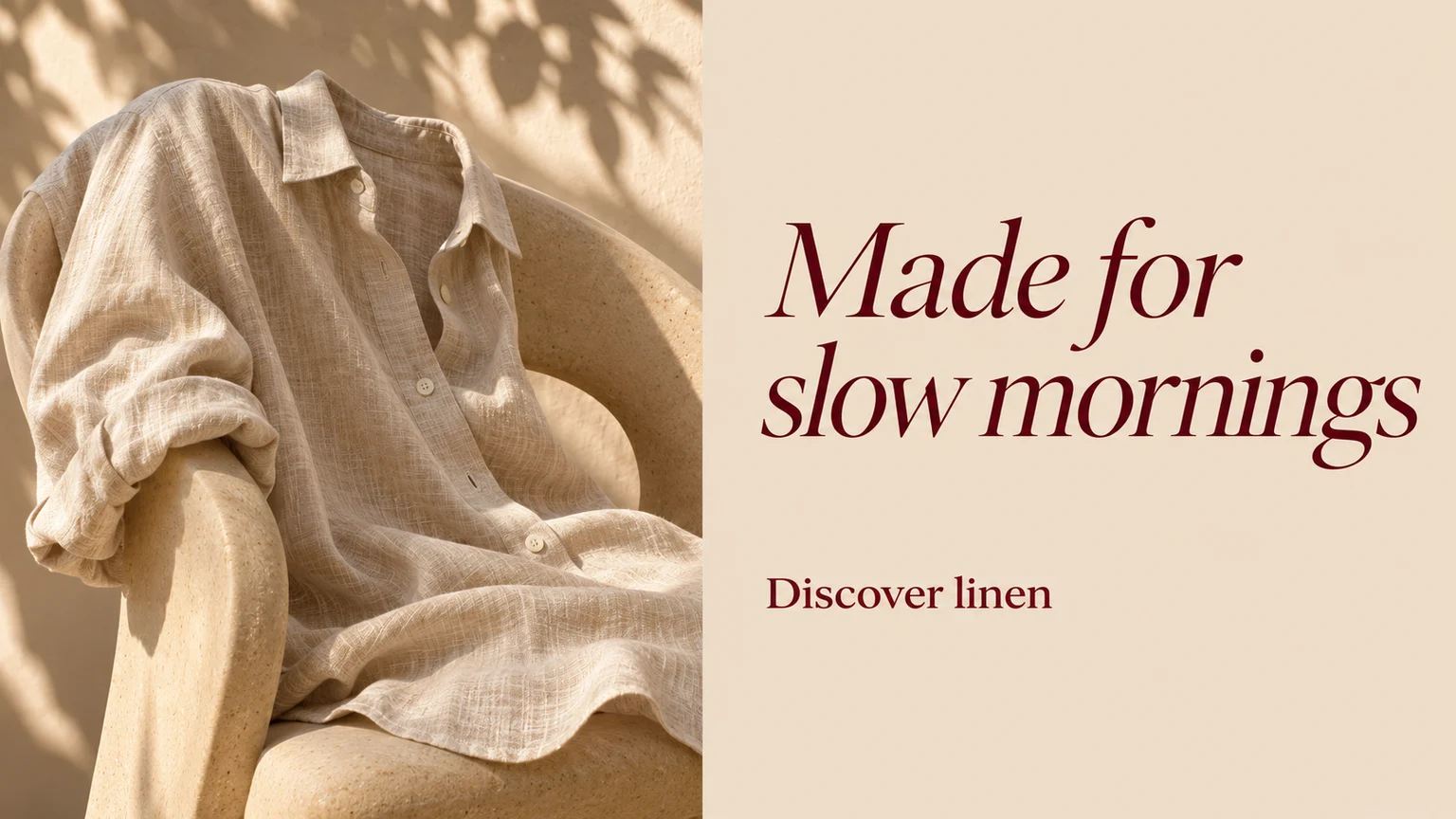
Erstelle ein flächiges digitales Marketingbanner im Format 16:9. Haferfarbenes Leinenhemd auf einem Stuhl links, sandfarbene Fläche rechts, elegante burgunderrote Schrift. Schreibe diese Überschrift exakt "Made for slow mornings". Schreibe diese Handlungsaufforderung exakt "Discover linen".
Die Leinenüberschrift nutzt zwei Zeilen auf ruhigem Grund. Lies sie bei Zielbreite ohne Zoom. Kürze bei zu kleiner Schrift den Wortlaut und erkläre mehr im Seitentext.
Beispiel ladenEine klare Hierarchie halten
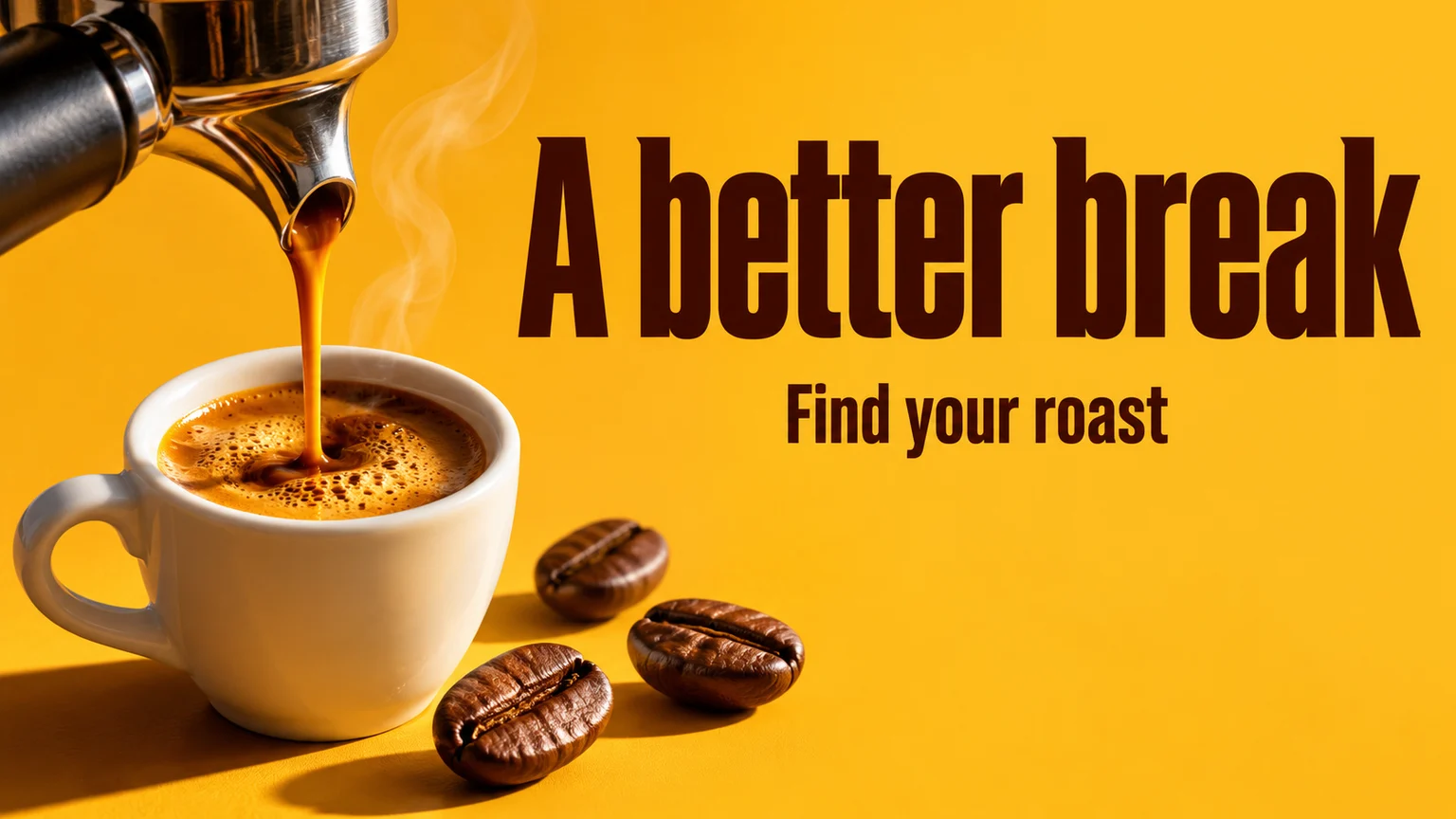
Erstelle ein flächiges digitales Marketingbanner im Format 16:9. Espresso fließt links unten in eine weiße Tasse. Senfgelber Hintergrund, dunkelbraune schmale Schrift rechts oben. Schreibe diese Überschrift exakt "A better break". Schreibe diese Handlungsaufforderung exakt "Find your roast".
Die Kaffeeüberschrift ist größer als die Aktionszeile. Prüfe den ersten Blick im kleinen Vorschaubild. Reduziere konkurrierende Elemente oder die Handlungsaufforderung.
Beispiel ladenDen schmalen Zuschnitt prüfen
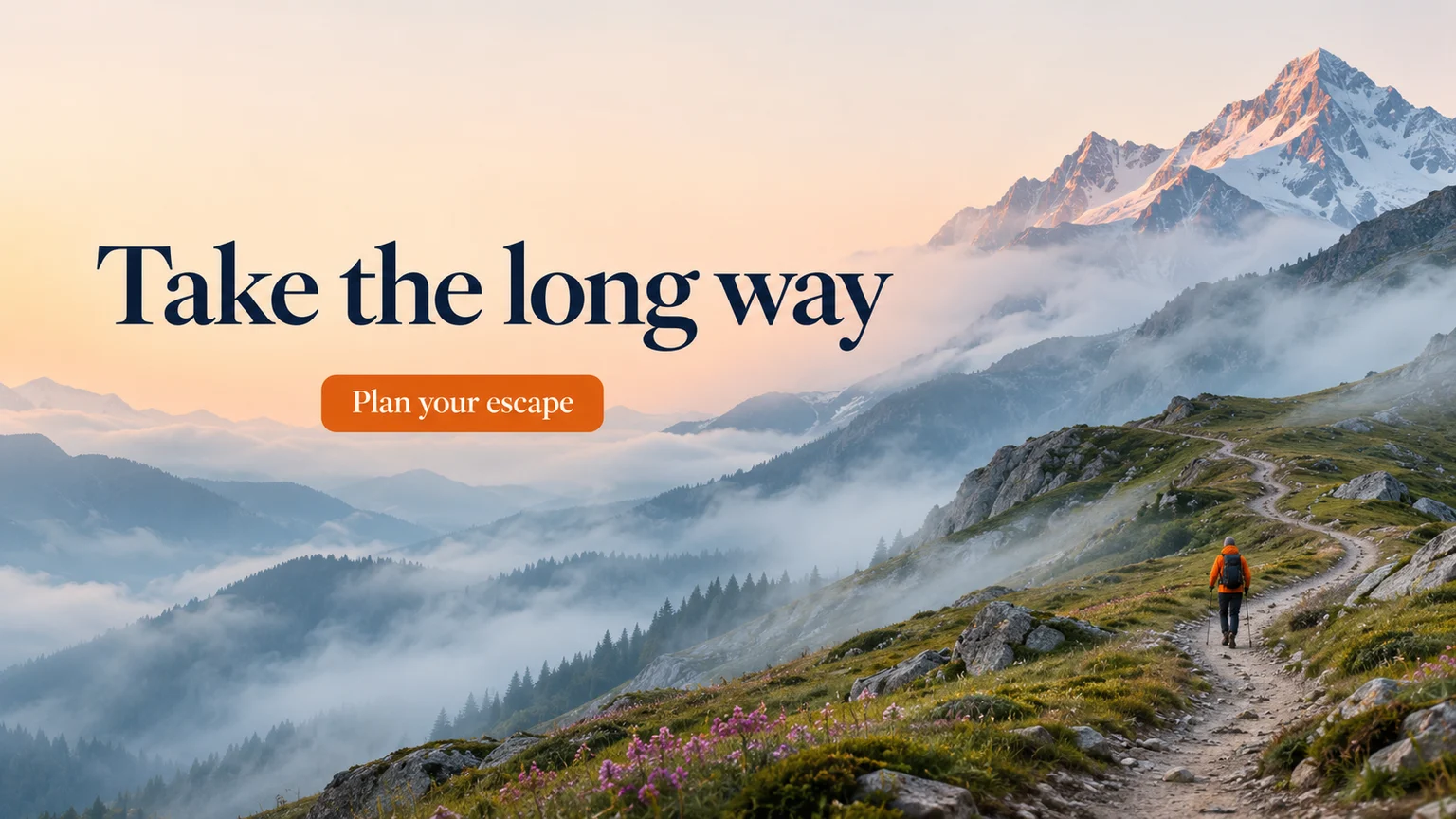
Erstelle ein flächiges digitales Marketingbanner im Format 16:9. Neblige Alpenlandschaft bei Sonnenaufgang, kleine Wanderfigur rechts unten, ruhiger Himmel, marineblaue Schrift und orange Handlungsaufforderung. Schreibe diese Überschrift exakt "Take the long way". Schreibe diese Handlungsaufforderung exakt "Plan your escape".
Ein mittiger Mobilzuschnitt kann Text und Wanderfigur entfernen. Teste die tatsächliche Seite und generiere für eine schmale oder hochkantige Fläche eine passende Komposition.
Beispiel ladenDas Etikett vergleichen
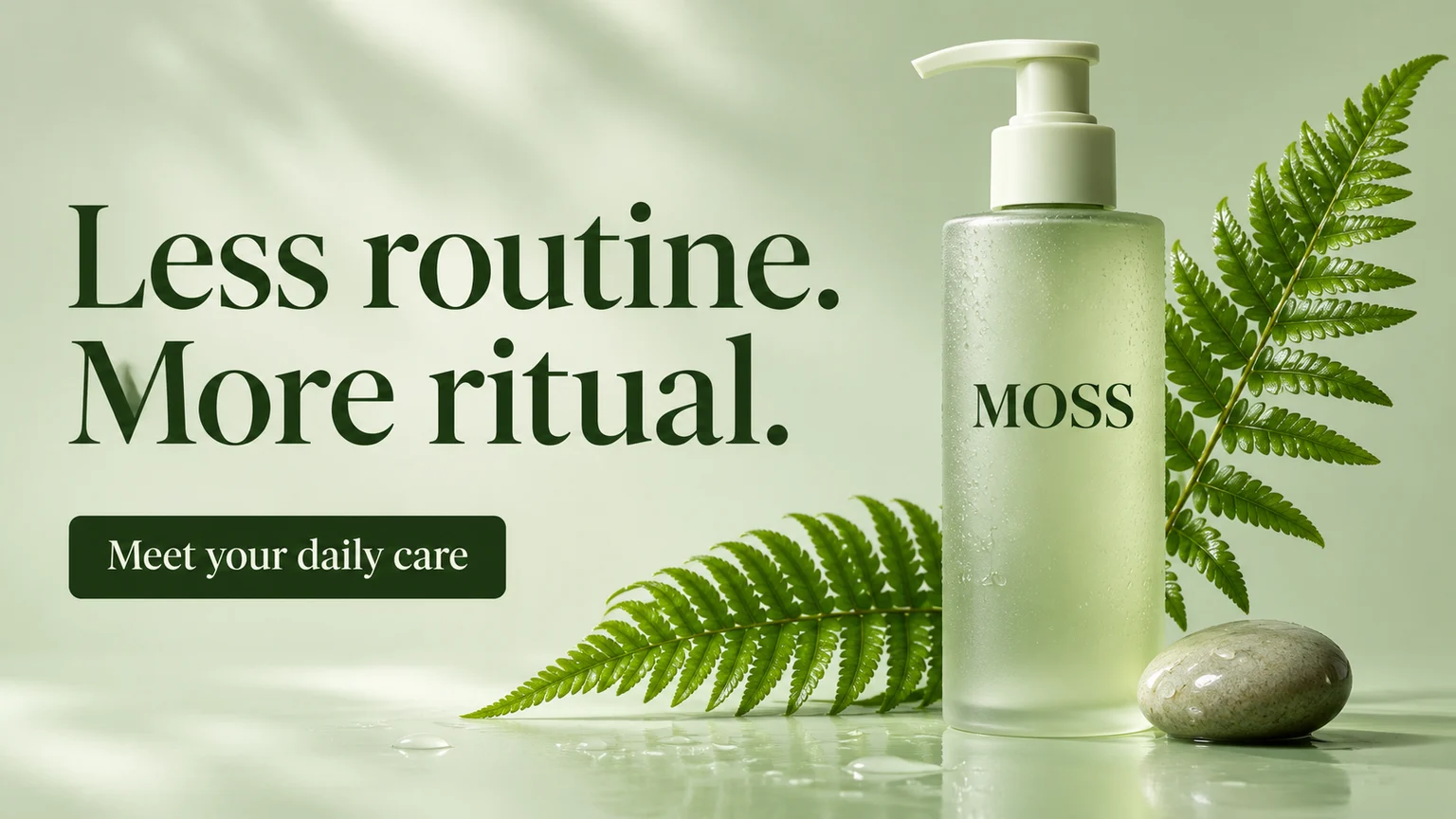
Erstelle ein flächiges digitales Marketingbanner im Format 16:9. Hellgrüne Pumpflasche mit MOSS-Etikett rechts, Farnblätter, salbeigrüner Hintergrund und dunkelgrüne Serifenschrift links. Schreibe diese Überschrift exakt "Less routine. More ritual.". Schreibe diese Handlungsaufforderung exakt "Meet your daily care".
Bei der MOSS-Flasche stehen Verpackung und Titel nebeneinander. Prüfe mit einer echten Referenz jeden Buchstaben und die Pumpform. Kontrolliere nach einer gezielten Korrektur erneut.
Beispiel ladenVeranstaltungsdaten verifizieren
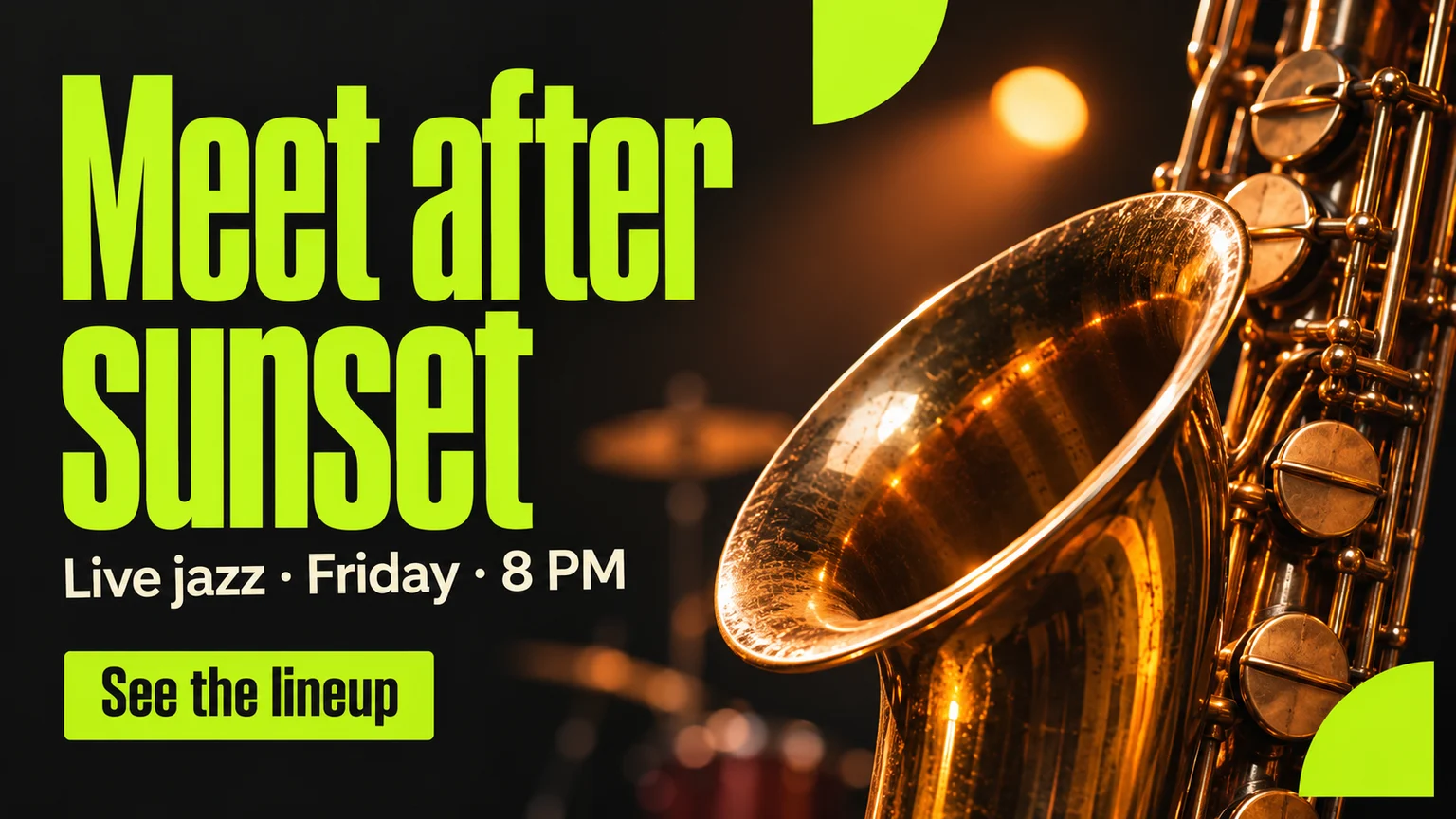
Erstelle ein flächiges digitales Marketingbanner im Format 16:9. Messingsaxofon rechts, anthrazitfarbener Hintergrund, limettengrüner Titel links. Helle Unterzeile mit dem genauen Wortlaut Live jazz · Friday · 8 PM. Schreibe diese Überschrift exakt "Meet after sunset". Schreibe diese Handlungsaufforderung exakt "See the lineup".
Ersetze Tag und Uhrzeit des Jazzbeispiels durch echte Daten. Gleiche sie mit dem Veranstaltungseintrag ab und verlinke die passende Ticket- oder Programmseite.
Beispiel ladenEinen konkreten Fehler korrigieren
Passende Tools und Anleitungen
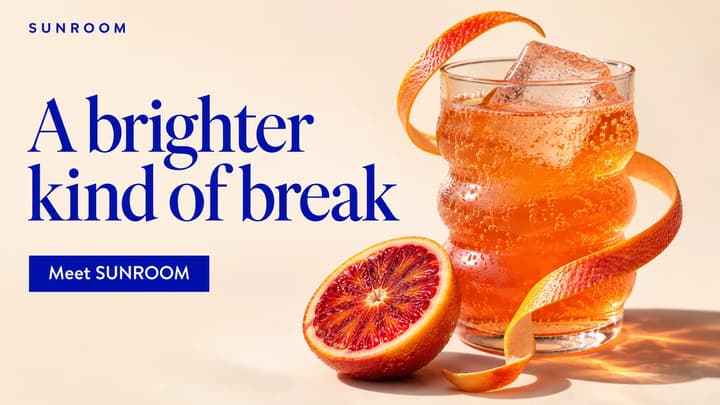
KI-Banner-Generator
Erstelle Website- und Kampagnenbanner aus einem Briefing oder einem Referenzbild. Wähle Format und Auflösung, generiere eine PNG-Datei und verfeinere sie für deinen Einsatz.
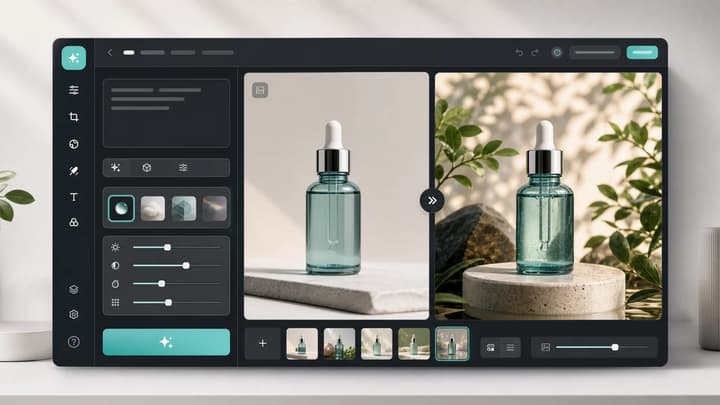
KI-Bildeditor
Lade ein Bild hoch, beschreibe die Änderung und erstelle saubere Visuals für Produkte, Social Posts, Poster oder Keyframes.
KI-Bilderweiterung
Erweitere ein Foto auf einer bearbeitbaren Leinwand. Wähle Format und Auflösung, verschiebe, skaliere oder drehe das Original und generiere die Umgebung.
KI-Produktvideo-Generator
Erstelle KI-Produktvideos aus Produktfotos. Bestimme Kamerabewegung und Licht, generiere kurze Clips und prüfe sie für deine nächste Kampagne.
Fragen zum Banner-Generator
Kann ich ein Produkt- oder Markenbild verwenden?
Ja. Lade eine JPEG-, PNG- oder WebP-Datei bis 30 MB hoch. Beschreibe wichtige Merkmale und kontrolliere sie im Ergebnis.
Welche Datei wird erstellt?
Eine statische PNG-Datei. Wähle 21:9, 16:9, 3:2, 1:1 oder 9:16 und die Auflösungseinstellung 1K, 2K oder 4K.
Kann ich genaue Pixelmaße festlegen?
Hier wählst du Seitenverhältnis und Auflösung. Prüfe die heruntergeladenen Maße und passe eine Kopie im Bildeditor an die Zielvorgaben an.
Kann ich den Text später ändern?
Nutze die Bildbearbeitung mit einer konkreten Korrektur oder generiere mit geändertem Briefing erneut. Die PNG enthält das gesamte Motiv in einem Bild. Bewahre den Originaltext zum Korrekturlesen auf.