So erstellst du einen Sprechavatar

Bereite ein klares Porträt und einen vollständigen gesprochenen Satz vor. Wähle passende Einstellungen und prüfe Sprache, Mundbewegungen und Identität.

LumiYingAktualisiert

Beginne mit der gewünschten Sprachaufnahme

Bereite ein klares Porträt und eine MP3- oder WAV-Aufnahme eines vollständigen Satzes vor. Öffne den KI-Sprechavatar, wähle ein Modell und lade beide Dateien hoch. Stelle ein Bildformat und eine Videodauer ein, die die Aufnahme abdeckt. Generiere das Video und prüfe es mit Ton.

Höre die Aufnahme an, bevor du das Foto auswählst. Zu einer ruhigen Erklärung passt ein gut sichtbares, unbewegtes Gesicht. Eine Begrüßung darf wärmer wirken. Beginne mit einer Person, um Stimme, Gesicht und Timing gezielt zu vergleichen.

Erst die Stimme, dann die Darstellung

  1. Schritt 01 Einen vollständigen Satz zuschneiden

    Wähle einen kurzen Satz mit etwas Stille vor dem ersten und nach dem letzten Wort. Entferne laute Hintergrundmusik und übersteuerte Stellen. Exportiere MP3 oder WAV innerhalb der Modelllimits und höre alles vollständig an.

  2. Schritt 02 Ein gut lesbares Gesicht auswählen

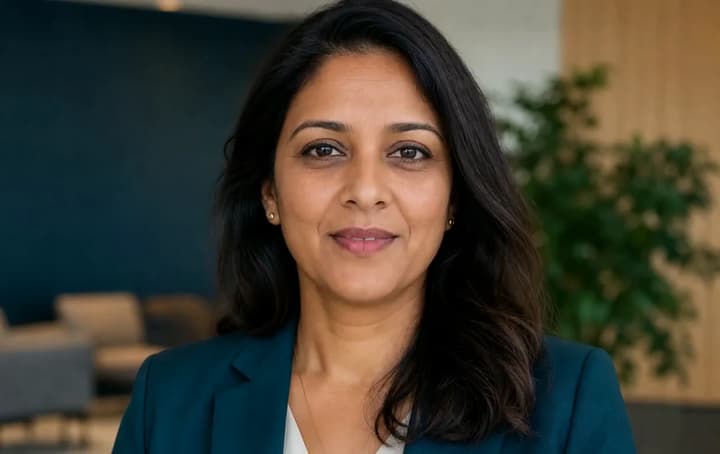
    Nutze eine frontale oder leicht gedrehte Aufnahme. Mund, Kiefer und Augen müssen sichtbar sein. Lass Platz um Kopf und Schultern. Hände vor den Lippen, starke Schatten und extreme Seitenansichten erschweren die Prüfung. Verwende eine Figur pro Bild.

  3. Schritt 03 Dateien hochladen und Bildformat wählen

    Wähle im KI-Sprechavatar ein Modell und lade Porträt und Aufnahme hoch. Die Ausgabedauer muss die Aufnahme abdecken. Ein 7-Sekunden-Satz braucht beispielsweise eine unterstützte Dauer von 10 Sekunden. Passe das Format an Porträt und Verwendungsort an und prüfe die Credits.

  4. Schritt 04 Nur die nötige Darstellung beschreiben

    Die Standardanweisung fordert bereits das Sprechen der Aufnahme. Beschreibe im optionalen Feld etwa eine ruhige Erklärung, ein leichtes Nicken oder ein kurzes Lächeln am Ende. Halte die Kamera zunächst fest. Ein zweites, widersprüchliches Skript macht die Sprachvorgabe unklar.

  5. Schritt 05 Den ganzen Versuch mit Ton prüfen

    Vergleiche Aufnahme und Video bei normaler Geschwindigkeit. Achte auf das erste Wort, Laute mit geschlossenen Lippen, stille Pausen und das letzte Wort. Prüfe anschließend Gesicht, Kleidung und Hintergrund. Ersetze über Erneut bearbeiten eine Eingabe oder vereinfache die Anweisung. Behalte geeignete Einstellungen für den nächsten Satz.

Stimme die Eingaben aufeinander ab

Ein praktikabler erster Aufbau

Porträt
Ein unverdecktes Gesicht in ruhiger Komposition
Mund und Kiefer freihalten und Platz um den Kopf lassen.
Stimme
Eine Person spricht einen vollständigen Satz
Auf Übersteuerung, Hintergrundstimmen und ein abruptes Ende achten.
Regieanweisung
Mimik und kleine Gesten
Die gewünschte Darstellung muss zur Aufnahme passen.
Dauer und Format
Eine unterstützte Dauer, die die Aufnahme abdeckt
Der gesamte Satz einschließlich Anfangspause muss hineinpassen.

Drei Darstellungen zum Prüfen

Höre die Aufnahme, sieh dir das Video an und lade die Eingaben für einen neuen Versuch.

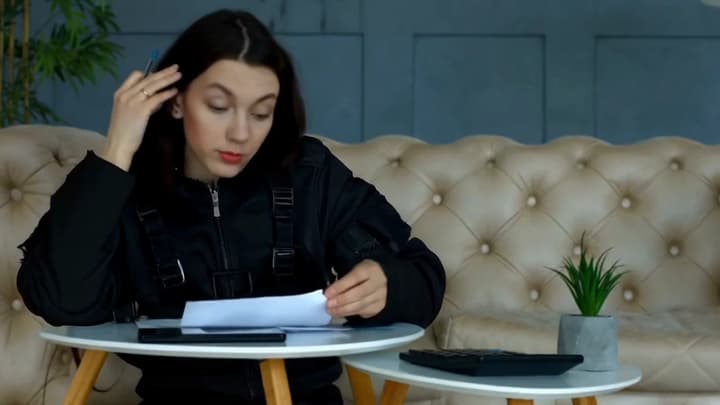
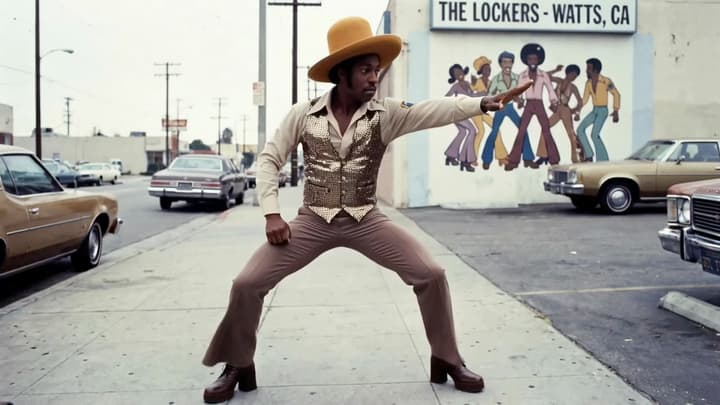
Eine Vorstellung im Studio

Beginne beim ersten gesprochenen Wort und verfolge den Mund durch die Pausen. Behalte beim Test eines neuen Porträts den direkten Bildausschnitt bei, damit keine Kamerafahrt die Prüfung erschwert.

Porträt

Sprachaufnahme

Videobeispiel
Prompt-Vorschlag

Nutze Bild 1 für die einzige sprechende Figur, ihr Aussehen, ihre Kleidung und den Hintergrund. Lass sie die hochgeladene Sprachaufnahme mit passenden Worten, Mundbewegungen und stillen Pausen vortragen. Bewahre das Gesicht und halte die Kamera ruhig. Verwende einen ruhigen, einladenden Ausdruck und kleine natürliche Handgesten.
Beispiel laden

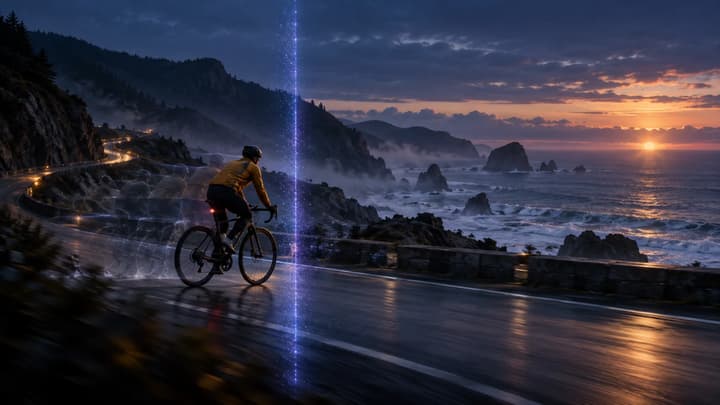
Eine animierte Erklärung

Prüfe bei stilisierten Figuren, ob der Mund lesbar und das Gesicht wiedererkennbar bleibt. Reduziere Gesten, wenn sie von der Erklärung ablenken.

Porträt

Sprachaufnahme

Videobeispiel
Prompt-Vorschlag

Nutze Bild 1 für die einzige sprechende Figur, ihr Aussehen, ihre Kleidung und den Hintergrund. Lass sie die hochgeladene Sprachaufnahme mit passenden Worten, Mundbewegungen und stillen Pausen vortragen. Bewahre das Gesicht und halte die Kamera ruhig. Erkläre aufmerksam und verständlich mit zurückhaltenden Lehrgesten.

Beispiel laden

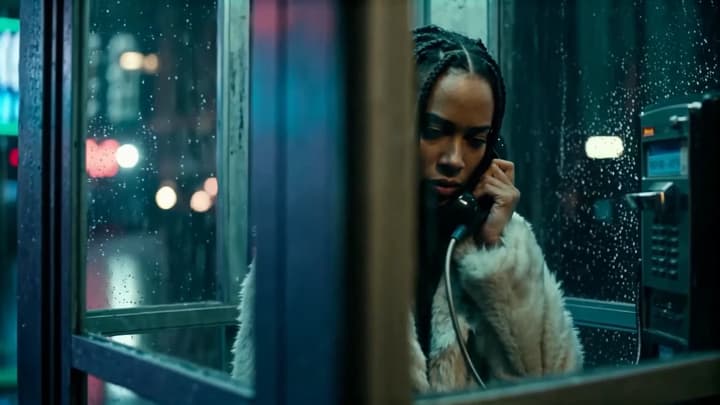
Die Geschichte eines Wärters

Vergleiche in einer Außenszene Gesicht und Mundbewegungen mit der Aufnahme und prüfe den Hintergrund. Eine feste Kamera und kleine Kopfbewegungen erleichtern den ersten Test.

Porträt

Sprachaufnahme

Videobeispiel
Prompt-Vorschlag

Nutze Bild 1 für die einzige sprechende Figur, ihr Aussehen, ihre Kleidung und den Hintergrund. Lass sie die hochgeladene Sprachaufnahme mit passenden Worten, Mundbewegungen und stillen Pausen vortragen. Bewahre das Gesicht und halte die Kamera ruhig. Erzähle nachdenklich und ohne Eile mit dezenten Kopfbewegungen.

Beispiel laden

Ändere die erkennbare Ursache

Mund und Stimme laufen auseinander
Schnelles Sprechen, verrauschtes Audio oder ein verdecktes Gesicht
Verwende einen klareren, kürzeren Satz und eine ruhige Frontalansicht. Vergleiche ein anderes kompatibles Modell.
Ein Wort fehlt oder das Ende ist abgeschnitten
Aufnahmelänge im Verhältnis zur Videodauer
Wähle mehr Ausgabezeit oder schneide an einem vollständigen Satzende.
Gesicht oder Umgebung verändern sich
Ein verdecktes Porträt oder widersprüchliche Anweisungen
Nutze ein klareres Foto und beschränke die Darstellung auf kleine Ausdrucksänderungen.
Die generierte Stimme verändert sich
Originalaufnahme und generierte Tonspur
Prüfe einen neuen Versuch mit klarerem Audio. Kontrolliere die Mundsynchronität erneut, wenn du die Tonspur im Editor ersetzt.
Häufige Fragen

Häufige Fragen

Kann ich den Text eingeben statt Audio hochzuladen?

Dieser Ablauf verwendet eine hochgeladene Sprachaufnahme. Nimm den Satz selbst auf oder erstelle ihn in einem separaten Sprachwerkzeug. Lade anschließend MP3 oder WAV hoch.

Kann ich eine gezeichnete Figur nutzen?

Du kannst ein klares Porträt einer einzelnen Figur ausprobieren. Wähle ein gut lesbares Gesicht und einen sichtbaren Mund. Prüfe, ob das Design beim Sprechen erhalten bleibt.

Wie gehe ich mit einem längeren Skript um?

Teile die Aufnahme an vollständigen Sätzen, die innerhalb der Modelllimits liegen. Generiere und prüfe jeden Abschnitt und füge die akzeptierten Clips anschließend zusammen.

Probiere ein Gesicht und einen Satz aus