Sticker mit KI erstellen
Verwandle ein Foto oder eine Idee in einen Sticker. Wähle ein klares Motiv, formuliere den Prompt und prüfe Transparenz, Kontur und PNG-Ausgabe.
LumiYingAktualisiert
Die Aussage des Stickers festlegen
Text oder Foto wählen
Text eignet sich für neue Ideen. Ein klares Foto hilft bei Fellzeichnung, Gesicht oder Produkt. Für einen exakten Fotoausschnitt bleiben die Originalpixel in einem Maskeneditor erhalten.
Merkmale benennen
Wähle zwei oder drei wichtige Eigenschaften. Stirnblesse oder Brille geben der Referenz eine konkrete Aufgabe.
Ziel bestimmen
Chatreaktion, Journal und Verpackungsentwurf brauchen unterschiedliche Details. Lege die Anzeigegröße früh fest.
Von der Idee zur Sticker-Datei
Motiv vorbereiten
Wähle ein gut beleuchtetes Foto mit sichtbarem Gesicht oder vollständigem Objekt. Entferne störendes Umfeld durch Zuschnitt, erhalte Ohren, Pfoten und Produktkanten. Bewahre das Original auf. Formuliere Textideen in einem Satz.
Bei Bedarf Foto hinzufügen
Lade die Referenz im ersten Feld hoch. Ein JPEG, PNG oder WebP bis 30 MB ist möglich. Für neue Textmotive bleibt das Feld leer. Vergleiche nach der Neuzeichnung die charakteristischen Merkmale.
Motiv, Stil und Rand beschreiben
Benenne Handlung, Stil und wenige Farben. Erkläre, welche Fotomerkmale erhalten bleiben sollen. Bitte um einen vollständigen Sticker mit weißem Rand und transparenter Umgebung. Halte Dekoration einfach.
Auflösung setzen und generieren
Beginne mit 1K. Wähle 2K oder 4K für Layouts mit höherem Pixelbedarf. Das Bild bleibt quadratisch. Prüfe den Kreditpreis und bewahre den heruntergeladenen Master auf.
Identität und Schrift vergleichen
Lege Ergebnis und Referenz nebeneinander. Prüfe Fellzeichnung, Brille, Gesicht und Produktproportionen sowie jeden Buchstaben. Mit Erneut bearbeiten stellst du Quelle und Prompt wieder her und korrigierst gezielt das Problem.
Transparenz und Kontur prüfen
Öffne das PNG in einem Editor auf weißem und dunklem Hintergrund. Prüfe Außenbereich, Zwischenräume und vollständige Kontur. Entferne bei Bedarf lose Pixel oder Halos mit einer Maske, ohne den gewollten Rand abzuschneiden.
Datei für das Ziel vorbereiten
Exportiere eine Kopie in den benötigten Pixelmaßen und der erlaubten Dateigröße mit Alpha. Halte Palette und Linien bei Sammlungen einheitlich. Kläre für Druck Größe, Auflösung, Beschnitt und Schnittlinie und kontrolliere den Proof.
Einstellungen nach Einsatz wählen
Sechs Prüfungen für verschiedene Motive
Originale KI-Konzepte auf hellen Hintergründen zeigen mögliche Richtungen. Fotobeispiele laden die passende Quelle, Textbeispiele einen neuen Textentwurf.
Corgi als Begleiter
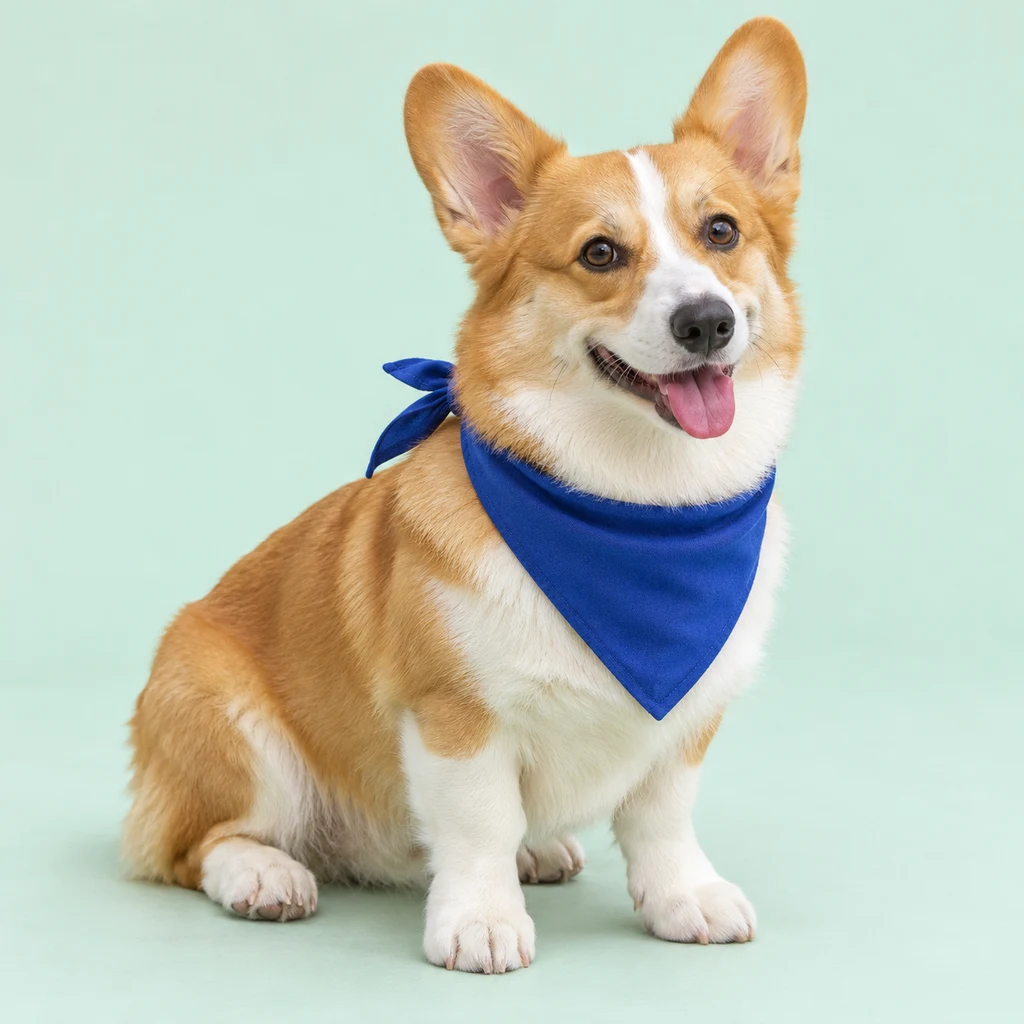
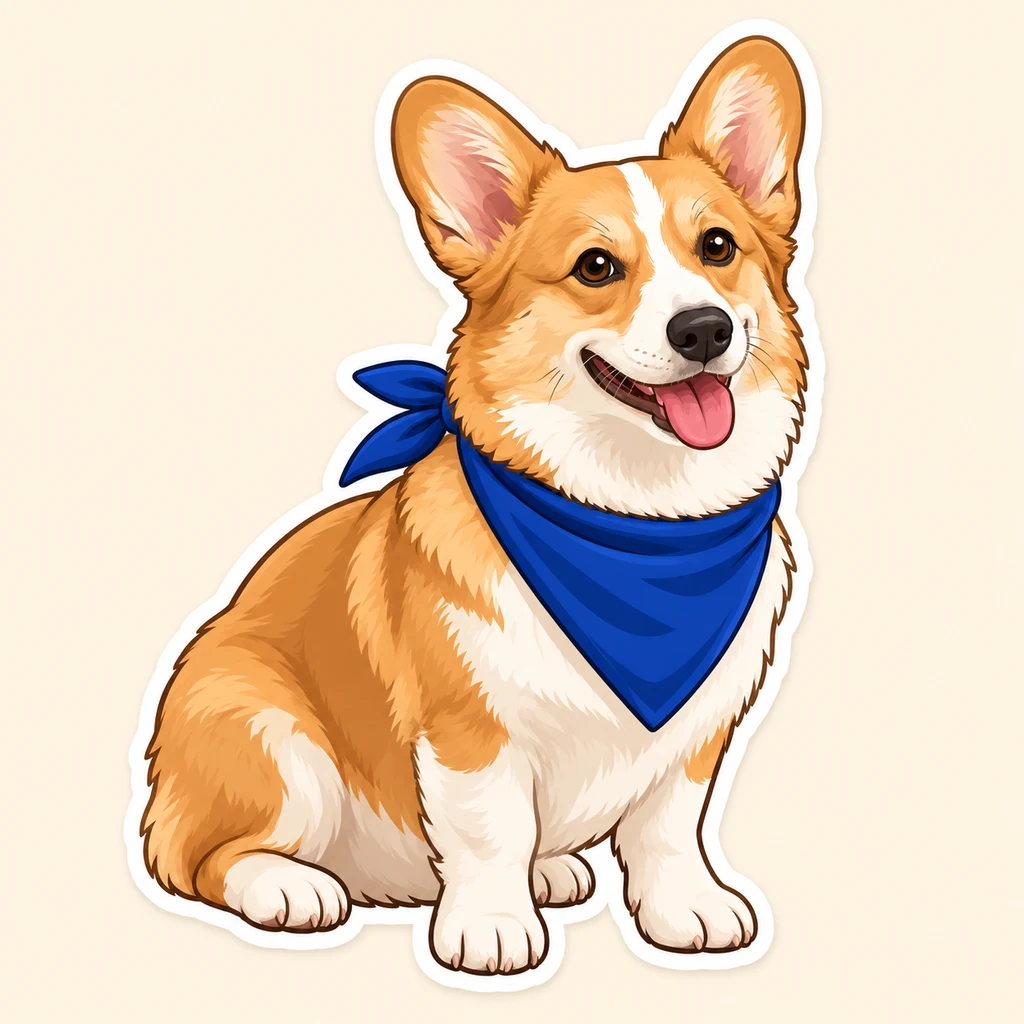
Verwandle den Referenz-Corgi in einen Cartoon-Sticker. Erhalte die braun-weiße Fellzeichnung, breite weiße Stirnblesse, kurzen Beine, das blaue Halstuch und die Sitzhaltung. Kräftige Konturen, glatter weißer Rand, außen transparent. Ohren und Pfoten vollständig zeigen. Kein Text.
Vergleiche braune Ohren, weiße Stirnblesse und blaues Halstuch mit dem Foto. Wiederhole diese Merkmale bei Abweichungen und vereinfache den Stil. Prüfe Ohrspitzen und Pfoten vor dem Verkleinern.
Beispiel ladenPorträt mit Persönlichkeit
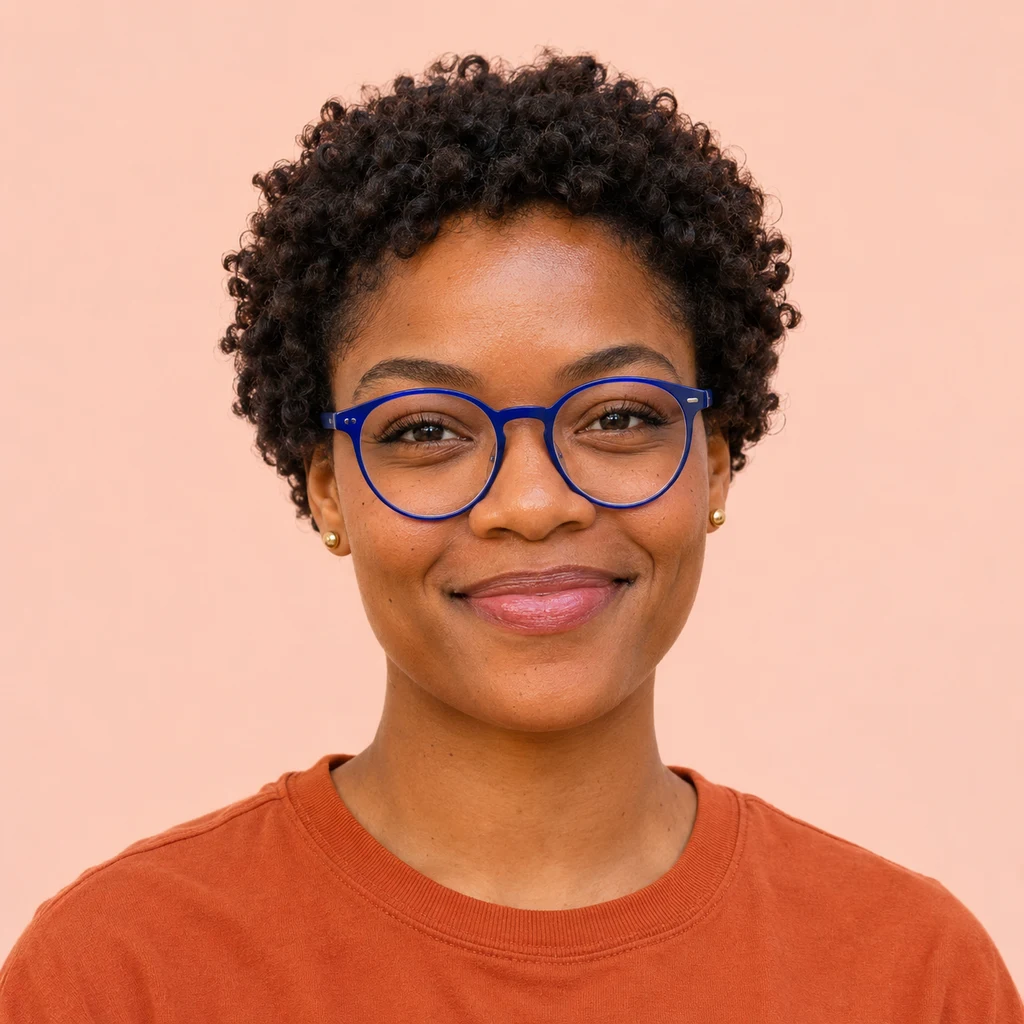
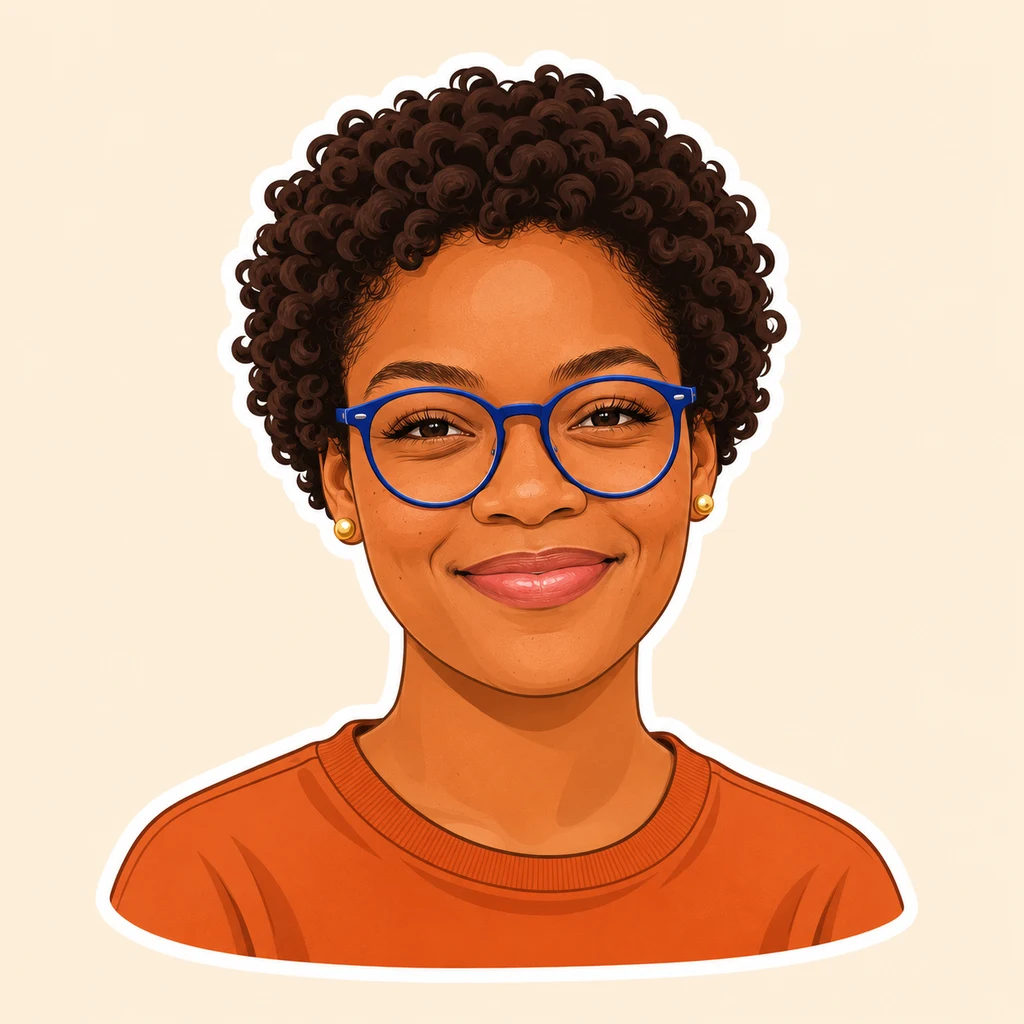
Erstelle einen illustrierten Porträt-Sticker aus der Referenz. Gesicht, warmer Hautton, kurze Locken, runde blaue Brille, goldene Ohrringe, oranges Shirt und Lächeln erhalten. Saubere Cartoon-Linien, weißer Rand und transparenter Hintergrund. Platz um Haare und Schultern lassen. Kein Text.
Runde Brille, kurze Locken und Ohrringe tragen die Identität. Die Brille sollte von den Augen getrennt bleiben und das Haar innerhalb der Kontur liegen. Reduziere bei Abweichungen die Stilisierung.
Beispiel ladenProdukt im Kleinformat
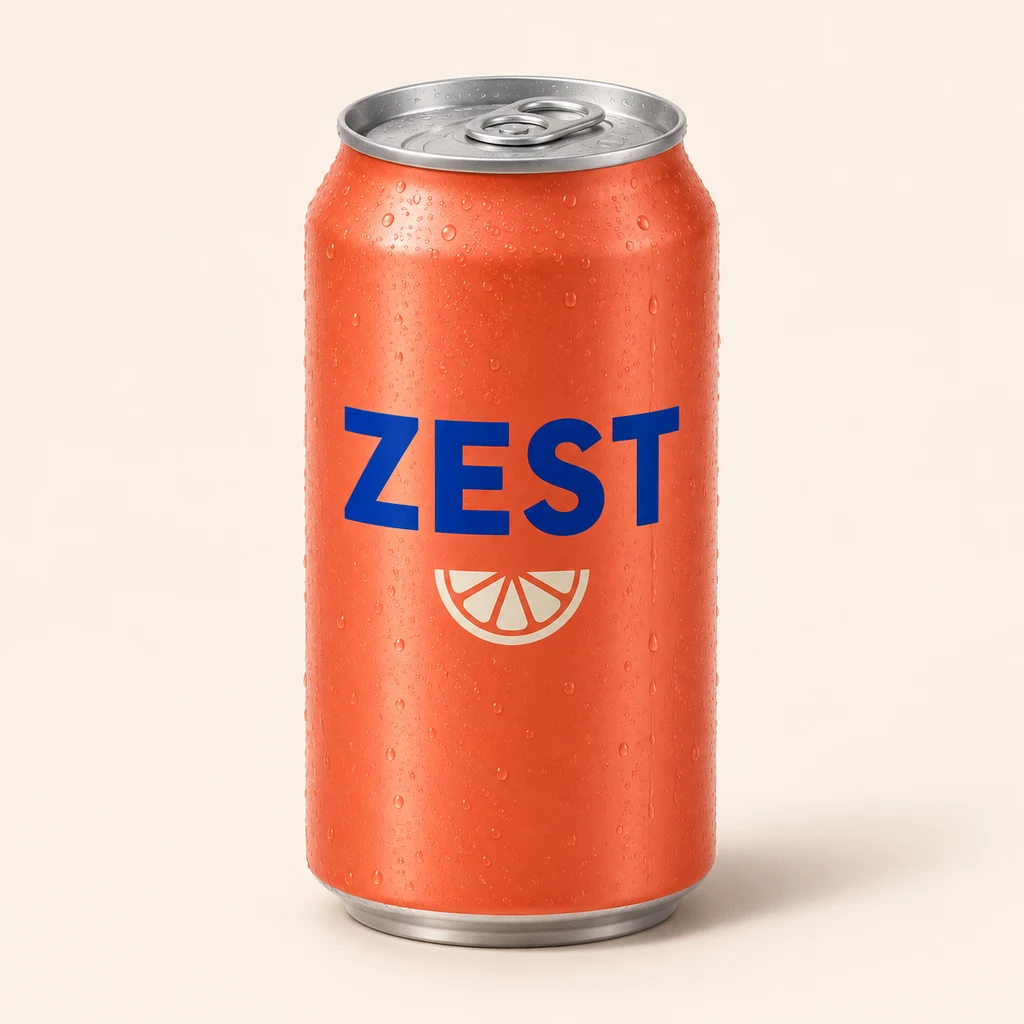
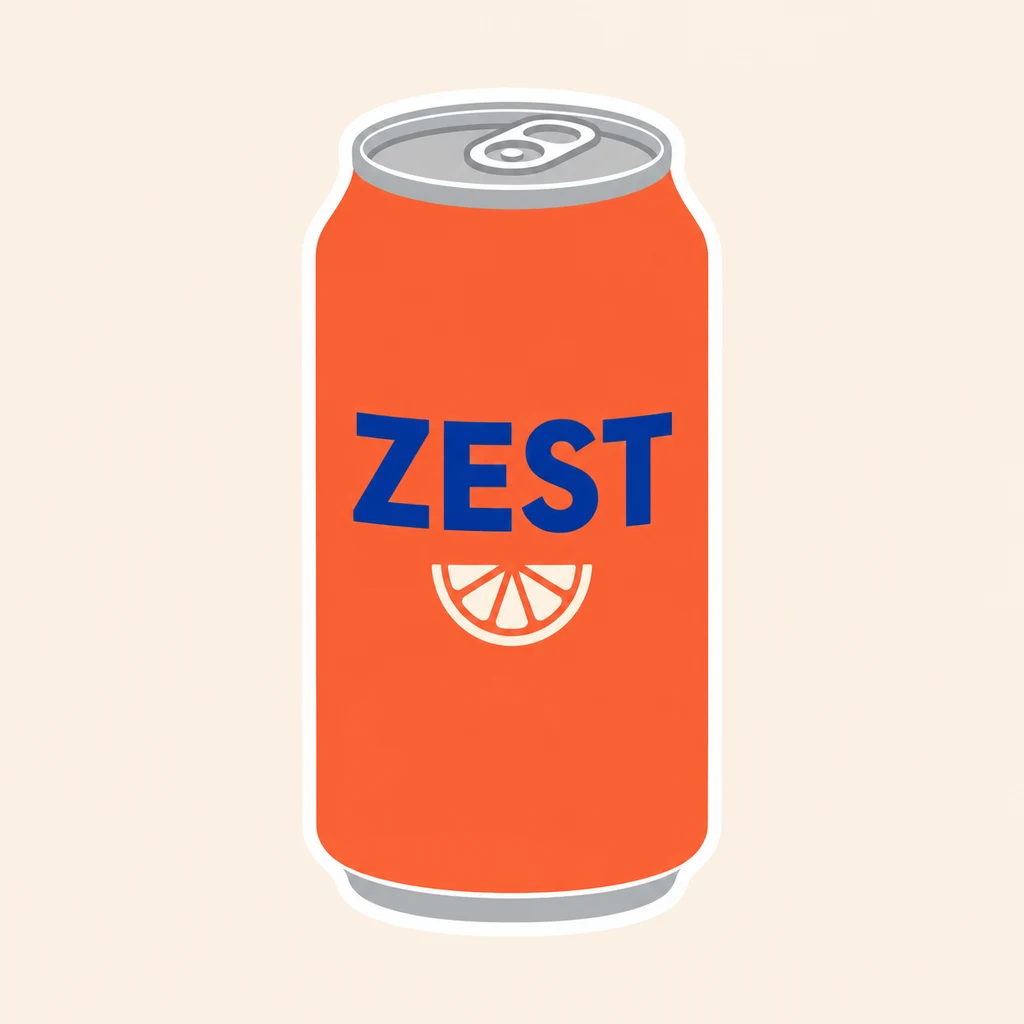
Zeichne die ZEST-Referenzdose als flachen Sticker. Korallfarbene Proportionen, silbernen Rand, das genaue blaue Wort ZEST und das helle Zitrussymbol erhalten. Schattierung vereinfachen, glatten weißen Rand und transparenten Hintergrund ergänzen. Die ganze Dose zeigen.
Vergleiche Dosenbreite, Silberrand und Zitrussymbol mit dem Foto. Lies ZEST Buchstabe für Buchstabe. Korrigiere bei Bedarf exakte Markenschrift in einem Editor, bevor du sie kommerziell einsetzt.
Beispiel ladenGood things
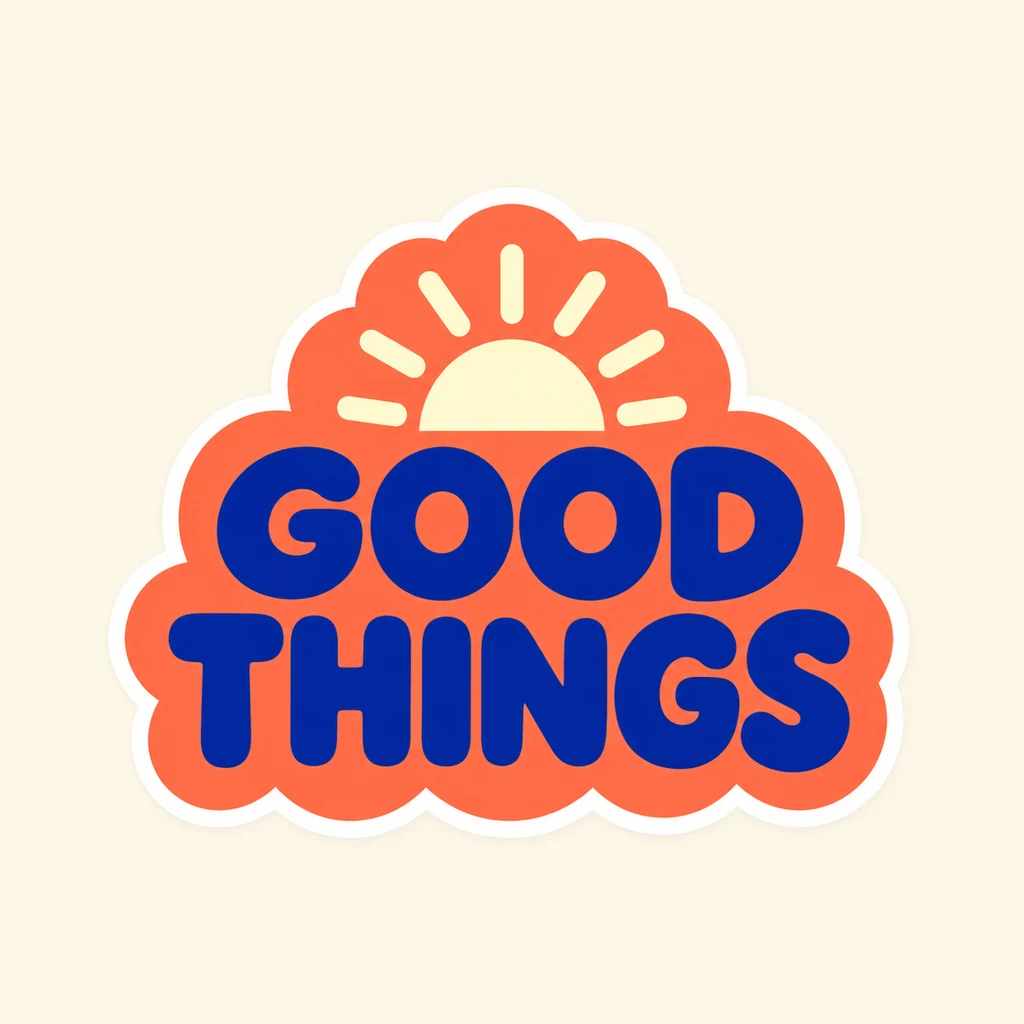
Ein korallfarbenes Wellenabzeichen mit den exakten Großbuchstaben GOOD THINGS auf zwei Zeilen in dicker blauer Schrift. Eine kleine cremefarbene Sonne im Abzeichen, glatter weißer Rand, transparenter Hintergrund. Alle Buchstaben deutlich und mit Außenabstand setzen.
GOOD THINGS steht auf zwei kurzen Zeilen. Prüfe die Innenräume der O und den Abstand der Wörter in Zielgröße. Längere Sätze benötigen mehr Platz oder ein einfacheres Layout.
Beispiel ladenPflanze fürs Journal

Eine mintfarbene Monstera mit drei breiten Blättern und kräftigen verbundenen Stielen im korallfarbenen Topf mit blauer Mondsichel. Flache Illustration, glatter weißer Rand und transparenter Hintergrund. Die ganze Pflanze mit Außenabstand zeigen. Kein Text.
Drei breite Blätter und kräftige Stiele bilden eine verbundene Form. Prüfe Zwischenräume und weißen Rand auf dunklem Hintergrund. Vereinfache schmale Ausläufer, die lose Fragmente erzeugen.
Beispiel ladenWanderandenken
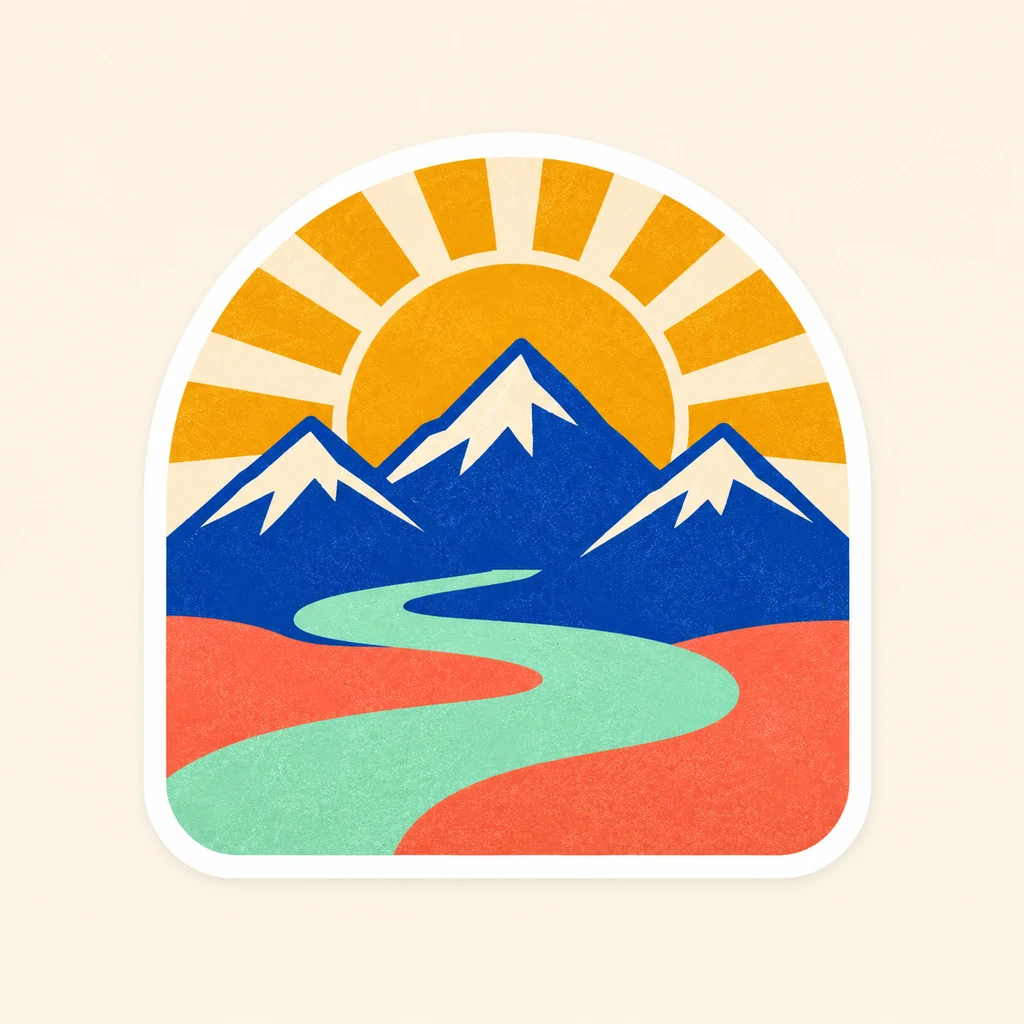
Ein bogenförmiger Outdoor-Sticker mit drei blauen Bergen, ockerfarbener Sonne und breitem mintfarbenem Fluss über korallfarbenem Vordergrund. Klare geometrische Formen, glatter weißer Rand und transparenter Hintergrund. Ein zusammenhängendes Abzeichen. Kein Text.
Berge, Fluss und Sonne tragen die Szene mit wenigen Farben. Prüfe als Miniatur, ob sich der Fluss vom Vordergrund abhebt. Verbessere die Formtrennung vor weiteren Details.
Beispiel ladenSichtbare Probleme korrigieren
Passende Tools und Anleitungen
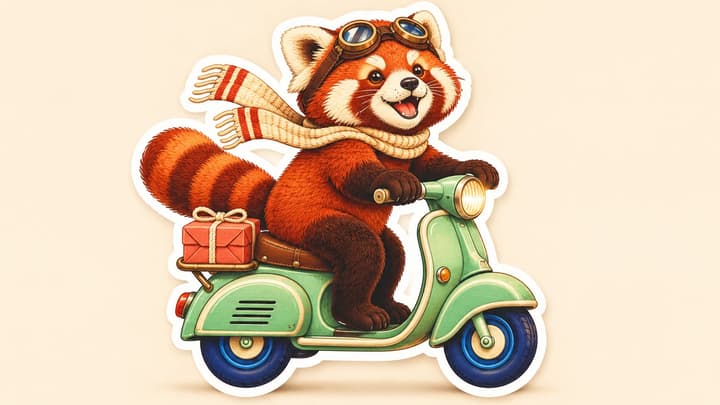
KI-Sticker-Generator
Erstelle individuelle Sticker aus Text oder einem Foto. Beschreibe Motiv und Stil, generiere ein transparentes PNG und verfeinere es für Nachrichten, Journals oder Markenmotive.

Twitch-Emote erstellen
Erstelle eigene Twitch-Emotes aus Text oder einer Charaktervorlage. Wähle eine Reaktion, generiere ein quadratisches transparentes PNG und prüfe die Chatgröße.
KI-Logo-Generator
Erstelle ein eigenes SVG-Logo aus Text. Beschreibe Markenname, Symbol, Schrift und Farben, wähle Seitenverhältnis und Auflösung und prüfe dein erzeugtes Logo.
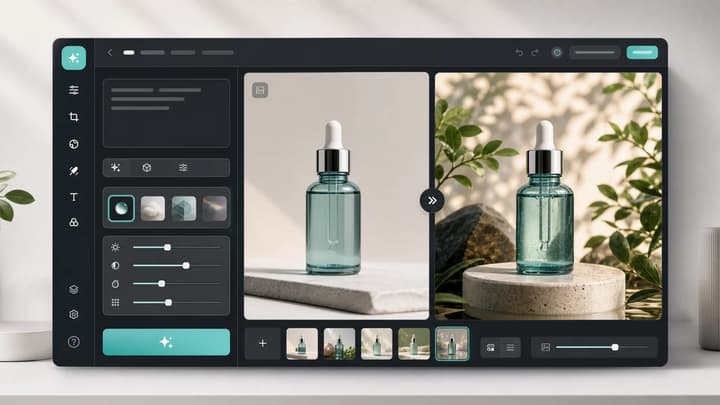
KI-Bildeditor
Lade ein Bild hoch, beschreibe die Änderung und erstelle saubere Visuals für Produkte, Social Posts, Poster oder Keyframes.
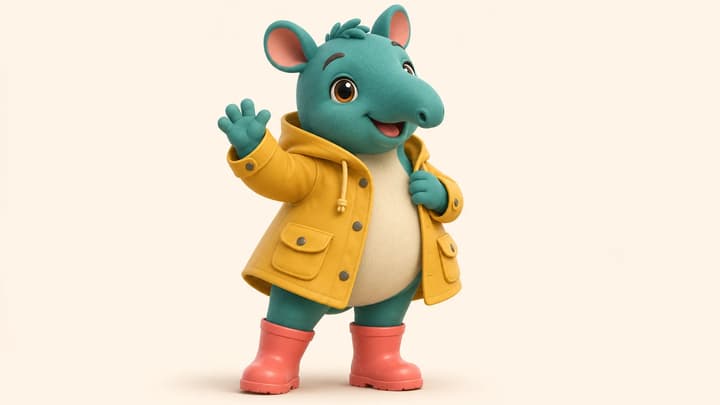
Ein Maskottchen mit KI erstellen
Entwickle ein wiedererkennbares digitales Maskottchen vom ersten Briefing bis zu weiteren Posen. Lege Merkmale fest, nutze eine Referenz und prüfe das PNG in der vorgesehenen Größe.
Fragen zu KI-Stickern
Kann ich aus einem Foto einen Sticker machen?
Ja. Lade ein JPEG, PNG oder WebP bis 30 MB hoch und beschreibe den Illustrationsstil. Vergleiche erkennbare Merkmale mit dem Original.
Welche Datei erhalte ich?
Ein quadratisches statisches PNG mit angefordertem transparentem Hintergrund. Wähle 1K, 2K oder 4K und prüfe die heruntergeladenen Ränder.
Funktioniert es nur mit Text?
Ja. Beschreibe Motiv, Farben, Stil und Rand. Setze gewünschte Schriftzüge in Anführungszeichen.