Salón más luminoso
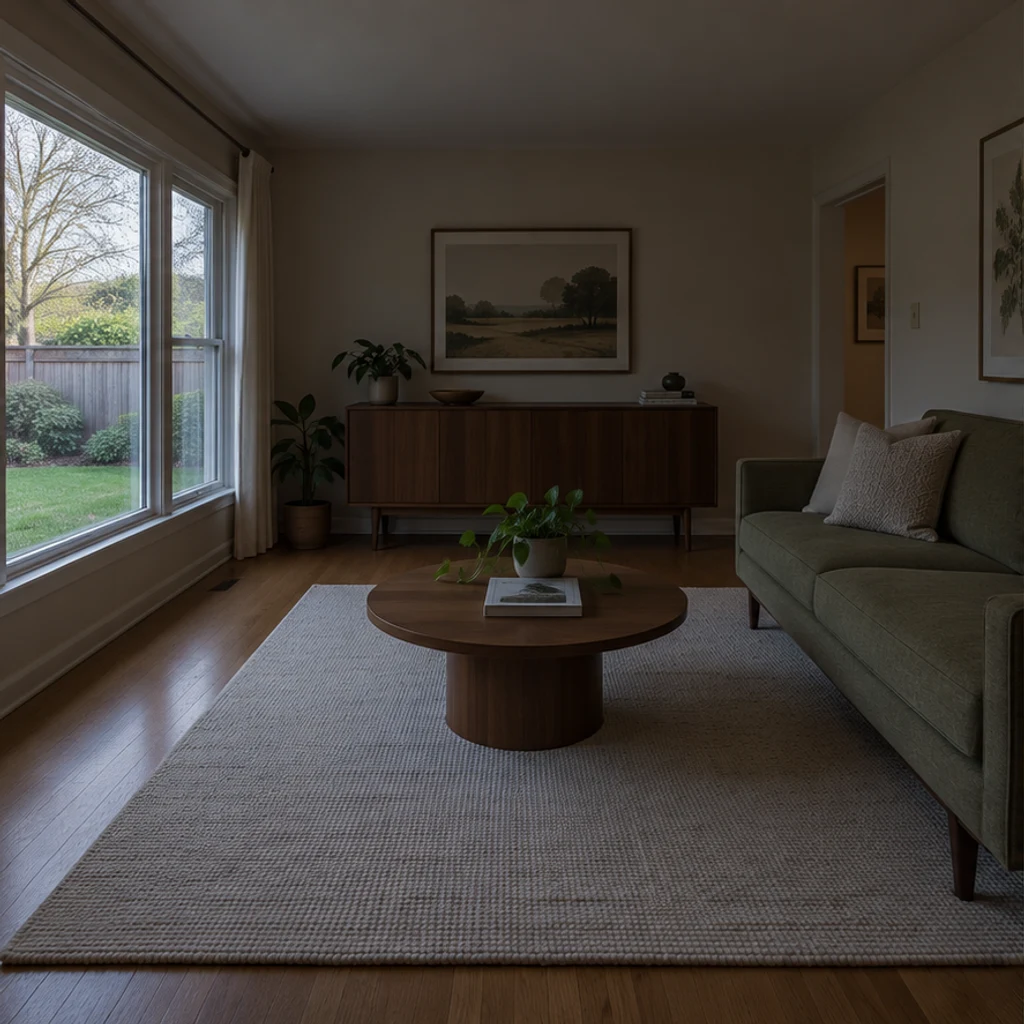
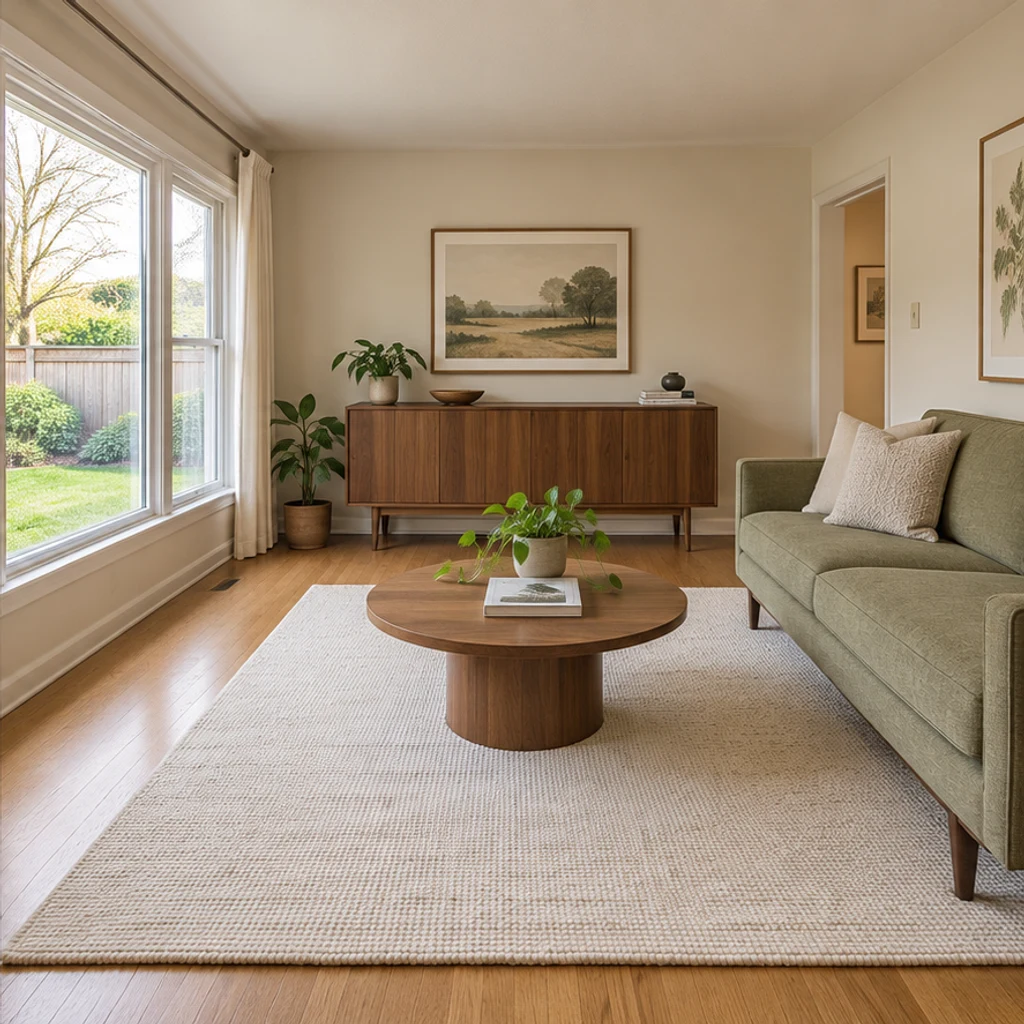
Cargar este ejemploAclara las sombras conservando el sofá verde salvia, el mueble de nogal y la vista del jardín.
Una foto más luminosa solo ayuda si sigue mostrando el mismo inmueble. Identifica el problema: sombras oscuras, una dominante de color o un objeto suelto. Compara cada resultado con el original. La edición de una sola foto no sustituye la fusión HDR, el revelado RAW ni la revisión final de un fotógrafo.
LumiYingActualizado
Elige una foto, describe la corrección y compara los detalles del inmueble antes de usar el resultado en un anuncio.
Usa un JPEG, PNG o WebP claro del interior o exterior. Conserva el original para compararlo.
Deja las instrucciones vacías para equilibrar luz y color. Si quieres un cambio local, nombra el objetivo y lo que debe permanecer.
Comprueba ventanas, puertas, muebles, materiales y vistas. Puedes volver a editar con la misma foto y consultar el historial.
Inspecciona los detalles a tamaño completo y los requisitos de tu portal inmobiliario. Un resultado de IA no cumple automáticamente todas las normas de publicación.
Indica el objetivo y qué debe conservarse. Separa la corrección fotográfica de la decoración o reforma.
Explora estas ilustraciones generadas con IA. Cada ejemplo carga la foto original y sus instrucciones, sin generar automáticamente.
Aclara las sombras conservando el sofá verde salvia, el mueble de nogal y la vista del jardín.
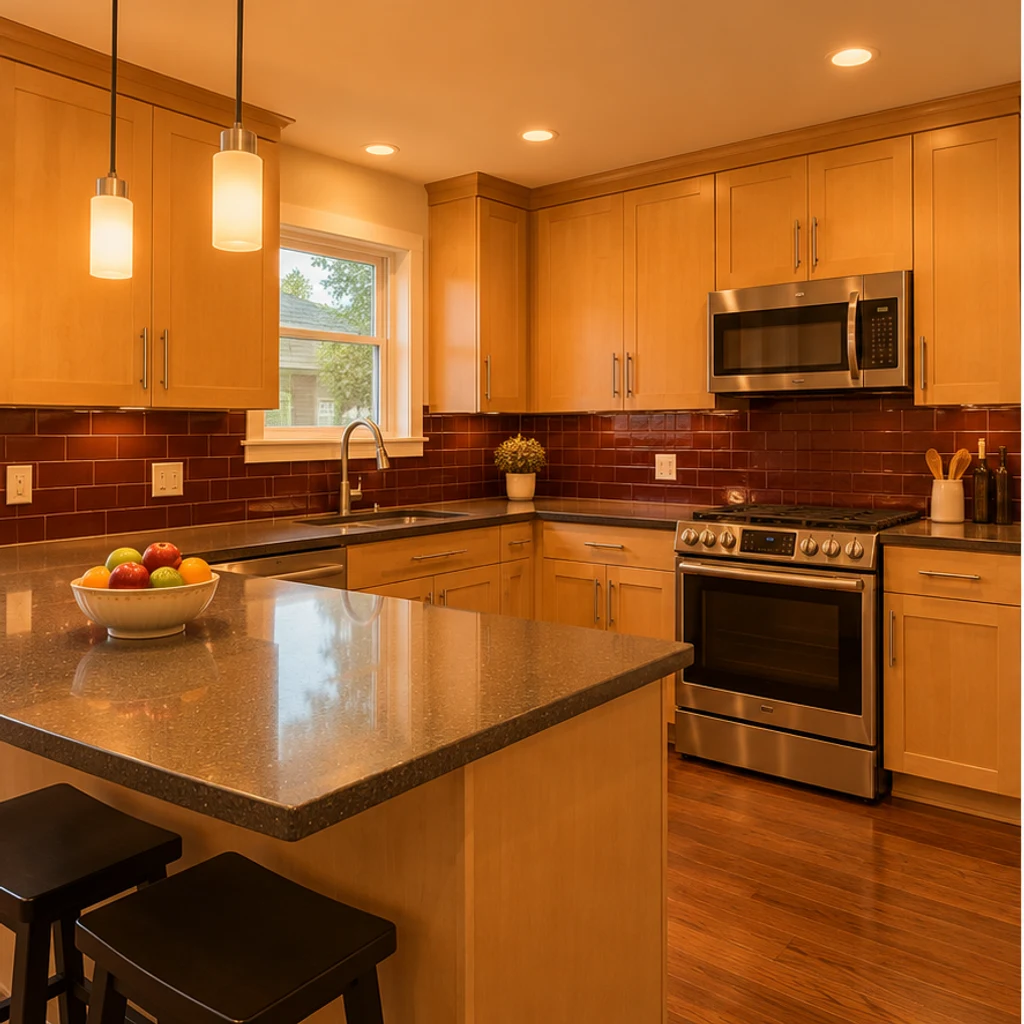
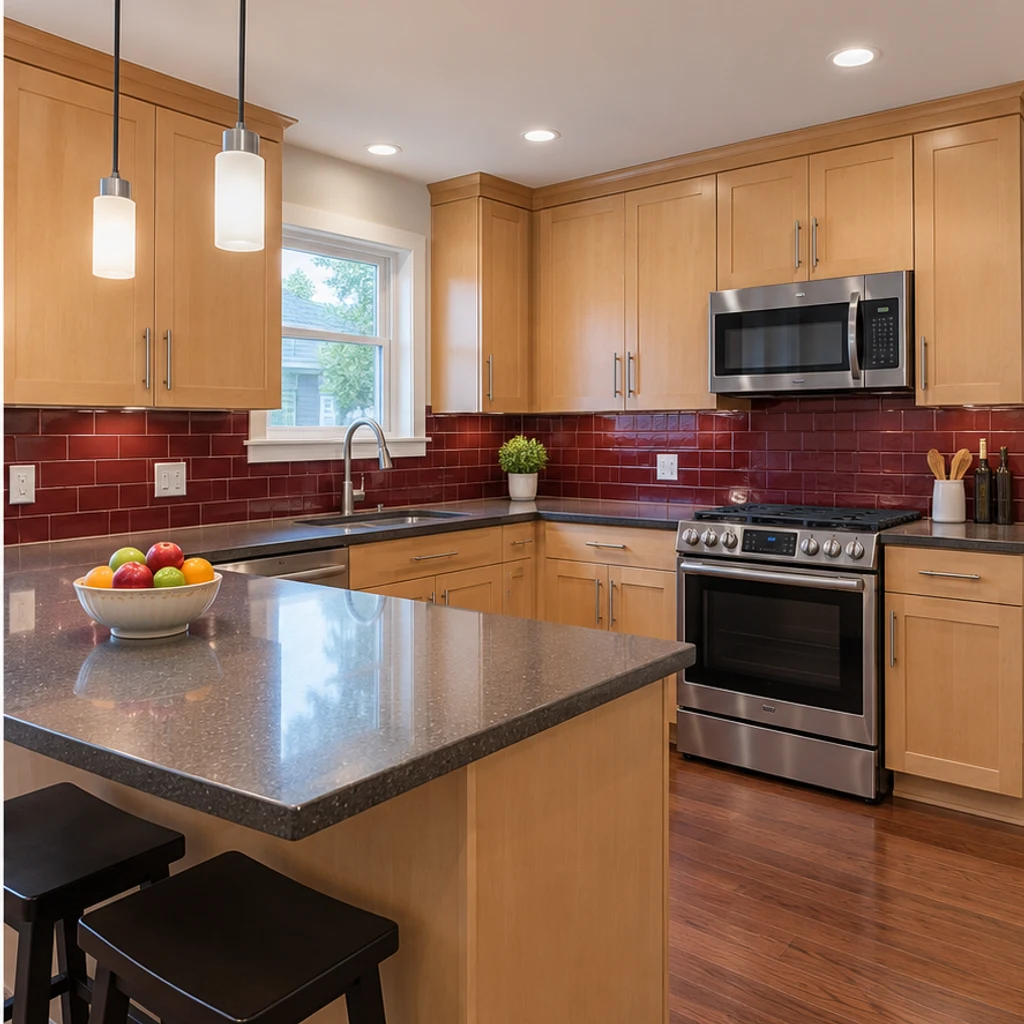
Corrige solo la dominante cálida; conserva el arce, los azulejos burdeos y los electrodomésticos.
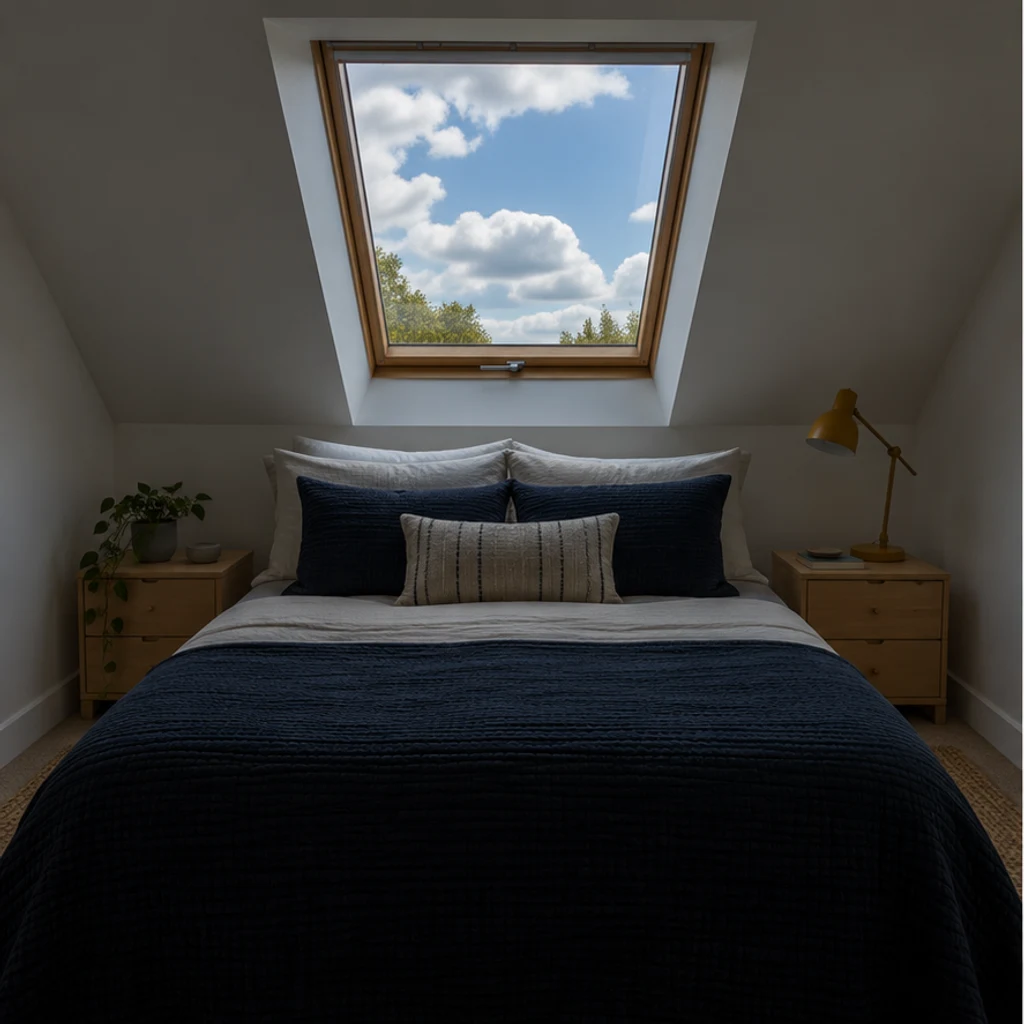
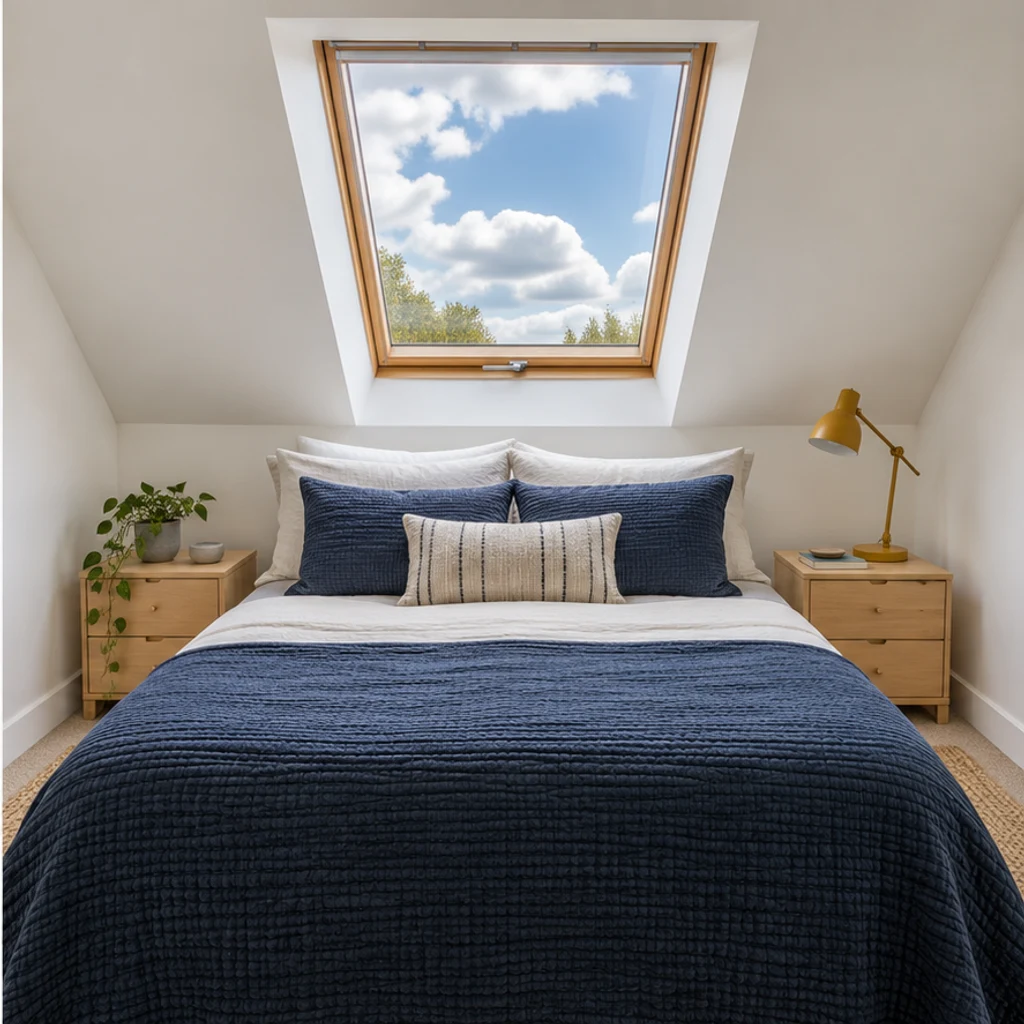
Aclara suavemente el dormitorio y conserva las nubes visibles, la claraboya y la cama.
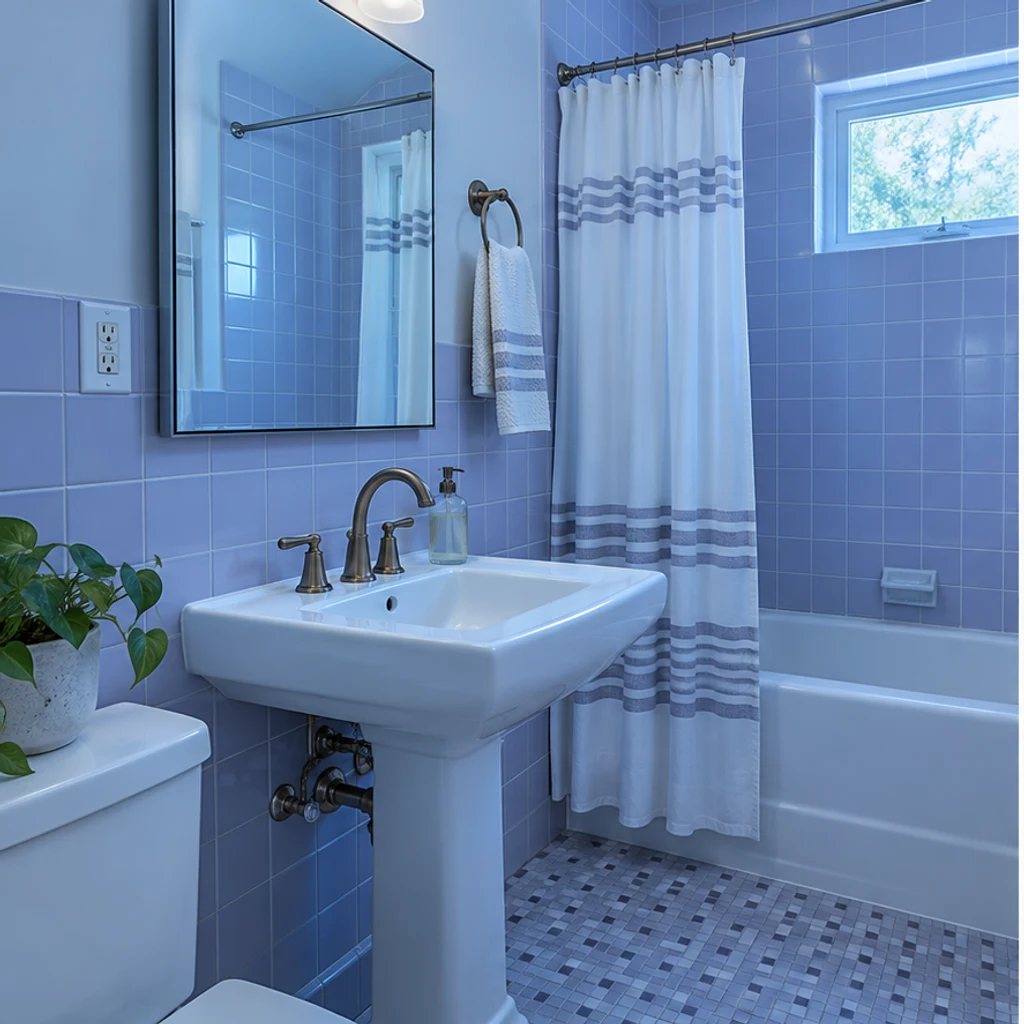
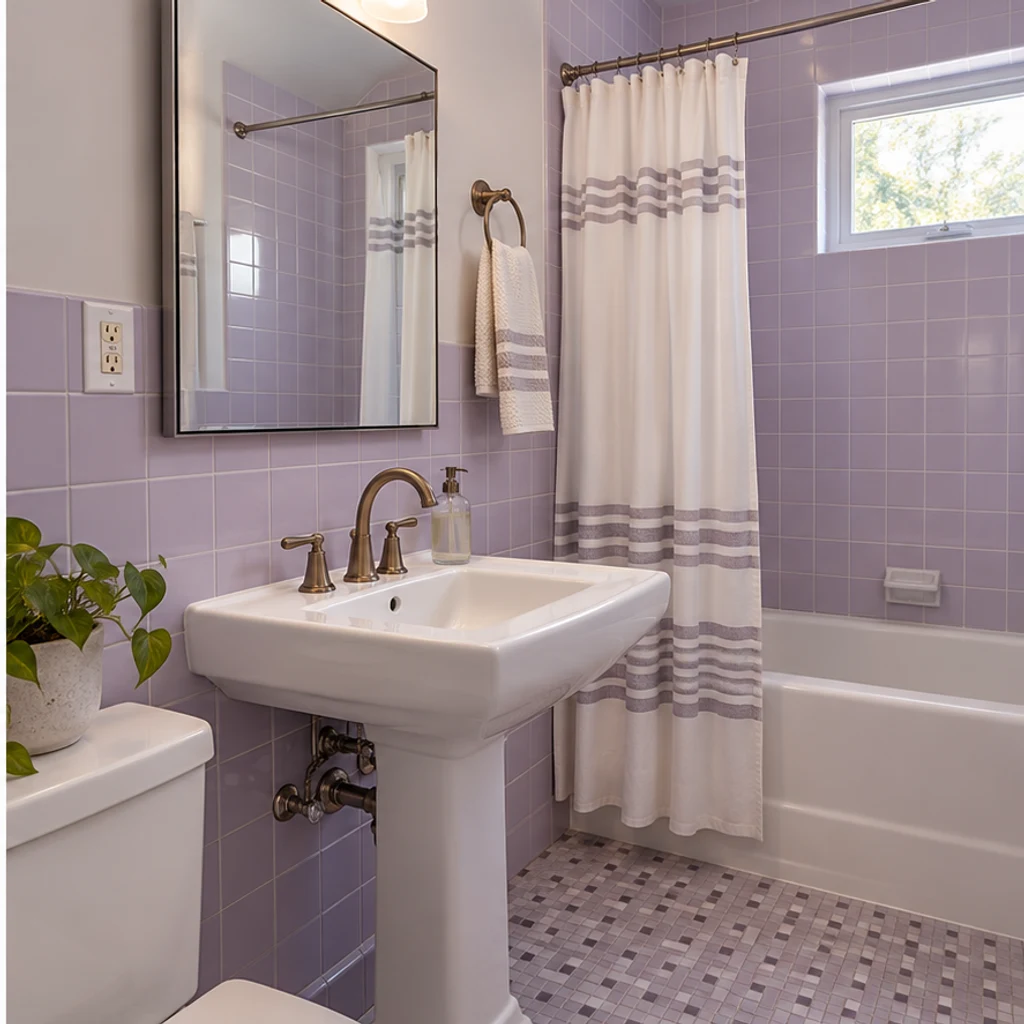
Corrige solo la dominante azul; conserva azulejos lilas, grifería y reflejos del espejo.
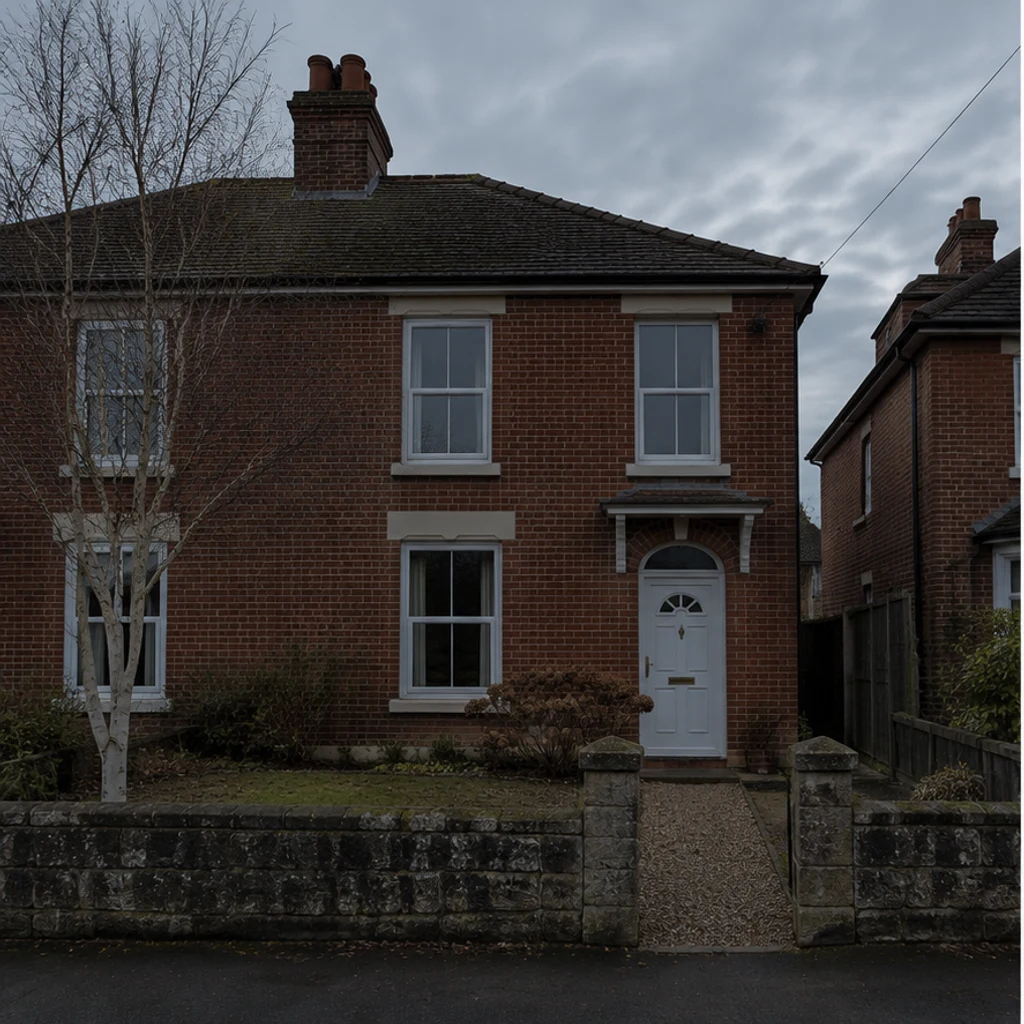
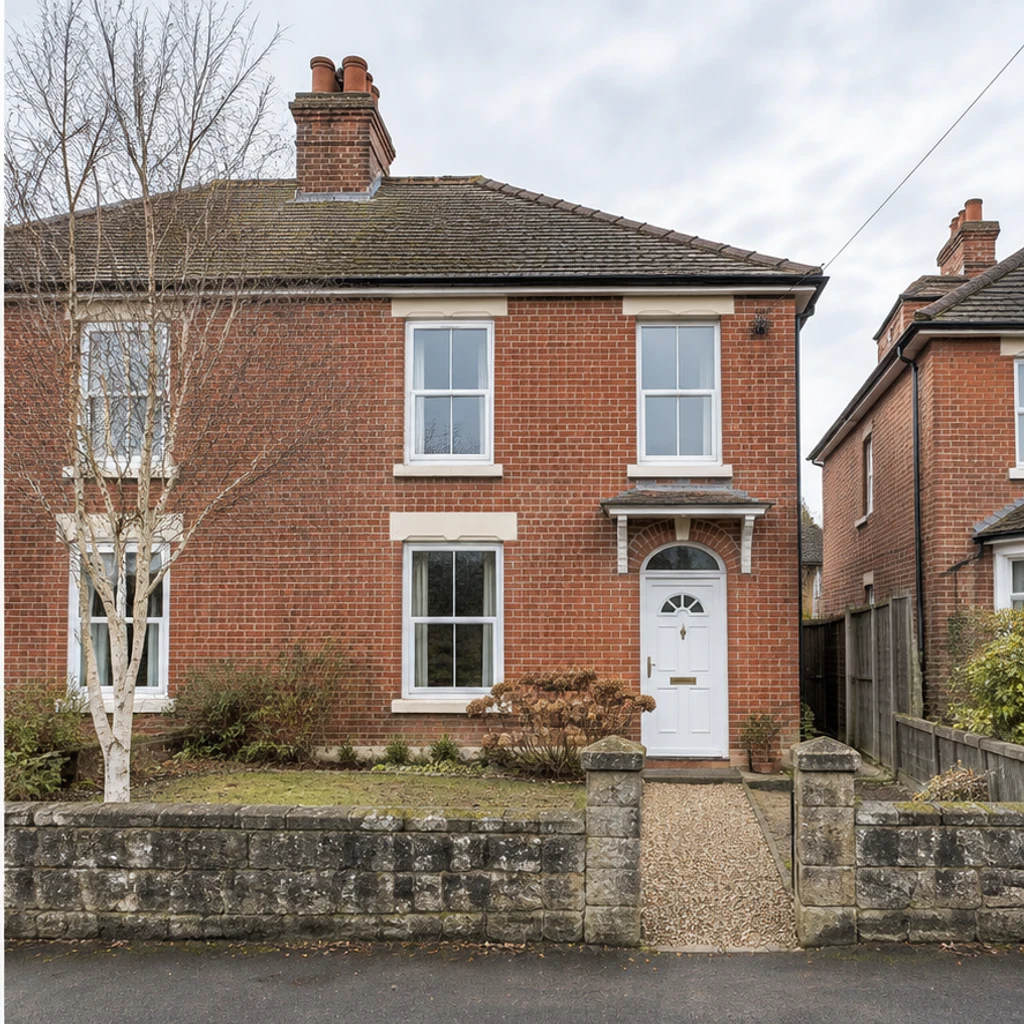
Mejora la exposición sin cambiar cielo, césped, ladrillos ni edificios vecinos.
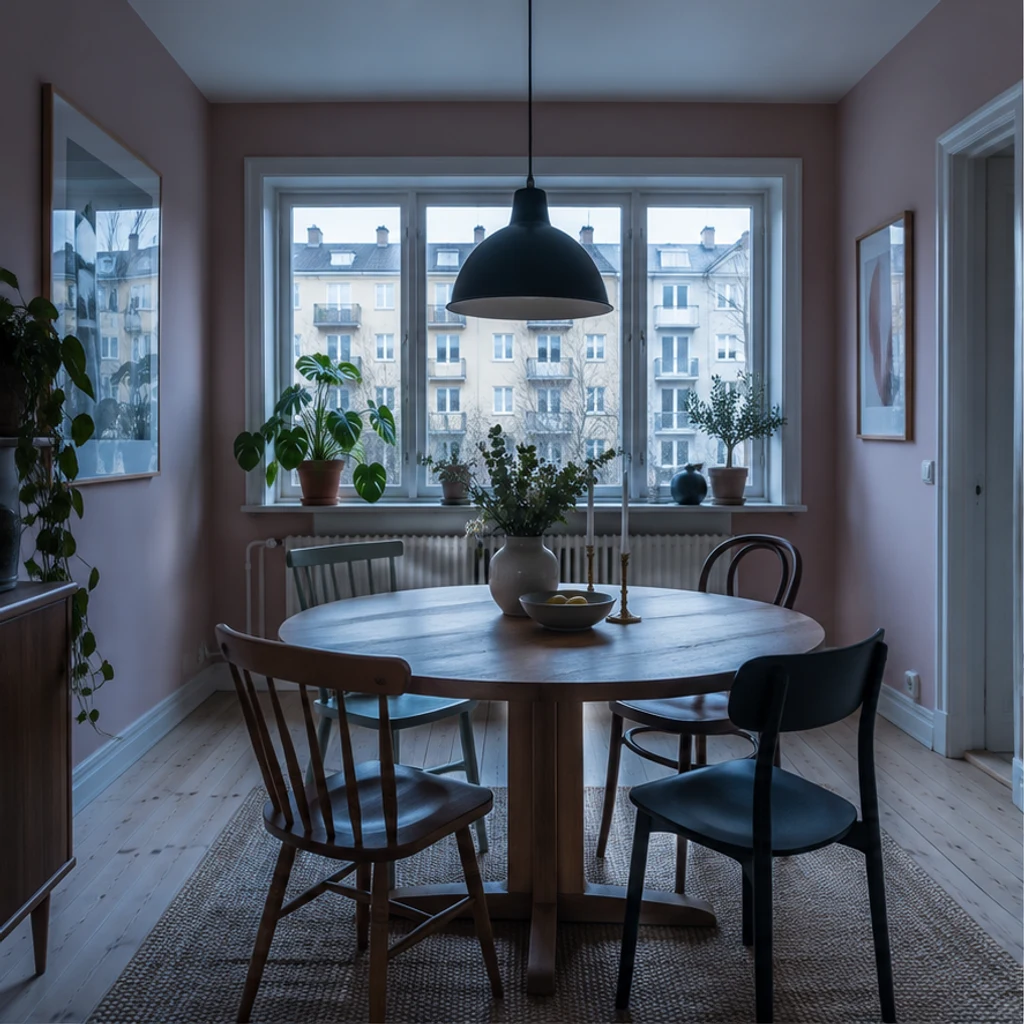
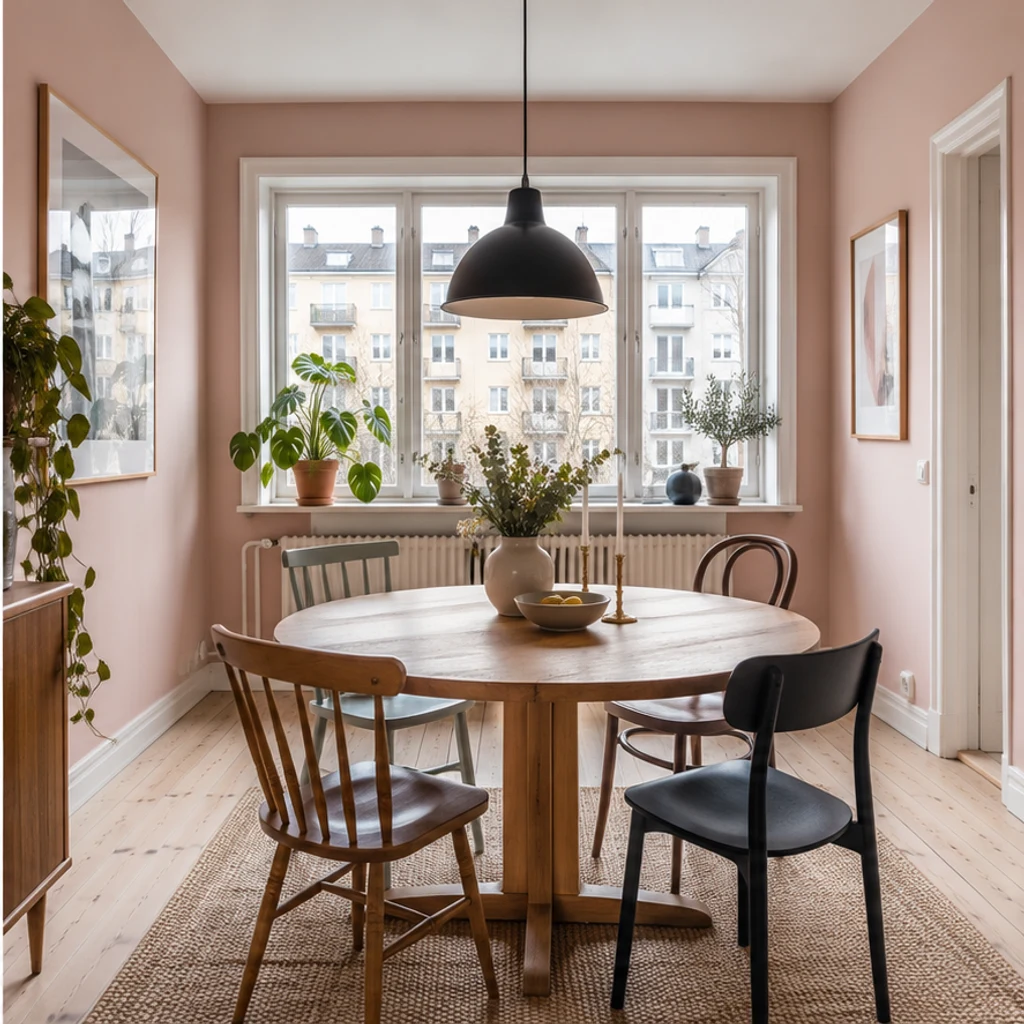
Equilibra luz y color conservando paredes rosas, sillas y vistas reales.
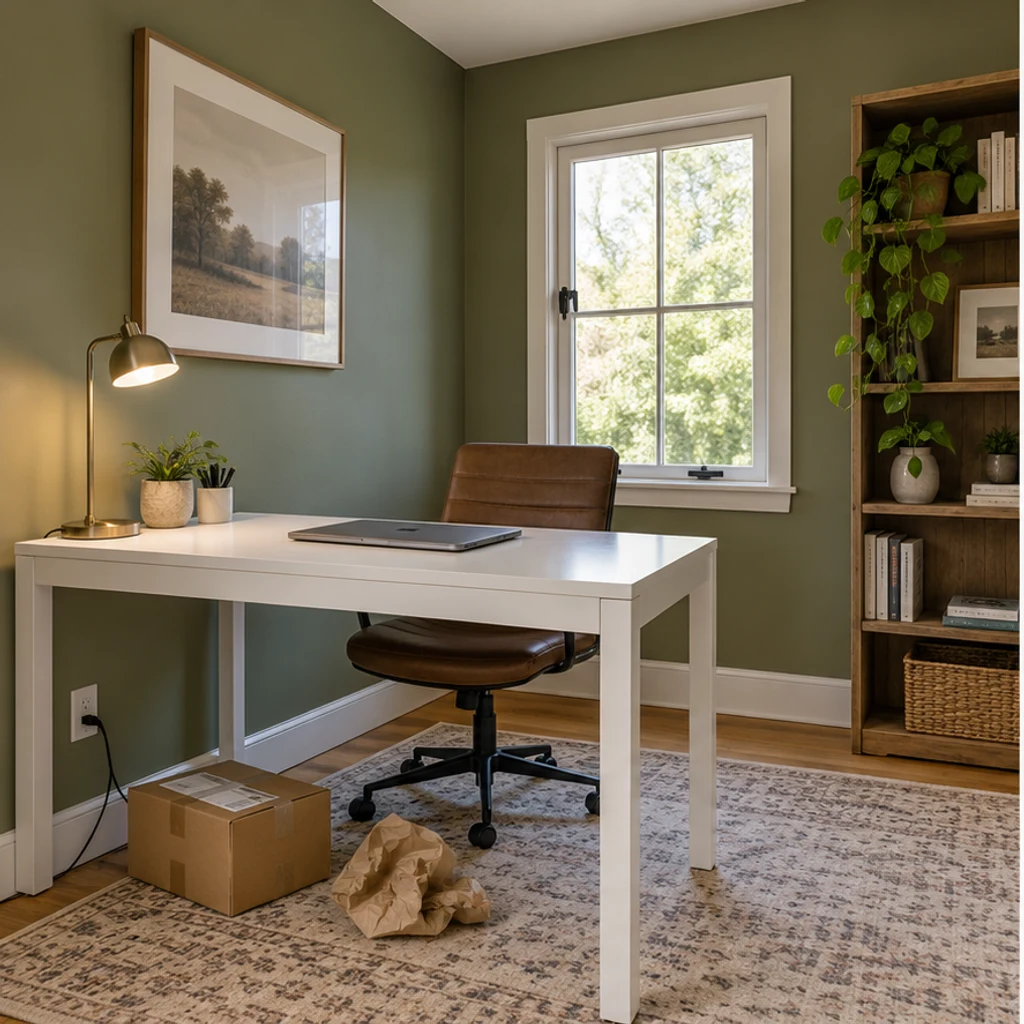
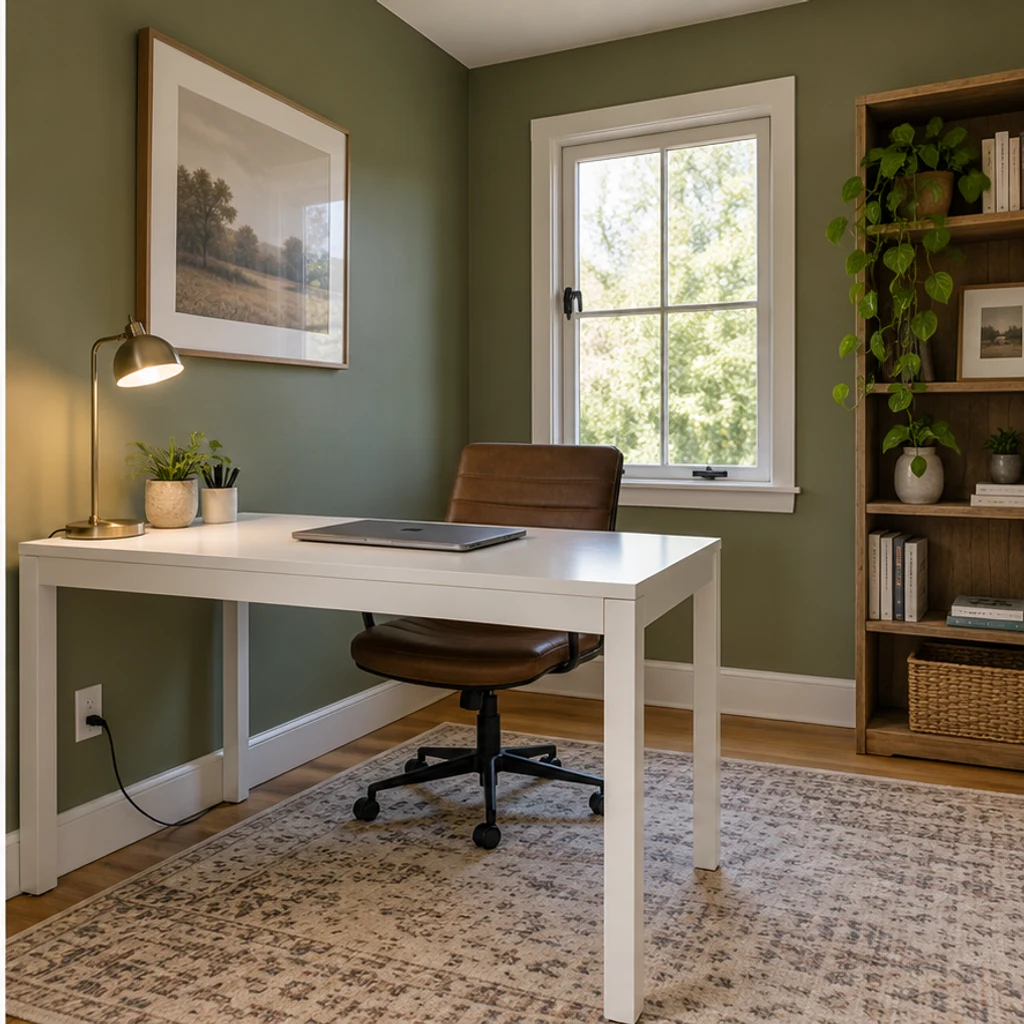
Retira solo la caja y el papel de embalaje del suelo. Conserva portátil, cables, muebles y luz.
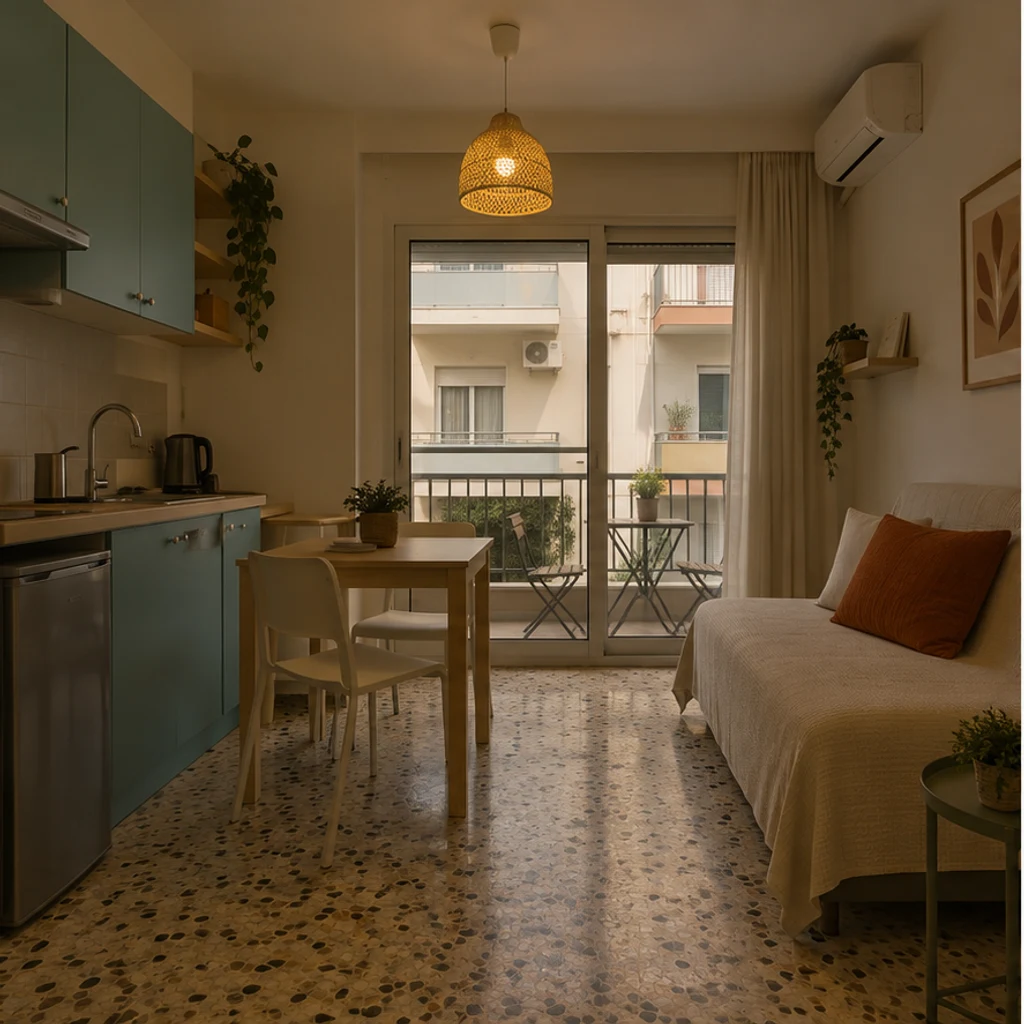
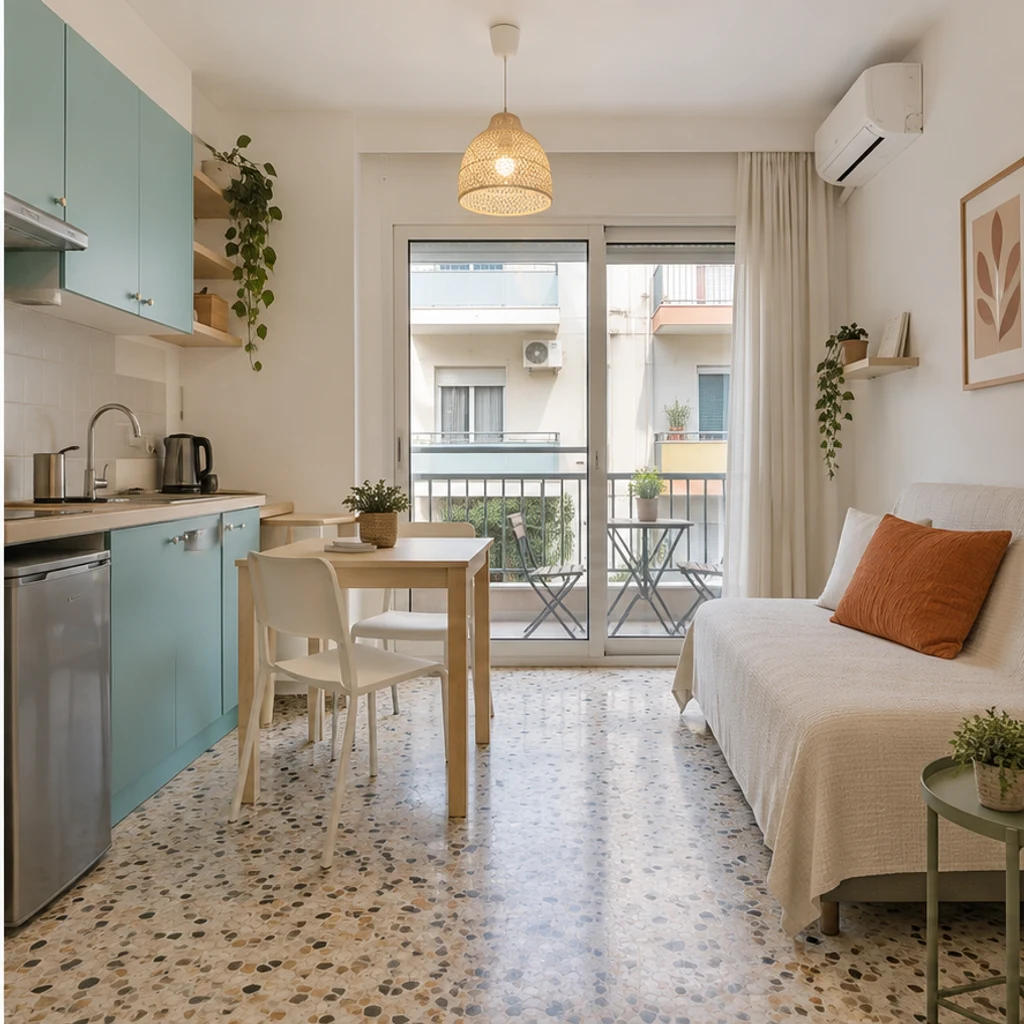
Equilibra la exposición y el color conservando cocina, cojines, distribución y balcón.
La edición generativa puede alterar detalles. Compara siempre el resultado con el original.
Se solicita una mejora natural de exposición y balance de blancos, conservando distribución, muebles y materiales. Comprueba que no haya cambios involuntarios.
No. Basta una foto del inmueble. Las instrucciones son opcionales y no hace falta una segunda referencia.
Indica objetos temporales concretos. No se limpia automáticamente ni se vacía toda la habitación. Deben conservarse elementos fijos y defectos visibles.
No. Edita un JPEG, PNG o WebP. No fusiona exposiciones ni recupera con fiabilidad detalles perdidos en ventanas.
Esta herramienta mejora la foto del inmueble existente. Para añadir muebles usa AI Virtual Staging; para reformas, las herramientas de diseño.
Generar consume créditos de LumiYing; el coste aparece en el botón. Cargar un ejemplo no consume créditos. Revisa el resultado y las normas de publicación.
Equilibra la luz y el color de una foto inmobiliaria o pide retirar objetos pequeños concretos, conservando la distribución, los muebles y los acabados.
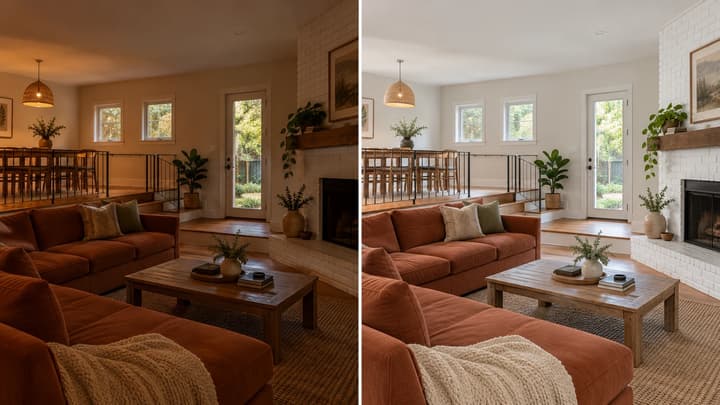
Equilibra la luz y el color de una foto inmobiliaria o pide retirar objetos pequeños concretos, conservando la distribución, los muebles y los acabados.
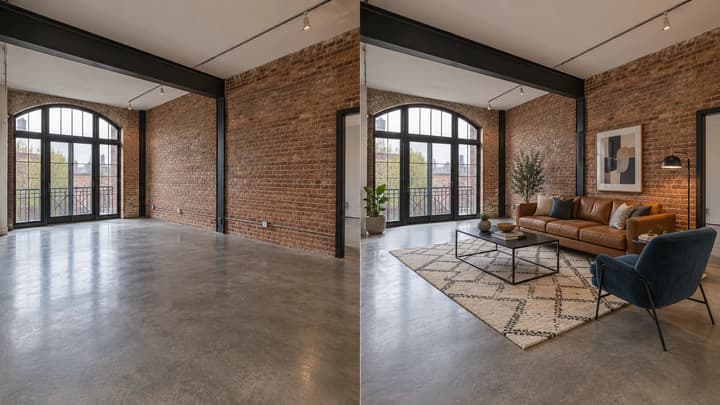
Añade muebles a una foto de una habitación vacía. Elige entre 5 tipos de habitación y 8 estilos, revisa y descarga el resultado.

Cambia la dirección y el ambiente de la luz mientras revisas que se conserven el sujeto, la composición, el texto y los detalles del producto.

Sube una imagen, describe el cambio y crea visuales pulidos para productos, publicaciones, pósters o fotogramas clave.

Revisa los créditos y planes antes de generar.
Equilibra la luz y el color de una foto inmobiliaria o pide retirar objetos pequeños concretos, conservando la distribución, los muebles y los acabados.