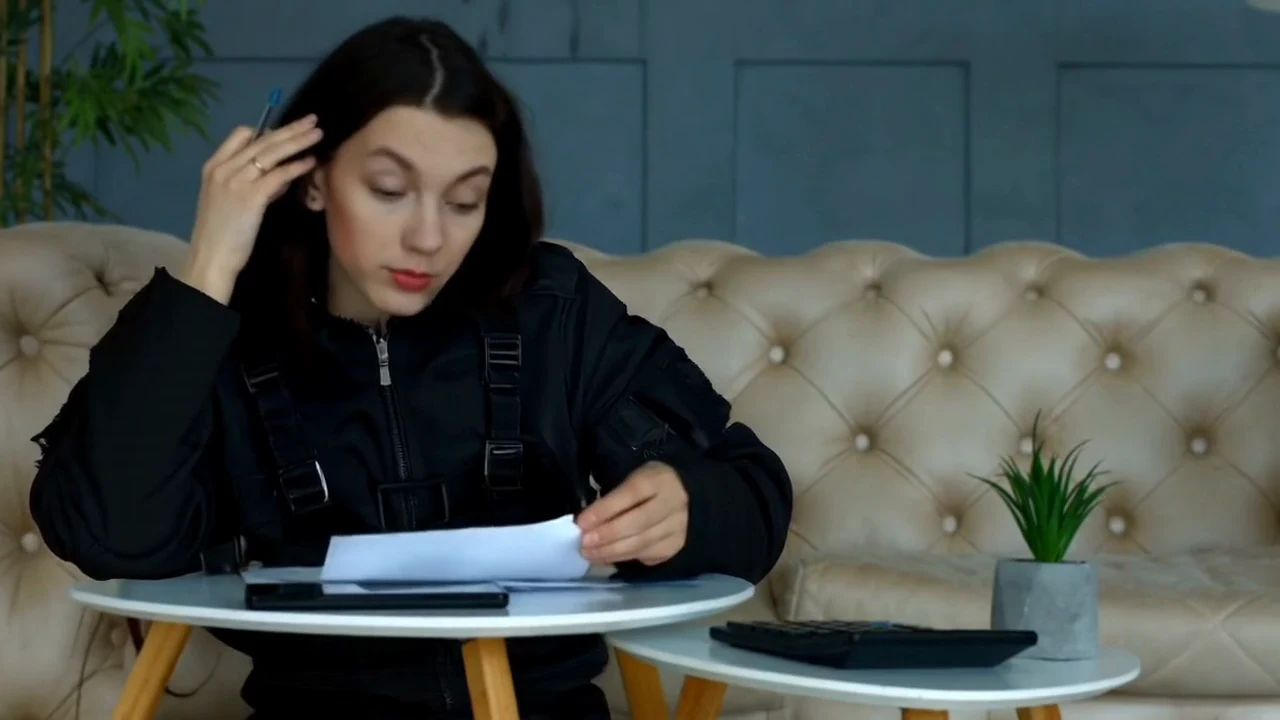
Cambiar la ropa
Revisa cuello, mangas y tejido durante el movimiento.
Prompt de edición
Sustituye la ropa por la chaqueta técnica negra mate de la imagen de referencia.
Parte de una toma clara, pide un cambio y define qué conservar. Aprende a preparar el clip, usar referencias y revisar la edición completa.
LumiYingActualizado
Modifica elementos concretos del vídeo. El clip original aporta la acción y el movimiento de cámara.
Recorta vídeos largos antes de subirlos. Elige un tramo donde el objetivo se vea; los cortes, el desenfoque y las ocultaciones largas dificultan evaluar la edición.
Por ejemplo: sustituye la camisa de cuadros por la chaqueta negra de referencia; conserva rostro, movimiento, cámara y habitación. No pidas a la vez otra pose u otro lugar.
Una foto de chaqueta debe guiar la prenda, no la persona ni la cámara. Identifica cada imagen y retira las referencias contradictorias.
Separa los cambios de ropa, cámara y escenario para poder evaluar cada resultado.
Usa una toma corta continua con el movimiento difícil, como un giro o una ocultación. Guarda el archivo original para comparar.
Identifica el objetivo por su posición o aspecto. Indica el sustituto y dos o tres detalles que conservar. Distingue los objetos parecidos.
Sube el clip y las referencias. Elige un modelo compatible y una resolución admitida. Comprueba los créditos: más resolución no corrige una petición ambigua.
Revisa inicio, centro y final, y reproduce todo con sonido. Guarda el prompt con cada versión. Cambia una sola instrucción para el siguiente intento.
Practica cómo detectar cambios fuera del objetivo antes de editar tu propio vídeo.
Revisa cuello, mangas y tejido durante el movimiento.
Sustituye la ropa por la chaqueta técnica negra mate de la imagen de referencia.
Comprueba principio, mitad y final; reproduce el clip para detectar parpadeos y revisar el sonido.
Modifica elementos concretos del vídeo. El clip original aporta la acción y el movimiento de cámara.
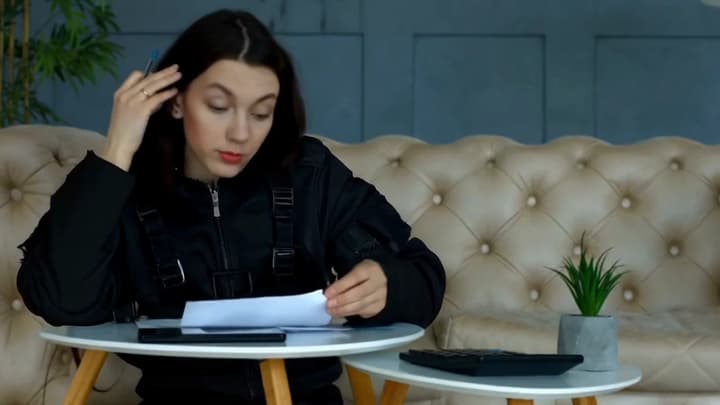
Edita un vídeo con texto. Sube un clip, describe cambios de ropa, objetos, fondo o iluminación y añade imágenes de referencia para orientar el aspecto.
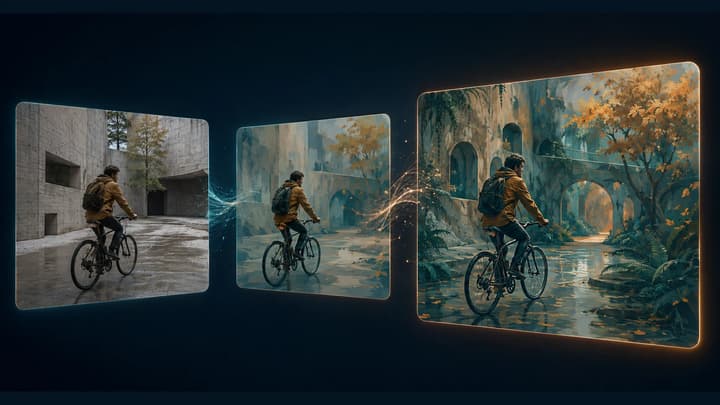
Transforma el estilo completo con Video to Video.
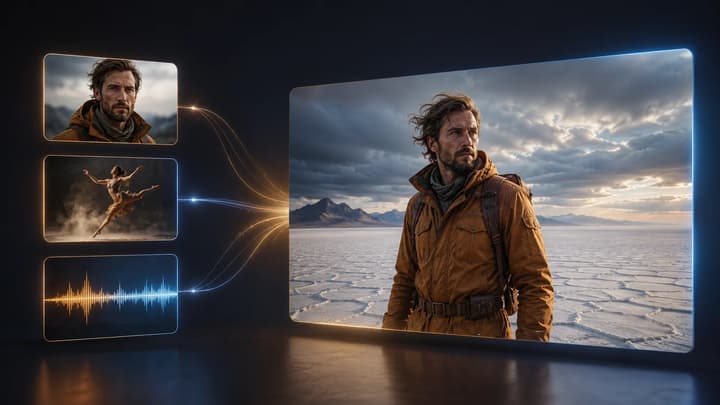
Crea una nueva toma a partir de referencias.
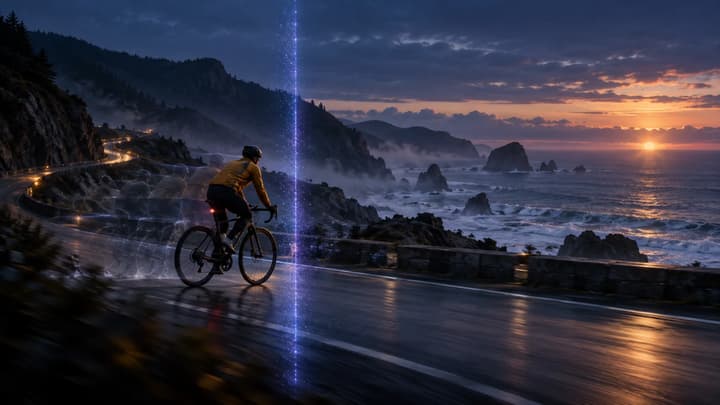
Genera una continuación del clip.
Un MP4 o MOV de hasta 200 MB. La opción predeterminada admite 2–30 segundos. Los límites de duración, dimensiones y referencias dependen del modelo; consulta los requisitos de carga.
Este modo sigue el clip original. Puedes elegir la resolución disponible; recorta o reencuadra el original antes de subirlo si lo necesitas.
Usa este editor para un cambio concreto dentro de una toma. Video to Video sirve para transformar el estilo general. Para cortar y montar una producción necesitas un editor con línea de tiempo.
Separa los cambios de ropa, cámara y escenario para poder evaluar cada resultado.