Cómo convertir una foto en un dibujo para colorear

Elige una foto nítida, simplifica el fondo y las líneas y revisa el dibujo antes de imprimirlo en A4 o US Letter.

LumiYingActualizado

Una foto clara produce contornos más claros

Parte de un sujeto reconocible y adapta el detalle a quien va a colorear.

Una mascota, juguete o bicicleta bien iluminados son más fáciles de simplificar que una foto grupal oscura. Recorta distracciones dejando espacio para orejas, manos y ruedas. Las sombras fuertes y fondos estampados pueden convertirse en líneas innecesarias.

El objetivo es crear zonas para colorear. Conserva las formas que identifican al sujeto y elimina texturas superficiales. El pelo, la hierba y los tejidos no necesitan trazarse individualmente.

De la foto a la página imprimible

Usa la foto como referencia y mejora un problema visible cada vez.

  1. Paso 1. Preparar una imagen clara

    Elige JPG, PNG o WebP de menos de 30 MB con el sujeto completo. Recorta la escena alrededor de lo que quieres colorear. Si caras u objetos se superponen, elige una foto más legible.

  2. Paso 2. Elegir detalle y fondo

    Simple crea zonas amplias; Estándar equilibra el detalle. Fondo blanco aísla el sujeto; Escena simplificada conserva algunos elementos útiles. Indica el sujeto y sus rasgos esenciales sin pedir conservar todas las texturas.

  3. Paso 3. Generar e inspeccionar contornos

    Revisa a tamaño completo: líneas continuas, zonas amplias, ruedas completas, dedos separados y ausencia de manchas oscuras. Vuelve a editar las entradas originales para simplificar; usa Image to Image para ajustar ese resultado concreto.

  4. Paso 4. Descargar e imprimir una prueba

    Elige imagen o PDF · A4 / US Letter. El PDF conserva las proporciones, adapta la orientación y deja márgenes de 12,7 mm. Selecciona el mismo papel y 100 % en el diálogo de impresión. Prueba una hoja antes de hacer copias: más píxeles no arreglan líneas enredadas.

Elige las formas antes que la resolución

El detalle controla el dibujo; el papel y la resolución controlan su uso.

Nivel de detalle

Simple
Niños pequeños o rotuladores anchos
Zonas grandes y pocas líneas interiores.
Estándar
Mascotas o escenas cotidianas reconocibles
Detalles principales claros sin trazar cada textura.
Detallado
Lápices finos y personas pacientes
Zonas decorativas separadas al tamaño impreso.
Fondo blanco
El sujeto importa más que el entorno
Sin detalles sobrantes alrededor del contorno.
2K o 4K
Más píxeles para una impresión grande
Comprueba las dimensiones reales; el PDF no añade detalle.

Foto, instrucciones y puntos de revisión

Compara la entrada con la versión de contornos. Carga la foto original y sus ajustes para crear tu página.

Foto de referencia
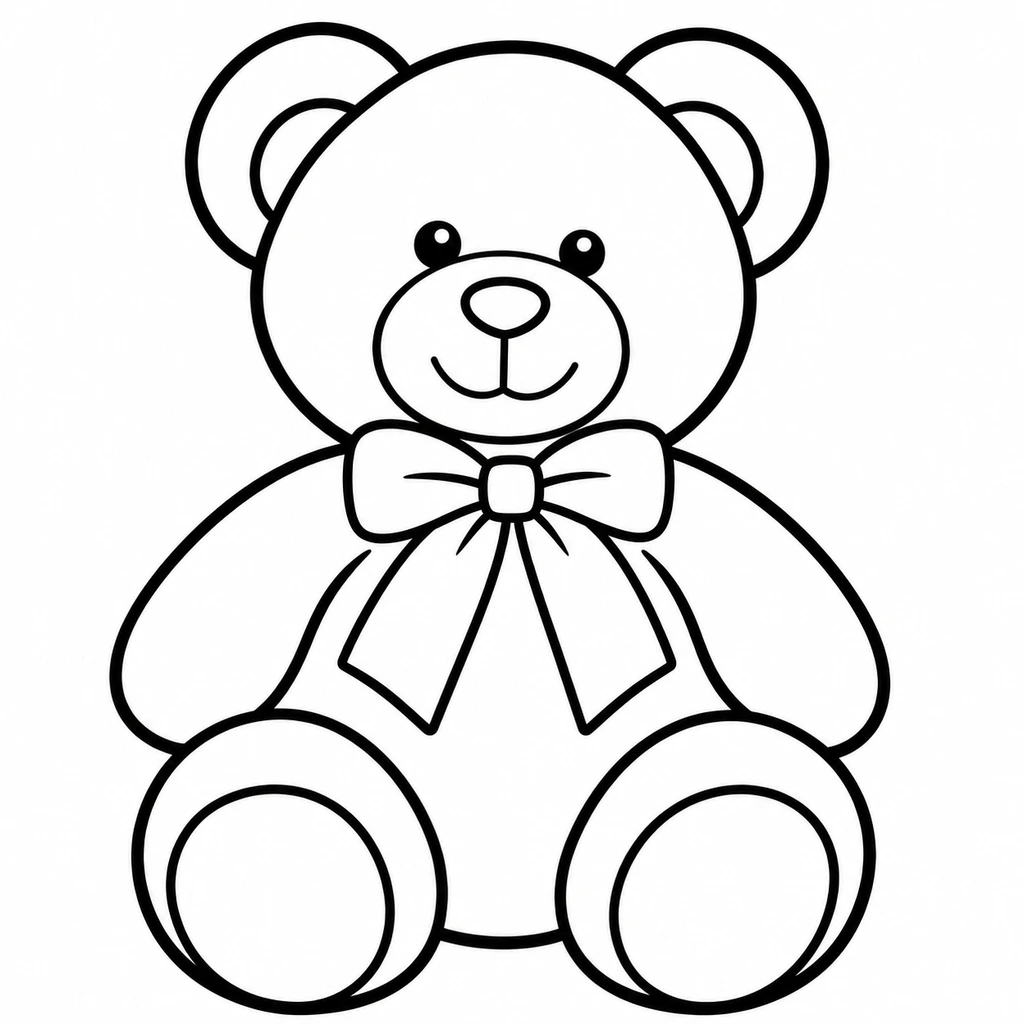
Dibujo para colorear

Osito en una foto recargada

Conserva el oso y el lazo y elimina el ruido del jardín.

Escena o instrucciones de edición

Conservar la postura, la cara y el lazo del osito. Quitar el banco, las flores y la valla. Omitir la textura del peluche.

Cargar este ejemplo
Foto de referencia
Dibujo para colorear

Gato a partir de una foto

Conserva la postura y las rayas, sin dibujar cada pelo.

Escena o instrucciones de edición

Conservar la postura sentada, la cara, la cola y las rayas del gato. Omitir pelos individuales y vetas del taburete.

Cargar este ejemplo
Foto de referencia
Dibujo para colorear

Bicicleta a partir de una foto

Conserva las ruedas y el cuadro; simplifica el entorno.

Escena o instrucciones de edición

Conservar todo el cuadro, la cesta y las ruedas de la bicicleta. Contornos cerrados y limpios, sin reflejos.

Cargar este ejemplo

Corregir el problema visible

Cambia la entrada o un ajuste y revisa el siguiente resultado.

Demasiadas formas pequeñas
Elige Simple y pide omitir pelos, nervaduras o textura de tela.
Zonas más amplias para colorear cómodamente.
Manchas grises o negras
Pide solo contornos, sin sombreado ni rellenos sólidos.
Interiores blancos y líneas separadas.
El fondo compite con el sujeto
Elige Fondo blanco o recorta más la foto original.
La silueta principal sigue completa.
La impresión se ve borrosa
Usa una imagen de mayor resolución y evita ampliarla demasiado.
Revisa una prueba; cambiar los DPI no crea detalle.
Los bordes se cortan
Exporta el PDF y utiliza el mismo papel al 100 %.
Márgenes blancos alrededor de todo el sujeto.

Preguntas sobre dibujos para colorear

¿Puedo convertir una foto en un dibujo para colorear?

Sí. Sube una foto JPG, PNG o WebP. Añade instrucciones para elegir el sujeto o eliminar detalles concretos.

¿Puedo empezar solo con texto?

Sí. Describe una escena sin subir una foto. Una foto sola también sirve.

¿Cómo hago que sea más fácil de colorear?

Elige Simple y Fondo blanco. Un sujeto claro y pocos objetos superpuestos crean zonas más grandes.

¿Puedo descargar un PDF para imprimir?

Sí. El menú ofrece la imagen y PDF en A4 o US Letter. La imagen se ajusta sin recortar; los resultados con marca de agua la conservan.

¿Crea un libro completo para colorear?

Crea una página cada vez. Montar un libro, mantener personajes entre páginas y colorear por números son tareas distintas.

¿Listo para crear una página?

Parte de un sujeto claro y revisa una prueba antes de hacer copias.