

Terraza · montura redonda plateada
Probar esta fotoQuita las gafas plateadas; conserva ojos marrones, barba corta y luz costera.
Quita las gafas de una foto con IA. Sube una foto de una persona, indica a quién editar si hace falta y revisa ojos, cejas y bordes de la montura.
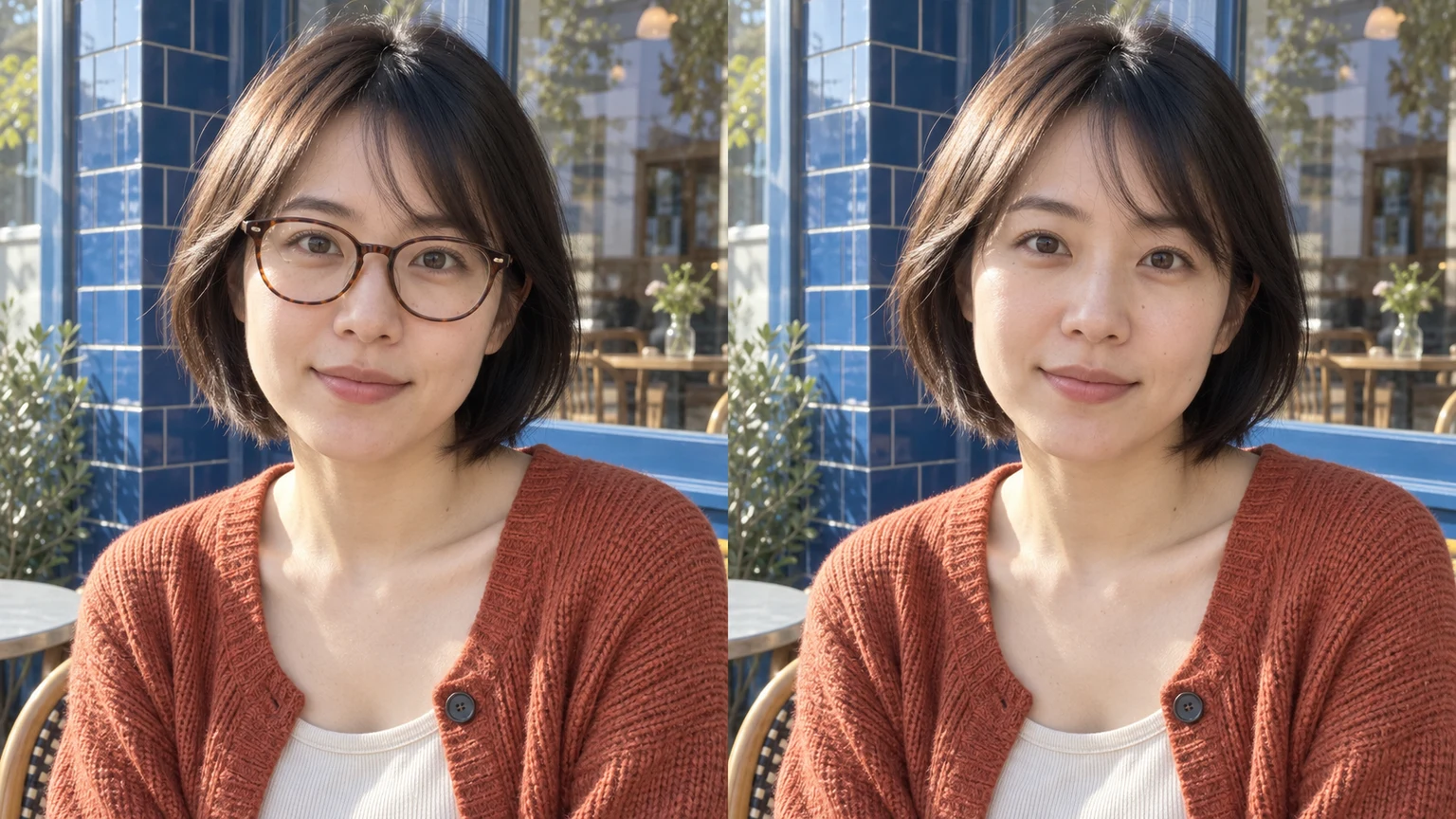
Quita la montura fina manteniendo mirada, iris y líneas naturales.
Comprueba las zonas cubiertas sin suavizar el resto de la cara.
Conserva cabello, orejas y perspectiva donde cruza la montura.
Indica la mujer de la izquierda; el hombre de la derecha conserva sus gafas.
Explora estas ilustraciones generadas con IA. Elige un ejemplo para cargar la foto original y sus instrucciones de edición.
Quita las gafas plateadas; conserva ojos marrones, barba corta y luz costera.


Quita las gafas granate; conserva ojos, sonrisa leve y cabello.
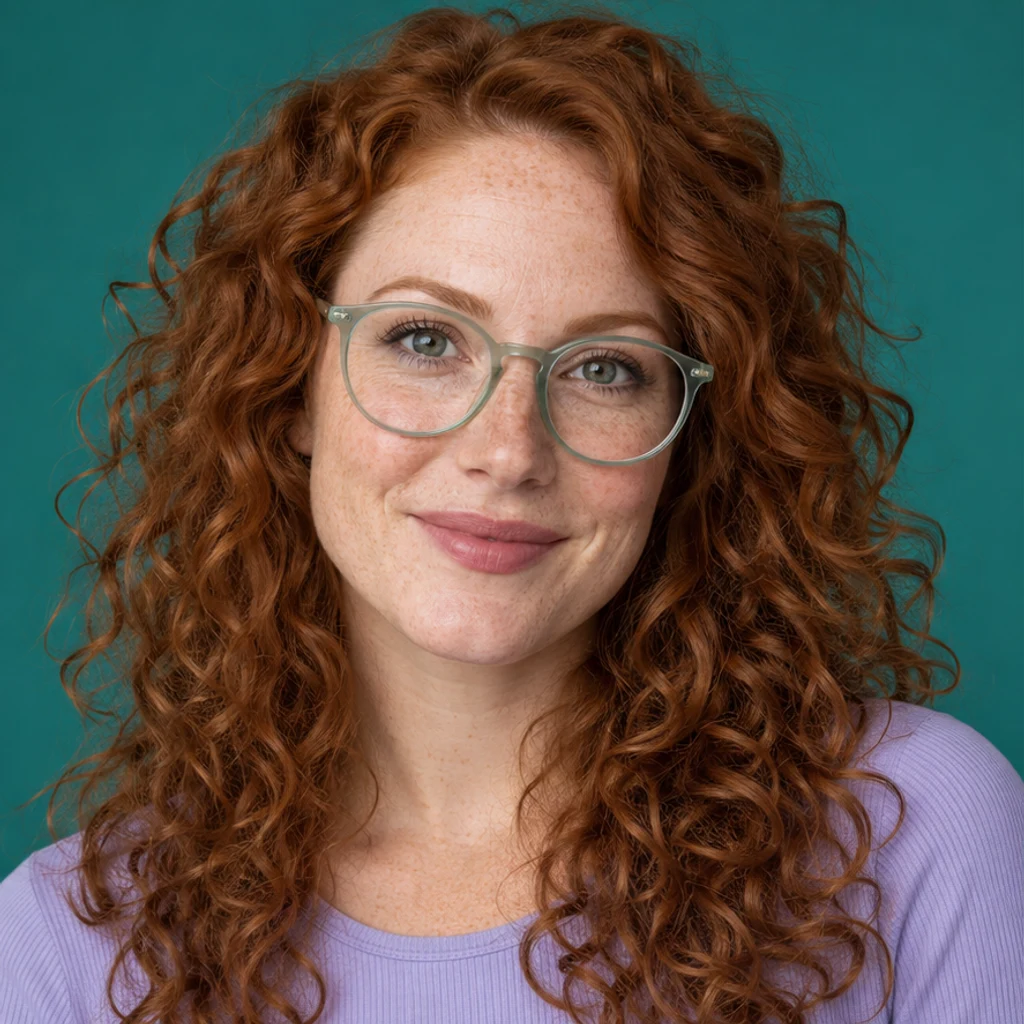
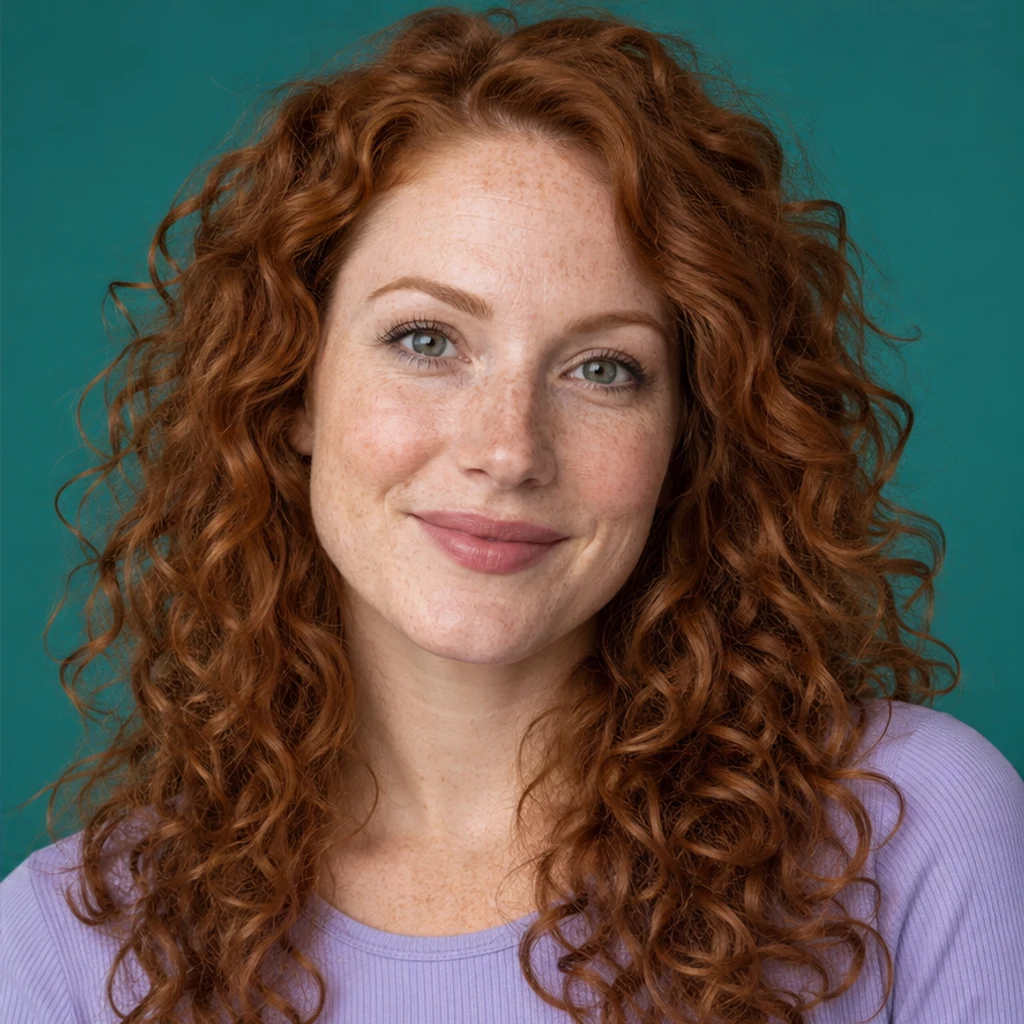
Quita las gafas menta; conserva ojos verde grisáceo, pecas y fondo verde azulado.


Quita las gafas marrones; conserva bigote, sonrisa y luz de cocina.

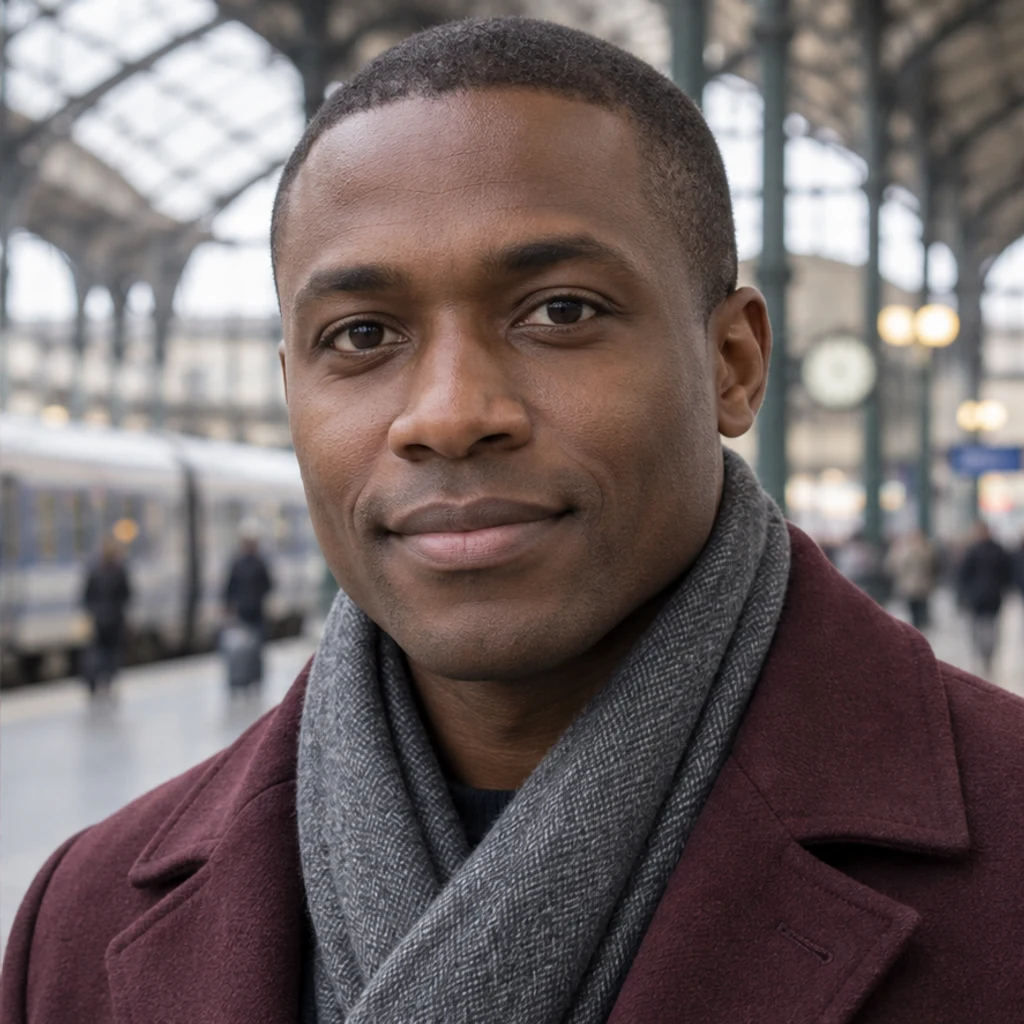
Quita las gafas verdes; conserva mirada, bufanda y luz difusa.


Quita las gafas lilas; conserva trenza, ojos y plantas del taller.

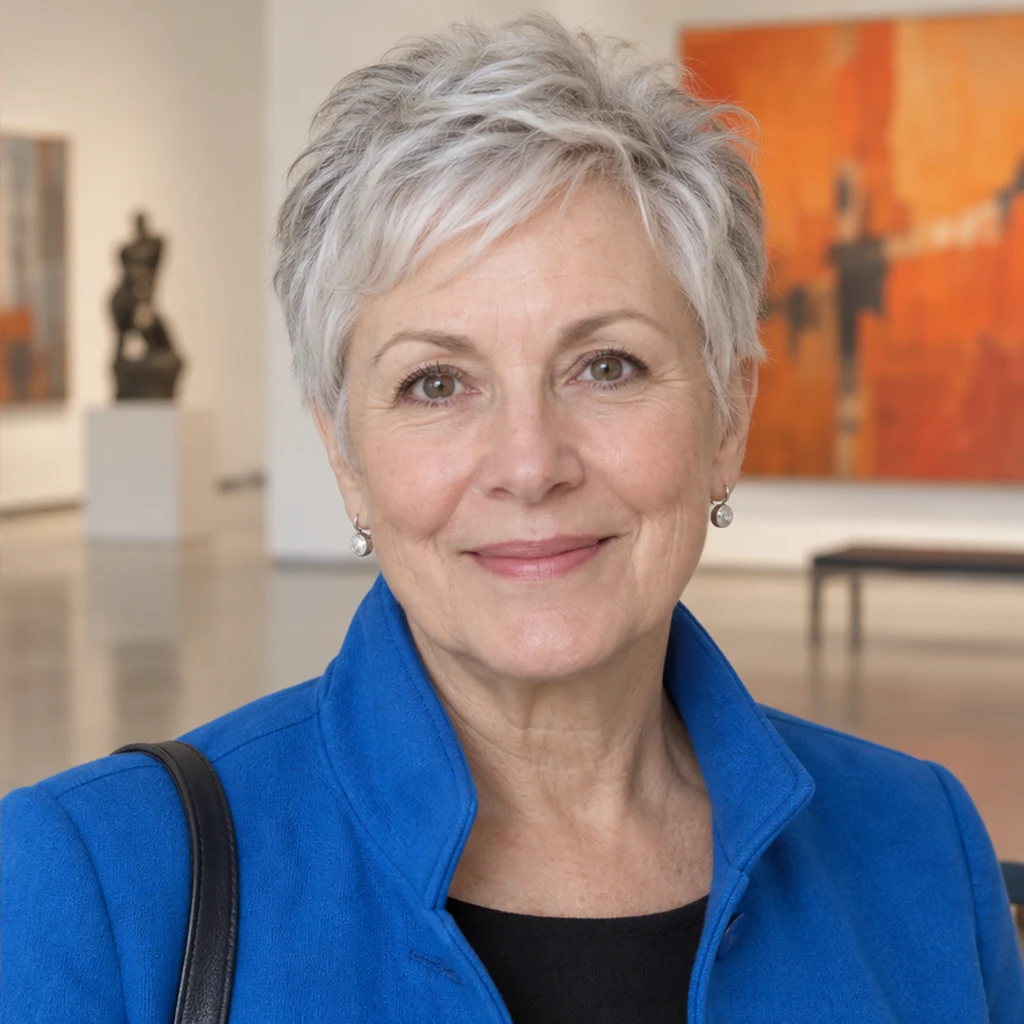
Quita las gafas rojas; conserva pelo corto plateado, ojos avellana y expresión.
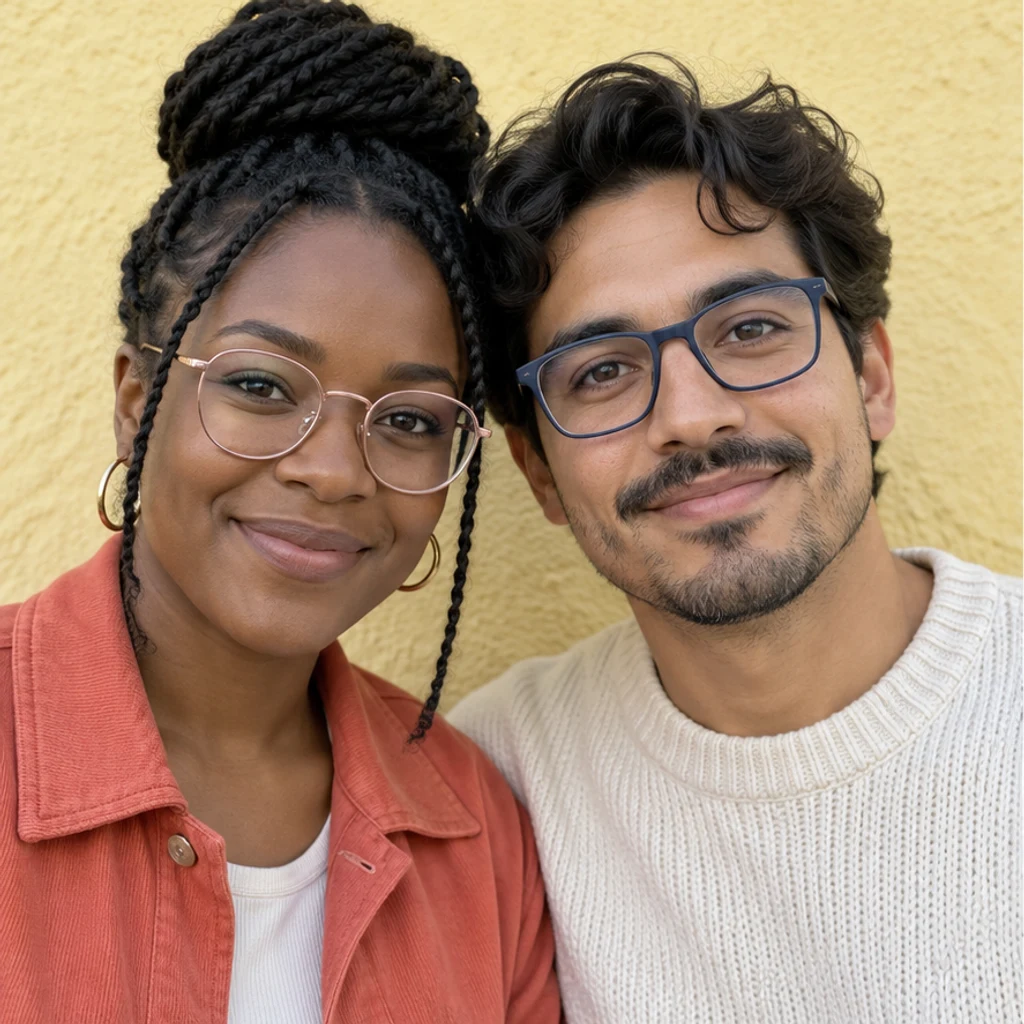
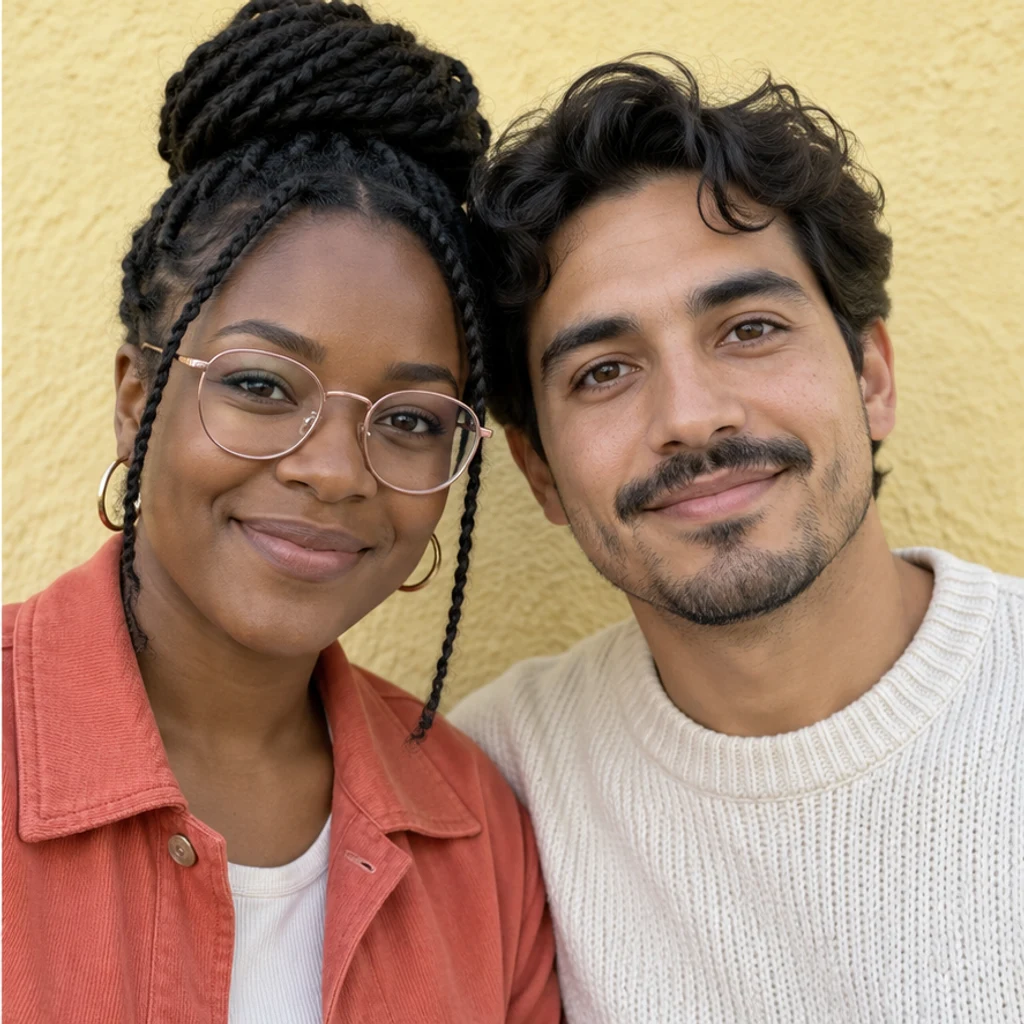
Quita solo las gafas azules del hombre de la derecha. Conserva las gafas oro rosa de la mujer y el aspecto de ambos.
Usa un JPEG, PNG o WebP de hasta 30 MB. Elige un retrato nítido con ojos legibles y la montura completa.
Deja las instrucciones vacías para quitar las gafas de la persona principal. Identifica otra persona por posición o ropa. No se necesita una segunda imagen.
Revisa los créditos indicados y genera una imagen. Compara ojos, cejas, puente nasal y patillas antes de descargar. Los ejemplos solo rellenan el formulario.
Los detalles cubiertos se infieren de la foto. El resultado no revela los ojos reales ocultos por la montura o por cristales oscuros; compáralo con el original para detectar cambios no deseados.
Compara iris, pupilas, párpados y mirada con lo visible en el original.
Busca restos de montura, pelos de ceja ausentes o cambios en la nariz.
Revisa restos o bordes borrosos junto a las orejas y el cabello.
Comprueba las gafas ajenas y las que están en la mano o sobre la cabeza.
Sube una foto clara, indica a quién editar si hace falta, genera y compara los ojos y detalles cercanos con el original.
No. Basta una foto de Persona. Las instrucciones son opcionales; no hay plantillas ni controles para una segunda imagen.
Las gafas que lleva en la cara la persona principal: cristales, montura, apoyos nasales y patillas. Las de la mano o sobre la cabeza se conservan salvo indicación expresa.
Sí. Identifícala por posición o ropa, por ejemplo el hombre de la derecha. Pide conservar las gafas de los demás y comprueba el resultado.
Las instrucciones conservan el color, forma y mirada visibles. Las zonas tapadas se reconstruyen según el contexto y requieren revisión.
Puedes probar, pero los cristales opacos ocultan los ojos. Los detalles generados son una estimación plausible, no una recuperación de los ojos reales.
Es otra edición. Esta herramienta elimina las gafas; usa AI Image Editor para pedir quitar reflejos manteniendo montura y cristales.
No. Solo carga foto e instrucciones. Para generar necesitas una cuenta de LumiYing y los créditos mostrados antes del envío.
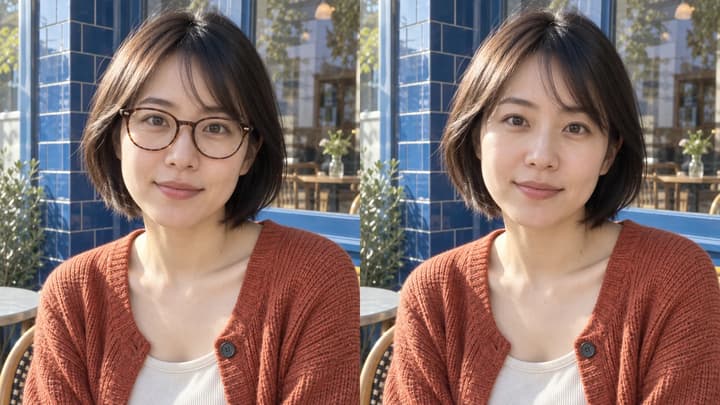
Aprende a quitar las gafas de una foto: elige una imagen clara y compara ojos, cejas, puente de la nariz y cabello tras la edición.
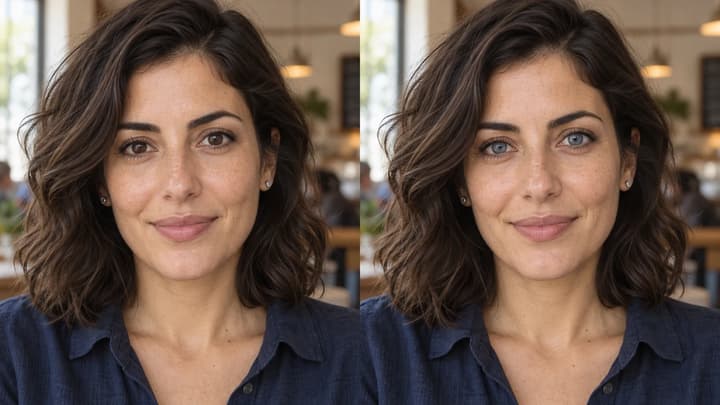
Cambia el color de ojos en una foto con IA. Elige una plantilla, sube una referencia del iris o describe el tono y compara el resultado.
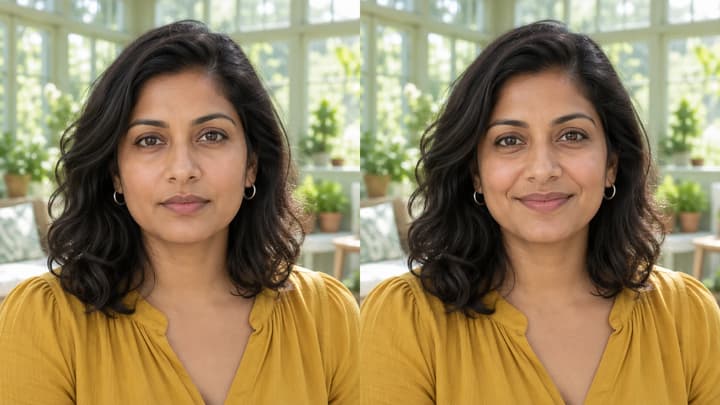
Edita expresiones faciales con IA. Elige una plantilla o sube tu referencia, genera la imagen y revisa tu retrato o personaje.

Sube una imagen, describe el cambio y crea visuales pulidos para productos, publicaciones, pósters o fotogramas clave.

Revisa los créditos y planes antes de generar.
Quita las gafas de una foto con IA. Sube una foto de una persona, indica a quién editar si hace falta y revisa ojos, cejas y bordes de la montura.