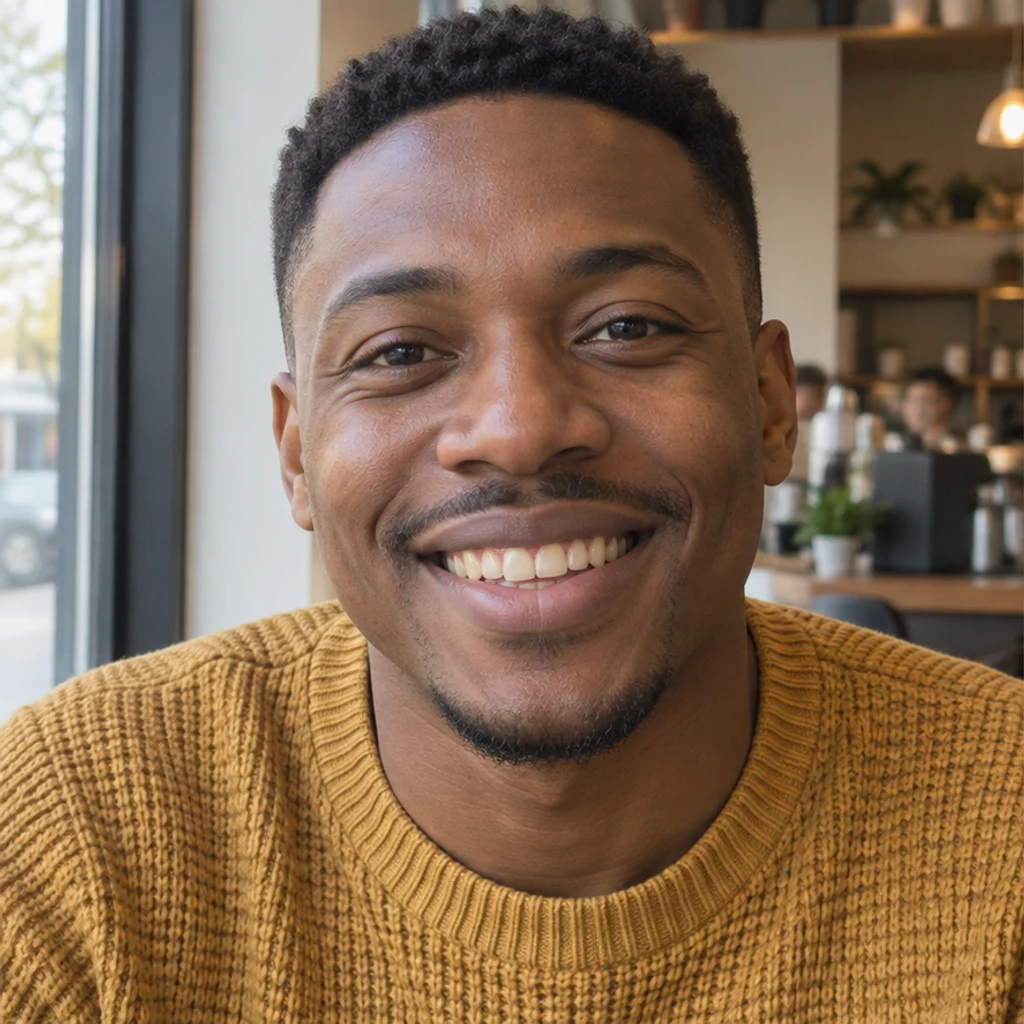
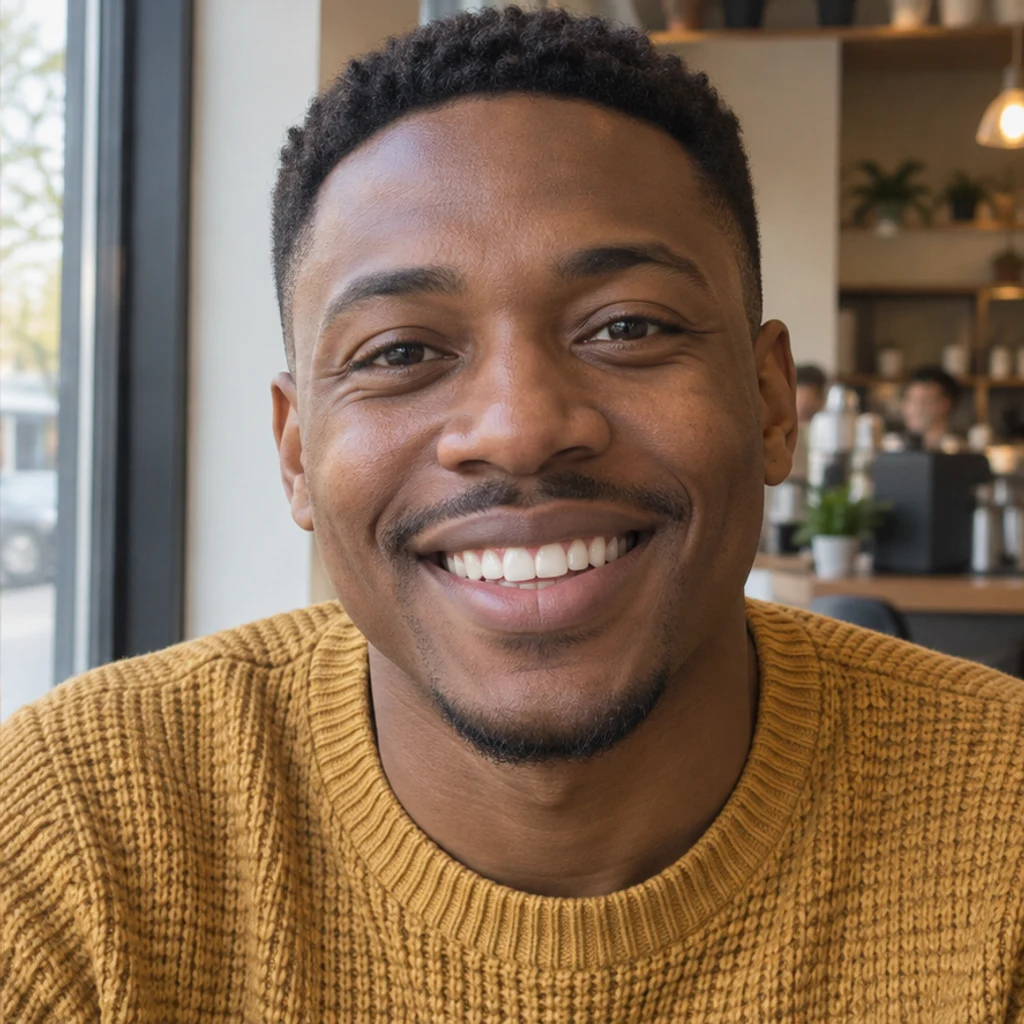
Sonrisa en un café · luz de ventana
Probar esta fotoReduce el tono cálido de los dientes conservando el bigote, el jersey mostaza y la luz suave.
Blanquea los dientes de una foto con IA. Reduce los tonos amarillos conservando la sonrisa, la forma de los dientes y la iluminación. Sube un retrato y añade instrucciones si lo necesitas.
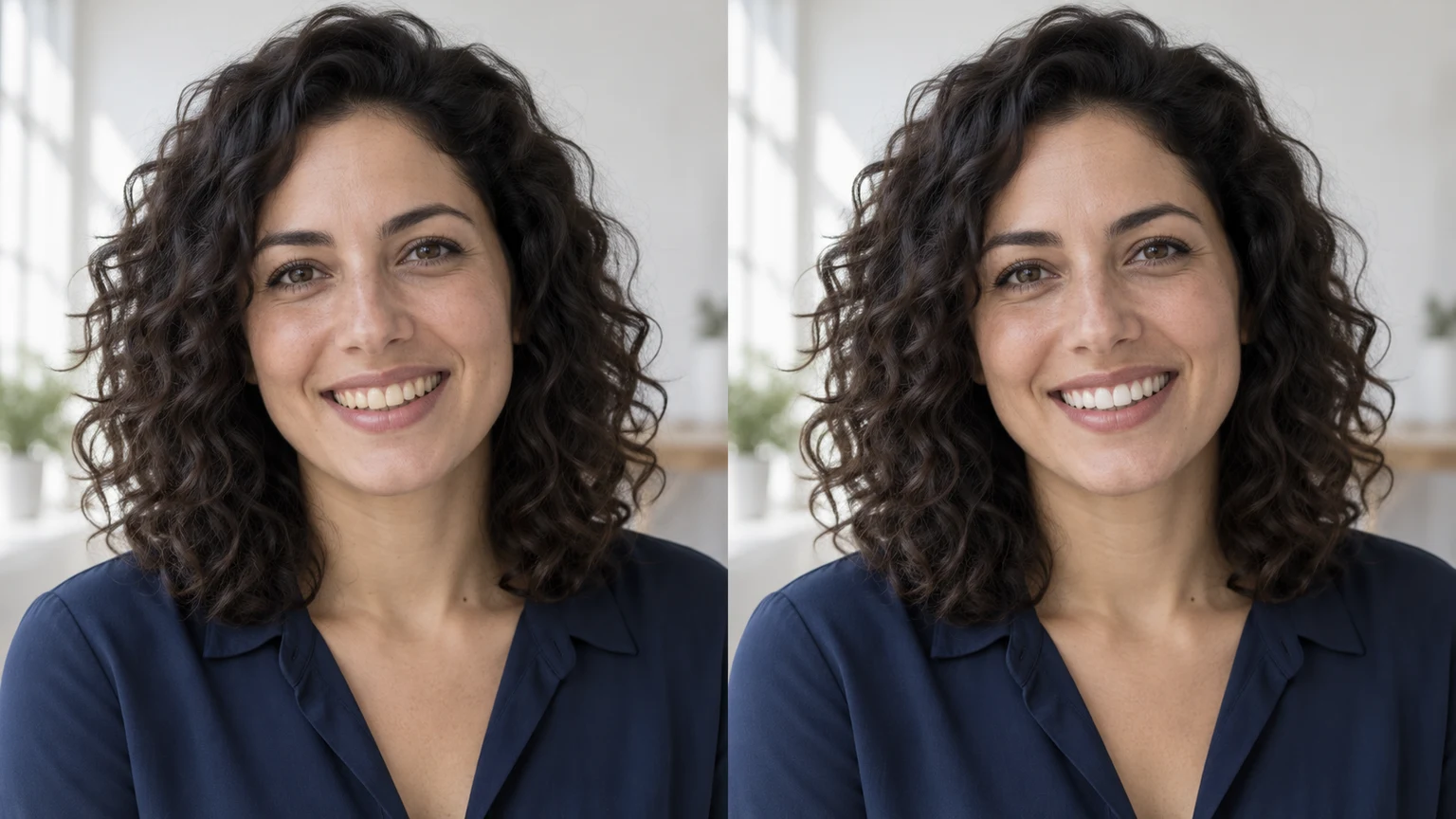
Un retrato de oficina muestra un pequeño ajuste de color dental. Conserva la persona, las gafas y la expresión originales.
Un retrato en un restaurante ilustra dientes menos amarillos bajo luz ámbar. No debería enfriar la piel, la ropa ni el fondo.
Un retrato en un rincón de lectura conserva bordes, pequeños espacios y sombras. Los dientes más claros deben seguir teniendo textura.
Un retrato en una plaza ilustra el ajuste de una sola persona. Identifícala por posición o ropa en Instrucciones de edición y revisa la otra sonrisa.
Explora un blanqueamiento sutil con estas ilustraciones generadas con IA. Elige un ejemplo para cargar su foto original e instrucciones.
Reduce el tono cálido de los dientes conservando el bigote, el jersey mostaza y la luz suave.
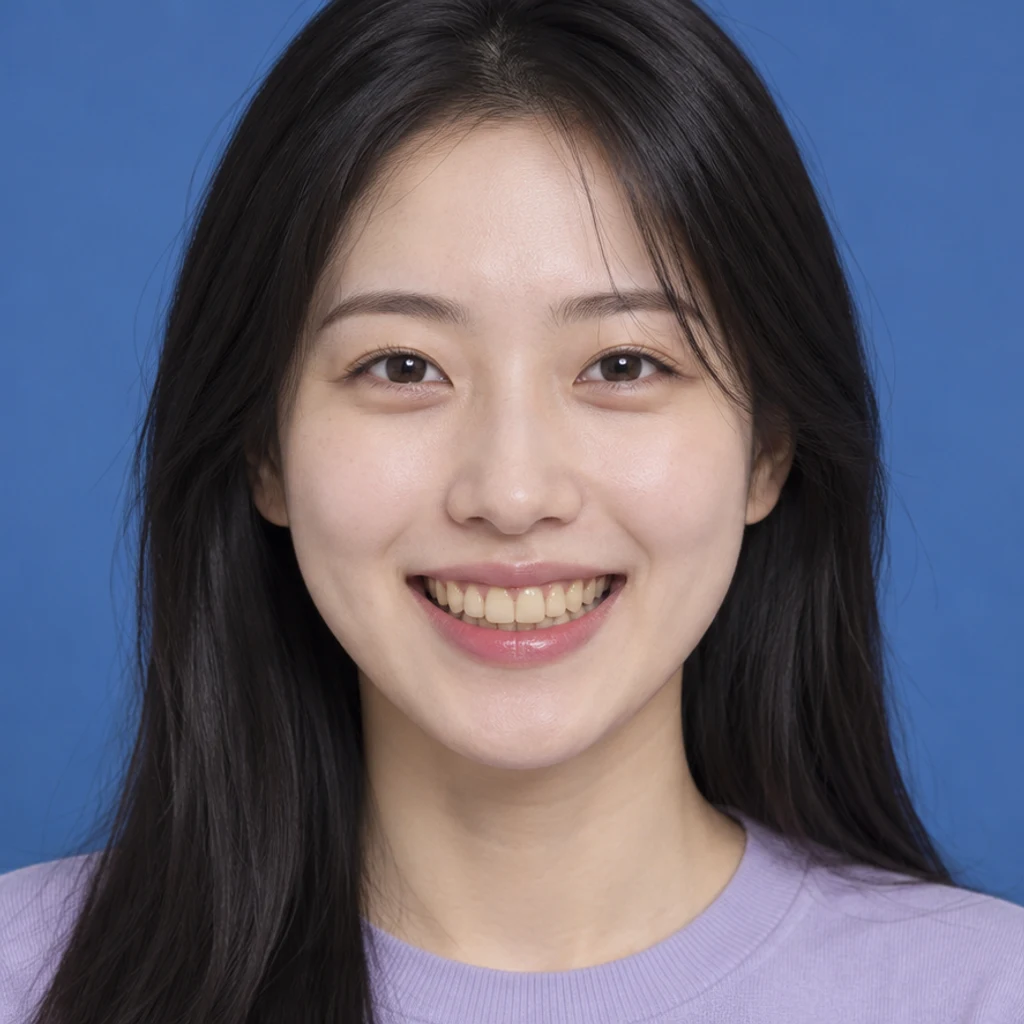
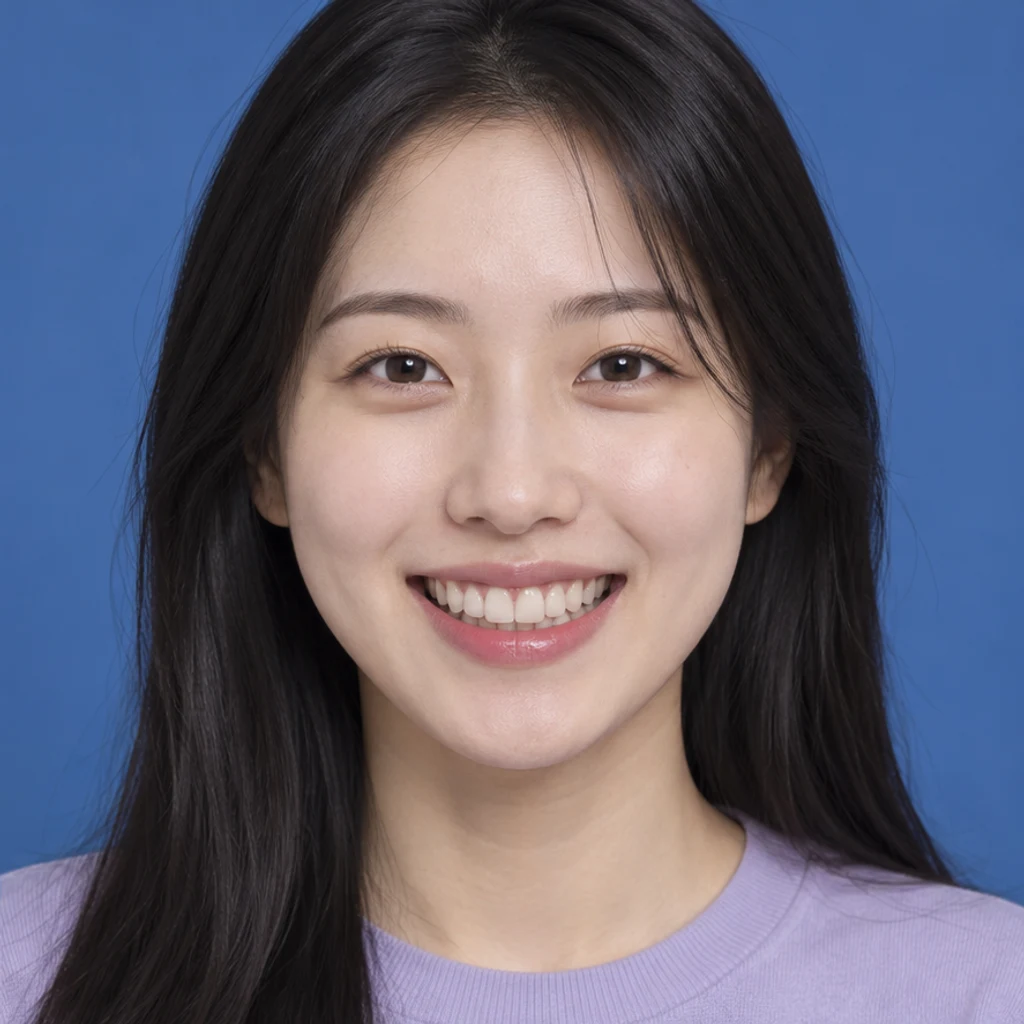
Conserva la sonrisa y la camisa lavanda frente al fondo azul cobalto.
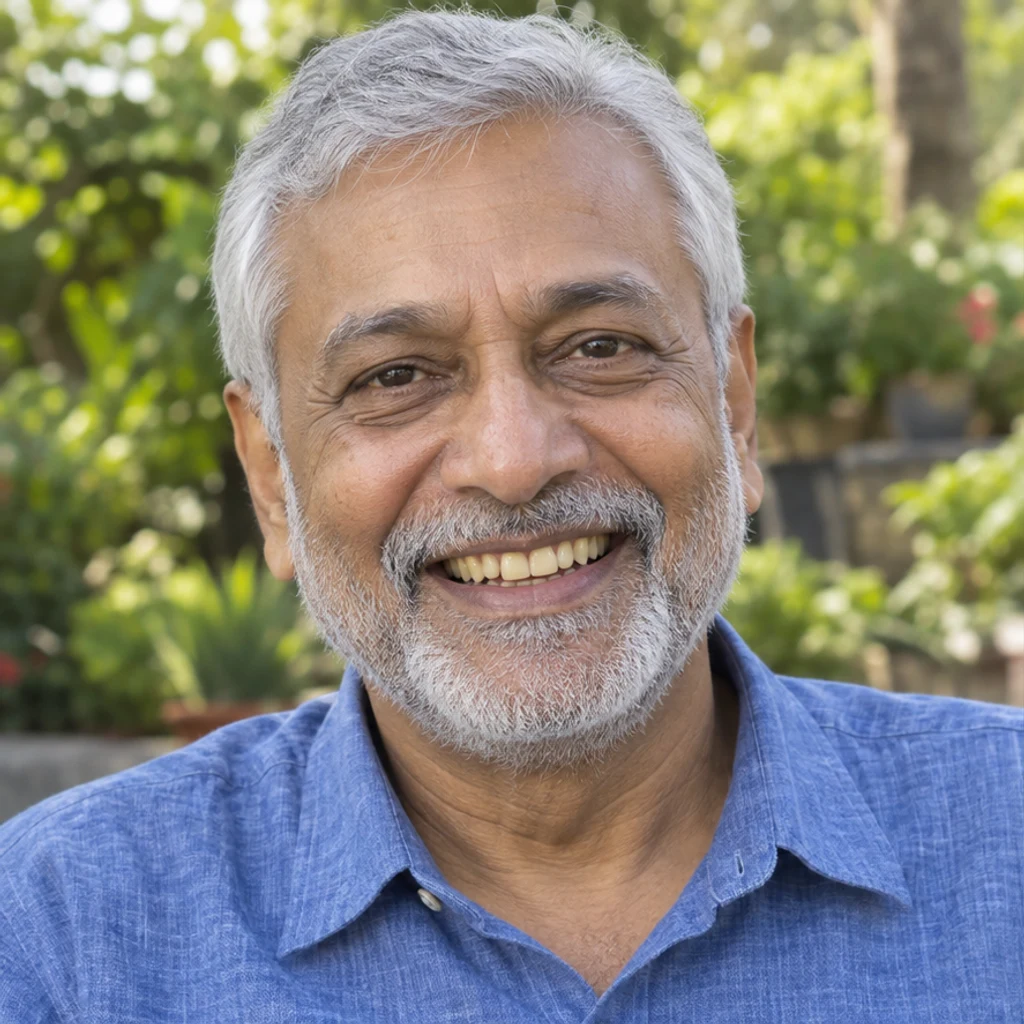
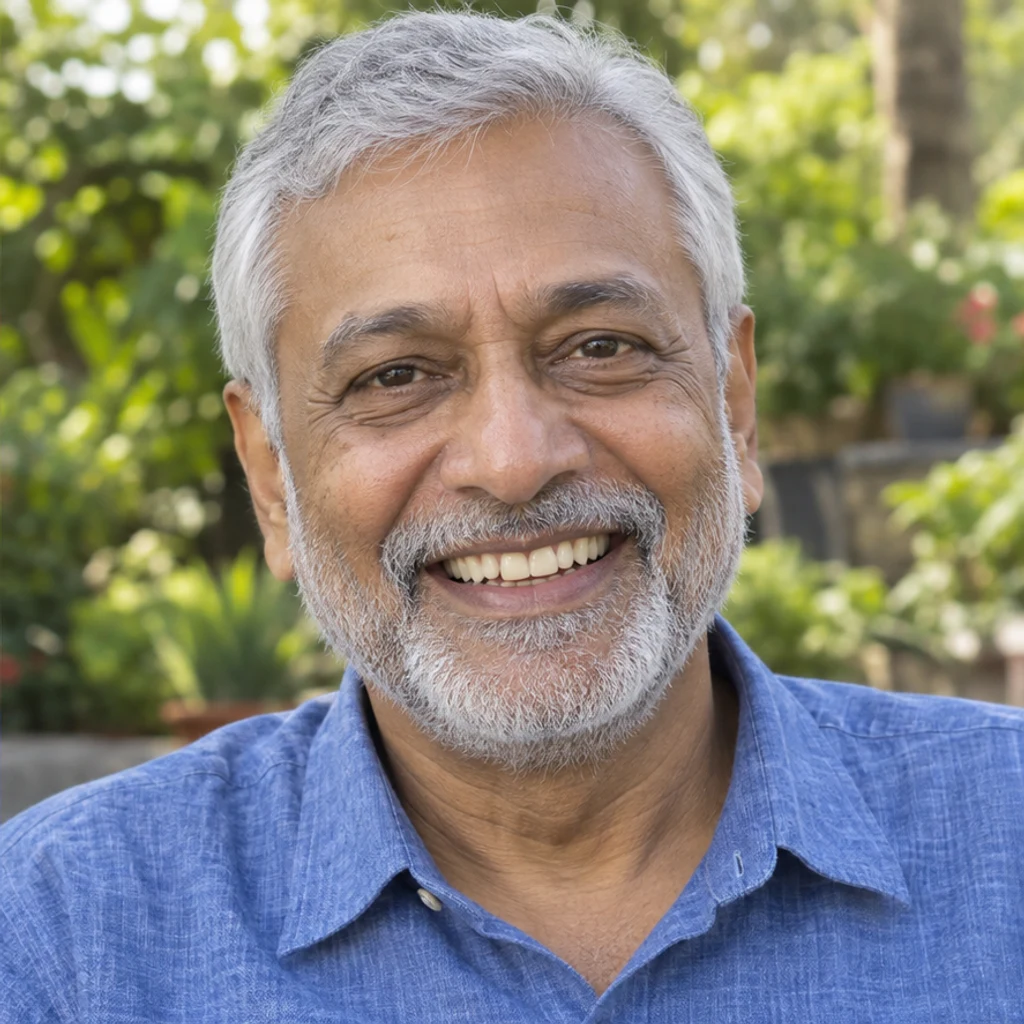
Mantén el pelo plateado, la barba y los contornos dentales al aire libre.
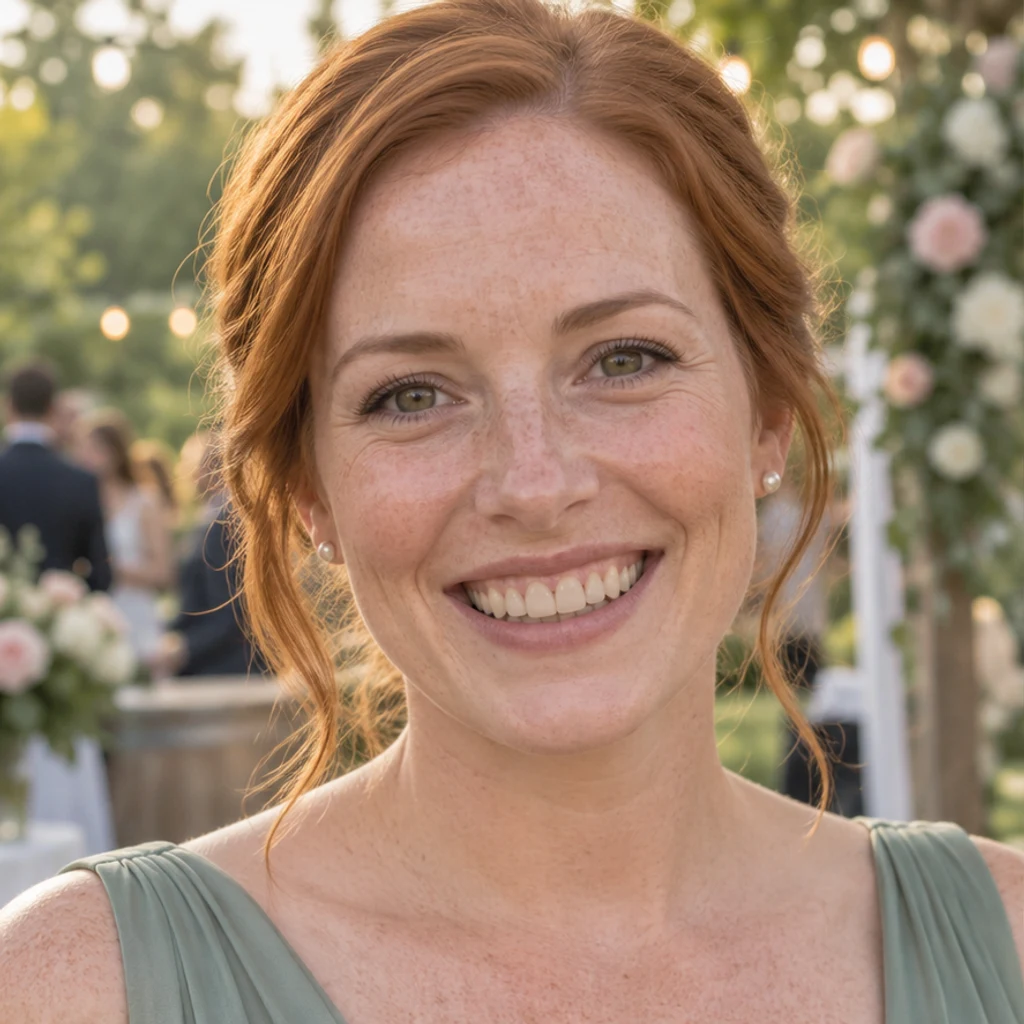
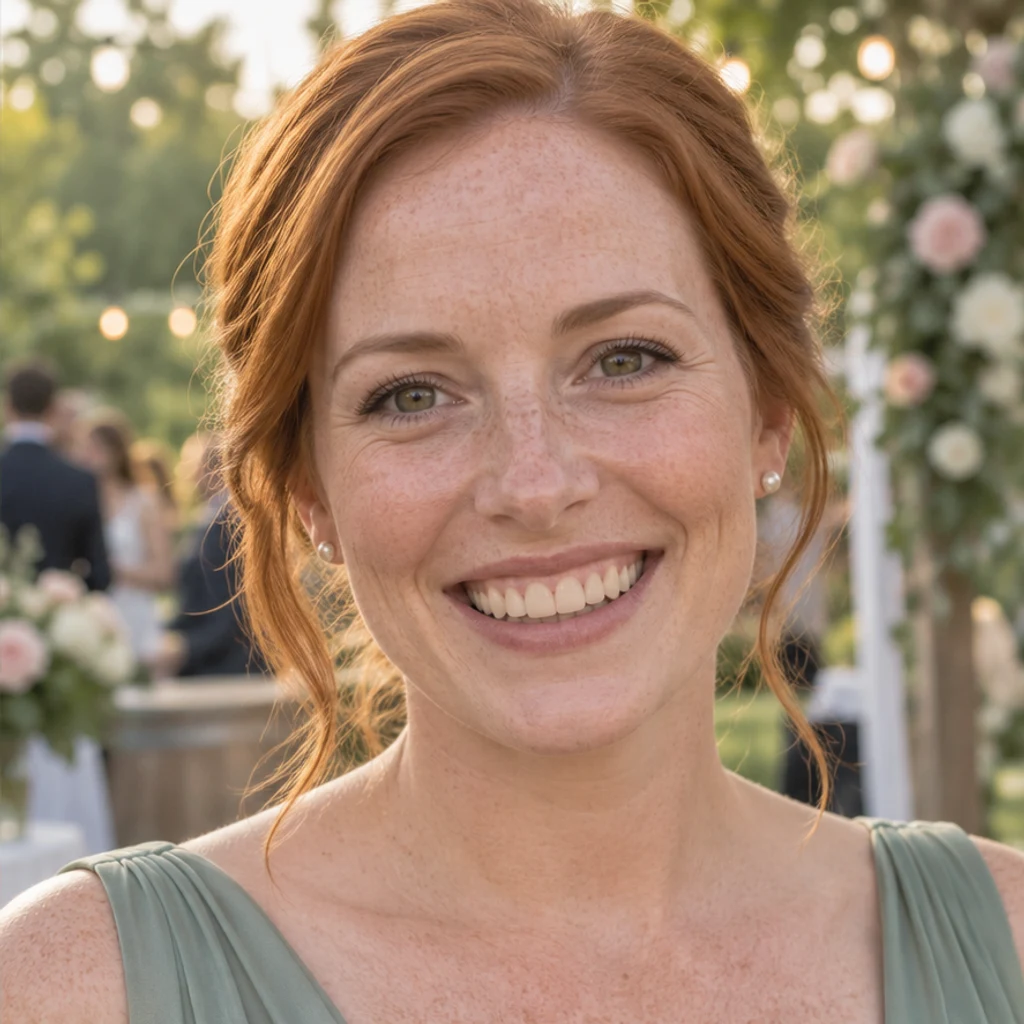
Blanquea sutilmente sin suavizar las pecas ni cambiar el entorno de la boda.
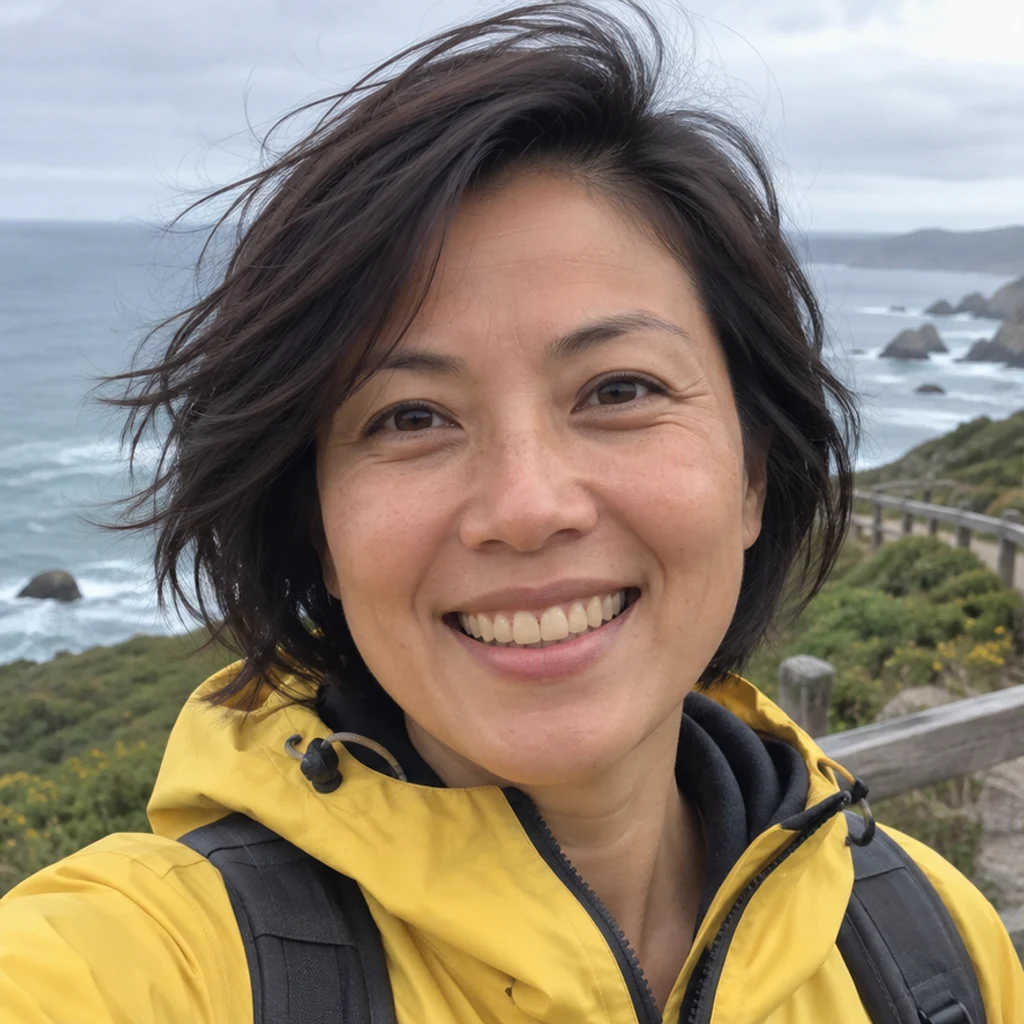
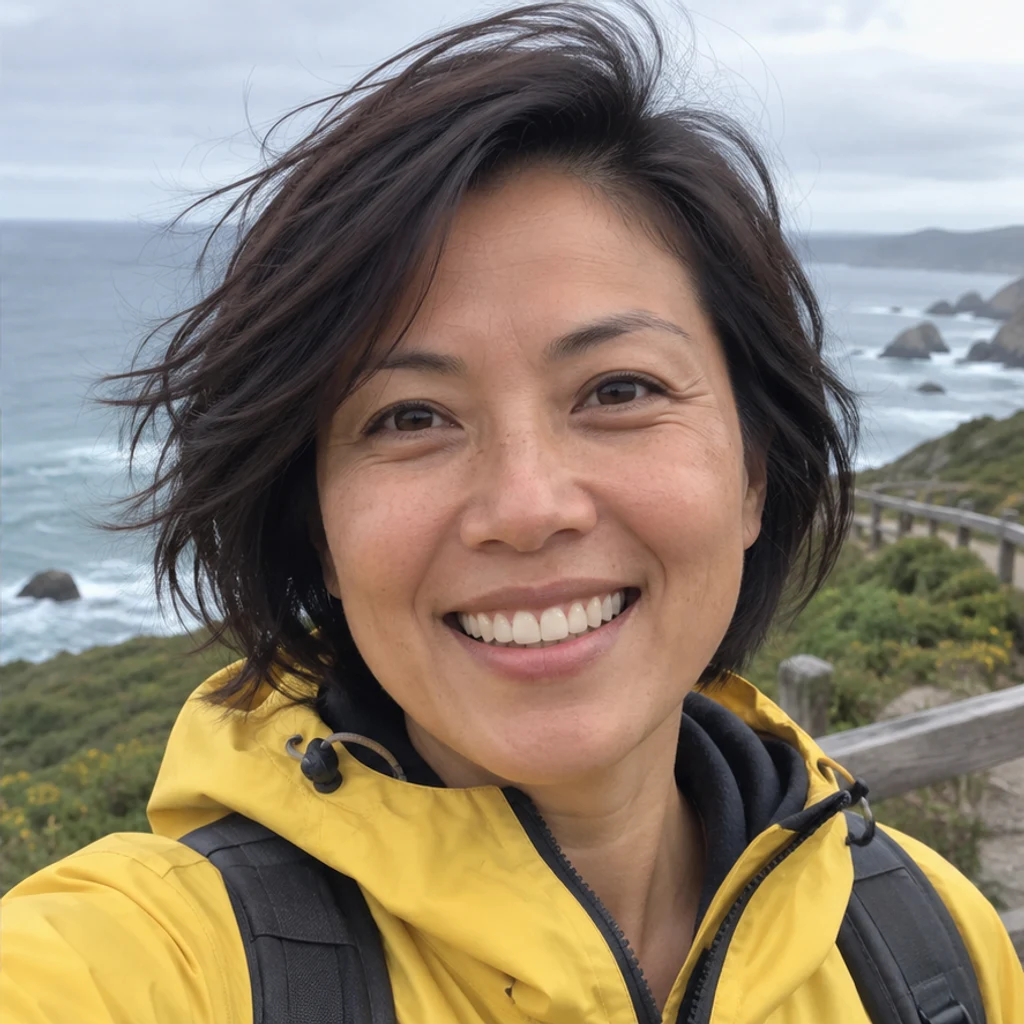
Conserva el pelo al viento, la chaqueta amarilla y la luz fría de la costa.
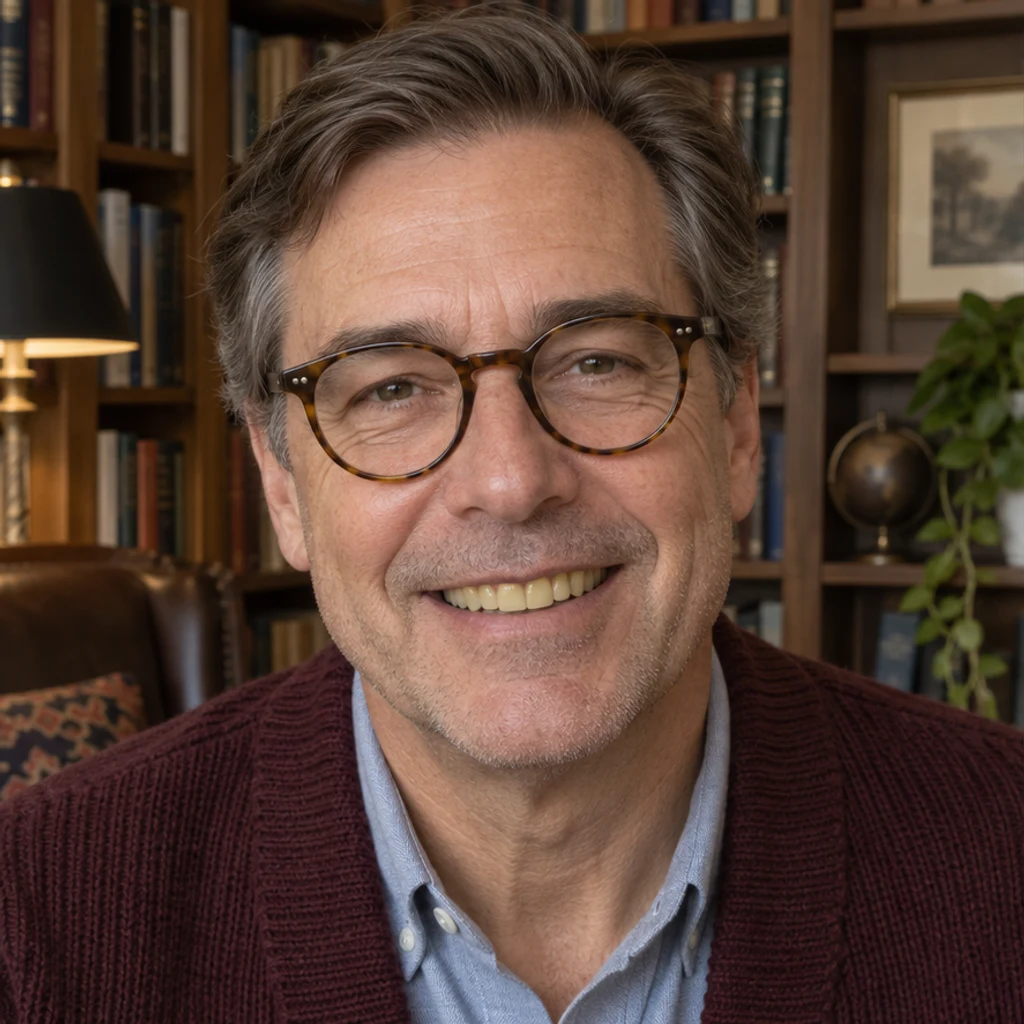
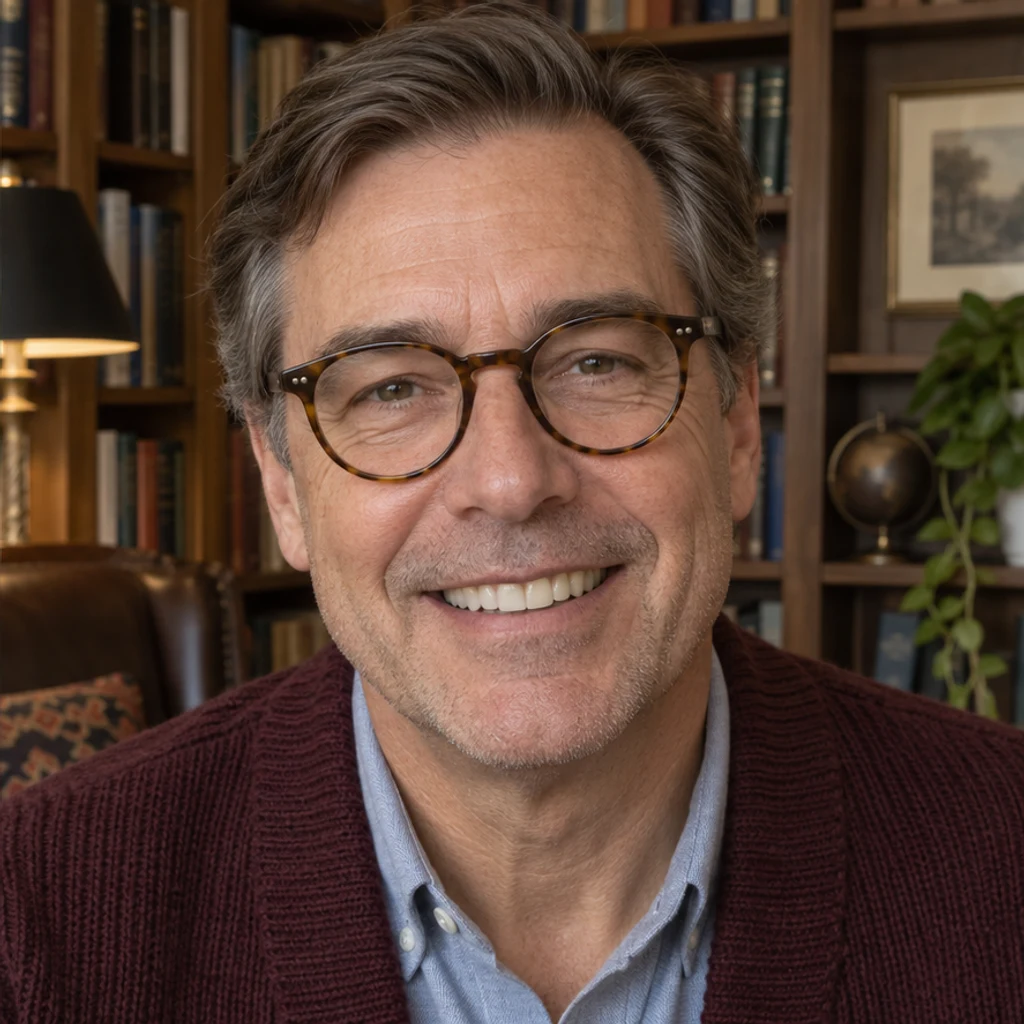
Mantén los espacios dentales, las gafas y la atmósfera cálida de lectura.
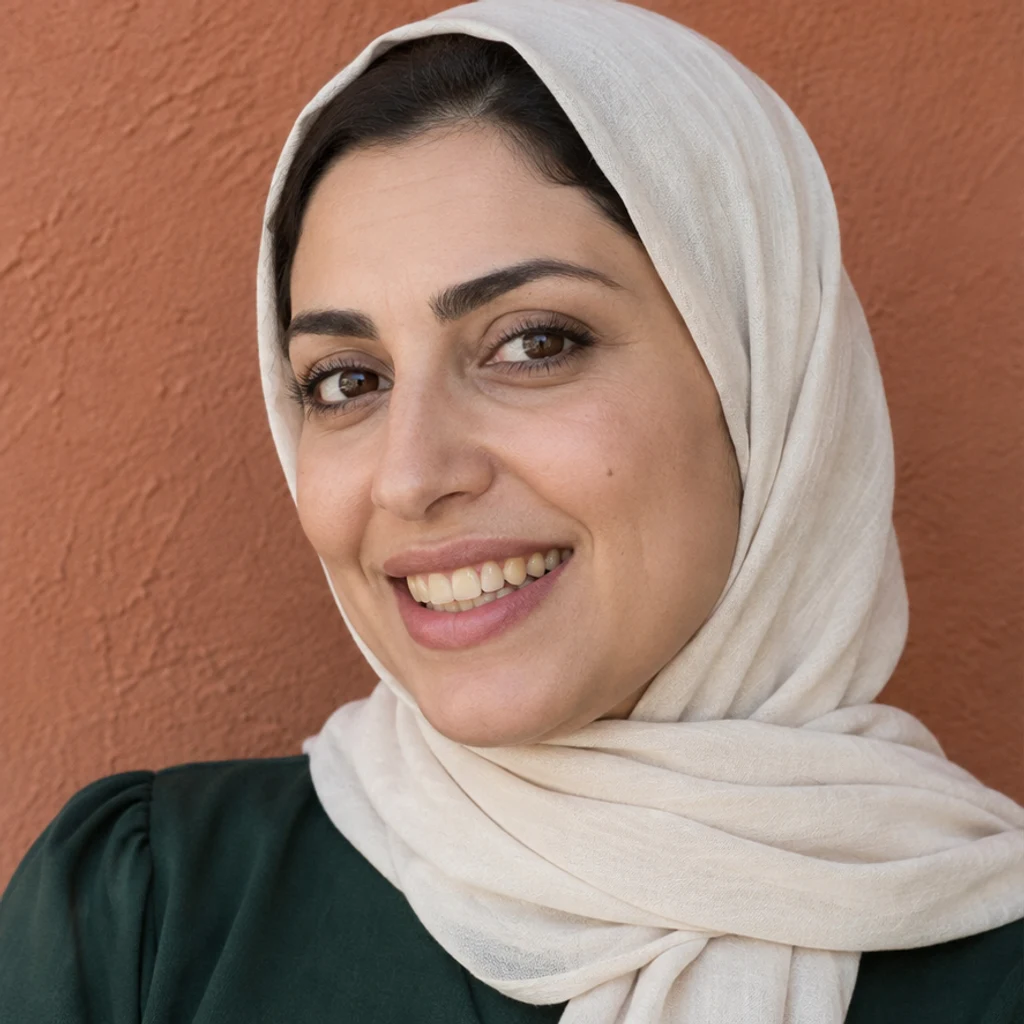
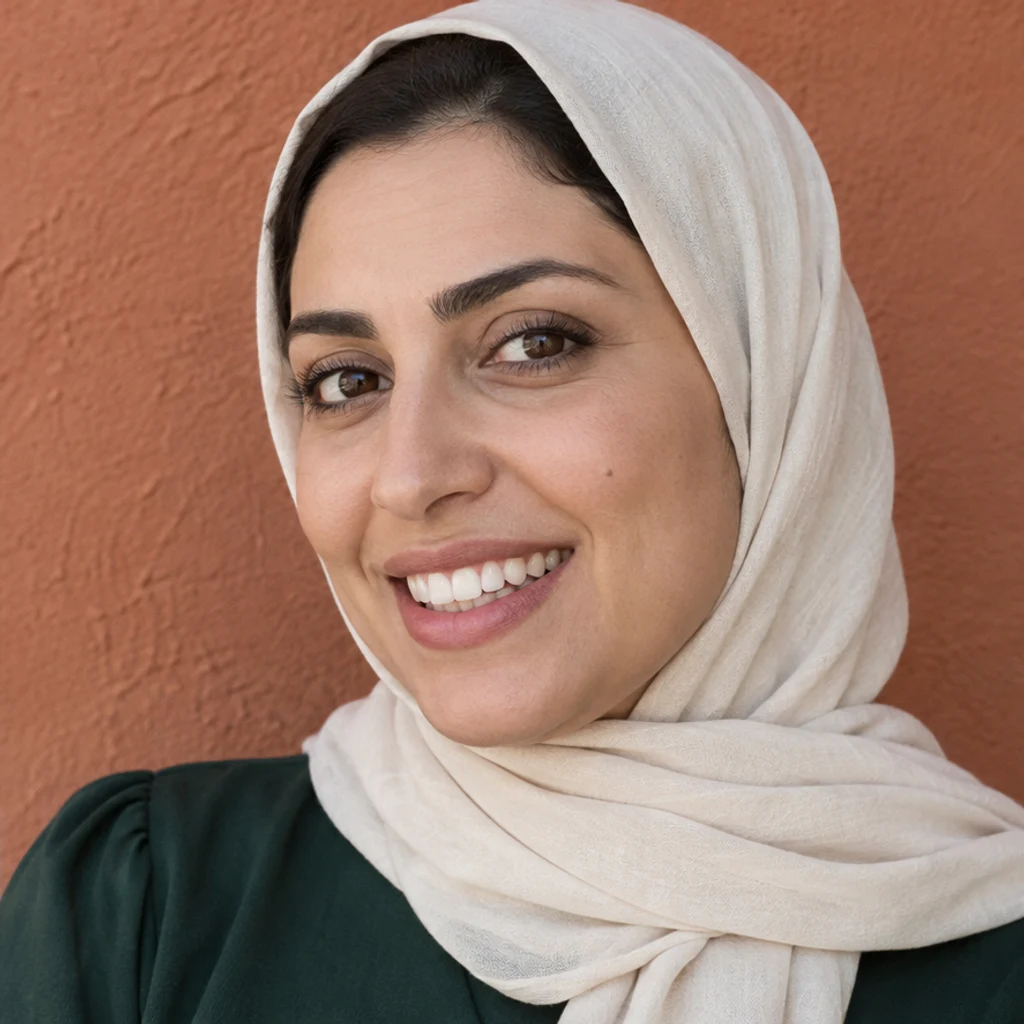
Conserva el rostro girado, el pañuelo y la apertura de la boca al reducir el amarillo.
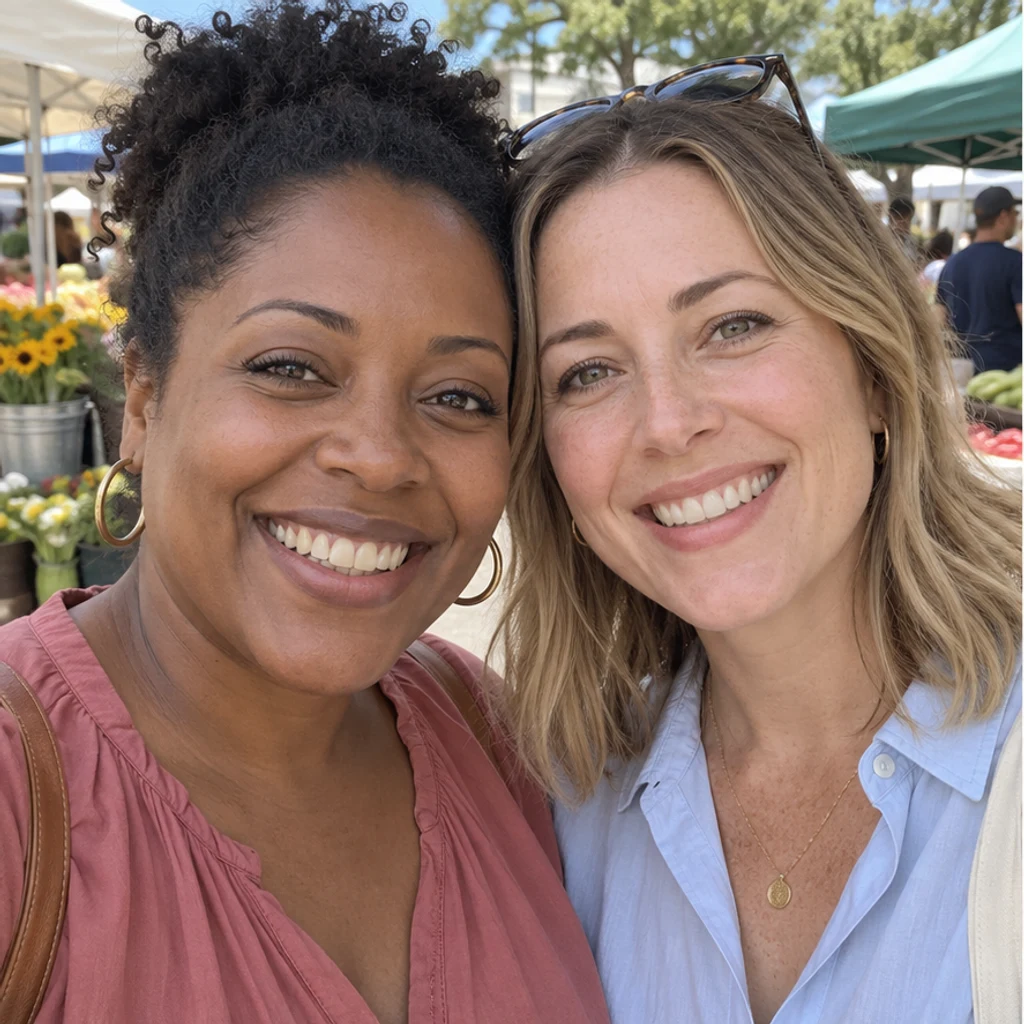
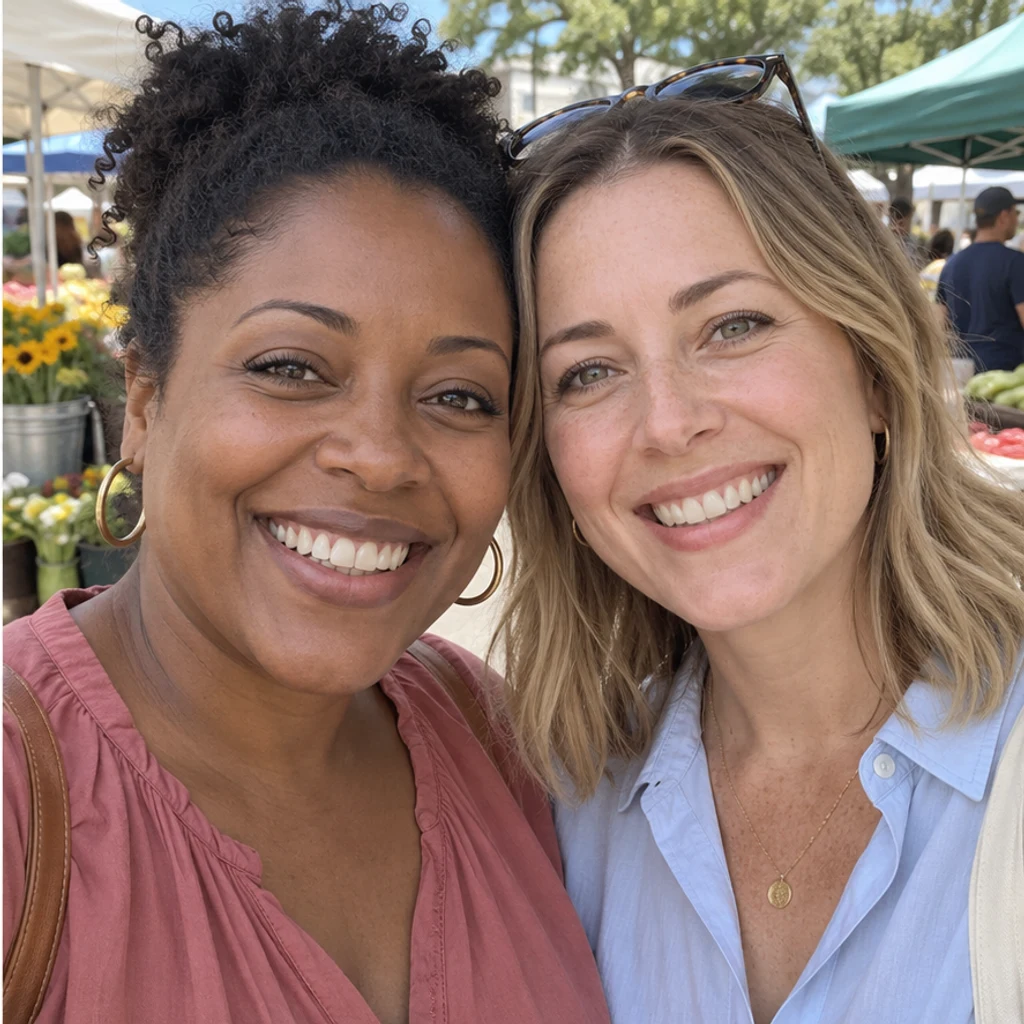
Blanquea solo a la persona de la izquierda con blusa rosa; conserva los dientes de su amiga.
Elige un retrato con dientes visibles y una sonrisa definida. Sube un JPEG, PNG o WebP de hasta 30 MB. Una boca cerrada no deja dientes visibles que blanquear.
No necesitas un prompt ni otra imagen. El ajuste predeterminado reduce suavemente el amarillo. Usa Instrucciones de edición para un resultado más sutil o para indicar una persona del grupo.
Revisa los créditos indicados y genera una imagen. Compara color, bordes, espacios, labios y luz con el original. Cargar un ejemplo solo rellena el formulario; volver a editar restaura los datos originales.
El objetivo es un pequeño cambio de color dental. La edición generativa puede alterar detalles; compara el resultado con el original antes de guardarlo.
Comprueba que el número, la forma, la alineación y los espacios de los dientes coincidan con el original.
Busca detalles del esmalte y sombras entre dientes, en lugar de una franja blanca plana.
Compara la apertura de la boca, las comisuras y la línea de las encías. Blanquear no debería ampliar la sonrisa.
Revisa el tono de piel, la calidez de la escena y los dientes de otras personas.
Sube una foto clara con dientes visibles. Deja vacías las Instrucciones de edición para un cambio sutil o describe la intensidad y la persona. Genera y compara la sonrisa y los detalles con el original.
No. Basta con la foto de la persona para el ajuste predeterminado. Las instrucciones son opcionales y no necesitas una segunda imagen.
La instrucción ajusta el color conservando formas, espacios, alineación, labios y expresión. No endereza dientes, añade carillas ni crea otra sonrisa. Revisa posibles cambios involuntarios.
Por defecto se edita a la persona más destacada. Para elegir otra, indica su posición o ropa y comprueba que los demás dientes sigan iguales.
La instrucción mantiene la boca cerrada sin cambios. Usa otro original con dientes visibles si están tapados, pequeños o borrosos; el blanqueamiento no recupera detalles ausentes con fiabilidad.
Sí. Escribe: reduce suavemente el amarillo, conserva un marfil natural y las sombras entre dientes. Compara al tamaño original antes de descargar.
No. Es una edición digital de la foto, no un tratamiento dental ni una predicción de sus resultados.
No. Solo carga la foto y las instrucciones. Generar requiere una cuenta de LumiYing y utiliza los créditos indicados antes de generar.
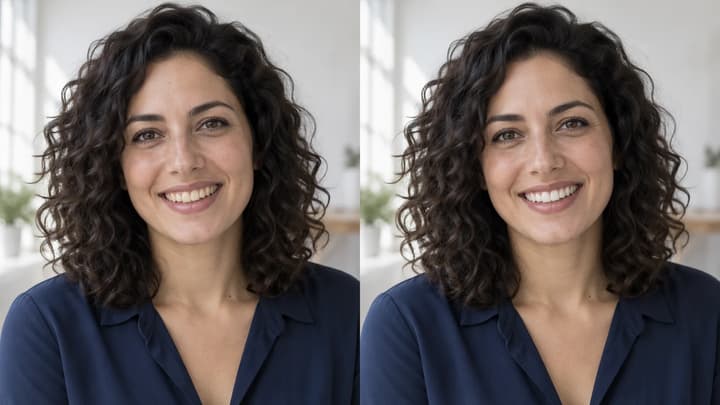
Aprende a blanquear los dientes en fotos sin cambiar la sonrisa. Elige un retrato claro, ajusta el color y revisa bordes, textura e iluminación.
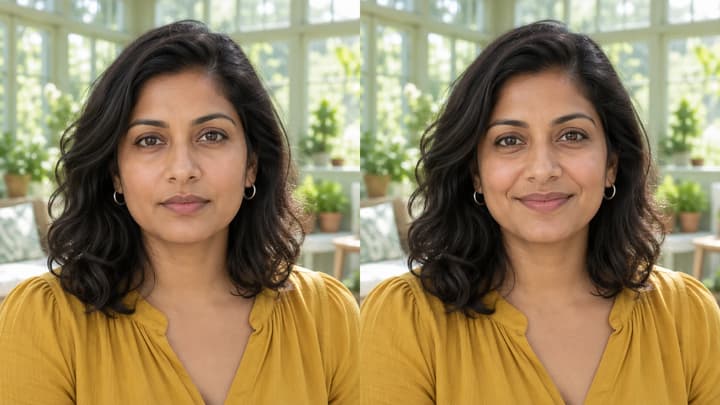
Edita expresiones faciales con IA. Elige una plantilla o sube tu referencia, genera la imagen y revisa tu retrato o personaje.
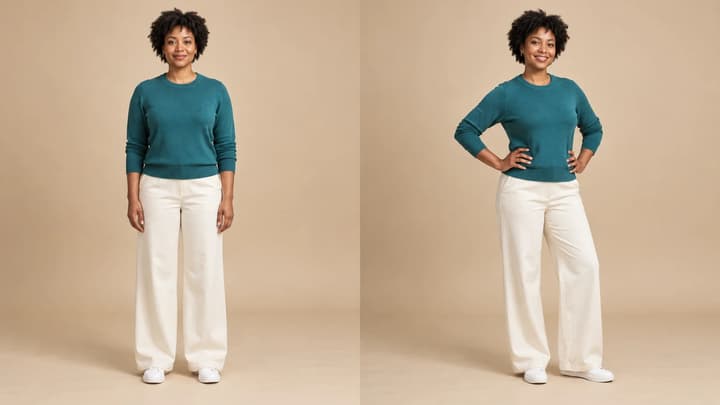
Cambia la pose de una persona o personaje desde una foto. Elige entre 8 plantillas o sube una referencia, genera la imagen y revisa el resultado.

Sube una imagen, describe el cambio y crea visuales pulidos para productos, publicaciones, pósters o fotogramas clave.

Revisa los créditos y planes antes de generar.
Blanquea los dientes de una foto con IA. Reduce los tonos amarillos conservando la sonrisa, la forma de los dientes y la iluminación. Sube un retrato y añade instrucciones si lo necesitas.